
Silverlight TabItem选中,未选中样式设置
<Application.Resources>

    <LinearGradientBrush x:Key="TabItemBackground" EndPoint="0,1" StartPoint="0,0">

        <GradientStop Color="#B5D8FB" Offset="0"/>

        <GradientStop Color="#6DB9F1" Offset="0.5"/>

        <GradientStop Color="#0493E8" Offset="0.5"/>

        <GradientStop Color="#1CC0FF" Offset="1"/>

    </LinearGradientBrush>

    <LinearGradientBrush x:Key="TabItemSelectedBackground" EndPoint="0,1" StartPoint="0,0">

        <GradientStop Color="#B4C6D3" Offset="0"/>

        <GradientStop Color="#2D678E" Offset="0.5"/>

        <GradientStop Color="#044977" Offset="0.5"/>

        <GradientStop Color="#06E1FA" Offset="1"/>

    </LinearGradientBrush>

    <Style TargetType="sdk:TabItem">

    <Setter Property="IsTabStop" Value="False"/>

    <Setter Property="Foreground" Value="White" />

    <Setter Property="BorderThickness" Value="1"/>

    <Setter Property="Padding" Value="6,2,6,2"/>

    <Setter Property="HorizontalContentAlignment" Value="Stretch"/>

    <Setter Property="VerticalContentAlignment" Value="Stretch"/>

    <Setter Property="MinWidth" Value="5"/>

    <Setter Property="MinHeight" Value="5"/>

<ControlTemplate TargetType="sdk:TabItem">

    <Grid x:Name="Root">

        <VisualStateManager.VisualStateGroups>

            <VisualStateGroup x:Name="CommonStates">

                :省略(サンプルコードをダウンロードして確認してください)

                <VisualState x:Name="MouseOver">

                    <Storyboard>

                        <ColorAnimationUsingKeyFrames BeginTime="0" Duration="00:00:00.001" Storyboard.TargetProperty="(Border.Background).(SolidColorBrush.Color)" Storyboard.TargetName="BorderTop">

                            <SplineColorKeyFrame KeyTime="0" Value="#FF448DCA"/>

                        </ColorAnimationUsingKeyFrames>

                        <!-- 上部に配置されたタブがマウスオーバーされたときの背景色-->

                        <ColorAnimationUsingKeyFrames BeginTime="0" Duration="00:00:00.001" Storyboard.TargetProperty="(Border.Background).(GradientBrush.GradientStops)[3].(GradientStop.Color)" Storyboard.TargetName="GradientTop">

                            <SplineColorKeyFrame KeyTime="0" Value="#6EA5A4"/>

                        </ColorAnimationUsingKeyFrames>

                        <ColorAnimationUsingKeyFrames BeginTime="0" Duration="00:00:00.001" Storyboard.TargetProperty="(Border.Background).(GradientBrush.GradientStops)[2].(GradientStop.Color)" Storyboard.TargetName="GradientTop">

                            <SplineColorKeyFrame KeyTime="0" Value="#20BBD2"/>

                        </ColorAnimationUsingKeyFrames>

                        <ColorAnimationUsingKeyFrames BeginTime="0" Duration="00:00:00.001" Storyboard.TargetProperty="(Border.Background).(GradientBrush.GradientStops)[1].(GradientStop.Color)" Storyboard.TargetName="GradientTop">

                            <SplineColorKeyFrame KeyTime="0" Value="#47D9D3"/>

                        </ColorAnimationUsingKeyFrames>

                    </Storyboard>

                </VisualState>

                :省略(サンプルコードをダウンロードして確認してください)

        </VisualStateManager.VisualStateGroups>

        <!-- 上部に配置されたタブの選択時 -->

        <Grid x:Name="TemplateTopSelected" Visibility="Collapsed" Canvas.ZIndex="1">

            <Border BorderBrush="{TemplateBinding BorderBrush}" BorderThickness="1,1,1,0" Background="{Binding Background}" CornerRadius="3,3,0,0" Margin="-2,-2,-2,0">

                <Border BorderBrush="#FFFFFFFF" BorderThickness="1" CornerRadius="1,1,0,0">

                    <Grid>

                        <!-- 選択時の背景色 -->

                        <Rectangle Fill="{StaticResource TabItemSelectedBackground}" Margin="0,0,0,-2"/>

                        <ContentControl x:Name="HeaderTopSelected"

                                        Cursor="{TemplateBinding Cursor}"

                                        Foreground="{TemplateBinding Foreground}"

                                        FontSize="{TemplateBinding FontSize}"

                                        HorizontalAlignment="{TemplateBinding HorizontalAlignment}"

                                        IsTabStop="False"

                                        Margin="{TemplateBinding Padding}"

                                        VerticalAlignment="{TemplateBinding VerticalAlignment}"/>

                    </Grid>

                </Border>

            </Border>

            <Border x:Name="FocusVisualTop" BorderBrush="#FF6DBDD1" BorderThickness="1,1,1,0" CornerRadius="3,3,0,0" IsHitTestVisible="false" Margin="-2,-2,-2,0" Visibility="Collapsed"/>

            <Border x:Name="DisabledVisualTopSelected" Background="#8CFFFFFF" CornerRadius="3,3,0,0" IsHitTestVisible="false" Margin="-2,-2,-2,0" Opacity="0"/>

        </Grid>

        <!-- 上部に配置されたタブの未選択時 -->

        <Grid x:Name="TemplateTopUnselected" Visibility="Collapsed">

            <Border x:Name="BorderTop" BorderBrush="{TemplateBinding BorderBrush}" BorderThickness="1" Background="{TemplateBinding Background}" CornerRadius="3,3,0,0">

                <Border x:Name="GradientTop" BorderBrush="#FFFFFFFF" BorderThickness="1" CornerRadius="1,1,0,0"

                        Background="{StaticResource TabItemBackground}">

                    <!-- 未選択時の背景色 -->

                    <Grid>

                        <ContentControl x:Name="HeaderTopUnselected" Cursor="{TemplateBinding Cursor}" Foreground="{TemplateBinding Foreground}" FontSize="{TemplateBinding FontSize}" HorizontalAlignment="{TemplateBinding HorizontalAlignment}" IsTabStop="False" Margin="{TemplateBinding Padding}" VerticalAlignment="{TemplateBinding VerticalAlignment}"/>

                    </Grid>

                </Border>

            </Border>

            <Border x:Name="DisabledVisualTopUnSelected" Background="#8CFFFFFF" CornerRadius="3,3,0,0" IsHitTestVisible="false" Opacity="0"/>

        </Grid>

        :省略(サンプルコードをダウンロードして確認してください)

    </Grid>

</ControlTemplate>

</Style>

</Application.Resources>
效果还是比较给力的。
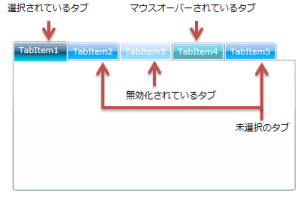
转自:http://blog.hiros-dot.net/?page_id=3906
Silverlight TabItem选中,未选中样式设置的更多相关文章
- VS2008打上SP1的补丁后安装了silverlight后出现未将对象引用设置到对象实例的解决办法
新建silverlight项目失败,提示 未将对象设置到实例 的解决办法: 1.打开 visual studio 命令提示 输入一下命令:2.devenv /resetskippkgs ,这条命令会启 ...
- jquery 设置checked="checked"无效,radio未选中。。
jquery 设置checked="checked"无效,radio未选中.. 最好还是使用.prop(),在jQuery1.6版本之前.attr存在一些bug.在1.6之后它会自 ...
- UITabBar 设置选中、未选中状态下title的字体颜色
一.如果只是设置选中状态的字体颜色,使用 tintColor 就可以达到效果 self.tabBar.tintColor = [UIColor redColor]; 二.但如果要将未选中状态和选中状 ...
- android checkbox 未选中状态 已选中状态 替换成自己的图片
效果图: 未选中状态: watermark/2/text/aHR0cDovL2Jsb2cuY3Nkbi5uZXQv/font/5a6L5L2T/fontsize/400/fill/I0JBQkFCMA ...
- JS----checked----checked选中和未选中的获取
, allValue.length - 1); allValue = allValue.replace(/[ ]/g, ""); var checkedIds = allValue ...
- checked="checked"无效,radio未选中问题排查
在使用attr给元素设置属性的时候,但是显示在页面就是未选中,而且是只使用一两次是ok的,但是连着多使用就不起作用了,百度了下,发现遇到这个问题的人还蛮多的, 有人说,发现在jQuery1.6版本之后 ...
- 016 Android 图片选择器(在选中和未选中的过程中,切换展示图片)
1.目标效果 在选中和未选中的过程中,切换展示图片 2.实现方法 (1)在app--->res--->drawable 右击drawable文件夹右键,new ---->drawab ...
- 设置checkbox选中,设置radio选中,根据值设置checkbox选中,checkbox勾选
设置checkbox选中,设置radio选中,根据值设置checkbox选中,checkbox勾选 >>>>>>>>>>>>&g ...
- zTree根据json选中节点,并且设置其他节点不可选
首先,在适配目录树时,使用checkbox形式,配置代码如下: var settingCatalog = { check:{ enable: true }, data:{ simpleData:{ e ...
- (转)jquery serialize表单序列化,当radio或checkbox 未选中时,没有序列化到对象中的原因分析和解决方案 - ghostsf
相信很多人都用过jq的表单序列化serialize()方法,因为这能很方便地帮你把表单里所有的非禁用输入控件序列化为 key/value 对象,不需要你再去一个个地拼接参数了. 这是一个很好用的函数, ...
随机推荐
- LR中Vugen的多进程与多线程(脚本命令行)
Controller使用驱动程序(如mdrv.exe或r3vuser.exe)来运行Vuser.用户可以在Controller的run-time setting中选择Vuser的运行方式:多进程/多线 ...
- Rice Rock
先翻译评分要点,然后一点点翻译程序实现过程 如何产生一堆岩石? rock_group = set([])#空集合,全局变量 rock_group.add(a_rock) 要画出来draw hand ...
- coursera-miniproject Pang任务总结
Mini_project开发过程 1.通过添加代码画出一个在乒乓球台移动的球.我们提醒你给乒乓台添加位置信息给draw handler像在”Motion"那节课第二部分介绍的那样 2.添加代 ...
- cascading rollback 级联回滚
Computer Science An Overview _J. Glenn Brookshear _11th Edition To emphasize the delicate nature of ...
- 【mysql的紧急应用】
1. 字符串替换 今天老板说要将商品表title中的"AAA"全部改成"BBB",于是乎,百度得到答案. UPDATE goods set title=REPL ...
- mysql select 练习题
10. 查询Score表中的最高分的学生学号和课程号.(子查询或者排序) select sno,cno from score where degree in(select max(degree) f ...
- .NET同页面内用户控件与父页面以及控件之间方法调用
用户控件调用父页面的方法: //获得父页面 Page p =this.Parent.Page; Type pageType = p.GetType(); //父页面的方法名 MethodInfo mi ...
- 【译】Android系统架构
让我们来快速预览一下整个android系统的架构.从下面的图中我们可以发现,这个架构分为几个不同的层,底层为上一层提供服务. Linux Kernel android系统建立在一个坚固的基石上:Li ...
- 【C51】单片机定时器介绍
标准51架构的单片机有2个定时器 :T0 和 T1,他们2个的用法几乎一样.下面主要讲T0定时器的用法. 初步认知 定时器 和 计数器 都是单片机中同一个模块.他们的实质都是: 加法存储计数器.对 ...
- 利用堆排序找出数组中前n大的元素
#include <stdio.h> #include <stdint.h> #include <stdlib.h> #include <time.h> ...