
Python设置Excel样式
前面已经详细讲解过使用Python对Excel表格进行读、写操作,本文主要讲解下使用Python设置Excel表格的样式。
深入学习请参考openpyxl官方文档: https://openpyxl.readthedocs.io/en/stable/

import openpyxl
from openpyxl.styles import Font, Color  # 设置字体、aRGB颜色
from openpyxl.styles import PatternFill, colors  # 设置背景色、颜色
from openpyxl.styles import Border, Side  # 设置边框
from openpyxl.styles import Alignment  # 设置单元格文字对齐方式、自动换行

# 新建工作簿
wb = openpyxl.Workbook()
ws = wb.active

# 1.单元格设置字体大小、类型名称、是否加粗/斜体/删除线、颜色
ws.title = 'setFont'
ws['B3'] = 'italic24Font'
# 创建一个字体对象,设置为24pt,Italic(斜体),添加删除线(strike)
italic24Font = Font(size=24, italic=True, strike=True)
ws['B3'].font = italic24Font

ws['A1'] = 'Bold Red Times New Roman'
# 创建一个字体对象,设置为Times New Roman,加粗,红色
boldRedFont = Font(name='Times New Roman', bold=True, color='00FF0000')
ws['A1'].font = boldRedFont

# 2.单元格设置计算公式
ws = wb.create_sheet('Formula')
ws['A1'] = 200
ws['A2'] = 100
ws['A3'] = 50
ws['A4'] = 300
# 下面的计算公式与实际操作Excel表格时设置的公式相同
ws['A5'] = '= A1 + A2'
ws['A6'] = '= SUM(A1:A4)'
ws['A7'] = '= A1*A2'
ws['A8'] = '= A1/A2'

# 3.单元格设置行高、列宽
ws = wb.create_sheet('dimentions')  # dimentions 尺寸
ws['A1'] = 'Tall row'
ws['B2'] = 'Wide column'
ws.row_dimensions[1].heigth = 50  # 设置第一行的行高50
ws.column_dimensions['B'].width = 20  # 设置B列的列宽20

# 4.单元格设置背景色
ws = wb.create_sheet('background')
ws['A1'] = 'Set background'
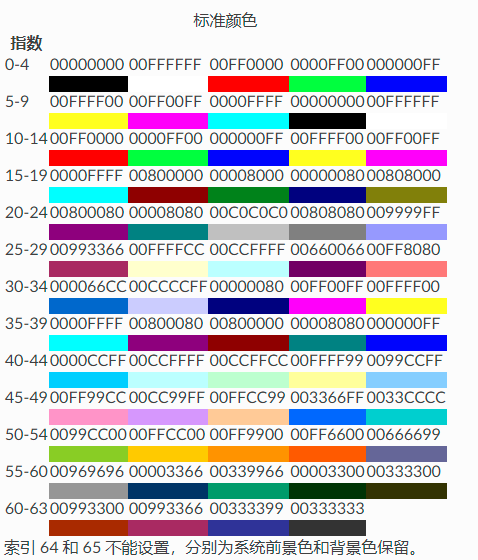
color1 = PatternFill("solid", fgColor="0099CC00")
ws['A1'].fill = color1
说明:aRGB颜色参考下方
 # 5.单元格设置边ws = wb.create_sheet('frame')border = Border(left=Side(border_style='thin', color='000000'),
                right=Side(border_style='thin', color='000000'),
                top=Side(border_style='thin', color='000000'),
                bottom=Side(border_style='thin', color='000000'))  # 设置成细的,黑色边框
ws['A1'].border = border
# ws['A1:D5'].border = border
# 说明:边框的样式有很多种,可以查阅openpyxl官方文档。

# 6.设置单元格文字对齐方式
ws = wb.create_sheet('alignment_method')
ws['A1'] = "Learning cell's alignment_method"
align = Alignment(horizontal='left', vertical='center', wrap_text=True)
ws['A1'].alignment = align
# 说明:
# horizontal代表水平方向,可以左对齐left,还有居中center和右对齐right,分散对齐distributed,跨列居中centerContinuous,两端对齐justify,填充fill,常规general
# vertical代表垂直方向,可以居中center,还可以靠上top,靠下bottom,两端对齐justify,分散对齐distributed
# 自动换行:wrap_text,这是个布尔类型的参数,这个参数还可以写作wrapText

# 7.合并单元格
ws = wb.create_sheet('merge_cells')
ws.merge_cells('A1:D3')
ws['A1'] = 'Twelve cells merged together'

ws.merge_cells('C5:D5')
ws['C5'] = 'Two cells merged together'

# 8.拆分单元格
ws = wb.copy_worksheet(wb['merge_cells'])  # 拷贝之前的merge_cells表单
ws.title = 'unmerge_cells'
ws.unmerge_cells('A1:D3')
ws.unmerge_cells('C5:D5')

# 9.冻结单元格
ws.freeze_panes = 'B1'  # 冻结第一列
ws.freeze_panes = 'A2'  # 冻结第一行
ws.freeze_panes = 'B2'  # 同时冻结第一行和第一列

wb.save('style.xlsx')
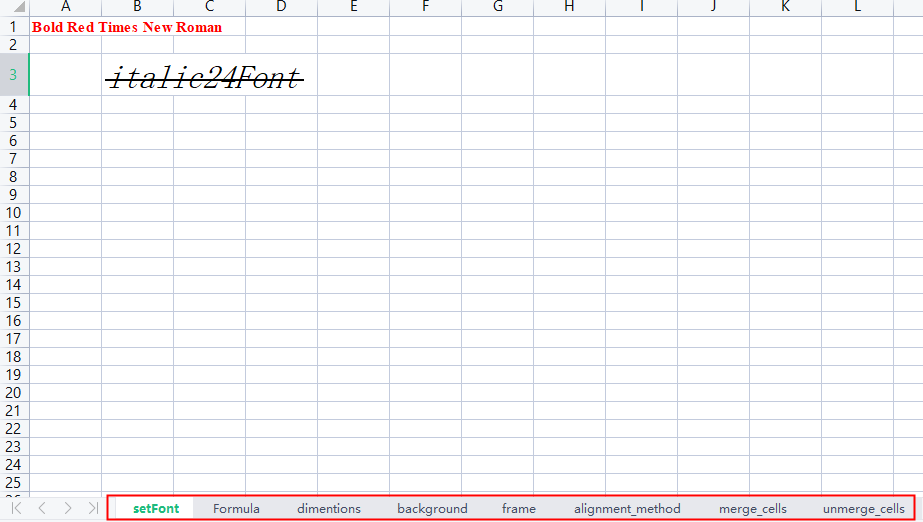
执行程序后,打开生成的style.xlsx,会看到各个表单的样式设置效果:
最后,喜欢的朋友麻烦点赞、推荐给更多热爱学习朋友,更多精彩内容后续持续更新!
Python设置Excel样式的更多相关文章
- Python生成文本格式的excel\xlwt生成文本格式的excel\Python设置excel单元格格式为文本\Python excel xlwt 文本格式
Python生成文本格式的excel\xlwt生成文本格式的excel\Python设置excel单元格格式为文本\Python excel xlwt 文本格式 解决: xlwt 中设置单元格样式主要 ...
- POI 设置Excel样式(转)
POI 设置Excel样式 POI中可能会用到一些需要设置EXCEL单元格格式的操作小结: 先获取工作薄对象: HSSFWorkbook wb = new HSSFWorkbook(); HSSFSh ...
- asp.net将页面内容按需导入Excel,并设置excel样式,下载文件(解决打开格式与扩展名指定的格式不统一的问题)
//请求一个excel类 Microsoft.Office.Interop.Excel.ApplicationClass excel = null; //创建 Workbook对象 Microsoft ...
- C# worksheet设置Excel样式
1.例子导出Excel的样式 样式代码 public void Exportdatagridviewtoexcel(string Textname) { SaveFileDialog savedial ...
- C# worksheet设置Excel样式(转载)
1.例子导出Excel的样式public void Exportdatagridviewtoexcel(string Textname) { SaveFileDialog savedialog = n ...
- 20201203-6 设置excel样式【】
1-1 1 import os 2 from openpyxl import load_workbook 3 from openpyxl.styles import PatternFill, Alig ...
- Python 设置字体样式
# 1.先导入分别可指定单元格字体相关,颜色,和对齐方式的类 from openpyxl.styles import Font, colors, Alignment # 2.配置字体格式为:样式(Ti ...
- asp.net数据导出到excel表格,并设置表格样式
1.首先在项目中添加引用
- Response输出excel设置文本样式
在网上查了些Response导出excel然后设置样式的方法,发现没有一个可行的于是开始自己研究, 发现可以通过输出样式的方式进行配置,我要设置的是全文本格式在excel样式是这样的mso-numbe ...
随机推荐
- 通过WebGoat学习java反序列化漏洞
首发于freebuff. WebGoat-Insecure Deserialization Insecure Deserialization 01 概念 本课程描述了什么是序列化,以及如何操纵它来执行 ...
- Python - 通过PyYaml库操作YAML文件
PyYaml简单介绍 Python的PyYAML模块是Python的YAML解析器和生成器 它有个版本分水岭,就是5.1 读取YAML5.1之前的读取方法 def read_yaml(self, pa ...
- Mysql常用sql语句(5)- as 设置别名
测试必备的Mysql常用sql语句系列 https://www.cnblogs.com/poloyy/category/1683347.html 需要注意,创建数据库和创建表的语句博文都在前面哦 整个 ...
- Python入门学习之:10分钟1500访问量
看效果: 不扯没用的,直接上代码: # author : sunzd # date : 2019/9/01 # position : beijing from fake_useragent impor ...
- 将两个byte型拼接成16位二进制,再转化为十进制
short s = 0; //一个16位整形变量,初值为 0000 0000 0000 0000 byte b1 = 1; //一个byte的变量,作为转换后的高8位,假设初值为 0000 0001 ...
- c# 递归树形菜单
首先创建模型类Menus public class Menus { //菜单Id public int Id { get; set; } //菜单名 public string MenuName { ...
- wrap()包裹被选元素的内容
<!doctype html><html><head><meta charset="utf-8"><title>修改代码 ...
- 网络前置任务(Pretext task)和下游任务(downstream tasks)
Pretext task 可以理解为是一种为达到特定训练任务而设计的间接任务. 比如,要训练一个网络来对 ImageNet 分类,可以表达为 $f_{\theta}(x): x \rightarrow ...
- DFS与DFS迷宫问题
一天蒜头君掉进了一个迷宫里面,蒜头君想逃出去,可怜的蒜头君连迷宫是否有能逃出去的路都不知道. 看在蒜头君这么可怜的份上,就请聪明的你告诉蒜头君是否有可以逃出去的路. 输入格式 第一行输入两个整数n 和 ...
- 免费iApp后台-云接口
免费稳定,UI易懂简洁,功能强大 应用名称:云接口 应用版本:1.5.9 应用大小:3.55 MB 适用平台:Android(安卓) 应用用处:详情请下载软件 软件安全无毒 更新内容: 1.支付宝当面 ...