
win10.64位wnmp-nginx1.14.0 + PHP 5. 6.36 + MySQL 5.5.59 环境配置搭建 结合Thinkphp3.2.3
本文20%是原创,另外参考了这里https://blog.csdn.net/foolly/article/details/78963025 作者:CSDN 古雨蓝枫
和这里https://www.cnblogs.com/niuniutry/p/3555778.html 作者:博客园 向大师致敬
1. 下载上述3个软件,这里我用的PHP版本是NonThreadSafe的版本,MySQL是Community Server 版本,注意下载win64位的
2. 相关软件文件夹位置处理
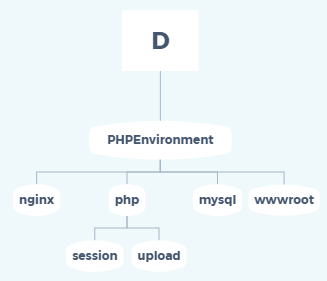
① 在D盘创建PHPEnvironment文件夹->进入D:\PHPEnvironment->创建wwwroot文件夹
② 进入D:\PHPEnvironment\php->创建session文件夹 (session保存路径)
③ 进入D:\PHPEnvironment\php->创建upload文件夹 (上传文件保存路径)
形成下图这样的结构:
3. 打开 D:\PHPEnvironment\nginx\conf\nginx.conf
进行第一处修改
在大约43-45行之间有如下代码:
 location / {
            root   html;
            index  index.html index.htm;}
将其修改为:
location / {
            root   “D:/Environment/wwwroot”;
            index  index.html index.htm index.php;
        }
进行第二处修改
在大约63行-71行有如下代码:
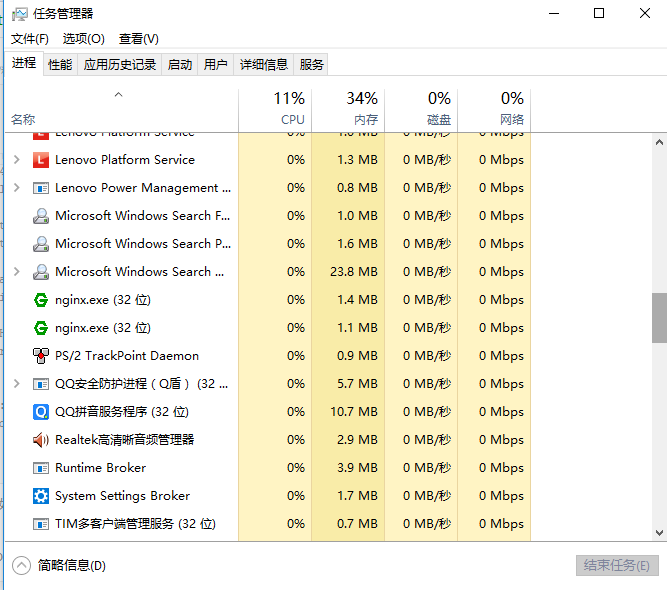
这里nginx.conf就配置好了,我们双击打开D:\PHPEnvironment\nginx\nginx.exe,开浏览器输入localhost,如果出现Welcome to nginx就表示nginx配置OK,然后我们打开任务管理器,把nginx的两个进程关掉.
4. 将 D:\PHPEnvironment\php\php.ini-development 更名为php.ini,然后进行下面的修改.
进行第一处修改:
找到734行如下代码:
;extension_dir = "./ext"
将其修改为:
extension_dir = "D:\PHPEnvironment\php\ext"
进行第二处修改:
找到744行如下代码:
enable_dl = Off
将其修改为:
enable_dl = On
进行第三处修改:
找到751行如下代码:
;cgi.force_redirect = 1
将其修改为:
cgi.force_redirect = 0
进行第四处修改:
找到771行如下代码:
;cgi.fix_pathinfo=1
将其修改为:
cgi.fix_pathinfo=1
进行第五处修改:
找到784行如下代码:
;fastcgi.impersonate = 1
将其修改为:
fastcgi.impersonate = 1
进行第六处修改:
找到796行如下代码:
;cgi.rfc2616_headers = 0
将其修改为:
cgi.rfc2616_headers = 1
进行第七处修改:
找到936行如下代码:
;date.timezone =
将其修改为:
date.timezone = Asia/Shanghai
进行第八处修改:
找到1445行如下代码:
;session.save_path = "/tmp"
将其修改为:
;session.save_path = "D:\PHPEnvironment\php\session"
进行第九处修改:
我们再回到821行,找到如下代码:
;upload_tmp_dir =
将其修改为:
upload_tmp_dir = "D:\PHPEnvironment\php\upload"
进行第十处修改:我们根据自己的需求打开一些PHP的扩展,从888行开始,将":extension=xxxxxxxxxxxxxxxxxx"前面的分号去掉,即可打开扩展.
这里我打开了如下的扩展:
extension=php_bz2.dllextension=php_curl.dllextension=php_gd2.dllextension=php_mbstring.dllextension=php_exif.dllextension=php_mysql.dllextension=php_mysqli.dllextension=php_openssl.dllextension=php_pdo_mysql.dllextension=php_pdo_pgsql.dllextension=php_pdo_sqlite.dllextension=php_sockets.dllextension=php_sqlite.dllextension=php_xsl.dll然后我们打开左下角开始菜单->Windows系统->右键命令提示符->"以管理员身份运行"
然后 输入下列命令:
第一步输入D:跳转到D盘(这里不加双引号哦)
第二步输入cd PHPEnvironment\php
第三步输入php-cgi.exe -b 127.0.0.1:9000 -c "D:/PHPEnvironment/php/php.ini"(对,你没有看错,是斜线)
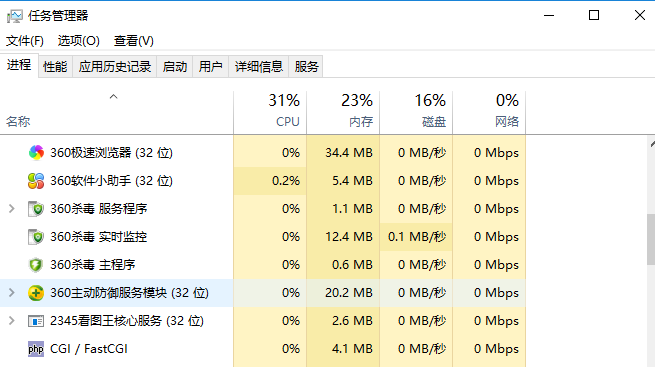
然后我们打开任务管理器,看到了CGI / FASTCGI 这个进程,就代表启动成功,如下图
然后,我们进入到D:\PHPEnvironment\wwwroot下,建立一个文件,名为phpinfo.php,写如下代码:
<?php
    phpinfo();
进入到D:\PHPEnvironment\nginx下,打开nginx.exe.随后打开浏览器,输入localhost/phpinfo.php
ok,一切正常.随后关闭CGI和nginx的3个进程.
还需要添加php的环境变量 右键点击桌面此电脑->属性->高级系统设置->高级->环境变量->看到系统变量中的Path,点击编辑->新建->D:\PHPEnvironment\php
接着我们打开命令提示符 输入php -v,如果出现版本信息,则表示添加成功地添加了php的环境变量
5. 制作nginx和php的启动脚本
从这里下载RunHiddenConsole.zip 链接:https://pan.baidu.com/s/1bCvBkW-qlIb8FhSWJCHppw 密码:k7eb
①把下载好的RunHiddenConsole.zip解压到nginx目录,创建脚本命名为“start_nginx.bat”,用于启动nginx和phpcgi,用文本编辑器打开该bat文件,写进下面的代码:
你没有看错,这里全部写成反斜线
@echo off
REM Windows 下无效
REM set PHP_FCGI_CHILDREN=5

REM 每个进程处理的最大请求数,或设置为 Windows 环境变量
set PHP_FCGI_MAX_REQUESTS=1000

echo Starting PHP FastCGI...
RunHiddenConsole D:\PHPEnvironment\php\php-cgi.exe -b 127.0.0.1:9000 -c D:\PHPEnvironment\php\php.ini

echo Starting nginx...
RunHiddenConsole D:\PHPEnvironment\nginx\nginx.exe -p D:/PHPEnvironment/nginx
②创建stop_nginx.bat脚本关闭nginx和phpcgi,写进下面的代码
@echo off
echo Stopping nginx...
taskkill /F /IM nginx.exe > nul

echo Stopping PHP FastCGI...
taskkill /F /IM php-cgi.exe > nul

exit
测试下脚本OK没问题,进入下一步.
6.安装mysql:
开头提到了这里的MySQL是免安装版本的,所以只要进行几个简单的步骤就可以投入使用了.
① 先创建mysql的环境变量,还是按照上文中php的创建方法,只要将路径写为D:\PHPEnvironment\mysql\bin就ok了,打开命令提示符,输入mysql -V(V大写),ok出现版本信息,下一步.
② 默认情况下没有my.ini文件,这需要我们在mysql文件夹下手工创建一个,不要挪动其他的my.ini-后缀文件,直接新建my.ini并输入下面的数据
[mysqld]
#绑定IPv4和3306端口
bind-address = 0.0.0.0
port = 3306
# 设置mysql的安装目录
basedir=D:\PHPEnvironment\mysql
# 设置mysql数据库的数据的存放目录
datadir=D:\PHPEnvironment\mysql/data
# 允许最大连接数
max_connections=200
③ 按照上文中的方法以管理员身份打开一个命令提示符,输入mysqld -install,提示success,则表示安装成功,mysql服务即可开机启动.
此刻我感受到了硬盘里面老师的召唤,各位,先走一步了.
win10.64位wnmp-nginx1.14.0 + PHP 5. 6.36 + MySQL 5.5.59 环境配置搭建 结合Thinkphp3.2.3的更多相关文章
- Win10 64位+VS2015+Opencv3.3.0安装配置
Win10 64位+VS2015+Opencv3.3.0安装配置 1.我们首先下载VS2015.OpenCV3.3.0. 1.1 VS2015下载 在官网https://visualstudio.mi ...
- nginx: [emerg] unknown directive "聽" in D:\software03\GitSpace\cms\nginx-1.14.0/conf/nginx.conf:36
nginx: [emerg] unknown directive "聽" in D:\software03\GitSpace\cms\nginx-1.14.0/conf/nginx ...
- (win10 64位系统中)Visual Studio 2015+OpenCV 3.3.0环境搭建,100%成功
(win10 64位系统中)Visual Studio 2015+OpenCV 3.3.0环境搭建,100%成功 1.下载opencv 官网http://opencv.org/下载windows版Op ...
- Hadoop 3.2.1 win10 64位系统 vs2015 编译
Hadoop 3.2.1 win10 64位系统 vs2015 编译 1 环境配置 1.1 JDK下载安装 1.1.1 下载 JDK 1.8 (jdk1.8.0 ...
- Win10 64位安装SQL2000(个人版)
默认Win10上是不允许安装SQL2000的,毕竟SQL2000已经是10多年前的老软件了,但是因为它成熟稳定,相比SQL2005,SQL2008R2,SQL2012,SQL2014,体积要小的多,所 ...
- WIN10 64位下VS2015 MFC直接添加 halcon 12的CPP文件实现视觉检测
近段时间开始接触halcon,但是在VS2015里面使用,无论是配置还是生产EXE文件,都不如意. 加上网上的教程很多,经过多次测试,其实有很多地方无需修改,如果修改的太多也失去了直接添加封装的意义. ...
- 外网win10 64位环境下 为内网win7 32位安装三方包的最靠谱手段:python64位、32位全安装。
经过一周的各种折磨,如题.以下是我的经验和教训. 我的外网是win10 64位,内网环境win7 32位.由于未知原因,anaconda无法安装!!! 其实最靠谱的安装三方包的还是whl包.但是很有可 ...
- 解决win10 64位 + Python3 安装PyAutoIt报不是有效win32应用程序的办法
在win10 64位 + Python3的环境中,安装pyautoit第三方包的时候,报错提示为:不是有效win32应用程序.因为这个问题,进了python群,去寻求答案,却告知为,换32位的电脑,这 ...
- 64位windows系统安装javaee6.0不成功解决方案
64位windows系统安装javaee6.0不成功解决方案 (2013-01-19 14:59:51) 转载▼ 标签: 杂谈 could not find the required versio ...
随机推荐
- 今天写代码遇到了一个BUG
在我们日常写注释是需要注意,在有返回值的里面不要用以下方式注释,不然不会报错,运行状态码返回也是200,但就不是想要的结果. 下面举个例子 return { 'token':token, 'user_ ...
- 使用Selenium进行浏览器自动化操作记录
一位经验丰富的同事交给了我一个任务:将20个IP地址添加到公司系统对应的目录下. 这个任务之前做过,并且数量是远不止20个,当时就学习Selenium并且使用Python3.6写了一个脚本用来自动化地 ...
- Vue Baidu Map局部注册实现和地图绘点
需求:在vue项目中,实现用户选择地图绘点或者通过搜索关键字选点 <template> <div id="home"> <h2>首页地图< ...
- vue中的$route和$router的区别
1. $route是一个对象 可以获取当前页面的路由的路径query.params.meta等参数: 2.$router是VueRouter的一个实例对象 在options中可以获取路由的routes ...
- (转)es6中object.create()和object.assign()
今天学习javascript面向对象,在学习Obejct方法时了解到create方法,偶像想起之前使用的assign方法,顺带查找一番,感觉这篇博客讲解详细,遂转载. 先简单提一下装饰器函数,许多面向 ...
- Feign源码解析系列-注册套路
感谢不知名朋友的打赏,感谢你的支持! 开始 在追寻Feign源码的过程中发现了一些套路,既然是套路,就可以举一反三,所以值得关注. 这篇会详细解析Feign Client配置和初始化的方式,这些方式大 ...
- intellij idea解除svn关联
有时候项目需要解除svn关联,百度谷歌几篇,以下方式是最简单快捷的. 从.idea文件夹下手,找到了cvs.xml,其内容如下: <?xml version="1.0" en ...
- [LeetCode&Python] Problem 415. Add Strings
Given two non-negative integers num1 and num2 represented as string, return the sum of num1 and num2 ...
- css常用的可继承属性和不可继承属性
不可继承属性1.display2.text-decoration 添加文本样式3.list-style4.盒子模型属性(如padding系列,border系列,margin等,width,height ...
- Elasticsearch2.3.4使用手册(使用存储过程做增量同步的探索)
一.工具安装 访问官网https://www.elastic.co/downloads/elasticsearch和http://xbib.org/repository/org/xbib/elasti ...