
Vue.js中使用select选择下拉框
在Vue.js中使用select选择下拉框有两种方法:
第一种:
Add.html:
<select v-model="sysNotice.noticeType" id="noticeType" class="form-control">

      <option disabled value="" selected>请选择</option>

      <option v-for="item in itemList" v-bind:value="item.macroId">

              {{ item.name }}

      </option>

</select>
Add.js:
var vm = new Vue({

el:'#dpLTE',

data: {

    itemList:[],  //define select control  list

    sysNotice: {

        noticeId: ,

        status:,

        noticeType: ''  //默认未空,则选择框会自动默认为请选择

    }

},

methods : {

       getNoticeTypeList: function() {

                   $.getJSON('../../sys/macro/value?value=noticetype', null, function(data){

                vm.itemList  = data;

            });

        },

       acceptClick: function() {


       if (!$('#form').Validform()) {

          return false;

        }

       if($("#noticeType option:selected").text()=="请选择"){

                    $("#noticeType").focus();

                    return false;

       }

       $.SaveForm({

            url: '../../notice/save?_' + $.now(),

            param: vm.sysNotice,

            success: function(data) {

                    $.currentIframe().vm.load();

            }

      });

},

created: function() {

        this.getNoticeTypeList();

    }

})
Edit.html:
<select  v-model="sysNotice.noticeType"  id="noticeType" class="form-control">

      <option disabled value="">请选择</option>

      <option v-for="item in itemList" v-bind:value="item.macroId">

              {{ item.name }}

      </option>

</select>
Edit.js:
* 编辑-通知公告表js
*/
var vm = new Vue({
el:'#dpLTE',
data: {
itemList: [],
sysNotice: {
noticeId: 0
}
},
methods : {
loadTypeList: function() {
$.getJSON('../../sys/macro/value?value=noticetype', null, function(res){
vm.itemList = res;
});
setForm: function() {
$.SetForm({
url: '../../notice/info?_' + $.now(),
param: vm.sysNotice.noticeId,
success: function(data) {
//vm.sysNotice = data; //注意这里用下边的赋值方式,如果直接这样会出现select不能回显的情况发生
vm.sysNotice.noticeType=data.noticeType;
vm.sysNotice.noticeTitle=data.noticeTitle;
vm.sysNotice.noticeContent=data.noticeContent;
vm.sysNotice.status=data.status;
vm.sysNotice.createBy=data.createBy;
vm.sysNotice.createTime=data.createTime;
vm.sysNotice.updateBy=data.updateBy;
vm.sysNotice.updateTime=data.updateTime;
vm.sysNotice.remark=data.remark;
vm.loadTypeList(); //调用loadTypeList方法
//$("#aaa").val(vm.sysNotice.noticeType);
}
});
},
acceptClick: function() {
if (!$('#form').Validform()) {
return false;
}
$("#noticeType").val(vm.sysNotice.noticeType); // 设置Select的Value值为4的项选中
vm.sysNotice.noticeType = $('.noticeTypeSelect').val();
$.ConfirmForm({
url: '../../notice/update?_' + $.now(),
param: vm.sysNotice,
success: function(data) {
$.currentIframe().vm.load();
}
});
}
}
})
在edit页面提交的时候:
setForm: function() {
$.SetForm({
url: '../../notice/info?_' + $.now(),
param: vm.sysNotice.noticeId,
success: function(data) {
vm.sysNotice = data;
/*alert(vm.sysNotice.noticeType);*/
$('.noticeTypeSelect').val(vm.sysNotice.noticeType); //设置Select默认选中项
//$("#noticeType").val(vm.sysNotice.noticeType); // 设置Select默认选中项
//$("#select_id option[text='jQuery']").attr("selected", true); //设置Select的Text值为jQuery的项选中
}
});
},
acceptClick: function() {

    if (!$('#form').Validform()) {

        return false;

    }

    vm.sysNotice.noticeType=$(".noticeTypeSelect").val();  //在这里设置一下就可以了

    $.ConfirmForm({

            url: '../../notice/update?_' + $.now(),

            param: vm.sysNotice,

            success: function(data) {

                    $.currentIframe().vm.load();

            }

    });
第二种方法:
Add.html:
<select class="form-control noticeTypeSelect" v-model="sysNotice.noticeType" isvalid="yes" checkexpession="NotNull"></select>
Add.js:
var vm = new Vue({

el:'#dpLTE',

   data: {

      itemList:[],  //define select control  list

      sysNotice: {

          noticeId: ,

          status:,

          noticeType: ''  //默认未空,则选择框会自动默认为请选择

      }

},

methods : {

        getNoticeTypeList: function() {

                $('.noticeTypeSelect').selectBindEx({

                url: '../../sys/macro/value?value=noticetype',

                placeholder: '请选择',

                value: 'macroId',

                text: 'name',

                selected:''

            });

         },

        acceptClick: function() {

        if (!$('#form').Validform()) {

            return false;

         }

        if($("#noticeType option:selected").text()=="请选择"){

            $("#noticeType").focus();

                return false;

            }

         $.SaveForm({

            url: '../../notice/save?_' + $.now(),

            param: vm.sysNotice,

            success: function(data) {

                    $.currentIframe().vm.load();

            }

         });

      }

   },

   created: function() {

        this.getNoticeTypeList();

   }

})
Edit.html:
<select class="form-control noticeTypeSelect" v-model="sysNotice.noticeType" id="noticeType" isvalid="yes" checkexpession="NotNull"></select>
Edit.js:
var vm = new Vue({

el:'#dpLTE',

data: {

    sysNotice: {

        noticeId:

     }

},

methods : {

     getNoticeTypeList: function() {

            $('.noticeTypeSelect').selectBindEx({

                url: '../../sys/macro/value?value=noticetype',

                placeholder: '请选择',

                value: 'macroId',

                text: 'name',

                selected:vm.sysNotice.noticeType   //注意这里,select自动回显设置

            });

        },

        setForm: function() {

           $.SetForm({

              url: '../../notice/info?_' + $.now(),

              param: vm.sysNotice.noticeId,

              success: function(data) {

                    vm.sysNotice = data;

                    vm.getNoticeTypeList();

             }

         });

       },

       acceptClick: function() {

       if (!$('#form').Validform()) {

           return false;

       }


       vm.sysNotice.noticeType=$(".noticeTypeSelect").val(); //这里设置一下即可;

       //alert($(".noticeTypeSelect").val());

       $.ConfirmForm({

            url: '../../notice/update?_' + $.now(),

            param: vm.sysNotice,

            success: function(data) {

                    $.currentIframe().vm.load();

            }

        });

     }

    }

})
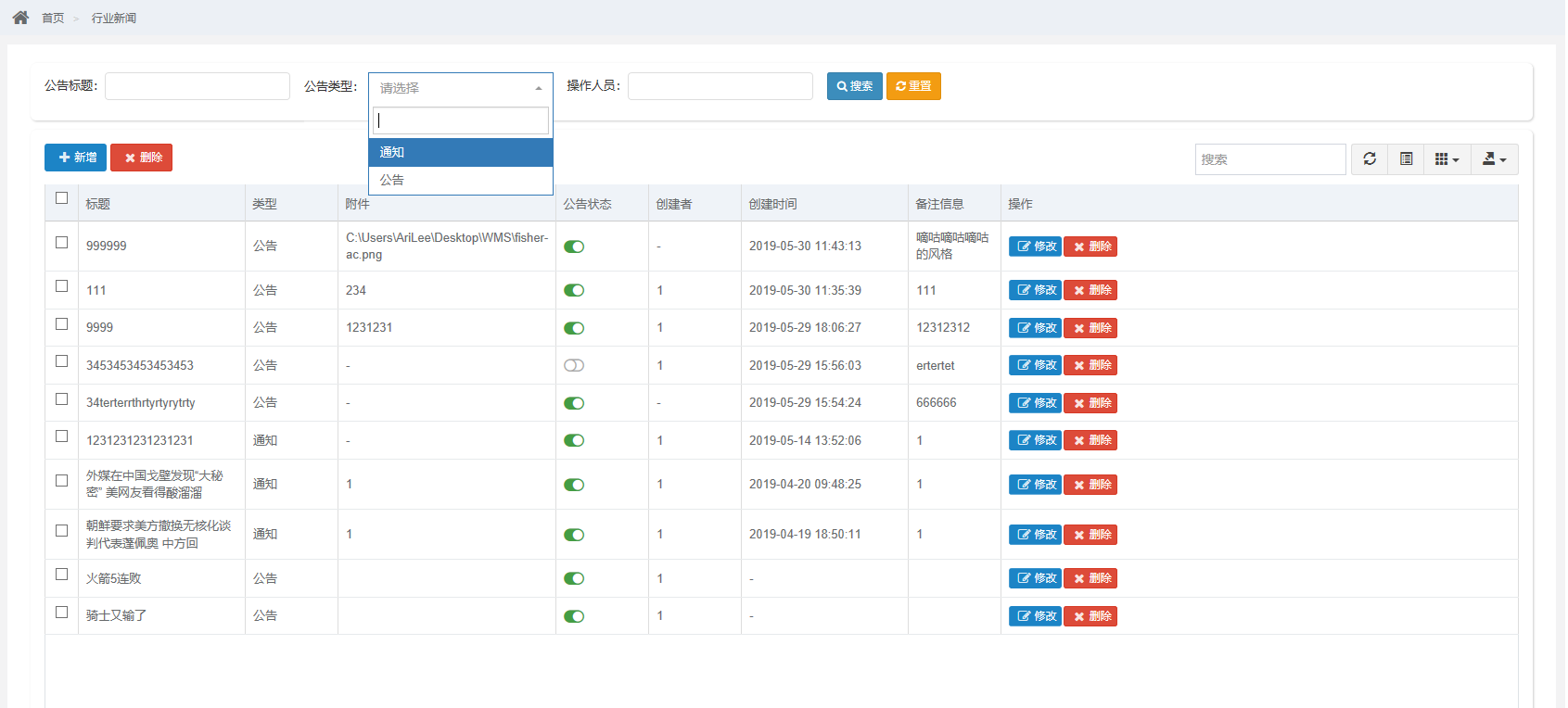
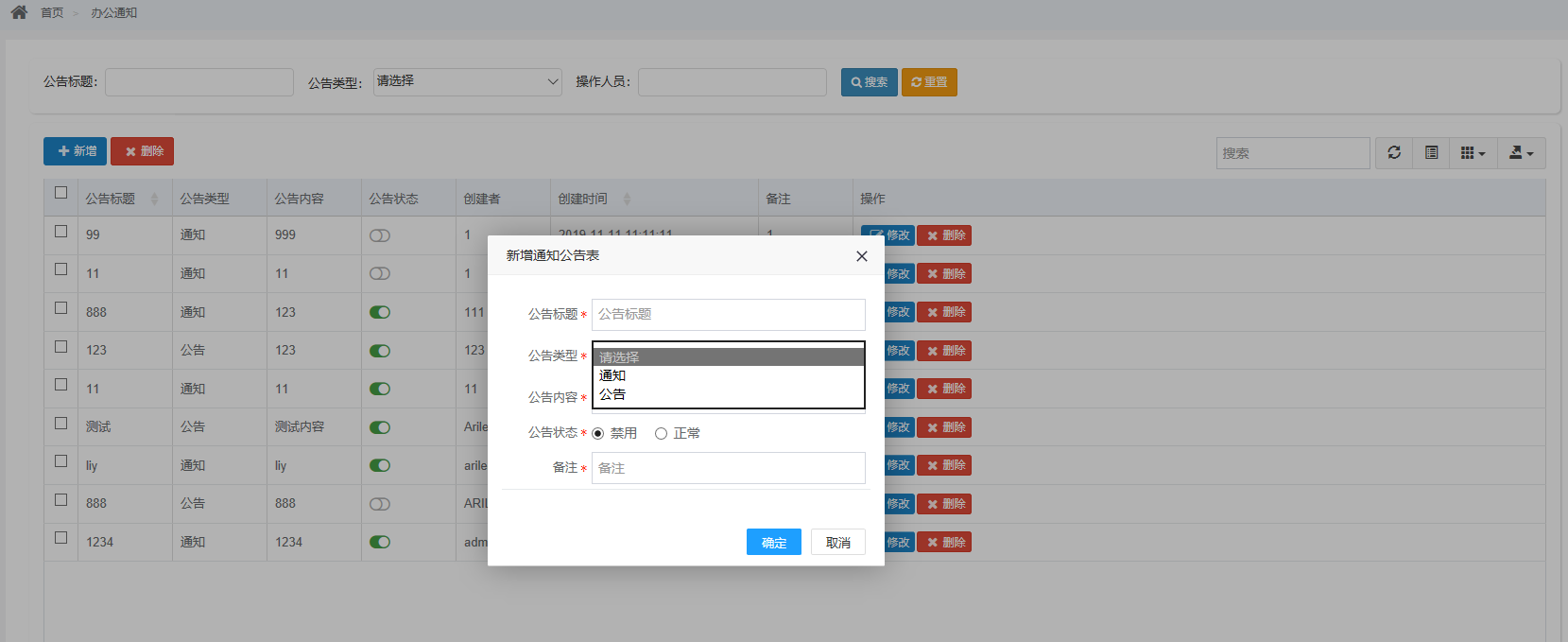
测试图例:
Vue.js中使用select选择下拉框的更多相关文章
- selenium select 选择下拉框
实战百度首页设置,浏览偏好设置. 打开首页,在非登录的情况下,查看分析页面元素,我们可以看到,我们首先要点击的是设置, 接着点击,搜索设置, 然后select选择下拉框. select_by_inde ...
- 【selenium】基于python语言,如何用select选择下拉框
在项目测试中遇到了下拉框选择的控件,来总结下如何使用select选择下拉框: 下图是Select类的初始化描述,意思是,给定元素是得是select类型,不是就抛异常.接下来给了例子:要操作这个sele ...
- js中年份、月份下拉框
<select id="year" style="width: 100px;"></select> <select id=&quo ...
- 简单的Extjs中的Combox选择下拉框使用
{ xtype: "combobox", editable: false, emptyText: "--请选择--", mode: 'local', store ...
- 微信内置浏览器中,点击下拉框出现页面乱跳转现象(iphone)
微信内置浏览器中,点击下拉框出现页面乱跳转现象(iphone) 前言: 这是小菜博客的第三篇文章.一直认为自己可以表达的东西太过简单,难以上台面,总是吝啬地不肯写.就算是写,也不知道从何开始.在同事的 ...
- js基于json的级联下拉框
级联下拉列表是项目中常用到的.比如省市县,比如企业性质等,做成一个js通用组件, 在静态页出来后可以直接插入,将数据和html静态页做一个解耦. 贴出来抛砖引玉吧. /** * @author sun ...
- select change下拉框改变事件 设置选定项,禁用select
select change下拉框改变事件 设置选定项,禁用select 1 <!DOCTYPE html PUBLIC "-//W3C//DTD XHTML 1.0 Transitio ...
- 关于java 获取 html select标签 下拉框 option 文本内容 隐藏域
在HTML中从多选下拉框中提取已选中选项的文本内容到后台,被这个问题难倒了. demo.jsp文件 <select id="selecttype" name"typ ...
- js实现可输入的下拉框
<HTML> <HEAD> <META http-equiv='Content-Type' content='text/html; charset=gb2312'> ...
随机推荐
- sqlserver 迁移
背景 好久没用sqlserver了,好多东西也都记不住了,这次sqlserver同事问了几个问题,也一就回忆下.主要也把sqlserver的迁移过程列下.具体就不多说了. sqlserver 特点是只 ...
- sed追加文本-sed脚本追加文本
input为sed输入文件,内容如下: [root@node1 gitlab-test-]# cat inppu.txt aa bb cc dd 追加文本: 1.匹配 aa 行之后追加文本 We a ...
- Django学习笔记(http协议与django安装)
Django入门 HTTP协议 HTTP协议是Hyper Text Transfer Protocol(超文本传输协议)的缩写,是用于万维网(WWW:World Wide Web )服务器与本地浏览器 ...
- 【python】__import__
函数定义 __import__(name, globals={}, locals={}, fromlist=[], level=-1) -> module Import a module. Be ...
- day13-迭代器及生成器
iterable:可迭代的:iterator:迭代器: print(dir([ ])) #打印出列表所拥有的所有方法: 可迭代协议:只要含有__iter__方法的都是可迭代的. 迭代器协议:含有__ ...
- Nginx TLS SNI 不同域名多443转发
依赖 yum -y install pcre-devel openssl openssl-devel library 编译: mkdir /data/nginx/ -p ./configure --p ...
- CSS之垂直对齐
vertical-align: baseline 默认.元素放置在父元素的基线上. sub 垂直对齐文本的下标. super 垂直对齐文本的上标 top 把元素的顶端与行中最高元素的顶端对齐 text ...
- python之cookie, cookiejar 模拟登录绕过验证
0.思路 如果懒得模拟登录,或者模拟登录过于复杂(多步交互或复杂验证码)则人工登录后手动复制cookie(或者代码读取浏览器cookie),缺点是容易过期. 如果登录是简单的提交表单,代码第一步模拟登 ...
- pandas设置值-【老鱼学pandas】
本节主要讲述如何根据上篇博客中选择出相应的数据之后,对其中的数据进行修改. 对某个值进行修改 例如,我们想对数据集中第2行第2列的数据进行修改: import pandas as pd import ...
- Spring中RequestContextHolder以及HandlerInterceptorAdapter的使用
1 . RequestContextHolder 的使用 想要使用RequestContextHolder,要在web.xml中配置RequestContextListener的监听才能使用. //全 ...