
win10安装mysql5.7.20解压版
mysql安装包可到官网下载,地址:https://dev.mysql.com/downloads/mysql
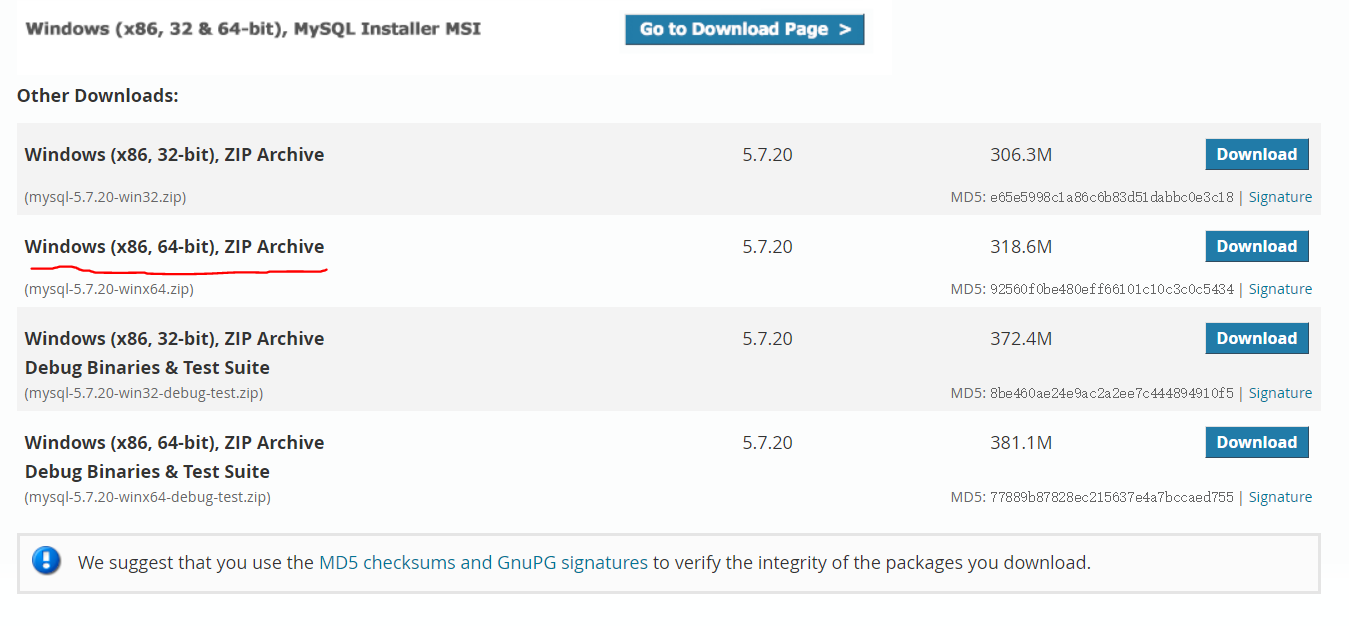
1、首先解压文件包,我这解压到E:\install_work\mysql目录下:

[Client]

port = 3306

[mysqld]

#设置3306端口

port = 3306

# 设置mysql的安装目录

basedir=E:\install_work\mysql

# 设置mysql数据库的数据的存放目录

datadir=E:\install_work\mysql\data

# 允许最大连接数

max_connections=200

# 服务端使用的字符集默认为8比特编码的latin1字符集

character-set-server=utf8

# 创建新表时将使用的默认存储引擎

default-storage-engine=INNODB

[mysql]

# 设置mysql客户端默认字符集

default-character-set=utf8
3、初始化mysql,搜索cmd找到命令提示符,右键以管理员身份运行,进入bin目录,输入以下命令:

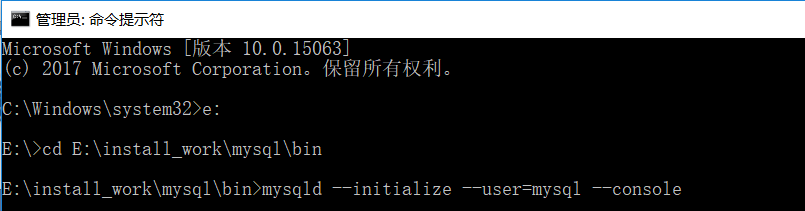


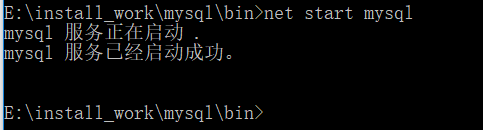
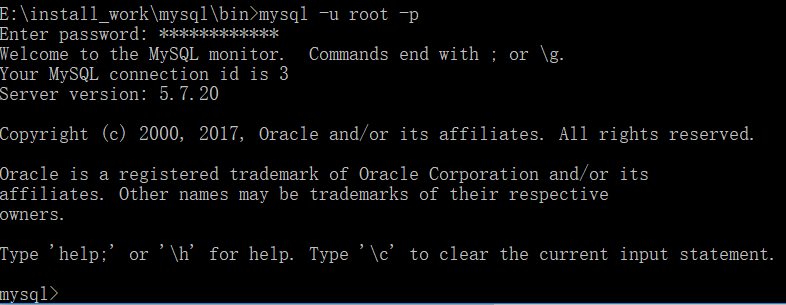

(1)新建系统变量 MYSQL_HOME (mysql根目录),并配置变量值为E:\install_work\mysql;

(2)编辑系统变量 Path ,将 ;%MYSQL_HOME%\bin 添加到 Path 变量值后面。

可能遇到的问题
1、输入mysqld --initialize --user=mysql --console时出现:
由于系统找不到MSVCR120.dll,无法继续执行代码。重新安装程序可能会解决此问题
由于系统找不到MSVCP120.dll,无法继续执行代码。重新安装程序可能会解决此问题
解决方案:
下载DirectX修复工具增强版,参考地址:http://blog.csdn.net/vbcom/article/details/7245186
win10安装mysql5.7.20解压版的更多相关文章
- Win10下Mysql5.7.13,解压版安装流程
一.环境变量配置 1.将下载好的压宿包解压到安装目录,我的安装目录就是:D:\DevelopmentTool\Mysql5.7.13\mysql-5.7.13-winx64 2.鼠标选择计算机右键,点 ...
- windows安装mysql5.7.xx解压版
解压后修改配置文件 my.ini [mysql] # 设置mysql客户端默认字符集 default-character-set=utf8 [mysqld] #设置3306端口 port = 3306 ...
- 安装mysql5.6.24解压版
第一步:配置环境变量 第二步:修改 my-default.ini 文件 找到mysql 文件夹中的my-default,ini 修改成如下图 如果不修改直接运行cmd net start m ...
- win10下MySQL 5.7.20解压版安装步骤
1.从官网下载MySQL5.7.20解压版64位:https://dev.mysql.com/downloads/file/?id=473309. 2.解压(我的解压路径为:E:\mysql-5.7. ...
- MySQL5.7.21解压版安装详细教程
由于本人经常装系统,每次装完系统之后都要重新安装一些软件,安装软件的时候又要上网查找安装的教程,比较麻烦,所以自己整理了MySQL5.7.21解压版的安装方法,以便查看. 1.首先,你要下载MySQL ...
- MySQL5.7.25解压版安装详细教程
MySQL5.7.25解压版安装详细教程 安装步骤: 1.首先,你要下载MySQL解压版,下载地址:https://www.mysql.com/downloads/,图解: 2.解压安装包,根据自己的 ...
- MySQL5.7.21解压版安装详细教程(转)
由于本人经常装系统,每次装完系统之后都要重新安装一些软件,安装软件的时候又要上网查找安装的教程,比较麻烦,所以自己整理了MySQL5.7.21解压版的安装方法,以便查看. 1.首先,你要下载MySQL ...
- Windows下安装MySql5.7(解压版本)
Windows下安装MySql5.7(解压版本) 1. 官方地址下载MySql Server 5.7 2. 解压文件到目录d:\Soft\mysql57下 3. 在上面目录下创建文件my.ini,内容 ...
- Mysql5.7.26解压版(免安装版)简单快速配置步骤,5分钟搞定(win10-64位系统)
第一次安装mysql环境的时候,总会遇到各种各样的坑,在尝试了安装版和解压版的数据库之后,感觉mysql的解压版更加的简单方便,省去好多时间做专业的事情 我这里选择的是5.7.26版本,解压版下载地址 ...
随机推荐
- JVM调优:HotSpot JVM垃圾收集器
HotSpot JVM垃圾收集器 - Snooper - 博客园https://www.cnblogs.com/snooper/p/8718478.html
- IO复用,AIO,BIO,NIO,同步,异步,阻塞和非阻塞 区别参考
参考https://www.cnblogs.com/aspirant/p/6877350.html?utm_source=itdadao&utm_medium=referral IO复用,AI ...
- 【转】How to create a new user and grant permissions in MySQL
MySQL is one of the most popular database management systems. In this tutorial we will cover the ste ...
- django restframework jwt
既然要来学习jwt(json web token),那么我们肯定是先要了解jwt的优势以及应用场景--跨域认证. $ pip install djangorestframework-jwt 传统coo ...
- Python 操作集合
Python 操作集合 集合,set,主要用于数据的关系测试和去重处理,和列表类似,可以存储数据,列表中可以存储重复的数据,但是如果转化为集合之后,数据就会进行去重,然后保留唯一值:关系测试就是求多个 ...
- phpcms 标题设置
phpcms v9网站首页的标题可以控制,但是栏目页,内容页的标题非常的长,用户体验不好修改模板文件header html的<title> < title>改成 phpcms ...
- 批量ping 检测linux主机是否可以通
批量ping 检测linux主机是否可以通 # 1.配置列表 [root@db137 liweiwie]# cat /home/dbatlbb/script/liweiwie/ping_ip.txt ...
- DirectX11 With Windows SDK--22 立方体映射:静态天空盒的读取与实现
前言 这一章我们主要学习由6个纹理所构成的立方体映射,以及用它来实现一个静态天空盒. 但是在此之前先要消除两个误区: 认为这一章的天空盒就是简单的在一个超大立方体的六个面内部贴上天空盒纹理: 认为天空 ...
- Element ui select同时获取value和label的值
代码如下: <el-form-item v-if="isMD" label="业务员名称"> <el-select v-model=" ...
- 定期清理WordPress的文章修订版本
当WordPress编辑或修改文章时会自动保存生成一个修订版本,默认是每分钟1次.方便恢复早先撰写的版本.不过时间一长就会产生大量的冗余数据,加重服务器负担,拖慢数据加载.当所有发布的文章都已更新到最 ...