
kvm虚拟化管理平台WebVirtMgr部署-完整记录(2)
继上一篇kvm虚拟化管理平台WebVirtMgr部署-完整记录(1),接下来说说WebVirtMgr的日常配置:添加宿主机,创建虚机,磁盘扩容,快照等
具体操作记录如下:
一、配置宿主机
1、登录WebVirtMgr管理平台
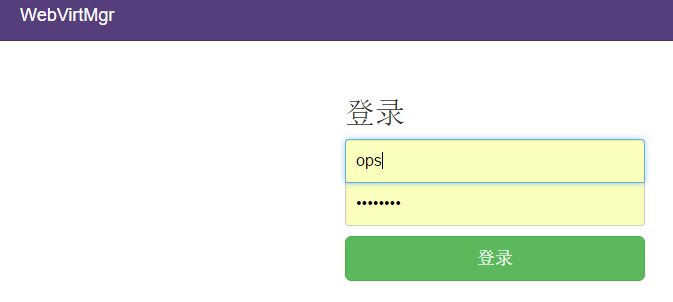
2、添加宿主机
选择首页的WebVirtMgr -->Addd Connection
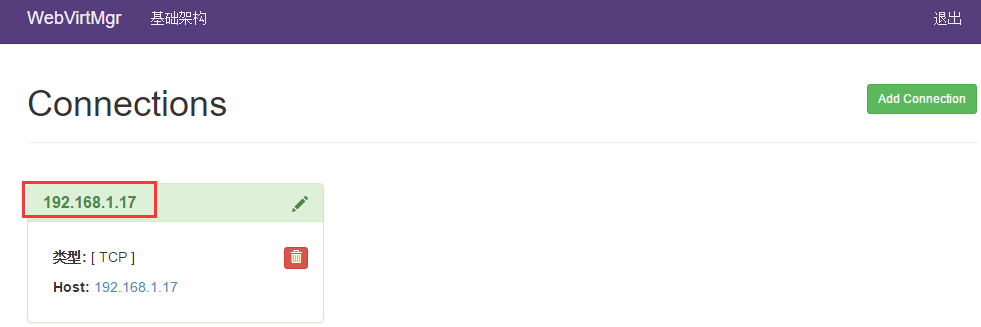
选择“TCP链接“,设置Label,IP,用户,密码
注意:Label与IP要相同
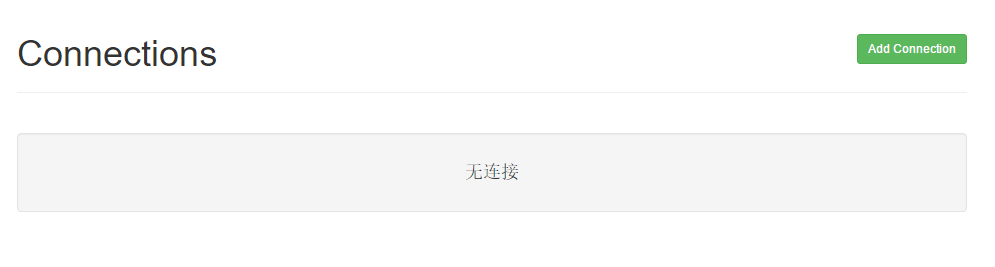

二、虚机部署
1、创建存储池
点击前面创建的宿主机,进入虚拟机部署界面
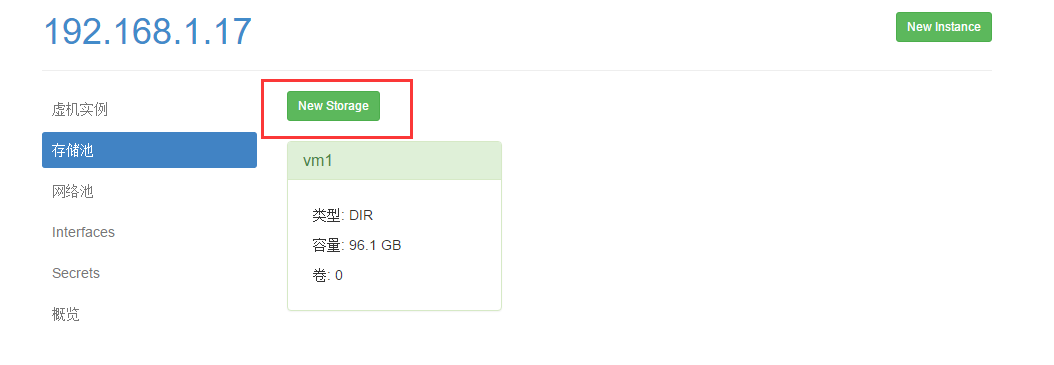
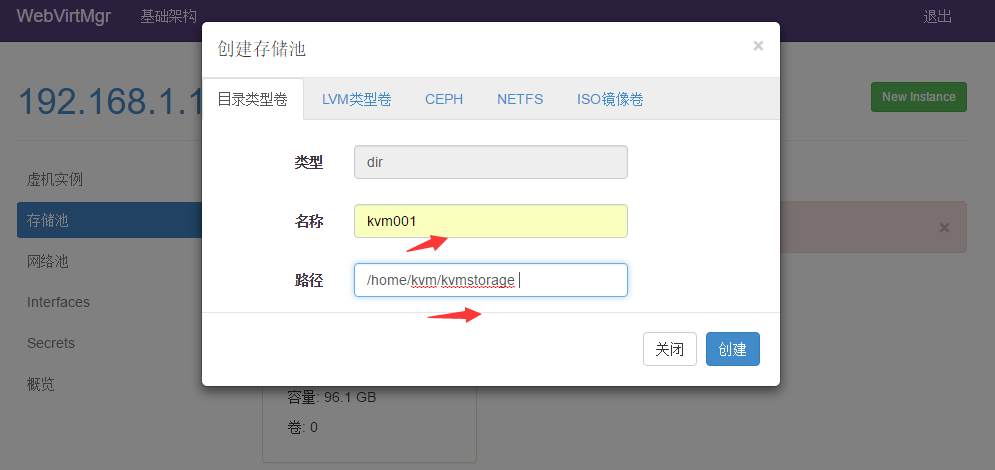
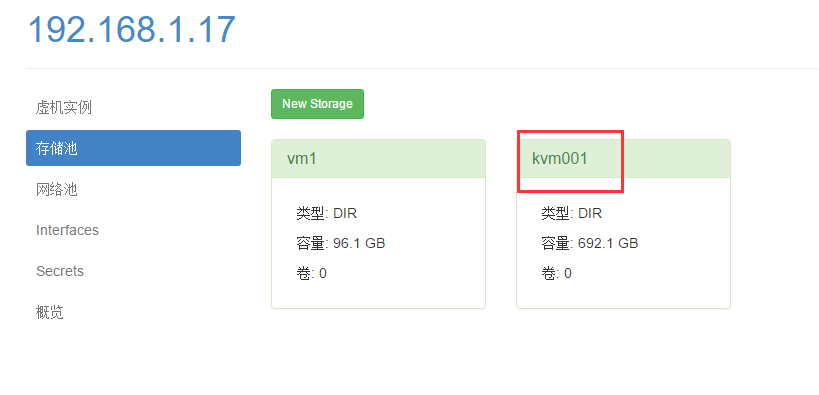
点击“存储池”按钮,创建存储池(即创建磁盘镜像存放的位置)
注意:
创建存储池时,首先要在宿主机上创建一个目录,然后在”路径“设置栏中添加该目录
例:mkdir /home/kvm/kvmstorage -p
[把提前下载好的centos镜像拷贝到上面创建的存储池目录/home/kvm/kvmstorage下;这里可以放不同版本的系统镜像(windows也可以),以便在下面安装过程中选择不同镜像安装系统]
2、添加磁盘镜像
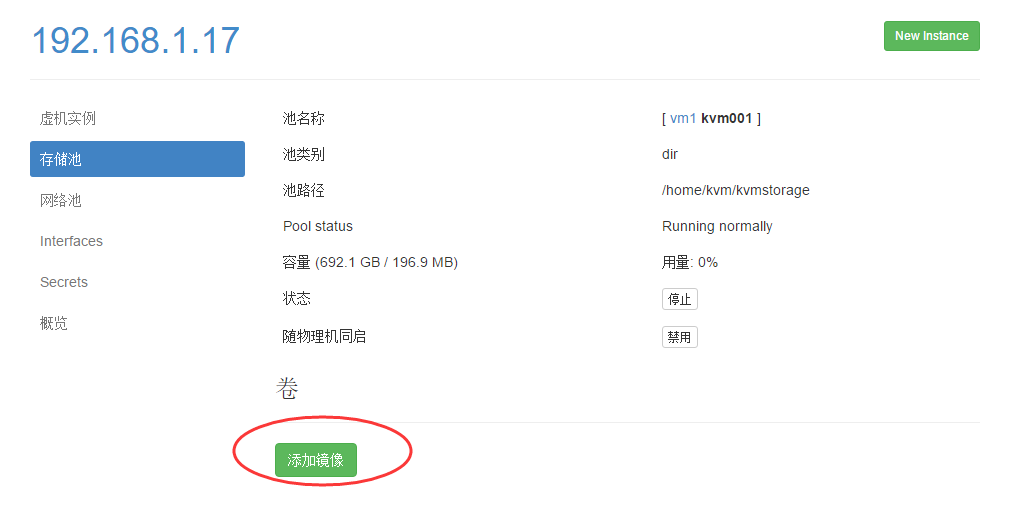
注意:
下面“Metadata”前的小方框一定不能勾选(默认是勾选的,要去掉!)
这里添加的“镜像”就是所创建虚拟机的硬盘空间(我测试环境给了150G)
虚拟机所占用的空间就是这个“镜像”所在的宿主机下路径所在的分区空间(也就是/home/kvm/kvmstorage/,即宿主机的home分区)
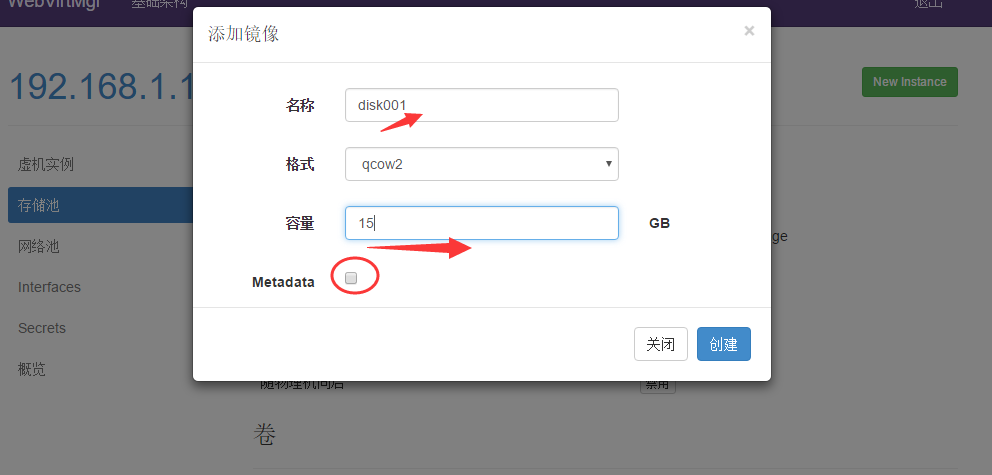
创建完成后如下:
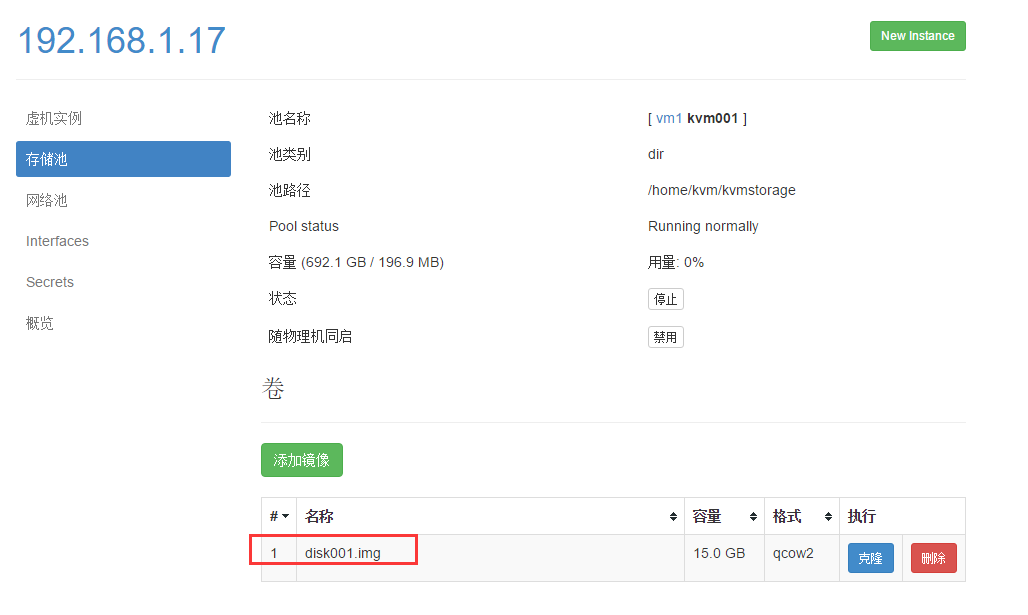
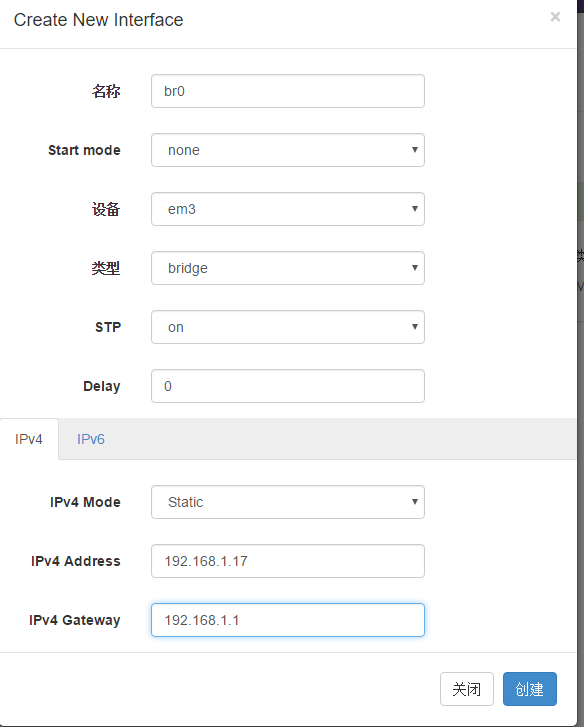
3、宿主机网卡的桥接模式设置

注意下面的“设备”一项要填写桥接的物理网卡(即br0对应的那个网卡,这里填的是宿主机之前的内网卡em3)
网关地址也一定要填写正确,不然虚拟机和宿主机同网段机器则会网络不通。(如下这一步其实就是创建桥接的网卡配置,也可以在服务器上手动创建)
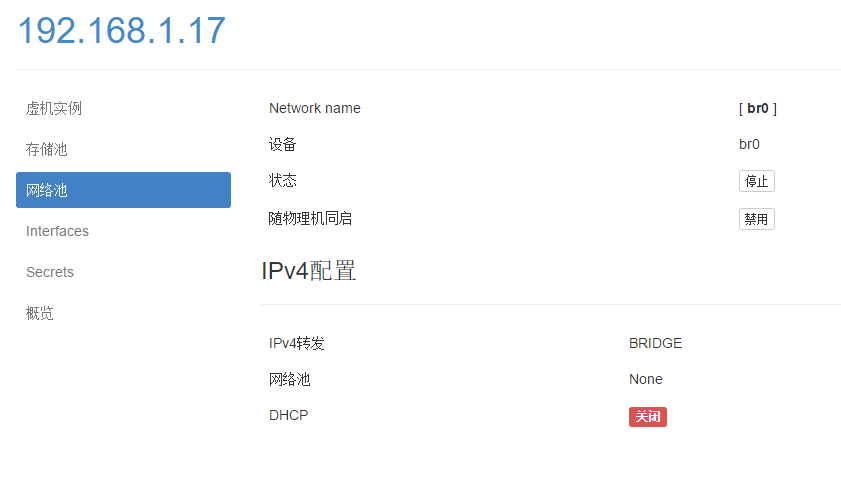
4、创建网络池
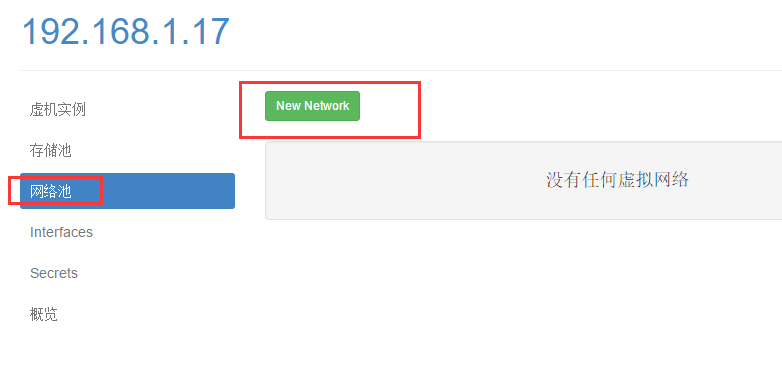

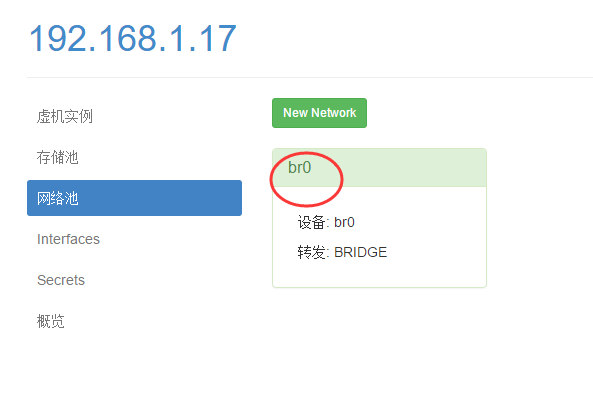
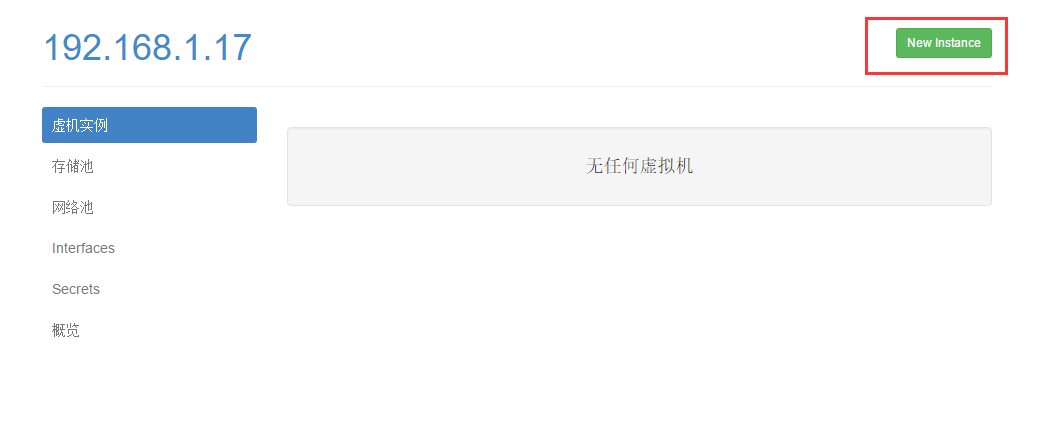
5、创建虚机


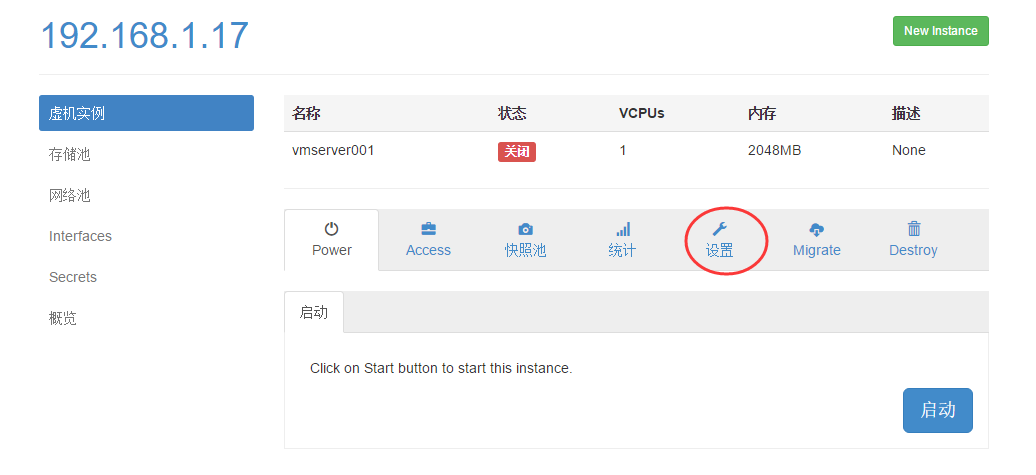
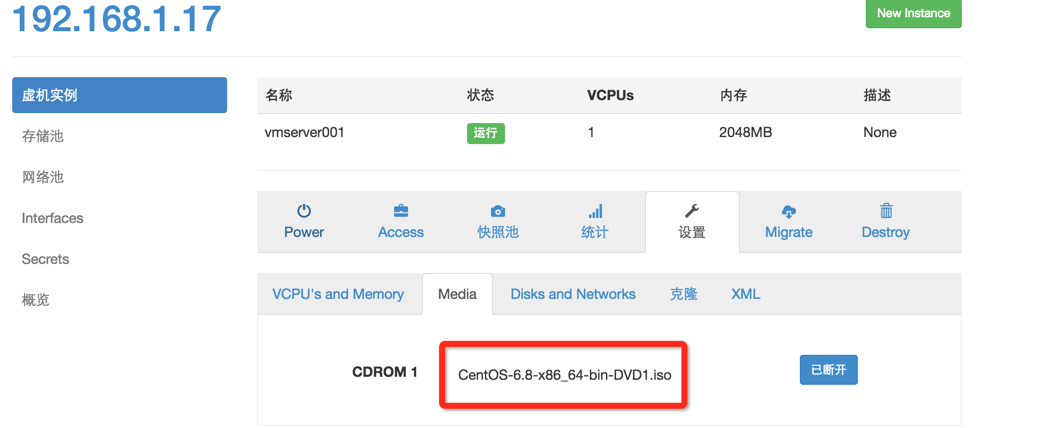
6、虚机挂载ISO镜像

下面选择系统安装时使用的镜像,这个镜像是上面放到/home/kvm/kvmstorage目录下的,如果下载了各种镜像版本放到里面,那么就可以在这里选择你想安装的版本了!
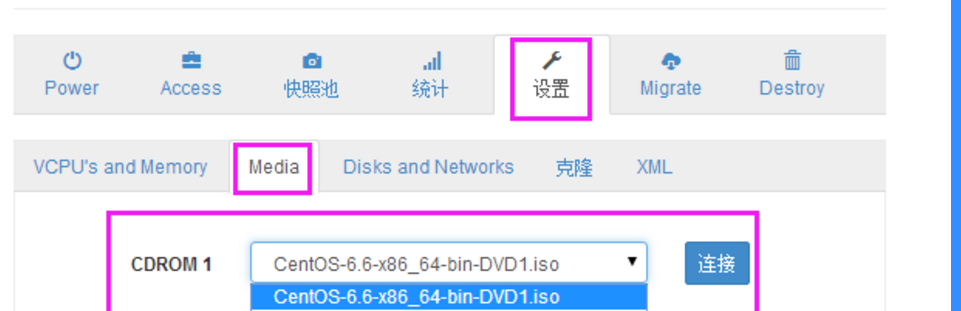
[这里选择的镜像在上面提到过,保存到存储池目录/home/kvm/kvmstorage里面的,重启虚拟机后在这里就能看到]
7、启动虚机
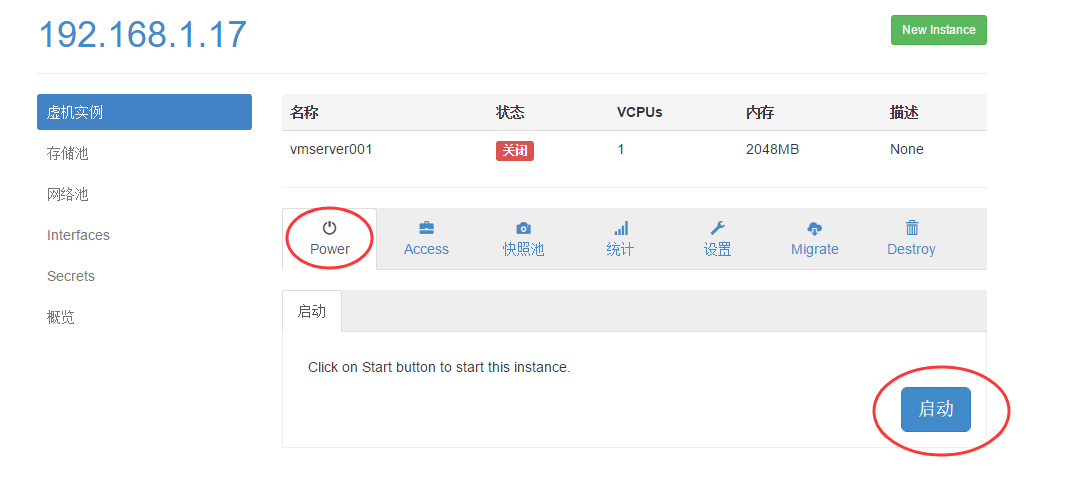
点击“启动”按钮后,打开虚机电源。

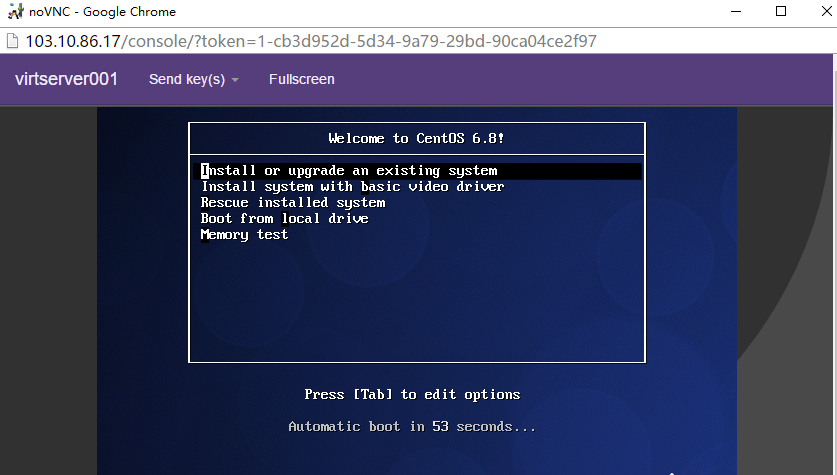
点击控制台按钮,进入操作系统安装界面
8、虚机IP地址设置
当虚机安装完成后,登陆虚拟机,给虚机设置静态IP地址
[root@vmserver001~]# cd /etc/sysconfig/network-scripts/
[root@localhost network-scripts]# cat ifcfg-eth0
DEVICE=eth0
HWADDR=52:54:00:8C:6A:E1
TYPE=Ethernet
UUID=4f57c69c-a0f3-44e2-b75e-c37eb130f5b1
ONBOOT=yes
NM_CONTROLLED=no #让eth0不受networkmanager的控制
BOOTPROTO=static
IPADDR=192.168.1.99
NETMASK=255.255.255.0
GATEWAY=192.168.1.1
---------------------------------------------------温馨提示-----------------------------------------
以上的做法里虚拟机配置的都是私网ip地址(宿主机要有私网网关地址),通过桥接模式上网。
如果宿主机上有公网网关地址的话,完全可以将虚拟机配置成公网ip,这样虚拟机就可以正常联网。

比如宿主机的ip地址是110.117.18.19,公网网关地址是110.117.18.1

那么需要将上面操作中所有192.168.1.17的配置改成110.117.18.19。

并且需要将110.117.18.19所在的公网网卡做成br0.

这样虚拟机的配置如下:

[root@vmserver001~]# cat /etc/sysconfig/network-scripts/ifcfg-eth0

DEVICE=eth0

HWADDR=52:54:00:AF:F3:84

TYPE=Ethernet

UUID=cd66dc1e-60ae-43a0-b252-1244ad92dce7

ONBOOT=yes

NM_CONTROLLED=no

BOOTPROTO=static

IPADDR=110.117.18.30

NETMASK=255.255.255.192      //跟宿主机的NETMASK配置一样

GATEWAY=110.117.18.1         //跟宿主机的GATEWAY配置一样

[root@vmserver001~]# /etc/init.d/network restart

[root@vmserver001~]# cat /etc/resolv.conf

nameserver 8.8.8.8

nameserver 8.8.4.4

[root@vmserver001~]# ping www.baidu.com

PING www.a.shifen.com (220.181.111.188) 56(84) bytes of data.

64 bytes from 220.181.111.188: icmp_seq=1 ttl=55 time=1.65 ms

64 bytes from 220.181.111.188: icmp_seq=2 ttl=55 time=1.40 ms

64 bytes from 220.181.111.188: icmp_seq=3 ttl=55 time=1.53 ms
--------------------------------------------------------------------------------------------------------------
如何删除之前创建的存储池kvm01?
操作记录如下:
[root@openstack qemu]# virsh pool-list --all
Name State Autostart
-----------------------------------------
kvm01 active yes
vm1 active yes
首先取消存储池kvm01的激活
[root@openstack qemu]# virsh pool-destroy kvm01
Pool kvm01 destroyed
然后登陆webvirtmgr界面,在“存储池”里找到“kvm01”,先停止,再删除。
再次查看,就删除了存储池kvm01了
[root@openstack qemu]# virsh pool-list --all
Name State Autostart
-----------------------------------------
vm1 active yes
--------------------------------------------------------------------------------------------------------------
三、webvirtmgr克隆虚机操作
1、关闭正在运行的虚机
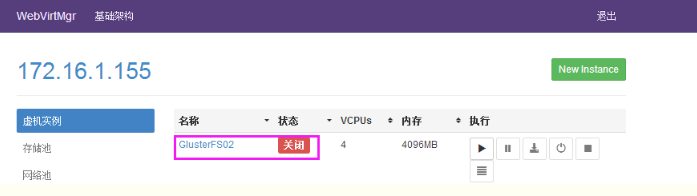
2、进入虚机配置界面,在克隆配置项,为新的虚机的“名字”,“MAC地址”,“磁盘镜像”进行设置
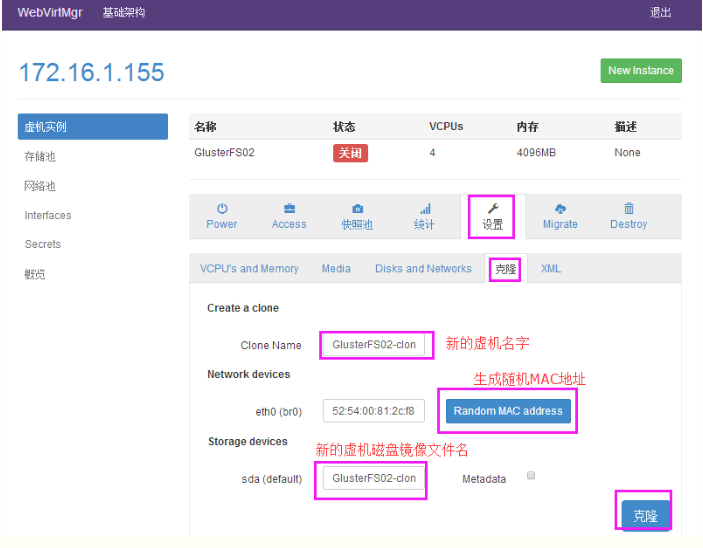
==================================================================================
或者:(和上面的克隆效果是一样的)
直接克隆之前所创建虚拟机镜像(这个虚拟机必须是已经创建了的),然后用这个新克隆的镜像去创建新的虚拟机,这也是克隆虚拟机做法。

然后创建虚拟机,创建中选用上面新克隆的硬盘镜像
---------------------------------------------------------------------------------------------------
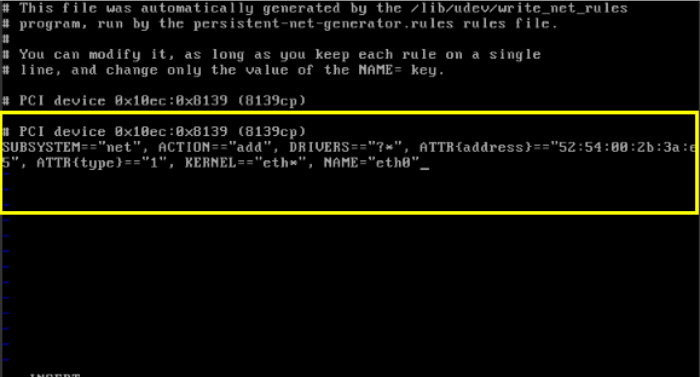
3、webvirtmgr界面里启动克隆的新虚拟机,vnc进入系统,对/etc/udev/rules.d/70-persistent-net.rules 文件做如下修改
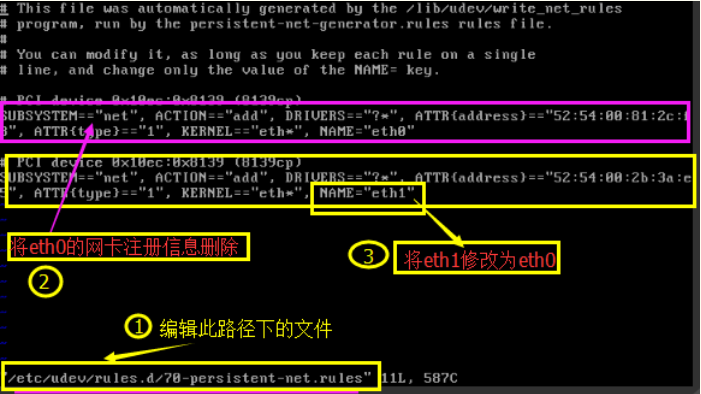
修改后
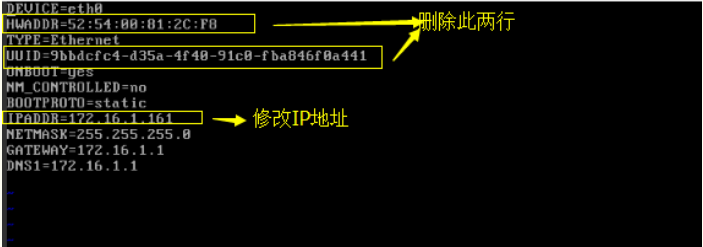
4、编辑/etc/sysconfig/network-scripts/ifcfg-eth0 修改虚机的网卡配置,为虚机分配新的IP地址
5、重启系统 使网卡重新注册,让配置生效
#reboot
--------------------------------------------------------------------------------------------
以上是centos系统的虚拟机克隆后的做法,如果克隆的虚拟机是ubuntu系统,
那么会发现没有这个/etc/udev/rules.d/70-persistent-net.rules文件
这时只需要修改克隆后的ubuntu虚拟机的ip,然后重启网卡,最后reboot机器即可。
四、webvirtmgr虚机磁盘扩容(新增磁盘)
1 关闭虚机
2 对虚机的xml文件的disk域添加如下代码:
场景一:新增一块磁盘
<disk type='file' device='disk'>
<driver name='qemu' type='qcow2' cache='none'/> ---添加改行代码找到新增磁盘格式
<source file='/home/kvm/teststorage/entd01.img'/> --指定新增磁盘路径
<target dev='vda' bus='virtio'/> --指定磁盘设备名称,和传输总线类型
</disk>
场景二:新增多块磁盘
已新增两块盘为例:
<disk type='file' device='disk'>
<driver name='qemu' type='qcow2' cache='none'/>
<source file='/home/kvm/teststorage/entd01.img'/>
<target dev='vda' bus='virtio'/>
</disk>
<disk type='file' device='disk'>
<driver name='qemu' type='qcow2' cache='none'/>
<source file='/home/kvm/vm/waq02-clone.qcow2'/>
<target dev='vdb' bus='virtio'/>
</disk>
3 启动虚机,然后在虚机系统内部对磁盘进行格式化,分区等操作。
五、Webvirtmgr虚拟机快照
1.首先需要将做快照的vm关机

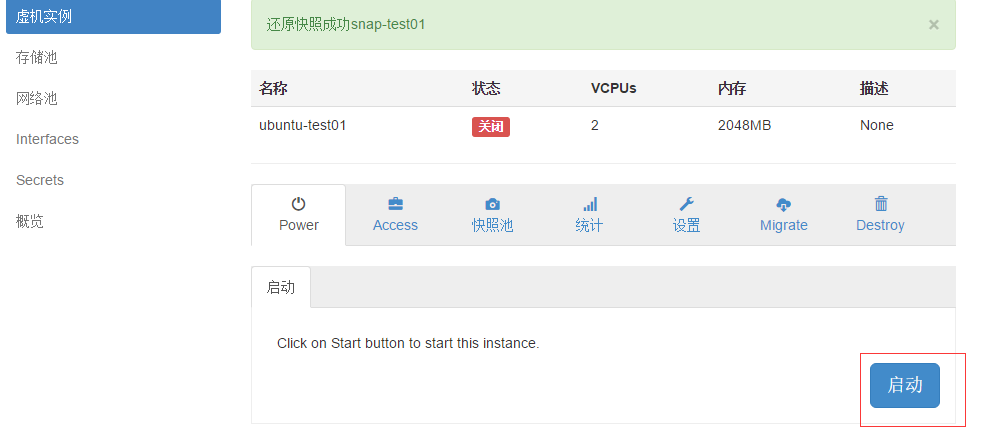
2.到快照池里创建快照


如果此虚拟机遇到故障,那么就可以根据它的快照进行恢复了,快照恢复后,再次开机就ok了,就能恢复到快照制作时的机器状态。
虚拟机内存和CPU扩容
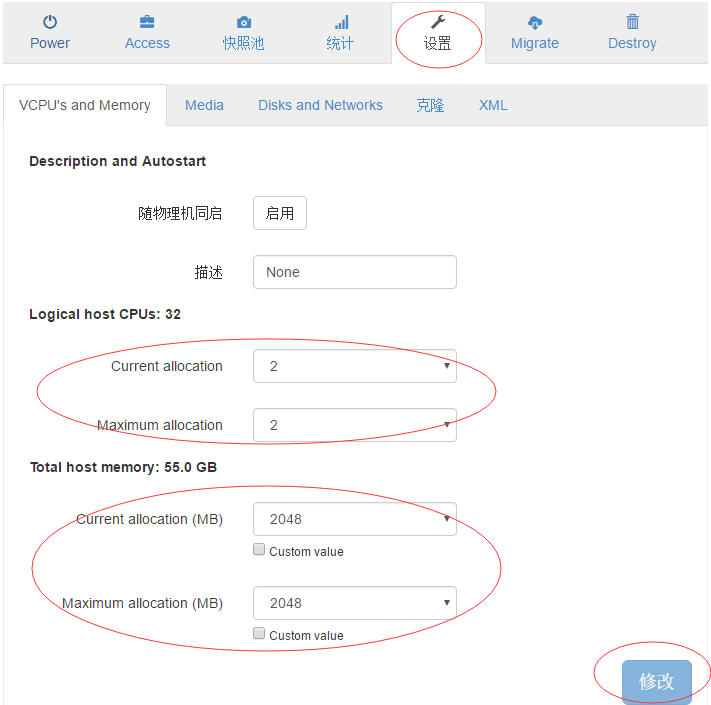
要想对虚拟机的内存和CPU进行扩容,需要先关闭此虚拟机,然后在“设置”里面重置,最后重启服务器即可。
----------------------------------------------------------------------------------------------------
关闭和删除br0
[root@openstack ~]# virsh net-list
Name State Autostart Persistent
--------------------------------------------------
br0 active yes yes
[root@openstack ~]# virsh net-undefine br0
error: Failed to undefine network br0
error: Requested operation is not valid: network is still active
[root@openstack ~]# virsh net-destroy br0
Network br0 destroyed
[root@openstack ~]# virsh net-list
Name State Autostart Persistent
----------------------------------------------------------------------------------------------------
记一次webvirtmgr中出现"Oops!500服务器内部报错“的处理过程,如下:
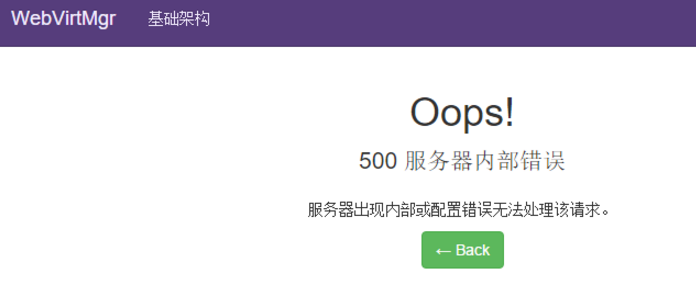
出现上面的报错,是由于webvirtmgr服务器上的不当操作或配置错误引起的(要从报错出现后最近的操作着手排查),比如:

1)在利用克隆的磁盘镜像创建新的虚拟机后,没有来得及修改克隆后的虚拟机信息就去访问webvirtmgr界面,于是就有这个报错。

   需要修改克隆后新虚拟机的配置信息(上面已提到)后,再次访问就ok了。

2)在webvirtmgr访问页面里添加一个虚拟机后,再次访问也出现了这个报错。原因是这个虚拟机没有被正确创建。

   解决办法:登陆到服务器发现这个创建失败的虚拟机,然后强制删除即可!

 [root@kvm-server ~]# virsh list

 Id    Name                           State

----------------------------------------------------

 5     centos7-test5                  running

 6     centos7-test6                  running

 7     ubutun-test1                   running

 8     ubuntu-test2                   running

 9     ubuntu-test3                   running

 10    centos6-node1                  running

 11    centos6-node2                  running

 12    centos6-node3                  running

 13    centos7-test4                  running

[root@kvm-server ~]# virsh list --all

 Id    Name                           State

----------------------------------------------------

 5     centos7-test5                  running

 6     centos7-test6                  running

 7     ubutun-test1                   running

 8     ubuntu-test2                   running

 9     ubuntu-test3                   running

 10    centos6-node1                  running

 11    centos6-node2                  running

 12    centos6-node3                  running

 13    centos7-test4                  running

 -     centos7-test1                  shut off          #就是这个虚拟机创建失败,将其删除即可

 解决办法:

[root@kvm-server ~]# virsh undefine centos7-test1       #强制删除

Domain centos7-test1 has been undefined

[root@kvm-server ~]# virsh list --all

 Id    Name                           State

----------------------------------------------------

 5     centos7-test5                  running

 6     centos7-test6                  running

 7     ubutun-test1                   running

 8     ubuntu-test2                   running

 9     ubuntu-test3                   running

 10    centos6-node1                  running

 11    centos6-node2                  running

 12    centos6-node3                  running

 13    centos7-test4                  running
kvm虚拟化管理平台WebVirtMgr部署-完整记录(2)的更多相关文章
- kvm虚拟化管理平台WebVirtMgr部署-完整记录(3)
继下面三篇文章完成了kvm虚拟化管理平台webvirtmgr环境的部署安装:kvm虚拟化管理平台WebVirtMgr部署-虚拟化环境安装-完整记录(0)kvm虚拟化管理平台WebVirtMgr部署-完 ...
- kvm虚拟化管理平台WebVirtMgr部署-完整记录(1)
公司机房有一台2U的服务器(64G内存,32核),由于近期新增业务比较多,测试机也要新增,服务器资源十分有限.所以打算在这台2U服务器上部署kvm虚拟化,虚出多台VM出来,以应对新的测试需求.当KVM ...
- kvm虚拟化管理平台WebVirtMgr部署-完整记录(0)
打算部署kvm虚拟机环境,下面是虚拟化部署前的一些准备工作: 操作系统环境安装1)修改内核模式为兼容内核启动[root@ops ~]# uname -aLinux openstack 2.6.32-4 ...
- kvm虚拟化管理平台WebVirtMgr部署-完整记录(安装ubuntu虚拟机)-(5)
之前介绍了在webvirtmgr平台下创建centos,windows server 2008的虚拟机,今天说下创建ubuntu虚拟机的过程. (1)首先下载ubuntu16.04的iso镜像放到/u ...
- kvm虚拟化管理平台WebVirtMgr部署-完整记录(安装Windows虚拟机)-(4)
一.背景说明 在之前的篇章中,提到在webvirtmgr里安装linux系统的vm,下面说下安装windows系统虚拟机的操作记录: 由于KVM管理虚拟机的硬盘和网卡需要virtio驱动,linux ...
- 008-kvm虚拟化管理平台WebVirtMgr部署-完整记录(1)
公司机房有一台2U的服务器(64G内存,32核),由于近期新增业务比较多,测试机也要新增,服务器资源十分有限.所以打算在这台2U服务器上部署kvm虚拟化,虚出多台VM出来,以应对新的测试需求. 当KV ...
- KVM虚拟化管理平台WebVirtMgr部署及使用
KVM虚拟化管理平台WebVirtMgr部署及使用 需求: 公司机房有一台2U的服务器(64G内存,32核),由于近期新增业务比较多,测试机也要新增,服务器资源十分有限.所以打算在这台2U服务器上 ...
- centos7.2 kvm虚拟化管理平台WebVirtMgr部署
在服务器上部署kvm虚拟化,虚出多台VM出来,以应对新的测试需求.当KVM宿主机越来越多,需要对宿主机的状态进行调控,决定采用WebVirtMgr作为kvm虚拟化的web管理工具,图形化的WEB,让人 ...
- [原创]KVM虚拟化管理平台的实现
KVM虚拟化管理平台的实现 源码链接:https://github.com/wsjhk/IaaS_admin.git 根据KVM虚拟化管理的要求,设计并实现网页操作管理KVM虚拟机.设计原理架构如下图 ...
随机推荐
- Excel两列查找重复值
判断A列的值在B列是否存在,如果存在则输出“yes” 在C1单元格使用如下公式: =IF(COUNTIF(A:A,B2)>0,"yes","")
- rpm安装时出现循环依赖
在安装git包时提示要安装perl-git,当安装perl-git时又提示要安装git包.报错如下: [root@racdb1 Packages]# rpm -ivh perl-Git-1.7.1-4 ...
- [SequenceFile_4] SequenceFile 配置压缩
0. 说明 SequenceFile 配置压缩编解码器 && 压缩类型的选型 1. SequenceFile 配置压缩编解码器 package hadoop.compression; ...
- Hbase-2.0.0_01_安装部署
该文章是基于 Hadoop2.7.6_01_部署 进行的 1. 主机规划 主机名称 IP信息 内网IP 操作系统 安装软件 备注:运行程序 mini01 10.0.0.11 172.16.1.11 C ...
- 【转】vue项目打包部署——nginx代理访问
我又来了,今天部署了下vue项目,使用nginx做了代理,这样可以解决跨域的问题,这里做一个简单讲解. 1.先看vue项目打包(我这里使用的是vscode开发工具) 这里是我的项目结构: 打包之前需要 ...
- SSM后台管理系统(Spring SpringMVC Mybatis Mysql EasyUI)
非常简单的一个后台管理系统,功能不多,框架也不复杂, 源码下载(附数据库)-ssm后台管理系统框架(Spring mvc + mybatis + mysql + easyui ) 实例图片
- 倒水问题(Fill, UVa 10603)
[题目描述] 有三个没有刻度的水壶,容量分别为a,b和c(单位为升,都是<=200的正整数).初始时前两个水壶是空的,而第三个装满了水.每次可以从一个水壶往一个水壶里倒水,直到一个水壶倒空或者另 ...
- http://blog.csdn.net/pipisorry/article/details/51471222
这个博主很有意思 机器学习之用Python从零实现贝叶斯分类器 参数估计:贝叶斯思想和贝叶斯参数估计
- Z30云台PC控制问题
https://developer.dji.com/cn/onboard-sdk/ 我们的需求: 完成PC程序控制Z30相机云台 关键问题: 前提:遥控器控制飞机+图像观看+调焦 1 PC能够接收到图 ...
- Mongodb数据库连接
Mongodb数据库连接 1. 首先我们需要 在包中安装 mongodb, 使用命令: npm install mongodb; 在安装包后,我们需要引用该包:如下: var mongo = requ ...