
kvm虚拟化管理平台WebVirtMgr部署-完整记录(安装Windows虚拟机)-(4)
一、背景说明
在之前的篇章中,提到在webvirtmgr里安装linux系统的vm,下面说下安装windows系统虚拟机的操作记录:
由于KVM管理虚拟机的硬盘和网卡需要virtio驱动,linux系统默认支持virtio驱动,所以安装linux系统虚拟机的时候只需要加载iso镜像即可。
但是windows系统默认不支持virtio驱动,需要另外下载virtio驱动,在安装windowss虚拟机过程中,需要选择virtio驱动路径,继而加载驱动,最后才可以识别到驱动。
下面是安装windows server 2008虚拟机的操作过程:
二、准备工作
1)UltraISO软件下载地址(破解版,直接使用)
http://pan.baidu.com/s/1mie0soo
提取密码:vp8c
2) virtio-win-0.1-30.iso下载地址 【也可以自行下载其他高版本】
http://pan.baidu.com/s/1o8KZDvc
提取密码:pmg6
virtio的iso文件中包括三种驱动:
1)网卡驱动
2)硬盘驱动
3)用来实现内存膨胀的驱动
三、安装记录
(1)下载UltraISO软件和virtio驱动,安装UltraISO软件,并在里面打开virtio-win-0.1-30.iso文件,在本地创建文件夹virtio-win-0.1-30,点击UltraIOS“操作”-“提取”将其提取到本地文件夹virtio-win-0.1-30下:
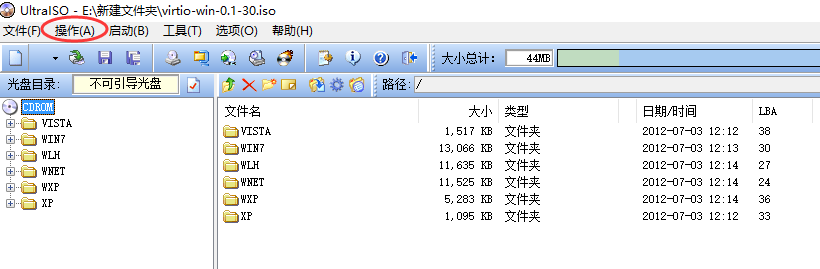
从图中可以看出,这个virtio-win-0.1-30驱动集成了win7、xp、wlh、wnet等多个win版本系统的驱动,其中,各驱动对应关系如下,在安装的时候,根据所安装版本选择相应驱动目录:
wxp: winxp 磁盘驱动
wnet: win2003磁盘驱动
win7:win7磁盘驱动
wlh: win2008磁盘驱动
xp: win xp/2003 网卡驱动
vista: win vista/7/2008 网卡驱动
(2)使用UltraISO软件打卡windows_server_2008.iso镜像文件,并将virtio-win-0.1-30文件夹复制到下图中路径下,比如放到镜像里的support->tools下(也可以其他路径,自己定义)
点击UltraIOS的“操作”->“添加目录”,将上面(1)步中存放在本地virtio-win-0.1-30文件夹添加进去:

在上面将virtio-win-0.1-30.iso里内容添加到windows server 2008的iso镜像里后,另存为一个新的iso。“文件”->“另存为”

(3)接着,参照“http://www.cnblogs.com/kevingrace/p/5739009.html”文章,在webvirtmgr里添加windows server2008镜像(也就是上面保存的新的涵盖virio内容的iso镜像),安装虚拟机,然后进入webvirtmgr的控制台查看操作过程:

选在“加载驱动程序”

浏览,找到驱动路径

选择驱动所在文件夹(在第(2)步添加的路径)

选择硬盘驱动程序:
a、第一个为网卡驱动
b、第二个为硬盘驱动(选这个)(不过最好是全部选中,这样在安装后就不用在手动加载两外两个驱动了)
c、第三个是用来实现内存膨胀的驱动

这样就可以认到硬盘驱动了

系统装完之后,进入系统,开启远程桌面,并安装网卡驱动(默认安装之后没有网卡驱动)
“更改驱动程序软件”——修改网卡驱动类型


也就是找到上面第(2)步中放到windows_server_2008.iso镜像文件中的virtio-win-0.1-30驱动路径(“support“->”tools“->”virtio-win-0.1-30“->”wlh“->”AMD64“)
注意:因为在此我安装的是64bit的OS,所以选择的是AMD64,如果你安装的OS是32bit,建议你选择X86。


这样,网卡驱动就加载上了,然后配置ip就可以跟宿主机通信了。
----------------------------------------------------------------------------------------------------
特别注意:
上面其实就是下载windows server 2008的iso镜像和virtio驱动镜像,然后将virtio驱动镜像集成到windows server 2008镜像内,最后安装虚拟机
下面提供一个下载地址:
已经集成VirtIO驱动的各版本Windows的ISO镜像
http://www.hostloc.com/thread-242194-1-1.html
国内用户专用的”集成VirtIO驱动的windows版本“下载地址:
http://pan.baidu.com/share/init?shareid=948450002&uk=2451828834 (提取密码mtx2)


-------------------------------------------------------------------------------------------------
------------------------------------------------------------------------------------------------------
上面安装的windows虚拟机(ip:192.168.1.180)如若不能联网,可以通过宿主机(110.111.10.7,内网ip为192.168.1.7)的squid代理上面
1)宿主机安装配置好squid,3128端口运行客户机连接
2)虚拟机配置ip

浏览器里配置squid代理。 ”工具“->“Internat属性"->”连接"->“局域网(LAN)设置”

以上设置后,windows虚拟机就可以访问http/https的页面了
------------------------------------------------------------------------------------------------------
如何要想远程桌面连接这台windows虚拟机,则需要在宿主机上进行nat端口转发设置(远程桌面连接的端口是3389)
[root@kvm-server conf]# cat /etc/sysconfig/iptables
..........
*nat
:PREROUTING ACCEPT [6:966]
:POSTROUTING ACCEPT [0:0]
:OUTPUT ACCEPT [0:0]
-A PREROUTING -p tcp -m tcp --dport 3389 -j DNAT --to-destination 192.168.1.180:3389
-A POSTROUTING -d 192.168.1.180/32 -p tcp -m tcp --sport 3389 -j SNAT --to-source 192.168.1.7
.........
*filter
:INPUT ACCEPT [0:0]
:FORWARD ACCEPT [0:0]
:OUTPUT ACCEPT [4:560]
-A INPUT -p tcp -m state --state NEW -m tcp --dport 3389 -j ACCEPT
[root@kvm-server conf]# /etc/init.d/iptables restart
========================
或者
[root@kvm-server conf]# iptables -t nat -A PREROUTING -p tcp -m tcp --dport 3389 -j DNAT --to-destination 192.168.1.180:3389
[root@kvm-server conf]# iptables -t nat -A POSTROUTING -d 192.168.1.180/32 -p tcp -m tcp --sport 3389 -j SNAT --to-source 192.168.1.7
[root@kvm-server conf]# /etc/init.d/iptables save
========================
kvm虚拟化管理平台WebVirtMgr部署-完整记录(安装Windows虚拟机)-(4)的更多相关文章
- kvm虚拟化管理平台WebVirtMgr部署-完整记录(3)
继下面三篇文章完成了kvm虚拟化管理平台webvirtmgr环境的部署安装:kvm虚拟化管理平台WebVirtMgr部署-虚拟化环境安装-完整记录(0)kvm虚拟化管理平台WebVirtMgr部署-完 ...
- kvm虚拟化管理平台WebVirtMgr部署-完整记录(2)
继上一篇kvm虚拟化管理平台WebVirtMgr部署-完整记录(1),接下来说说WebVirtMgr的日常配置:添加宿主机,创建虚机,磁盘扩容,快照等具体操作记录如下: 一.配置宿主机1.登录WebV ...
- kvm虚拟化管理平台WebVirtMgr部署-完整记录(1)
公司机房有一台2U的服务器(64G内存,32核),由于近期新增业务比较多,测试机也要新增,服务器资源十分有限.所以打算在这台2U服务器上部署kvm虚拟化,虚出多台VM出来,以应对新的测试需求.当KVM ...
- kvm虚拟化管理平台WebVirtMgr部署-完整记录(安装ubuntu虚拟机)-(5)
之前介绍了在webvirtmgr平台下创建centos,windows server 2008的虚拟机,今天说下创建ubuntu虚拟机的过程. (1)首先下载ubuntu16.04的iso镜像放到/u ...
- kvm虚拟化管理平台WebVirtMgr部署-完整记录(0)
打算部署kvm虚拟机环境,下面是虚拟化部署前的一些准备工作: 操作系统环境安装1)修改内核模式为兼容内核启动[root@ops ~]# uname -aLinux openstack 2.6.32-4 ...
- 008-kvm虚拟化管理平台WebVirtMgr部署-完整记录(1)
公司机房有一台2U的服务器(64G内存,32核),由于近期新增业务比较多,测试机也要新增,服务器资源十分有限.所以打算在这台2U服务器上部署kvm虚拟化,虚出多台VM出来,以应对新的测试需求. 当KV ...
- KVM虚拟化管理平台WebVirtMgr部署及使用
KVM虚拟化管理平台WebVirtMgr部署及使用 需求: 公司机房有一台2U的服务器(64G内存,32核),由于近期新增业务比较多,测试机也要新增,服务器资源十分有限.所以打算在这台2U服务器上 ...
- centos7.2 kvm虚拟化管理平台WebVirtMgr部署
在服务器上部署kvm虚拟化,虚出多台VM出来,以应对新的测试需求.当KVM宿主机越来越多,需要对宿主机的状态进行调控,决定采用WebVirtMgr作为kvm虚拟化的web管理工具,图形化的WEB,让人 ...
- [原创]KVM虚拟化管理平台的实现
KVM虚拟化管理平台的实现 源码链接:https://github.com/wsjhk/IaaS_admin.git 根据KVM虚拟化管理的要求,设计并实现网页操作管理KVM虚拟机.设计原理架构如下图 ...
随机推荐
- SharePoint 新特性及安装需知
以下内容转自Kaneboy 大牛,但我在安装正式版的过程中发现一些问题,主要是.net 版本的问题,弄了我一个晚上,我在下面标出来了.我的安装环境是Windows server 2012 R2 关于详 ...
- linq 动态组合条件
http://www.albahari.com/nutshell/predicatebuilder.aspx Dynamically Composing Expression Predicates S ...
- Python基础(11)--面向对象1
面向对象设计与面向对象编程的关系 面向对象设计(OOD)不会特别要求面向对象编程语言.事实上,OOD 可以由纯结构化语言来实现,比如 C,但如果想要构造具备对象性质和特点的数据类型,就需要在程序上作更 ...
- C语言指针的长度和类型
本文地址:http://www.cnblogs.com/archimedes/p/point-length-type.html,转载请注明源地址. 如果考虑应用程序的兼容性和可移植性,指针的长度就是一 ...
- fatal error: file '/Applications/Xcode.app/Contents/Developer/Platforms/iPhoneSimulator.platform/Dev
类似这样的错误: fatal error: file '/Applications/Xcode.app/Contents/Developer/Platforms/iPhoneSimulator.pla ...
- iOS 开发 - 改善APP的流畅度 (绘制股票行情)
这几天做了一个查看股票行情的app. 完成之后,当k线比较多的时候,app 对于捏合.拖动手势的反应不太流畅, 主要原因是drawRect: 干的活太多, 竟然需要40ms+, fps 自然不高 最后 ...
- SQL Server智能感知如何更新
经常用sql server发现一个问题,比如说我刚刚添加个表或者字段,这时候在sqlserver里面写sql语句时,没有智能提示,这个问题我以前一直不是太注意.今天好好找了下解决方法,这里做下分享. ...
- Validation of viewstate MAC failed. 解决方法
前段时间公司为了减轻服务器压力,对网页做了集群,分布在多台服务器,通过DNS轮回解析到各台服务器,结果页面只要打开停留到DNS解析到下一个地址,就会出现出下错误信息. Validation of vi ...
- C语言的函数
"函数"在英文的翻译是"function",无论在自然科学还是计算机科学都是这个词,而"function"的本意是"功能" ...
- C++ new(3)
转载自:http://www.builder.com.cn/2008/0104/696370.shtml “new”是C++的一个关键字,同时也是操作符.关于new的话题非常多,因为它确实比较复杂,也 ...