
微信小程序cavas画图并保存
需求背景:
因微信小程序暂不支持一键分享到朋友圈功能,故要生成图片并保存到手机相册就有两种情况:
1.需保存的图片为静态固定图片。这种情况图片可直接由后端返回,再调用小程序相应api直接保存到手机相册;
2.需保存的图片为动态生成图片(比如,该图片上的用户头像、昵称、根据特有标志生成的小程序码等),此时有两种可行方案,
一是让后端动态生成图片返给前端,再由前端保存;二是前端自己绘制图片并保存。绘制图片对于前后端来说都会消耗一定时间,但考虑到
大量用户同时发起该请求时,会降低服务器性能,故最终采用第二种方案。
canvas绘图实现步骤
1.首先在wxml文件里引入<canvas>组件,并自定义所需长宽,同时给一个id
示例如下:
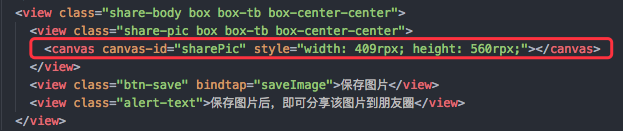
2.在对应js文件绘制我们所需的图片
微信小程序cavas画图并保存的更多相关文章
- 微信小程序开发3之保存数据及页面跳转
第一 保存本地数据 1.异步保存本地数据 wx.setStorage({ key:keyStr, data:dataStr, success: function(e){}, fail: functi ...
- 微信小程序看上去很美
目前不少关于 微信小程序 的文章主要集中在两各方面:一是开发技术细节:二是怎么靠此赚钱. -- “微信小程序”所处的环境 -- 2016年初,美国号召全民学编程,包括监狱服刑人员.同样,在中国要想掌握 ...
- 微信小程序动态生成保存二维码
起源:最近小程序需要涉及到一些推广方面的功能,所以要写一个动态生成二维码用户进行下载分享,写完之后受益良多,特此来分享一下: 一.微信小程序动态生成保存二维码 wxml: <view class ...
- 微信小程序 获取用户信息并保存登录状态
微信小程序 获取用户信息并保存登录状态:http://www.360doc.com/content/18/0124/11/9200790_724662071.shtml
- 微信小程序之base64图片如何预览与一键保存到本地相册?
需求:由于后台服务器各方面的限制,现在服务器返回的图片是base64格式的,小程序端需要支持预览图片和多个图片一键下载功能 一.如何预览base64位图片? WXML页面:item.src的值是bas ...
- 微信小程序图片保存到本地
微信小程序图片保存到本地是一个常用功能: 这里讲解下完整实现思路: 因为微信官方的授权只弹一次,用户拒绝后再次调用,就需要结合button组件的微信开放能力来调起,以下方案在微信各种授权中可参考. w ...
- Spring Boot+微信小程序_保存微信登录者的个人信息
1. 前言 微信小程序开发平台,提供有一类 API,可以让开发者获取到微信登录用户的个人数据.这类 API 统称为开放接口. Tip:微信小程序开发平台,会把微信登录用户的个人信息分为明文数据和敏感数 ...
- 小程序canvas生成海报保存至手机相册
小程序canvas画图保存至手机相册 (1)可直接展示生成的海报 .因手机分辨率不同可能导致生成的海报会有细微差别,这里隐藏canvas海报,页面正常设置海报样式保存时保存隐藏的canvas海报 (2 ...
- 利用机器学习实现微信小程序-加减大师自动答题
之前有看到微信小程序<跳一跳>别人用python实现自动运行,后来看到别人用hash码实现<加减大师>的自动答题领取娃娃,最近一直在研究深度学习,为啥不用机器学习实现呢?不就是 ...
随机推荐
- centos 上安装phpstorm
phpstorm在centos上运行依赖JDK,所以先安装JDK环境. 假如是centos自带的openjdk,直接卸载,不支持phpstorm. 下载jdk-7u45-linux-i586.tar. ...
- POI写Word换行
本文旨在描述基于变量替换生成Word doc文件的换行方式.Word换行主要有两大类,一类是表格单元格文本的换行,另一类是表格之外的文本的换行.对于表格外的文本我们可以使用“\r”或者“(char)1 ...
- 组件的三大属性state,props,refs与事件处理
组件的三大属性state state是组件对象最重要的属性, 值是对象(可以包含多个数据),组件被称为"状态机", 通过更新组件的state来更新对应的页面显示(重新渲染组件) 初 ...
- 在阿里云Centos下LNMP环境搭建
首先,需要安装C语言的编译环境,因为Nginx是C语言编写的.通常大多数Linux都会默认安装GCC,如果没有的话,可以如下安装. 安装make: yum -y install gcc automak ...
- ceph部署实践(mimic版本)
一.准备环境 4台adminos7.4 环境,存储节点上两块磁盘(sda操作系统,sdb数据盘) clientadmin storage1storage2storage3 二.配置环境 1.修改主机名 ...
- 转载 Net多线程编程—System.Threading.Tasks.Parallel
.Net多线程编程—System.Threading.Tasks.Parallel System.Threading.Tasks.Parallel类提供了Parallel.Invoke,Paral ...
- attribute与parameter区别(转)
文章转自http://blog.csdn.net/saygoodbyetoyou/article/details/9006001 request.getParameter取得Web客户端到web服务端 ...
- Qt+QGIS二次开发:QGIS中使用QgsRubberBand类创建临时图形
1 概述 临时图形Rubberband主要用于高亮显示.交互绘制等情况下.2 原理 临时图形是在一个底色透明的图层(顶层)上,添加已有的几何元素或者创建一个几何元素(临时图形),可以设置相应的样式, ...
- NodeJS之path模块
NodeJS之path模块 常用的主要有如下工具函数: 1. path.basename(path[, ext]) 2. path.extname(path) 3. path.dirname(path ...
- 理解HTML5中Range对象
1.理解Range对象 重新来学习下HTML5中的Range对象和Selection对象,最近在维护富文本编辑器,感觉这方面的知识点很有用,所以趁着周末多学习下~ 什么是Range对象? 在H ...