
qt4.7.0 交叉编译环境搭建经验总结
一、前期软件准备:
1 、虚拟机fedora9。到fedora官网下载,地址 http://fedoraproject.org/ 版本推荐使用fedora9,在vm内安装,并且不安装vmware tools。
2、qt-creator 图形化界面开发软件 。 Linux/X11 32位 的 Qt Creator 1.3.1 二进制软件,qt-creator-linux-x86-opensource-1.3.1.bin 地址 http://qt.nokia.com/downloads/qt-creator-binary-for-linux-x11-32-bit ;
3、交叉编译器arm-linux-gcc 。下载地址:http://www.arm9.net/download.asp
4、下载tslib1. 地址 :http://www.arm9home.net/job.php?action-download-pid-tpc-tid-5161-aid-1004.html
http://www.arm9home.net/job.php?action-download-pid-tpc-tid-5161-aid-1005.html
记得在windows下先解压然后再放到linux环境下。
二、安装交叉编译环境。
在root目录下建立tmp文件夹,将qt-everywhere-opensource-src-4.6.2.tar.gz直接解压后复制2分,分别命名为pc、x86、arm。
1. 编译 PC 版:
cd 进入pc目录
#./configure //
# gmake
# gmake install
这个安装过程很长,几乎长达四五小时,基本你开着虚拟机你就可以去睡觉去了,这个时候最好而且是不要将虚拟机最小话,因为这样的编译需要耗费电脑cpu极容易造成程序未响应,其中 gmake命令可以和gmake install一起用:gmake&&gmake install 就是等待gmake执行完就执行gmake install,因为gmake这个过程是相当长时间的。
2. 编译嵌入式x86版:
进入x86目录
# ./configure -embedded x86 -qt-gfx-qvfb -qt-kbd-qvfb -qt-mouse-qvfb
# gmake
# gmake install
安装过程比较长,没有碰到过错误。
编译安装PC版中的 qvfb:
进入pc/tools/qvfb/目录
#make
编译完毕,将pc/bin目录下的qvfb文件复制到/usr/local/Trolltech/QtEmbedded-4.6.2/bin目录。
3、编译tslib对触摸屏支持:
tslib1.4.tar.gz,解压后:
# ./configure --prefix=/usr/local/tslib/ --host=arm-linux ac_cv_func_malloc_0_nonnull=yes
# make
# make install
这一步为后面的编译arm版做准备。
4. 编译嵌入式arm版(需要 arm-linux-gcc 的支持):
关于 arm-linux-gcc 交叉编译器的安装就是将其在压缩包解压,然后在该目录下执行命令:./configure 然后加上环境变量 命令:export PATH=/usr/local/arm/opt/FriendlyARM/toolschain/4.4.3/bin:$PATH
# ./configure
以下为./configure 这个的命令的参数 ,关于这些参数的作用可以执行命令 configure -embedded –help 查看
-prefix /usr/local/Trolltech/QtEmbedded-4.6.2-arm \
-opensource \
-confirm-license \
-release -shared \
-embedded arm \
-xplatform qws/linux-arm-g++ \
-depths 16,18,24 \
-fast \
-optimized-qmake \
-pch \
-qt-sql-sqlite \
-qt-libjpeg \
-qt-zlib \
-qt-libpng \
-qt-freetype \
-little-endian -host-little-endian \
-no-qt3support \
-no-libtiff -no-libmng \
-no-opengl \
-no-mmx -no-sse -no-sse2 \
-no-3dnow \
-no-openssl \
-no-webkit \
-no-qvfb \
-no-phonon \
-no-nis \
-no-opengl \
-no-cups \
-no-glib \
-no-xcursor -no-xfixes -no-xrandr -no-xrender \
-no-separate-debug-info \
-nomake examples -nomake tools -nomake docs \
-qt-mouse-tslib
然后
编译:# gmake
安装:# gmake install
安装完成后,在 /usr/local/Trolltech 目录中有三个文件夹:Qt-4.6.2、QtEmbedded-4.6.2、QtEmbedded-4.6.2-arm。 这三个文件夹里面包含了编译qt4程序的qmake。
到目前为止大概花了十五个小时,这可是考验耐心的时刻呀!!!!
5、安装Qt-creator-1.3.1
把下载的qt-creator-linux-x86-opensource-1.3.1.bin文件拷到一个目录(如前面的/root/tmp目录),进入目录:
设置qt-creator-linux-x86-opensource-1.3.1.bin文件为可执行
#chmod +x qt-creator-linux-x86-opensource-1.3.1.bin
安装:
# ./ qt-creator-linux-x86-opensource-1.3.1.bin
启动安装界面,默认一路Next即可。
*如果我们下载的是Qt的SDK(qt-sdk-linux-x86-opensource-2010.02.bin),这里可以选择安装Qt的开发环境,这样,在前面安装pc版Qt那步就可以省了,关键是可以省出很多时间的。
6、Qt-creator开发环境的配置
启动Qt-creator。
在Qt-creator菜单栏Tools—〉Options…打开Options窗口。
在Options界面左侧,点击Qt4—〉Qt Versions右侧显示Qt Versions设置界面。
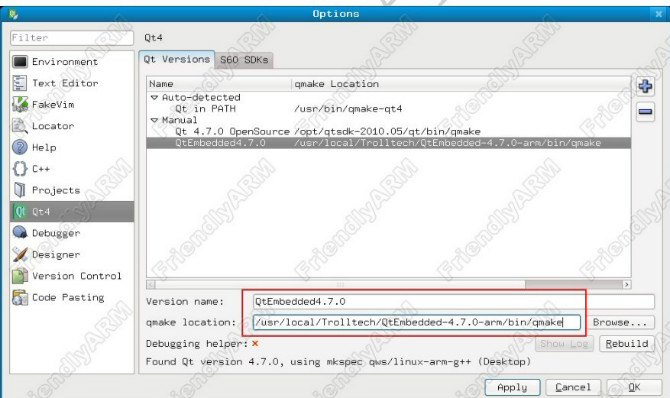
在Qt Versions界面中点击那个蓝色的大“╋”号图标
在下方Version Name:文本框内输入Qt的版本名,可以随便填,能区分各个版本即可(如pc版取Qt4.6.2-pc、x86版取QtE4.6.2-x86、arm版取QtE4.6.2-arm)。
单击Qmake Location:右侧Browse…按钮,在弹出的“Select QMake Executable”窗口中找到对应版本的qmake程序(按照我们前面安转的,pc版路径:/usr/local/Trolltech/Qt-4.6.2/bin/qmake,x86版路径:/usr/local/Trolltech/QtEmbedded-4.6.2/bin/qmake,arm版路径:/usr/local/Trolltech/QtEmbedded-4.6.2-arm/bin/qmake),单击打开,回到Qt Versions界面。
回到Qt Versions界面,单击Debugging Helper:右侧Rebuild按钮,等待片刻,看到Debugging Helper:后出现一个绿色的“√”即可。
同理完成其他版本的添加。
添加完毕,单击OK按钮关闭Options窗口。
现在基本完成了交叉编译环境完成一大半了,今天暂且为止,有空再完善下。
qt4.7.0 交叉编译环境搭建经验总结的更多相关文章
- android 5.0开发环境搭建
Android 5.0 是 Google 于 2014 年 10 月 15 日发布的全新 Android 操作系统.本文将就最新的Android 5.0 开发环境搭建做详细介绍. 工具/原料 jdk- ...
- 【转2】Appium 1.6.3 在Xcode 8 (真机)测试环境搭建 经验总结
Appium 1.6.3 在Xcode 8 (真机)测试环境搭建经验总结 关于 Appium 1.6.3 在Xcode 8, 1真机上环境搭建问题更多,写此文章,供大家参考,让大家少走弯路. 在开始i ...
- 【转1】Appium 1.6.3 在Xcode 8, iOS 10.2(模拟器)测试环境搭建 经验总结
Appium 1.6.3 在Xcode 8, iOS 10.2(模拟器)测试环境搭建 经验总结 关于 Appium 1.6.3 在Xcode 8, 10.2 的iOS模拟器上的问题很多,本人也差点放弃 ...
- Ubuntu14.04配置gcc4.4.4+Qt4.8.4交叉编译环境
安装32位程序运行支持 sudo apt-get install lib32stdc++6 lib32z1 lib32ncurses5 lib32bz2-1.0 可能报错: lib32stdc++6 ...
- YA157C交叉编译环境搭建
目录 1.开发板简介 3.主机搭建交叉编译环境 4.编译第一个ARM Linux程序--Hello World 5.在开发板上运行Hello World程序 6.ssh登录开发板 7.注意 8.she ...
- Jira 6.0.5环境搭建
敏捷开发-Jira 6.0.5环境搭建[1] 我的环境 Win7 64位,MSSql2008 R2,已经安装tomcat了 拓展环境 jira 6.0.5 百度网盘下载 ...
- Exynos4412交叉编译环境搭建
Exynos4412交叉编译环境搭建 交叉编译:在PC机(x86平台)上开发程序,在ARM板上运行,提高开发.编译速度. 环境: Tiny4412SDK1506开发板 需要软件: arm-linux- ...
- selenium win7+selenium2.0+python环境搭建
win7+selenium2.0+python环境搭建 by:授客 QQ:1033553122 步骤1:下载python 担心最新版的支持不太好,这里我下载的是python 2.7(selenium之 ...
- CentOS7 Redis5.0.5环境搭建
CentOS7 Redis5.0.5环境搭建 1基本环境配置 CentOS Linux release 7.6.1810 (Core) redis 5.0.5 1.下载解压redis.通过wget在官 ...
随机推荐
- POJ 2607
一次FLOYD,再枚举. 注意题目要求的输出是什么哦. #include <iostream> #include <cstdio> #include <cstring&g ...
- 安装10gR2的硬件要求
1.至少1G的RAM. 2.RAM与swap关系: RAM swap 512M以上 2*RAM (非常奇怪.至少1G的RAM.还写512的 ...
- GammaRay 是一个允许你查看 Qt 应用程序甚至在某种程度上修改它的独特应用,可谓是 Debugger 的良好补充
GammaRay is a tool to poke around in a Qt-application and also to manipulate the application to some ...
- oc17--点语法
// // Person.h // day13 #import <Foundation/Foundation.h> @interface Person : NSObject { // @p ...
- 【HDU 1846】 Brave Game
[题目链接] http://acm.hdu.edu.cn/showproblem.php?pid=1846 [算法] 巴什博弈 若有(m+1)个石子,显然先手不能直接取完,后手必胜 因此,我们可以把石 ...
- typescript 基本数据类型
1.boolen 布尔类型 let boolen1: boolen = false; 2.number 数字类型 let num1: number = 0b110;//二进制 let num2: nu ...
- 一个 passive 引发的bug
不是什么很难的东西,权且做个记录. 首先说下背景,目前的项目中,需要同时绑定 wheel 和 scroll 事件. 绑定 wheel,目的是开发 ctrl + wheel 缩放页面功能,此功能与浏览器 ...
- Hadoop MapReduce编程 API入门系列之分区和合并(十四)
不多说,直接上代码. 代码 package zhouls.bigdata.myMapReduce.Star; import java.io.IOException; import org.apache ...
- nginx 集群简述
1.负载均衡介绍: 负载均衡是由多台服务器以对称的方式组成一个服务器集合,每台服务器都具有等价的地位,都可以单独对外提供服务而无须其他服务器的辅助.其工作模式为将外部发送来的请求均匀分配到对称结构中的 ...
- 用命令行在本地创建一个库并上传到Github
1 如何在本地创建一个仓库并上传到github? 基本步骤: $ mkdir blog //在桌面上创建一个叫"blog"的目录 $ cd blog //"cd blo ...