
Editplus下载、安装并最佳配色方案(强烈推荐)
不多说,直接上干货!
Editplus下载
第一步:进入官网 https://www.editplus.com/
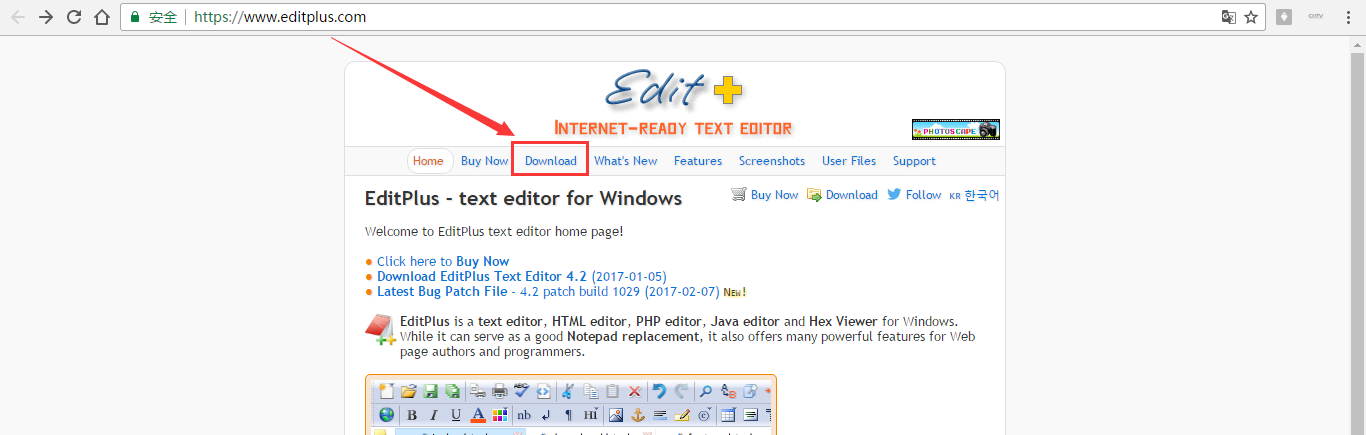
第二步:下载
https://www.editplus.com/download.html

Editplus安装

我这里,直接以一个压缩包来安装,需要的,请在博客下方评论留言。直接解压缩就好!


多么方便!当然,你若想安装的话,也可以。见如下,
第一步:安装

第二步:安装步骤,这里很简单,不贴图不赘述啦!自行设置即可。
第三步:汉化注册(很简单)
强烈推荐,去这个网站,进入
http://www.jb51.net/tools/editplus/
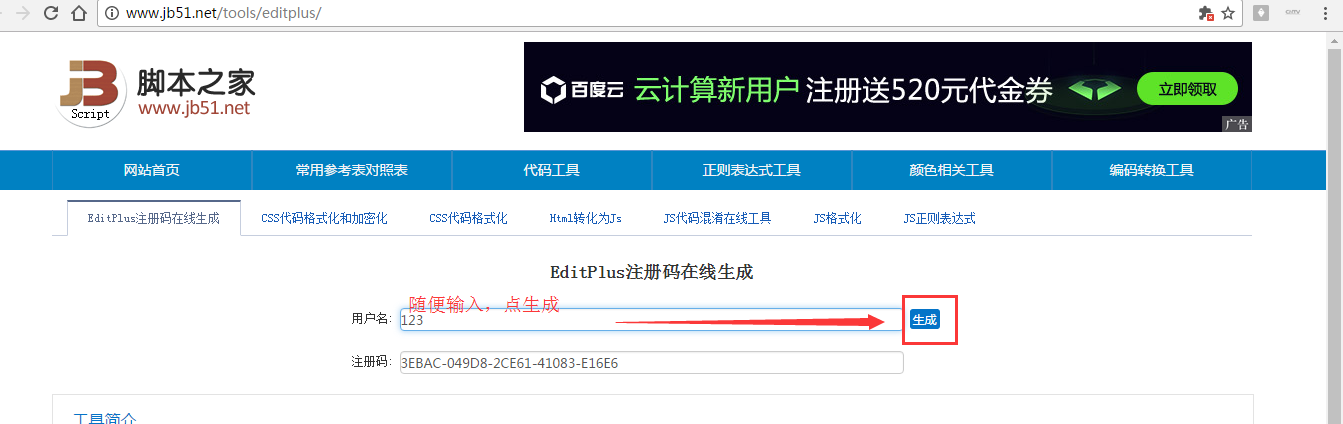
这里不多说。
Editplus最佳配色方案
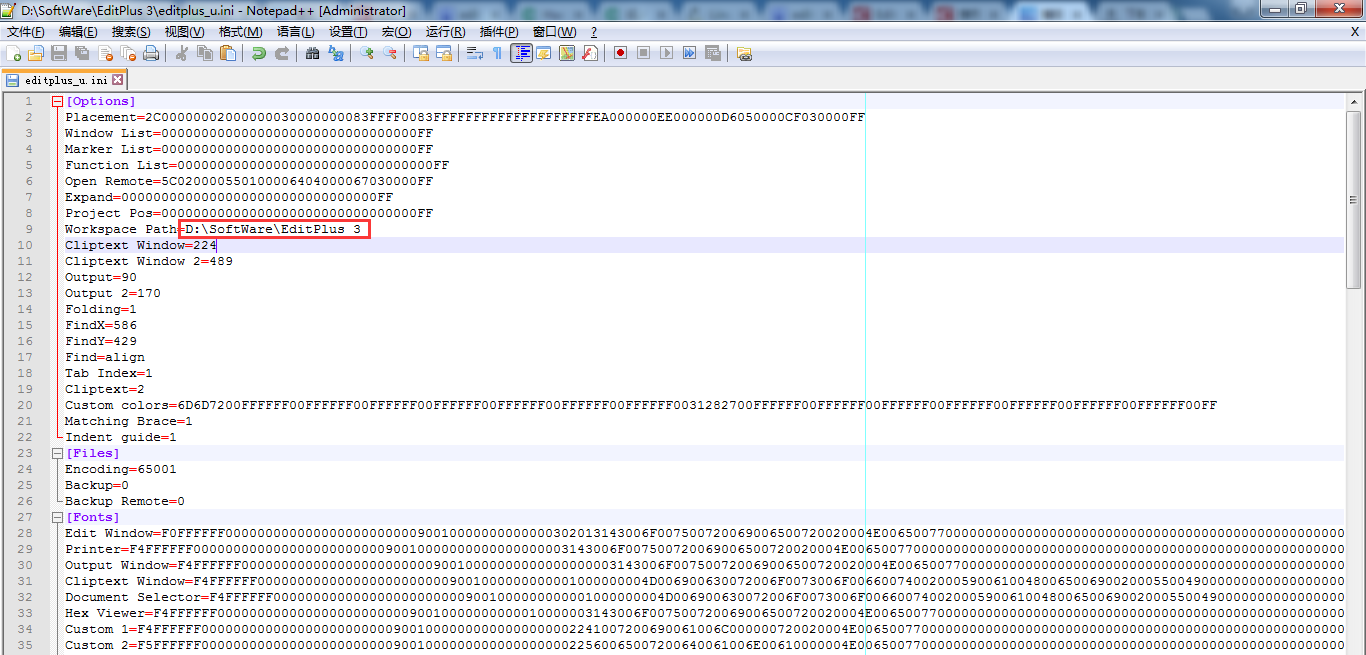
第一步:直接,找到你的Editplus所安装的目录,找到EditPlus的配置文件editplus_u.ini

第二步:初步认识下,默认的配置文件

第三步:更改配置文件
注意,若是比如我想拿到桌面来的话,则将 Workspace Path=D:\SoftWare\EditPlus 3 改为 C:\Users\Administrator\Desktop (不建议)
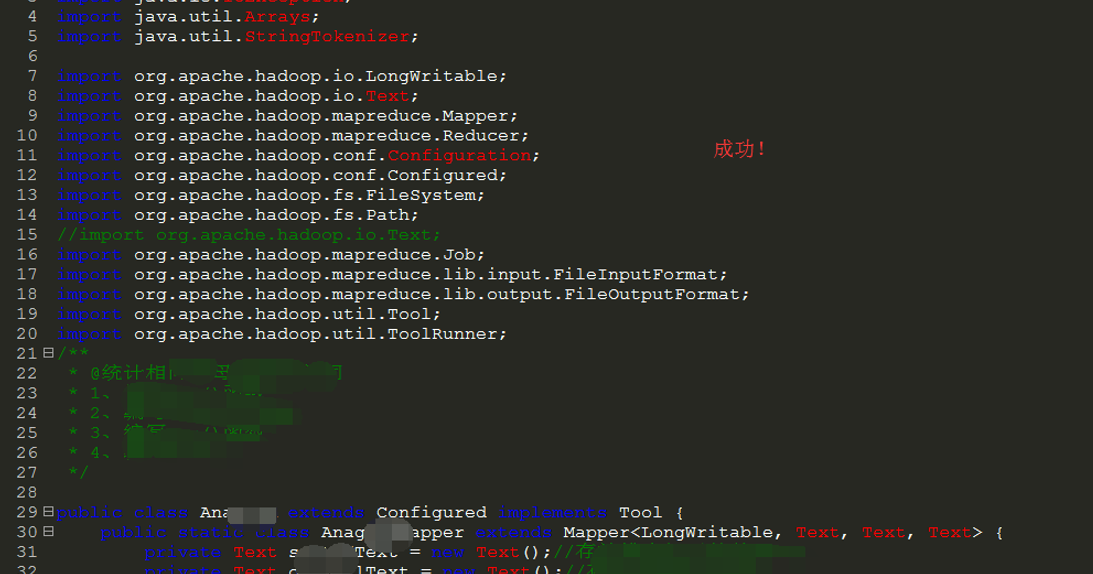
同时,若是不喜欢默认的界面,则可以改为我强烈推荐的最佳配色方案。(直接复制拿去粘贴替换,改成你的路径,其他全部不变,就可以了,很简单的)
最后,我的配置文件,如下:
[Options]

Placement=2C00000002000000030000000083FFFF0083FFFFFFFFFFFFFFFFFFFFEA000000EE000000D6050000CF030000FF

Window List=00000000000000000000000000000000FF

Marker List=00000000000000000000000000000000FF

Function List=00000000000000000000000000000000FF

Open Remote=5C020000550100006404000067030000FF

Expand=00000000000000000000000000000000FF

Project Pos=00000000000000000000000000000000FF

Workspace Path=D:\SoftWare\EditPlus

Cliptext Window=

Cliptext Window =

Output=

Output =

Folding=

FindX=

FindY=

Find=align

Tab Index=

Cliptext=

Custom colors=6D6D7200FFFFFF00FFFFFF00FFFFFF00FFFFFF00FFFFFF00FFFFFF00FFFFFF0031282700FFFFFF00FFFFFF00FFFFFF00FFFFFF00FFFFFF00FFFFFF00FFFFFF00FF

Matching Brace=

Indent guide=

[Files]

Encoding=

Backup=

Backup Remote=

[Fonts]

Edit Window=F0FFFFFF00000000000000000000000090010000000000000302013143006F007500720069006500720020004E0065007700000000000000000000000000000000000000000000000000000000000000000000000000000000000000FF

Printer=F4FFFFFF00000000000000000000000090010000000000000000003143006F007500720069006500720020004E0065007700000000000000000000000000000000000000000000000000000000000000000000000000000000000000FF

Output Window=F4FFFFFF00000000000000000000000090010000000000000000003143006F007500720069006500720020004E0065007700000000000000000000000000000000000000000000000000000000000000000000000000000000000000FF

Cliptext Window=F4FFFFFF0000000000000000000000009001000000000001000000004D006900630072006F0073006F006600740020005900610048006500690020005500490000000000000000000000000000000000000000000000000000000000FF

Document Selector=F4FFFFFF0000000000000000000000009001000000000001000000004D006900630072006F0073006F006600740020005900610048006500690020005500490000000000000000000000000000000000000000000000000000000000FF

Hex Viewer=F4FFFFFF00000000000000000000000090010000000000010000003143006F007500720069006500720020004E0065007700000000000000000000000000000000000000000000000000000000000000000000000000000000000000FF

Custom =F4FFFFFF00000000000000000000000090010000000000000000002241007200690061006C000000720020004E0065007700000000000000000000000000000000000000000000000000000000000000000000000000000000000000FF

Custom =F5FFFFFF000000000000000000000000900100000000000000000022560065007200640061006E00610000004E0065007700000000000000000000000000000000000000000000000000000000000000000000000000000000000000FF

Custom =F4FFFFFF000000000000000000000000900100000000000000000012540069006D006500730020004E0065007700200052006F006D0061006E0000000000000000000000000000000000000000000000000000000000000000000000FF

Custom =F5FFFFFF0000000000000000000000009001000000000000000000224D0053002000530061006E0073002000530065007200690066000000000000000000000000000000000000000000000000000000000000000000000000000000FF

Custom =F3FFFFFF00000000000000000000000090010000000000FF000000315400650072006D0069006E0061006C00000065007700000000000000000000000000000000000000000000000000000000000000000000000000000000000000FF

[Tool Option]

Top Selector=

[Colors\Text]

Background=

Default=

Foreground=

[Colors\Keyword ]

Foreground=

Default=

[Colors\Embedded script]

Foreground=

Default=

[Colors\Keyword ]

Foreground=

Default=

[Colors\Keyword ]

Foreground=

Default=

[Colors\Keyword ]

Foreground=

Default=

[Colors\Keyword ]

Foreground=

Default=

[Colors\Keyword ]

Foreground=

Default=

[Colors\Keyword ]

Foreground=

Default=

[Colors\Quotation]

Foreground=

Default=

[Colors\Quotation ]

Foreground=

Default=

[Colors\Line comment]

Foreground=

Default=

[Colors\Line number]

Foreground=

Background=

Default=

[Colors\Folding mark -]

Background=

Default=

[Colors\Matching words]

Default=

Background=

[Colors\Keyword ]

Foreground=

Default=

[Colors\Folding mark +]

Background=

Default=

[Colors\Text selection]

Background=

Default=

[Colors\Number]

Foreground=

Default=

[Colors\Block comment]

Foreground=

Default=

[Colors\Keyword ]

Foreground=

Default=

[Colors\Ruler]

Foreground=

Default=

Background=

[Colors\Cursor indicator]

Background=

Default=

[Colors\Indent Guide]

Foreground=

Default=
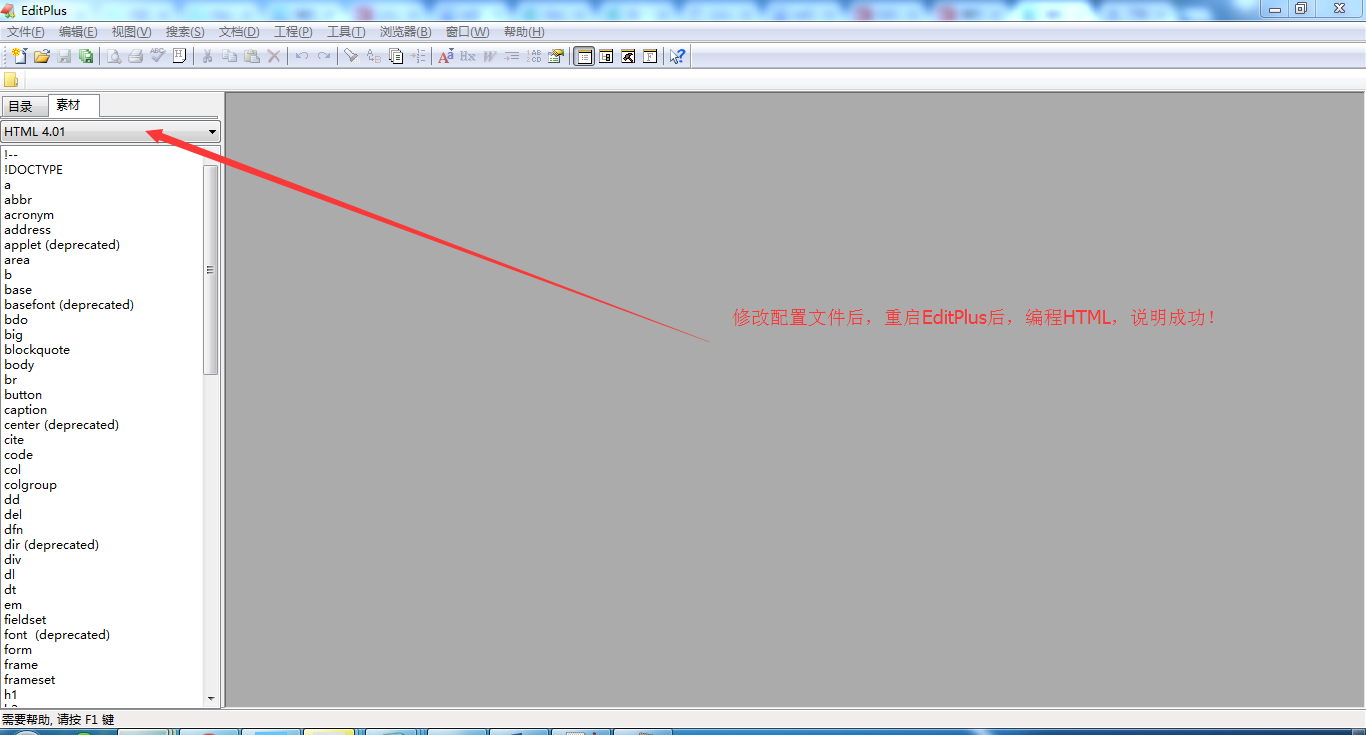
第四步:验证下效果
注意
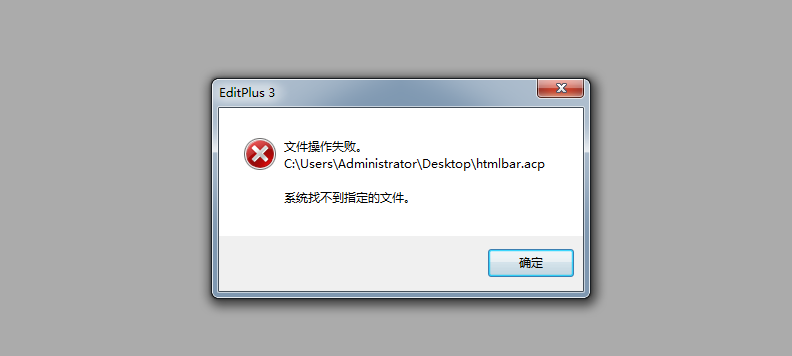
若是直接,将
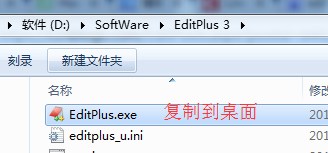
再打开,会报错!如下,
所以,建议,避免这错误,像我这样来操作。
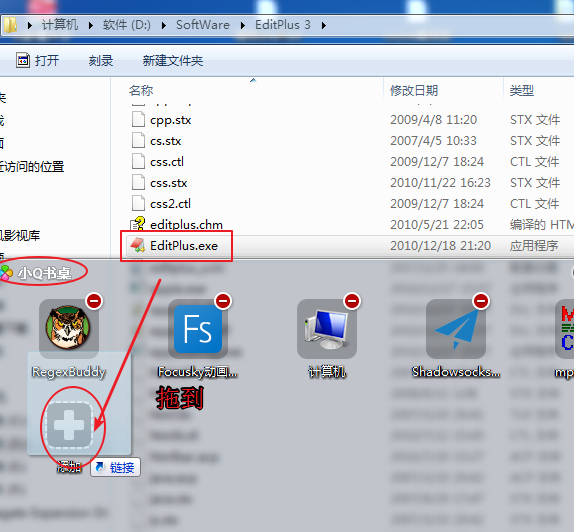
不会小Q书桌的博友,请移步
小Q书桌的下载、安装和使用


扩展学习
Notepad++软件的下载与安装步骤
同时,大家可以关注我的个人博客:
http://www.cnblogs.com/zlslch/ 和 http://www.cnblogs.com/lchzls/ http://www.cnblogs.com/sunnyDream/
详情请见:http://www.cnblogs.com/zlslch/p/7473861.html
人生苦短,我愿分享。本公众号将秉持活到老学到老学习无休止的交流分享开源精神,汇聚于互联网和个人学习工作的精华干货知识,一切来于互联网,反馈回互联网。
目前研究领域:大数据、机器学习、深度学习、人工智能、数据挖掘、数据分析。 语言涉及:Java、Scala、Python、Shell、Linux等 。同时还涉及平常所使用的手机、电脑和互联网上的使用技巧、问题和实用软件。 只要你一直关注和呆在群里,每天必须有收获
对应本平台的讨论和答疑QQ群:大数据和人工智能躺过的坑(总群)(161156071)



Editplus下载、安装并最佳配色方案(强烈推荐)的更多相关文章
- Sourceinsight最佳配色方案及颜色字体调整方法
在Ubuntu下面用Gedit有一款比较好看的配色,应该是Darkblue.按照那个样子在SI里面做了一个差不多的,按个人喜好,背景色换成黑色,如下所示: 配色的方案文件可以从此处链接免费下载: 配色 ...
- Visual Studio主题与配色方案
有个性的开发人员总是喜欢使用属于的主题和配色方案,它们可以看出开发者的个性,更改它们可以缓解审美疲劳,总之选择一个适合自己的解决方案可能极大的增加自己的编码舒适度. 配色方案的选择和使用 手动修改Vi ...
- CentOS7.5下gnome-terminal+vim的solarized配色方案
1.简介 Solarized是一款包括浅色和深色的配色方案,适用于很多应用,可以让你的应用看起来更加漂亮!官网地址:http://ethanschoonover.com/solarized 2.设置g ...
- QT Creater 配色方案及下载
打开QT Creater的工具--选项--文本编辑器--字体和颜色,复制一份配色方案:Vim (dark) ->Vim (dark) (copy) 更改想更改的任何内容的配色.其中,修改后的文件 ...
- EditPlus仿Sublime配色方案(三种任你选择)
[Options] Placement=2C00000002000000030000000083FFFF0083FFFFFFFFFFFFFFFFFFFFEA000000EE000000D6050000 ...
- 好看的IDE配色方案让代码看起来不再那么凶猛了
写这篇小文的初衷是,笔者是原教旨主义者,一直坚持用IDE默认的配色方案.另外也觉得网上黑色系的配色方案太过bling bling了.但今天尝试用新的配色方案后,兴奋地发现对代码的好感度大幅提升. 嗯, ...
- 在 Mac OS X 终端里使用 Solarized 配色方案
MacOS X 终端solarized配色 相信长期浸泡在终端和代码的小伙伴们都有一套自己喜爱的配色方案.以前一直在用简单.适合阅读的 Terminal.app 配色方案,换到 MacBook Pro ...
- Vim以及Terminal 配色方案---"Solarized"配色
linux用户给vim 以及terminal的配色方案---Solarized配色 官网地址:http://ethanschoonover.com/solarized 看这配色:八卦乾坤,赏心悦目,高 ...
- vim配色方案设置(更换vim配色方案)
vim配色后,我的 设定底色为黑色,字体为绿色,然后将文件夹设为洋红,默认的注释换为淡黄:其实有一种简单的方法,就是设定为系统配置好的配色方案:转载文章如下: ---------------- ( ...
随机推荐
- Solr特性:Schemaless Mode(自动往Schema中添加field)
WiKi:https://cwiki.apache.org/confluence/display/solr/Schemaless+Mode 介绍: Schemaless Mode is a set o ...
- yum反查某个命令或so库在哪个包里面
yum whatprovides "*/XXX.so.1"
- JAVA 字符串编码转换
/** * 字符串编码转换的实现方法 * @param str 待转换编码的字符串 * @param newCharset 目标编码 * @return * @throws UnsupportedEn ...
- 使用Hbuilder将自己app发布到App Store(一)
1.如果你有mac系统那请看第二步. 首先需要一台虚拟机,还需要个插件要不没法装,都在这链接里面了 链接:https://pan.baidu.com/s/1N_pWJWFk-EJILTXuFr6w5g ...
- C# 依赖注入 & MEF
之前面试有问道依赖注入,因为一直是做客户端的发开发,没有接触这个,后边工作接触到了MEF,顺便熟悉一下依赖注入 详细的概念解释就不讲了,网上一大把,个人觉着依赖注入本质是为了解耦,方便扩展 依赖注入的 ...
- leetcode 有效的字母异位词
给定两个字符串 s 和 t ,编写一个函数来判断 t 是否是 s 的一个字母异位词. 示例 1: 输入: s = "anagram", t = "nagaram" ...
- AndroidSDK下载
C:\Windows\System32\drivers\etc\hosts74.125.237.1 dl-ssl.google.com
- JS获取节点属性个数及值得方法
var ex = node; ; for (var j in ex) { alert("" + myIndex + ".(<font color='blue'> ...
- django系列4.2--自定义标签, 自定义过滤器, inclusion_tag, 引入静态文件(css,js等)
项目的目录为 在app中创建templates时,最好要再创建一个app名相同的文件夹,因为项目找文件时从第一个app开始遍历,不同app内的同名文件会有冲突,所以这样处理 一.自定义标签和过滤器 1 ...
- Delphi XE7的安卓程序如何调用JAVA的JAR,使用JAVA的类?
本文使用工具和全部源码下载: http://download.csdn.net/detail/sunylat/8190765 为什么我们要在Delphi XE7的安卓程序调用JAVA的JAR,使用JA ...