
【Mac系统 + Python + Django】之开发一个发布会系统【Django视图(二)】
此学习资料是通过虫师的python接口自动化出的书学习而来的,在此说明一下,想学习更多的自动化的同学可以找虫师的博客园,非广告,因为我python+selenium自动化也是跟虫师学的,学习效果很好的,特此推荐:
传送门
这里我们要进行开发一个发布会系统来了解Django框架,来看第二部分Django视图。
目录:
一、登录功能
二、Cookie和Session
三、Django认证系统
一、登录功能 返回目录
在上一章,我们已经简单用了html模板,在它基础上继续开发:
1、修改index.html文件为发布会html:
<!DOCTYPE html>

<html lang="en">

<head>

    <meta charset="UTF-8">

    <title>Django Page</title>

</head>

<body>

    <h1>发布会系统</h1>

    <form>

        <input name="username" type="text" placeholder="输入用户名"/>

        <br/>

        <input name="password" type="password" placeholder="输入密码"/>

        <br/>

        <button id="btn" type="submit">登录</button>

        {% csrf_token %}

    </form>

</body>

</html>
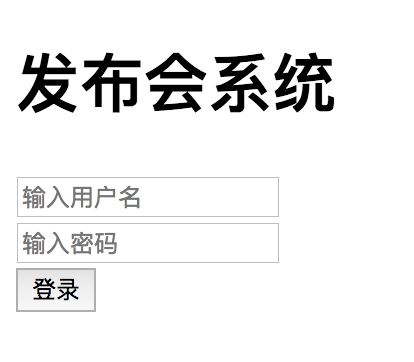
2、GET、POST请求
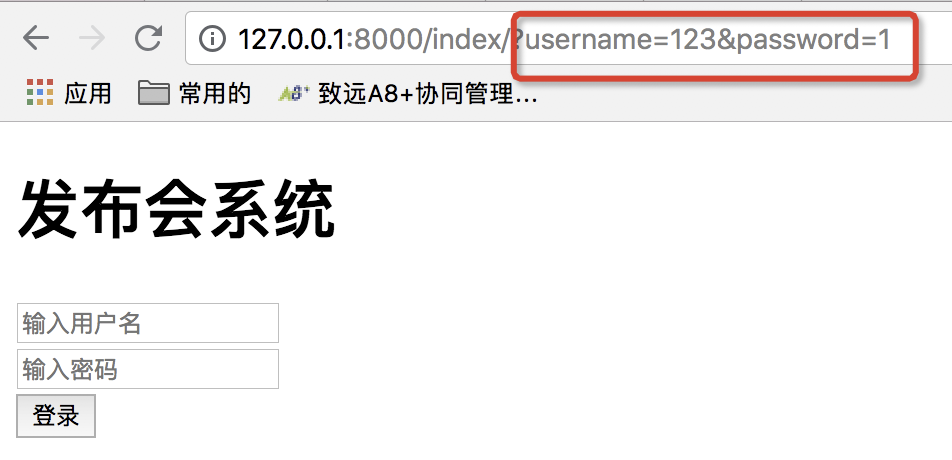
(1)GET请求
form标签中加入:method="get"
    <form method="get">

        <input name="username" type="text" placeholder="输入用户名"/>

        <br/>

        <input name="password" type="password" placeholder="输入密码"/>

        <br/>

        <button id="btn" type="submit">登录</button>

    </form>
在页面输入用户名密码之后,提交表单,URL地址会添加用户名、密码
(2)POST请求
提交表单后,页面报错:
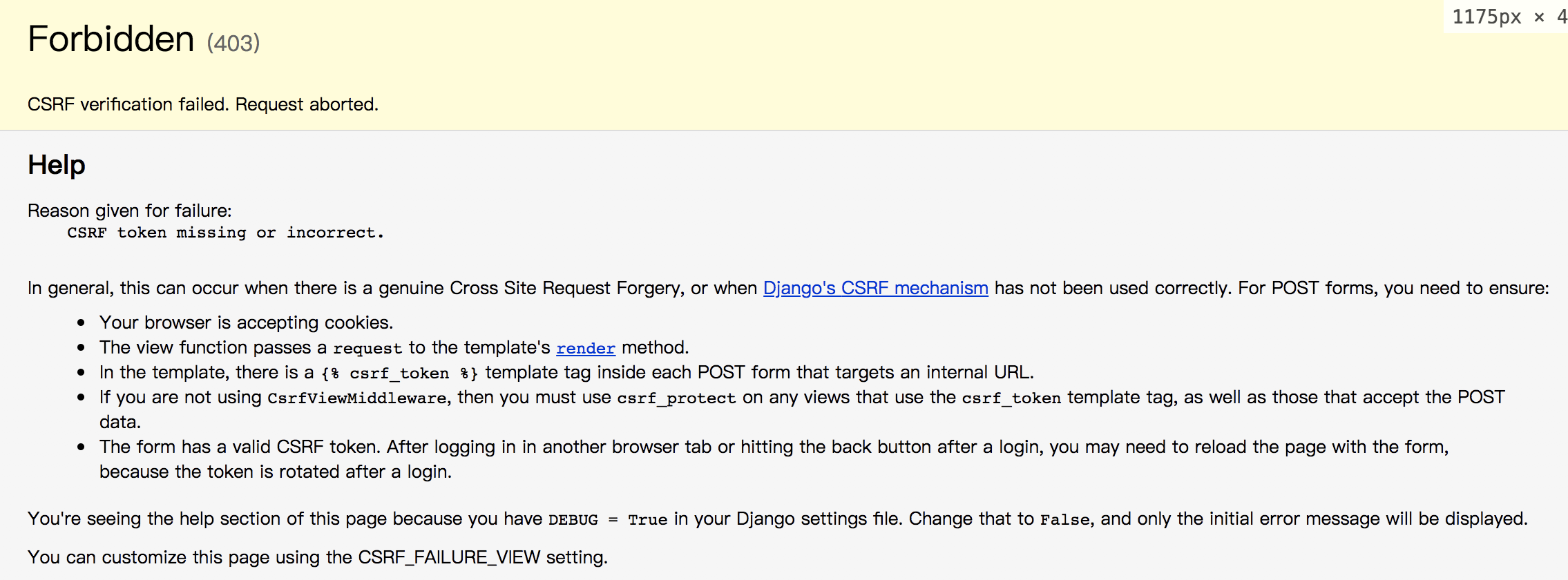
大概意思是Django对CSRF有保护措施,表单会自动生成令牌,通过令牌判断POST是否来自同一个网站,只需添加令牌即可,form添加{% csrf_token %}#}
    <form method="post">

        <input name="username" type="text" placeholder="输入用户名"/>

        <br/>

        <input name="password" type="password" placeholder="输入密码"/>

        <br/>

        <button id="btn" type="submit">登录</button>

         # 添加令牌

        {% csrf_token %}

    </form>
再次刷新提交,就不报错了。
3、处理登录请求
修改index.html,添加action="/login_action/":
<form method="post" action="/login_action/">
再打开guest/urls.py文件,添加路径:
urlpatterns = [

    ...

    url(r'^login_action/$', views.login_action)

]
再在sign/views.py下添加login_action()函数
def login_action(request):

    if request.method == "POST":

        username = request.POST.get("username","")

        password = request.POST.get("password","")

        if username == "" and password == "":

            return HttpResponse("Django good!")

        else:

            return render(request,"index.html",{"error" : "Django login is error!"})
最后再在templates/index.html中添加error错误提示:
    <form method="post" action="/login_action/">

        <input name="username" type="text" placeholder="输入用户名"/>

        <br/>

        <input name="password" type="password" placeholder="输入密码"/>

        <br/>

        <button id="btn" type="submit">登录</button>

        <br/>
     # 提示信息

        {{ error }}

        {% csrf_token %}

    </form>
{ { error } }:对应render返回字典中的key。
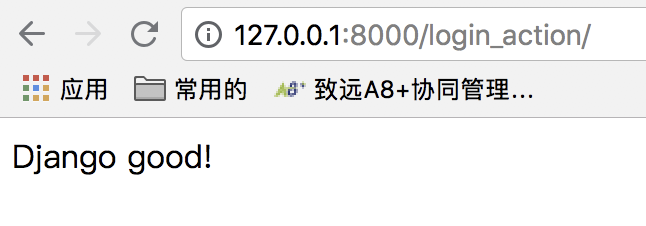
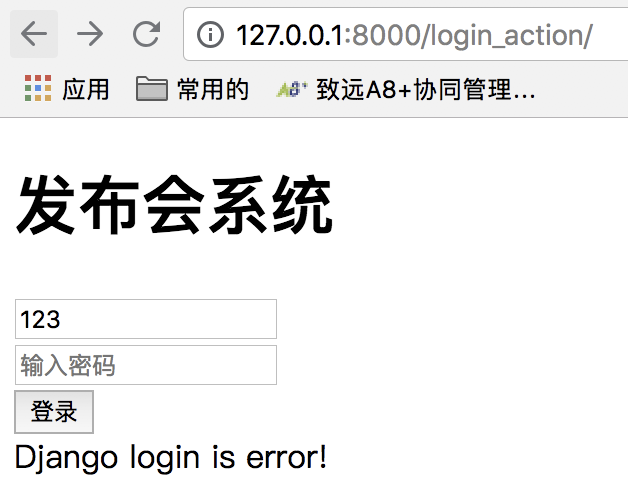
如果用户名密码正确则:
否则的话,提示报错信息:
4、登陆成功页面
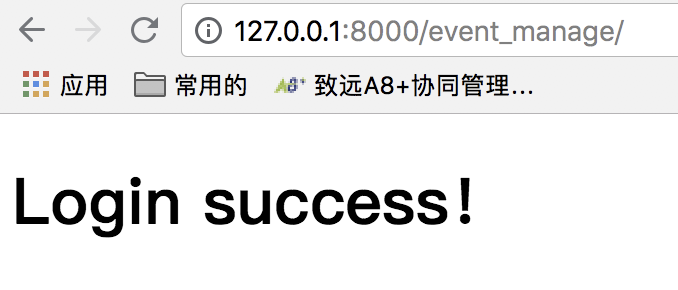
但是,不能只是通过文字展示登录成功信息,必须需要替换为登录成功页面。
添加templates/enent_manage.html文件:
<!DOCTYPE html>

<html lang="en">

<head>

    <meta charset="UTF-8">

    <title>Event Manage</title>

</head>

<body>

    <h1>Login success!</h1>

</body>

</html>
修改sign/views.py
def login_action(request):

    if request.method == "POST":
     # "username"和"password"为name属性值,很重要

        username = request.POST.get("username","")

        password = request.POST.get("password","")

        if username == "" and password == "":

            # HttpResponseRedirect:这个类可以重定向指定页面

            return HttpResponseRedirect("/event_manage/")

        else:

            return render(request,"index.html",{"error" : "Django login is error!"})

# 登陆成功页面

def event_action(request):

    return render(request,"event_manage.html")
修改guest/urls.py:
urlpatterns = [

    ...

    url(r'^event_manage/$', views.event_action),

]
再进行登录:
二、Cookie和Session 返回目录
1、Cookie的使用
首先修改sign/views.py:
def login_action(request):

    if request.method == "POST":

        username = request.POST.get("username","")

        password = request.POST.get("password","")

        if username == "" and password == "":

            # 添加浏览器cookie

            response = HttpResponseRedirect("/event_manage/")

            # "user":cookie名;username获取登录用户名;3600cookie再浏览器保持时间

            response.set_cookie("user",username,3600)

            return response

        else:

            return render(request,"index.html",{"error" : "Django login is error!"})

def event_action(request):

    # "user":读取cookie名

    username = request.COOKIES.get("user","")

    return render(request,"event_manage.html",{"cookie":username})
修改templates/event_manage.html:
    <div style="float: left">

        <a>欢迎{{ username }}到来!</a>

    </div>
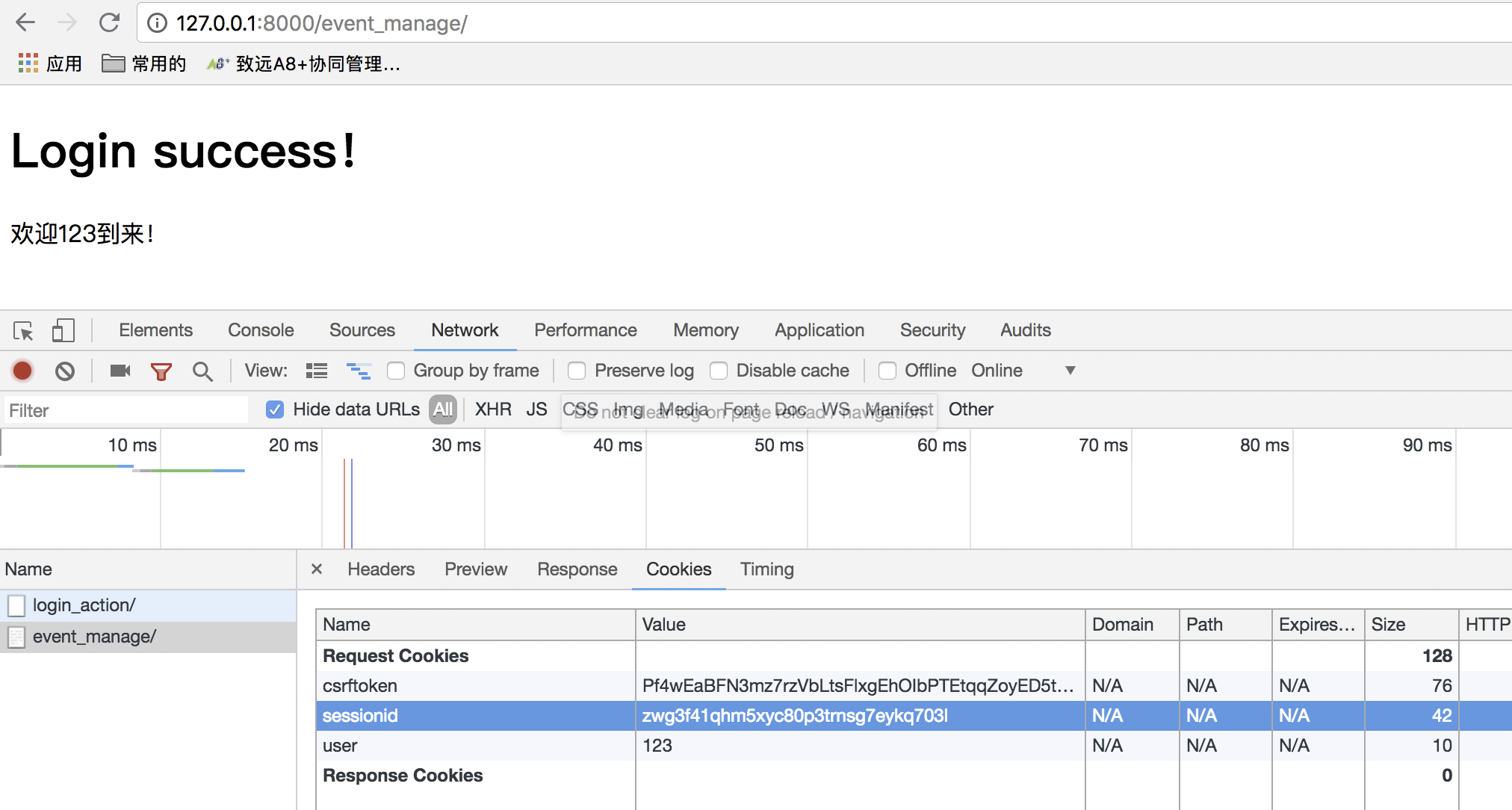
页面登录成功后:

通过谷歌浏览器查看Cookie信息:

2、Session的使用
但是考虑到安全问题,还是Session靠谱。
修改sign/views.py:
def login_action(request):

    if request.method == "POST":

        username = request.POST.get("username","")

        password = request.POST.get("password","")

        if username == "" and password == "":

            # HttpResponseRedirect:这个类可以重定向指定页面

            response = HttpResponseRedirect("/event_manage/")

            # "user":cookie名;username获取登录用户名;3600cookie再浏览器保持时间

            # response.set_cookie("user",username,3600)   # 添加浏览器cookie

            request.session["user"] = username # 将session信息记录到浏览器中

            return response

        else:

            return render(request,"index.html",{"error" : "Django login is error!"})

def event_action(request):

    # username = request.COOKIES.get("user","") # "user":读取cookie名

    username = request.session.get("user","")   #读取浏览器session

    return render(request,"event_manage.html",{"username":username})
进行登录操作,但是报错:
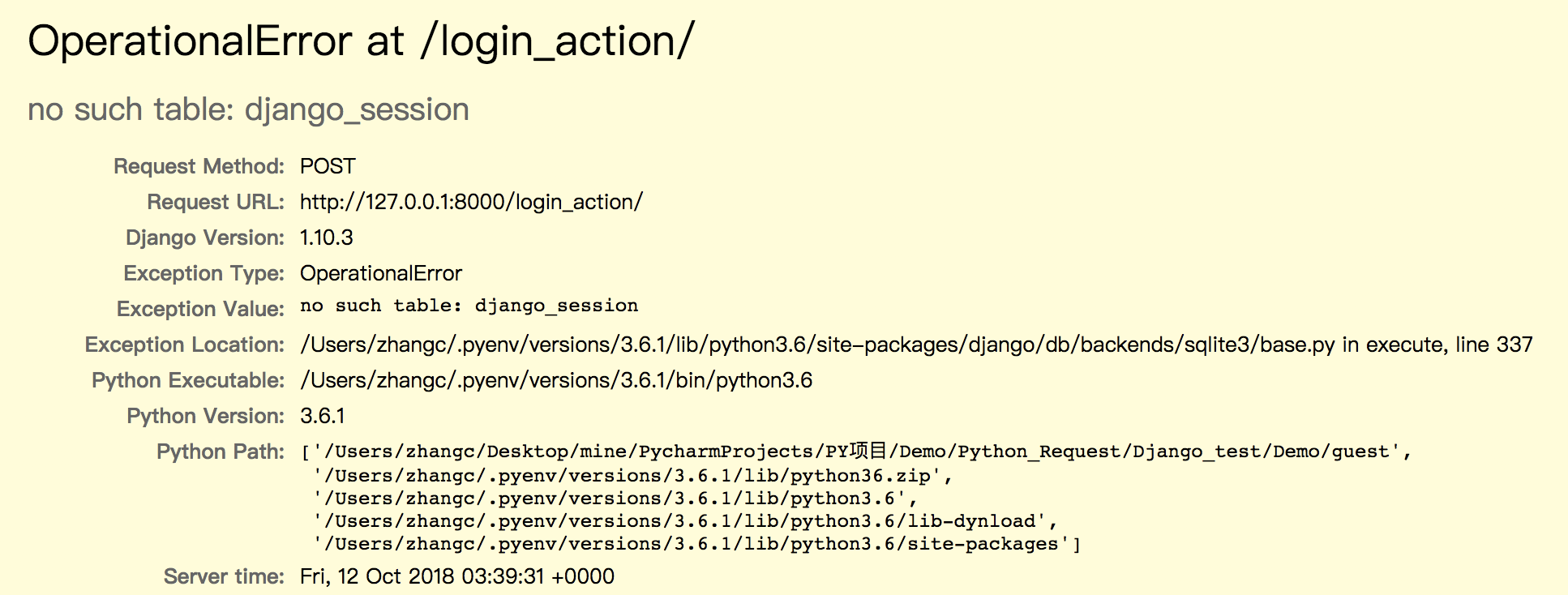
提示:no such table: django_session,是因为session必须要有存储的地方才可以,我们需要创建django_session
再项目guest下,输入命令行:
# 输入命令
python manage.py migrate
Operations to perform:
Apply all migrations: admin, auth, contenttypes, sessions
Running migrations:
Applying contenttypes.0001_initial... OK
Applying auth.0001_initial... OK
Applying admin.0001_initial... OK
Applying admin.0002_logentry_remove_auto_add... OK
Applying contenttypes.0002_remove_content_type_name... OK
Applying auth.0002_alter_permission_name_max_length... OK
Applying auth.0003_alter_user_email_max_length... OK
Applying auth.0004_alter_user_username_opts... OK
Applying auth.0005_alter_user_last_login_null... OK
Applying auth.0006_require_contenttypes_0002... OK
Applying auth.0007_alter_validators_add_error_messages... OK
Applying auth.0008_alter_user_username_max_length... OK
Applying sessions.0001_initial... OK
再进行登录,并查看session信息。
三、Django认证系统 返回目录
1、登录Admin后台
首先需要创建管理员账号,再终端输入:
test:guest zhan$ python manage.py createsuperuser

Username (leave blank to use 'zhan'): admin                 # 输入用户名

Email address: xxx@xxx.com                              # 输入邮箱

Password:                                     # 输入密码

Password (again):                                # 再次输入密码

This password is too short. It must contain at least 8 characters.  # 密码太短,并且不到8位

This password is too common.                         # 密码太简单

This password is entirely numeric.                     # 密码是数字

Password:

Password (again):

Error: Your passwords didn't match.                     # 密码不匹配

Password:

Password (again):

Superuser created successfully.

test:guest zhan$
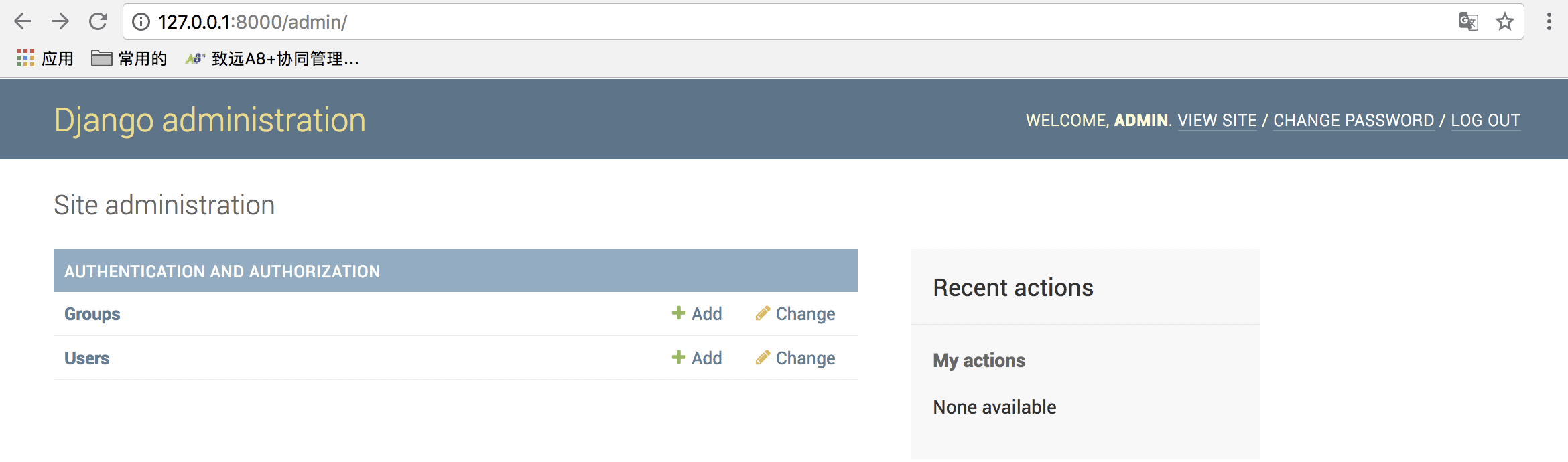
登录网址:http://127.0.0.1:8000/admin/
输入用户名密码后登录:
2、引用Django认证登录
修改sign/views.py
def login_action(request):

    if request.method == "POST":

        username = request.POST.get("username","")

        password = request.POST.get("password","")

        # authenticate()函数接受用户名密码两个参数,并判断如果窜在返回user,不存在返回None

        user = auth.authenticate(username=username,password=password)

        if user != None:

            auth.login(request,user)    # 登录

            # HttpResponseRedirect:这个类可以重定向指定页面

            response = HttpResponseRedirect("/event_manage/")

            request.session["user"] = username  # 将session信息记录到浏览器中

            return response

        else:

            return render(request,"index.html",{"error" : "Django login is error!"})
修改完成之后,通过跟后台系统用户名密码相关联,进行验证登录。
3、关上窗户
为什么要单独讲这一节呢,因为有一个现象时,直接登录成功页面:http://127.0.0.1:8000/event_manage/,发现直接就可以登录成功,但是这个往往是不行的,应该必须通过登录操作才可以进入登陆成功页面,所以我们只需要简单加个东西就好了。
修改sign/views.py:
from django.contrib.auth.decorators import login_required

......

# 限制

@login_required

def event_action(request):

    username = request.session.get("user","")   #读取浏览器session

    return render(request,"event_manage.html",{"username":username})
只需要加入@login_required,即可。
注意:需要清理缓存。
但是,地址指向让它指向登录页面就更好啦。
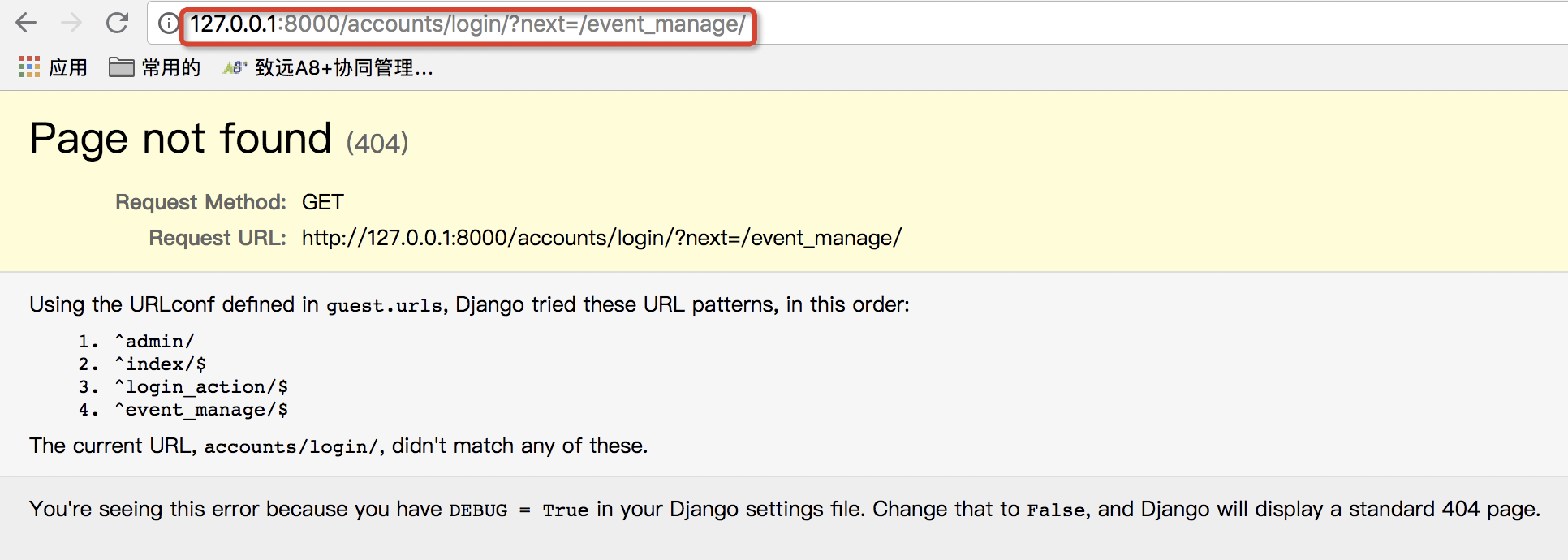
修改guest/urls.py,增加新的路径:
urlpatterns = [

   ......

    url(r'^$', views.index),        # 8080地址也可以访问登录页面

    ......

    url(r'^accounts/login/$', views.index),         # 访问登陆成功页面,自动跳转登录页面

]
此时访问:
http://127.0.0.1:8000/
http://127.0.0.1:8000/index/
http://127.0.0.1:8000/event_manage/
都可以访问登录页面。
本部分完结, 下一章将会介绍Django模型(三),操作数据库的。
【Mac系统 + Python + Django】之开发一个发布会系统【Django视图(二)】的更多相关文章
- 【Mac系统 + Python + Django】之开发一个发布会系统【Django模型(三)】
上一部分给大家介绍Django的视图. 接下来继续来了解Django框架,来看第三部分,此部分是对数据库的操作. 目录: 一.设计系统表 二.admin后台管理 三.基本数据访问(SQLite数据库) ...
- 基于django快速开发一个网站(一)
基于django快速开发一个网站(一) * 创建虚拟环境.基于虚拟环境创建django==2.0.0和图片加载库和mysql数据库驱动 1. 创建目录并创建虚拟环境 ╰$ mkdir Cornuco ...
- Django快速开发之投票系统
https://docs.djangoproject.com/en/1.8/intro/tutorial01/ 参考官网文档,创建投票系统. ================ Windows 7/1 ...
- Python全栈开发-web框架之django
一:web框架 什么是web框架? Web应用框架(Web application framework)是一种开发框架,用来支持动态网站.网络应用程序及网络服务的开发.这种框架有助于减轻网页开发时共通 ...
- python全栈开发day73-Django认证系统
一.Form组件 day73 2018-08-10 1. 内容回顾 1. form表单组件 1. 常用字段 1. CharField() 2. ChoiceField() 2. 参数或配置 1. la ...
- 使用一个Python脚本来运行一个简单的Django项目
创建视图 Django是一个模型-模板-视图(model-template-view,MTV)框架. 视图部分通常检查看HTTP给出的请求和查询或者结构,这些信息是发送到表示层的数据. 我们在 hel ...
- Django Web开发【1】Django简介
前言 看完<Django Book>之后, 总想找个实例来实战开发下,无奈国内Django的书籍相当少,只能从英文书籍中吸取养料,偶然之后得到Learning Website Develo ...
- django测试开发-1.开始Hello django!
用python开发出一个web页面的时候,需要找一个支持python语言的web框架.django框架有丰富的文档和学习资料,也是非常成熟的web开发框架,本篇写一个简单的“hello django! ...
- python全栈开发day66-视图系统、路由系统
一.昨日内容回顾 1. tags 1. for循环 {% for name in name_list %} {{ name }} {% endfor %} {% for name in name_li ...
随机推荐
- Linux系统入门命令100条 转
https://www.howtoforge.com/linux-commands/ 2017-04-27 RiboseYim 睿哥杂货铺 Author : Himanshu Arora 原文:htt ...
- SQL Server Profiler和数据库引擎优化顾问
原文:SQL Server Profiler和数据库引擎优化顾问 简介 说到Sql的[性能工具]真是强大,SQL Server Profiler的中文意思是SQL Server事件探查,这个到底 ...
- java amr格式转mp3格式(完美解决Linux下转换0K问题)
原文:http://linjie.org/2015/08/06/amr%E6%A0%BC%E5%BC%8F%E8%BD%ACmp3%E6%A0%BC%E5%BC%8F-%E5%AE%8C%E7%BE% ...
- C#拦截系统消息的方法-Application.AddMessageFilter
C#拦截系统消息的方法Application.AddMessageFilter Application.AddMessageFilter这个方法可以接收系统发出的消息: 首先定义一个类,继承IMess ...
- oc的插件
umbra https://umbra3d.com/ 很不错
- Storm sql 简单测试
准备工作: 1.安装Kafka,启动,以及创建相应的topic 1.启动kafka bin/kafka-server-start.sh config/server.properties > /d ...
- WO+开放平台:API调用开发手记(话费计费接口2.0)
WO+能力共享平台(http://open.wo.com.cn)是中国联通推出的开放平台.拥有的丰富电信能力资源以及深度整合挖掘的第三方能力资源等.WO+平台提供的API均为简洁优雅的RESTful风 ...
- 使用Zxing 一维码
最近看到满大街的二维码扫码有惊喜,对二维码也有过一些了解,想看看到底是什么原理,在网上找了一些资料,自己弄了一个实例,采用的是MVC,贴出来分享一下 一维码生成 Controller public A ...
- Linq 数据排序,分页
在用Linq查询中,常常需要用到分页功能,因为每次都需要些分页这些功能,于是把分页功能提取出来,不喜大家勿喷,只是贴出来,自觉地很实用.一下贴出核心代码: /// <summary> // ...
- [Other] An Overview of Arrays and Memory
One integer takes 32bit in memory, 1 byte = 8bits, therefore one integer takes 4 bytes. Now let's as ...