
webpack4简单入门
安装webpack需要安装node环境,因此需要在电脑中安装node。node官网https://nodejs.org/,安装LTS版本即可。
webpck基本概念
- entry:分析依赖模块的入口
- output:输出配置
- loaders:资源模块的处理器
- plugins:实现更复杂更丰富功能的插件
下边做一个简单的小案例
1、全局安装webpack
windows用户直接执行
$ npm install webpack -g
mac用户需要在命令前加入sudo命令
$ sudo npm install webpack -g
然后mac用户输入电脑开机密码等待安装完毕
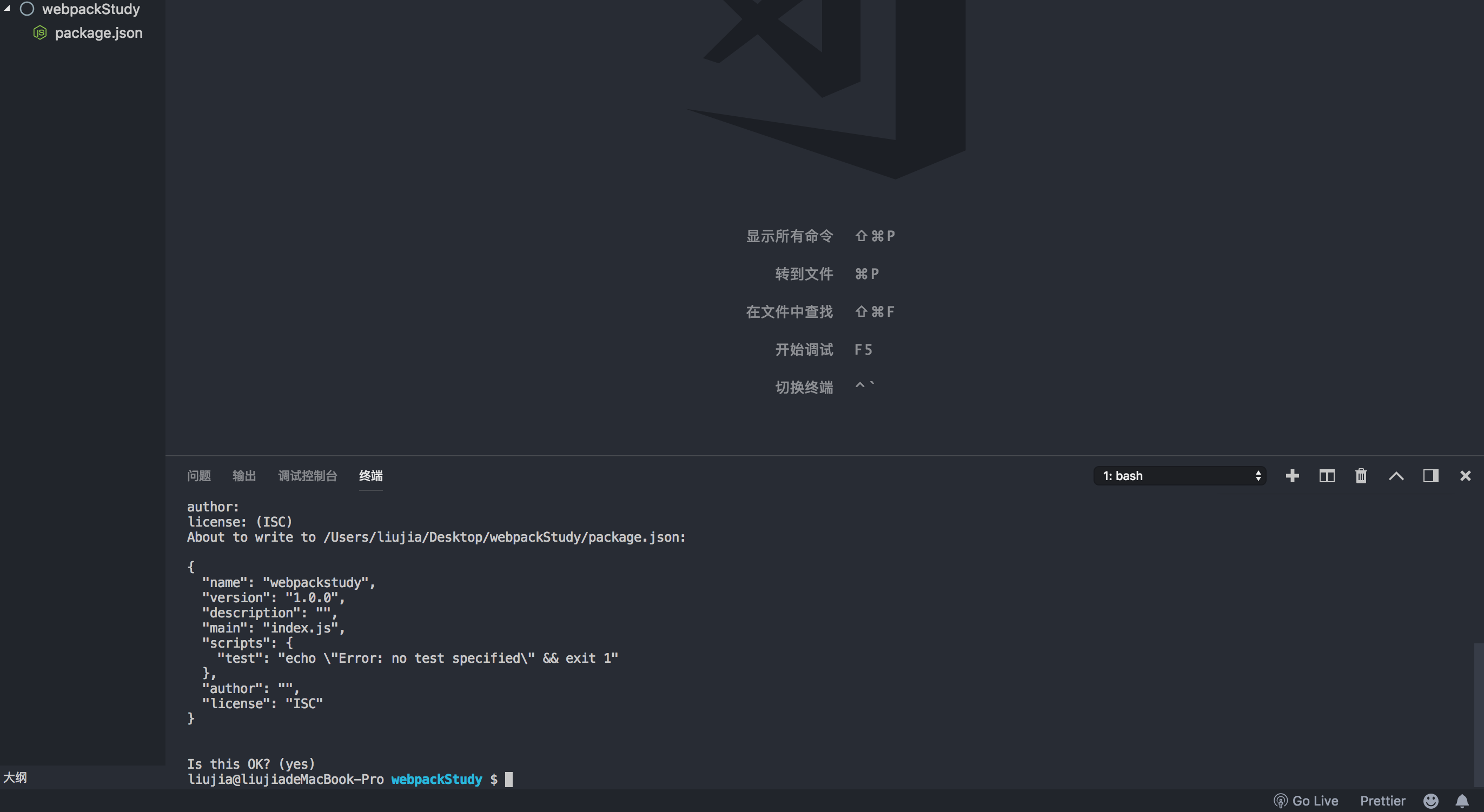
2、新建文件夹webpackStudy,然后在终端中定位到此目录,执行
$ npm init
一直按回车即可,执行完毕后会创建一个package.json文件
3、安装webpack
$ npm install webpack --save-dev
因为是开发环境所以要在最后加上--save-dev
4、新建以下文件
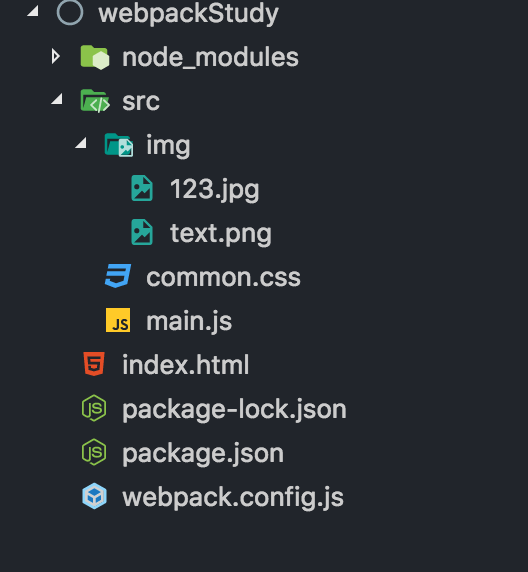
其中123.jpg为大于8k的文件,text.png为小于8k的文件
common.css中为
body{

    background-color: skyblue;

    font-size: 20px;

}
index.html中为
<!DOCTYPE html>

<html lang="en">

<head>

    <meta charset="UTF-8">

    <meta name="viewport" content="width=device-width, initial-scale=1.0">

    <meta http-equiv="X-UA-Compatible" content="ie=edge">

    <title>Document</title>

</head>

<body>

</body>

</html>
main.js中为
// alert('hello world')

const commonCss = require('./common.css');

const tutu = require('./img/123.jpg');

console.log(tutu)

const text = require('./img/text.png');

console.log(text);

var img = new Image();

img.src = 'dist/'+ tutu;

img.onload = function(){

    document.body.appendChild(img)

}
5、在webpack.config.js文件中输入以下内容
// 处理路径相关

const path = require('path');

// 压缩模块

const Uglifyjs = require('uglifyjs-webpack-plugin');

module.exports = {

    // 入口文件

    entry:'./src/main.js',

    output:{

        // path.resolve把路径解析为绝对路径 __dirname是当前js的目录

        path:path.resolve(__dirname,'dist'),

        filename:'bundle.js'

    },

    // webpack4需要制定是否为开发环境

    mode:"development",

    // module配置loader等信息

    module : {

        // rules配置loader信息

        rules:[{

            // 判断如果文件是.css结尾的那么就用css-loader在处理。并不是打包所有的css而是从入口中搜集依赖

            test:/\.css$/,

            use:'css-loader'

        },{

            //打包图片文件

            test:/\.(png|jpg|gif)$/,

            use:[{

                loader:'url-loader',

                // 配置项

                options:{

                    // 当图片小于8k的时候会把图片转为base64格式

                    limit:8192

                }

            }]

        }]

    },

    plugins:[

        // 使用压缩插件

        new Uglifyjs()

    ]

}
6、安装所需依赖
$ npm install webpack-cli css-loader url-loader file-loader uglifyjs-webpack-plugin --save-dev
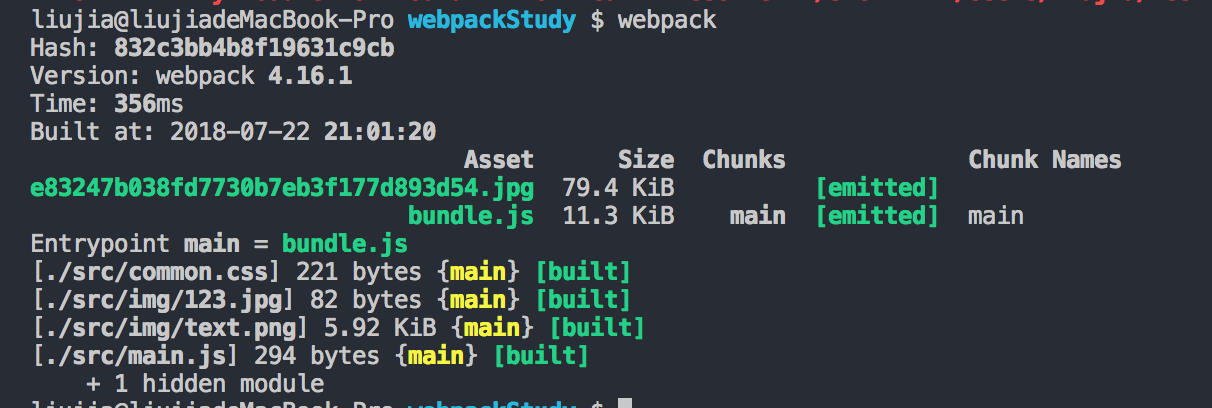
安装完毕后执行webpack命令
$ webpack
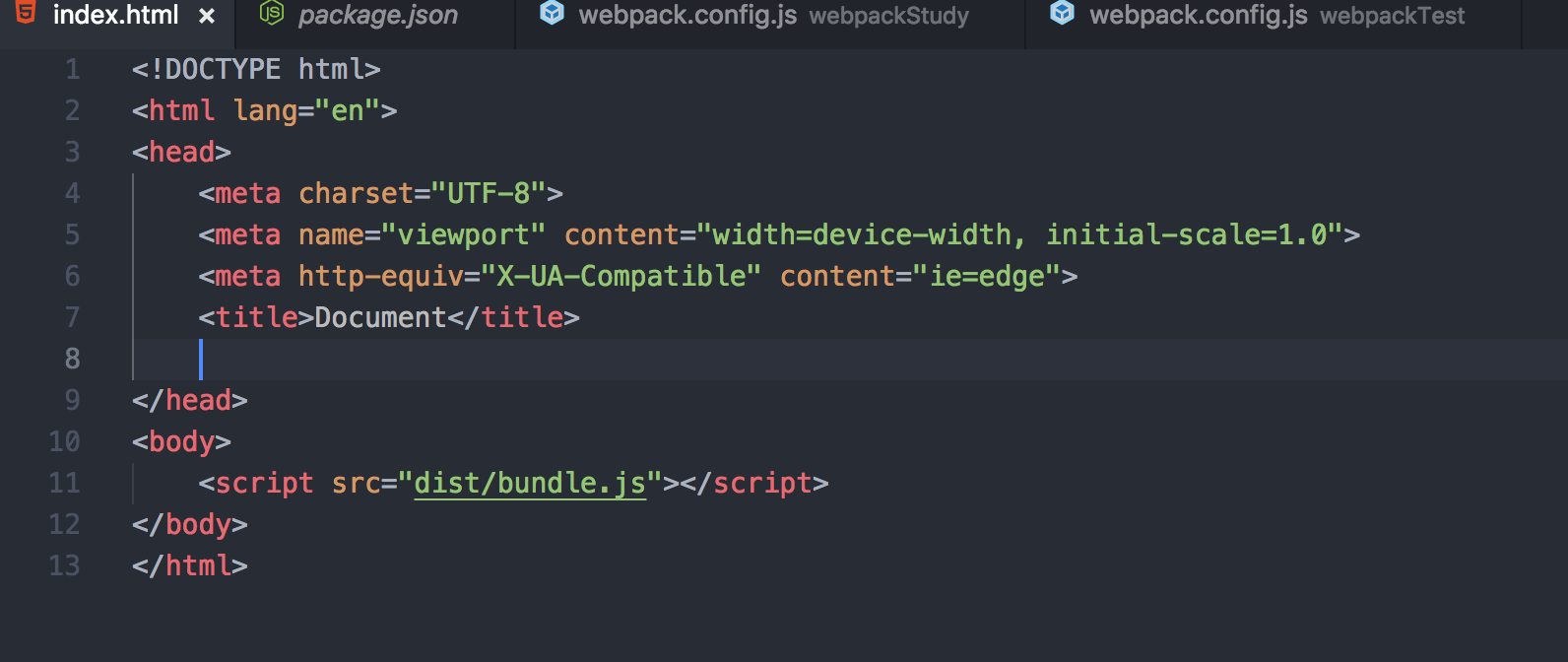
打包完毕后在index.html中引入bundle.js
在浏览器打开index.html即可看到大于8k的按个img文件。
至于body为什么没有边颜色,我也在摸索中。。。
webpack4简单入门的更多相关文章
- 用IntelliJ IDEA创建Gradle项目简单入门
Gradle和Maven一样,是Java用得最多的构建工具之一,在Maven之前,解决jar包引用的问题真是令人抓狂,有了Maven后日子就好过起来了,而现在又有了Gradle,Maven有的功能它都 ...
- [原创]MYSQL的简单入门
MYSQL简单入门: 查询库名称:show databases; information_schema mysql test 2:创建库 create database 库名 DEFAULT CHAR ...
- Okio 1.9简单入门
Okio 1.9简单入门 Okio库是由square公司开发的,补充了java.io和java.nio的不足,更加方便,快速的访问.存储和处理你的数据.而OkHttp的底层也使用该库作为支持. 该库极 ...
- emacs最简单入门,只要10分钟
macs最简单入门,只要10分钟 windwiny @2013 无聊的时候又看到鼓吹emacs的文章,以前也有几次想尝试,结果都是玩不到10分钟就退出删除了. 这次硬着头皮,打开几篇文章都看完 ...
- 【java开发系列】—— spring简单入门示例
1 JDK安装 2 Struts2简单入门示例 前言 作为入门级的记录帖,没有过多的技术含量,简单的搭建配置框架而已.这次讲到spring,这个应该是SSH中的重量级框架,它主要包含两个内容:控制反转 ...
- Docker 简单入门
Docker 简单入门 http://blog.csdn.net/samxx8/article/details/38946737
- Springmvc整合tiles框架简单入门示例(maven)
Springmvc整合tiles框架简单入门示例(maven) 本教程基于Springmvc,spring mvc和maven怎么弄就不具体说了,这边就只简单说tiles框架的整合. 先贴上源码(免积 ...
- git简单入门
git简单入门 标签(空格分隔): git git是作为程序员必备的技能.在这里就不去介绍版本控制和git产生的历史了. 首先看看常用的git命令: git init git add git comm ...
- 程序员,一起玩转GitHub版本控制,超简单入门教程 干货2
本GitHub教程旨在能够帮助大家快速入门学习使用GitHub,进行版本控制.帮助大家摆脱命令行工具,简单快速的使用GitHub. 做全栈攻城狮-写代码也要读书,爱全栈,更爱生活. 更多原创教程请关注 ...
随机推荐
- MySQL zip安装问题
今天安装mysql的压缩版出现了问题,就是服务总是启动不了,折腾了两三个小时.后面实在是想不明白,就直接把注册表的东西删了. 如果你之前安装过mysql,则进行删除mysql:E:\work\mysq ...
- 洛谷P2574 XOR的艺术
题目描述 \(AKN\)觉得第一题太水了,不屑于写第一题,所以他又玩起了新的游戏.在游戏中,他发现,这个游戏的伤害计算有一个规律,规律如下 1. 拥有一个伤害串为长度为\(n\)的\(01\)串. 2 ...
- 使用jmeter往指定文件中插入一定数量的数据(转)
有一个需求,新建一批账号,把获取的账号相关信息存入文本文件,当文本文件保存的数据达到一定的数量,就自动停止新建账号. 分析下需求: 1.把账号信息保存到文件,需要使用bean shell脚本(bean ...
- FileTest
package com.yd.wmsc.util; import java.io.File; public class FileTest { public static void main(Strin ...
- jQuery树形控件zTree使用
http://www.cnblogs.com/AutumnRhyme/p/5915769.html .................................................. ...
- redis结合springboot 无法注入redisTemplate问题
报错: Caused by: org.springframework.beans.factory.NoSuchBeanDefinitionException: No qualifying bean o ...
- Eclipse与异常处理
快捷键:Ctrl+d删除光标所在的这一行 Alt+/ 智能提示 异常处理 异常是阻止当前方法或作用域继续执行的问题,在程序中导致程序中断运行的一些指令. try与catch关键字 try{ //有可能 ...
- (转)Web服务器磁盘满故障深入解析
Web服务器磁盘满故障深入解析 原文:http://blog.51cto.com/oldboy/612351 ############################################# ...
- 三,JVM 自带命令行工具之JMap
jmap:java内存映像工具 jmap(Memory Map for java ) 命令用于生成堆转储快照(一般被称为headdump 或dump文件) jmap命令格式:jmap [option ...
- 比例缩放 on() prop() 正则表达式
$('#banner-section').css('height',$(window).width() / 1900 * 490 ); $(window).resize(function(){ ...