
python之简单主机批量管理工具
转发注明出处:http://www.cnblogs.com/0zcl/p/6352278.html
今天做了一个很简单的小项目,感受到了paramiko模块的强大,也深感自己Linux的功力不行~~
一、需求

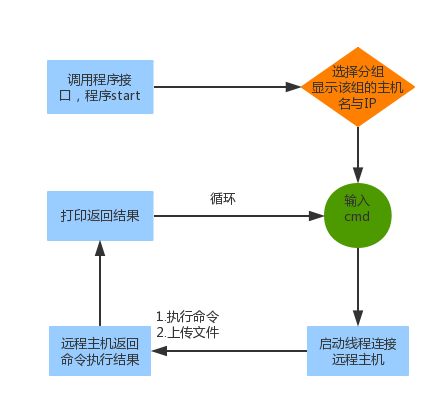
二、简单需求分析及流程图
需求很少,我就简单地说下:
1. 主机分组可以配置文件实现(我用字典存数据的).
2. 登陆功能不做。选择分组后可查看组内对应主机的主机名和IP地址.
3. >>>cmd: df(输入命令则起多个线程(视组内有多少个主机而定)同时执行)
输出:
-------------h1------------
……(命令返回的数据)
-------------h2------------
……
>>>put test.yy(本地文件) filename (把本地的test.yy文件传到远程主机的/root目录下)
4.可写在配置文件中。包括远程主机的: 主机名 IP 用户名 密码 端口
流程图
我做的流程图https://www.processon.com/diagraming/588a1219e4b087b11659068b
三、目录结构及源代码
目录结构:
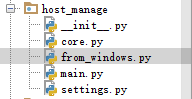
from_windows.py(待上传的文件)
main.py(批量主机管理接口)
 """批量主机管理接口"""

 import core

 if __name__ == "__main__":

     core.run()
core.py(核心代码,被接口调用)
 """核心代码"""

 import settings

 import paramiko

 import threading

 import os

 class REMOTE_HOST(object):

     #远程操作主机

     def __init__(self, host, port ,username, password, cmd):

         self.host = host

         self.port = port

         self.username = username

         self.password = password

         self.cmd = cmd

     def run(self):

         """起线程连接远程主机后调用"""

         cmd_str = self.cmd.split()[0]

         if hasattr(self, cmd_str):      #反射 eg:调用put方法

             getattr(self, cmd_str)()

         else:

             #setattr(x,'y',v)is  equivalent  to   ``x.y=v''

             setattr(self, cmd_str, self.command)

             getattr(self, cmd_str)()  #调用command方法,执行批量命令处理

     def command(self):

         """批量命令处理"""

         ssh = paramiko.SSHClient()  #创建ssh对象

         #允许连接不在know_hosts文件中的主机

         ssh.set_missing_host_key_policy(paramiko.AutoAddPolicy())

         ssh.connect(hostname=self.host,port=self.port,username=self.username,password=self.password)

         stdin,stdout,stderr = ssh.exec_command(self.cmd)

         result = stdout.read()

         print("%s".center(50, "-") % self.host)

         print(result.decode())

         ssh.close()

     def put(self):

         """上传文件"""

         filename = self.cmd.split()[1]  #要上传的文件

         transport = paramiko.Transport((self.host, self.port))

         transport.connect(username=self.username, password=self.password)

         sftp = paramiko.SFTPClient.from_transport(transport)

         sftp.put(filename, filename)

         print("put sucesss")

         transport.close()

 def show_host_list():

     """通过选择分组显示主机名与IP"""

     for index, key in enumerate(settings.msg_dic):

         print(index + 1, key, len(settings.msg_dic[key]))

     while True:

         choose_host_list = input(">>>(eg:group1)").strip()

         host_dic = settings.msg_dic.get(choose_host_list)

         if host_dic:

             #print(host_dic)

             for key in host_dic:

                 print(key, host_dic[key]["IP"])

             return host_dic

         else:

             print("NO exit this group!")

 def interactive(choose_host_list):

     """根据选择的分组主机起多个线程进行批量交互"""

     thread_list = []

     while True:

         cmd = input(">>>").strip()

         if cmd:

             for key in choose_host_list:

                 host, port, username, password = choose_host_list[key]["IP"], choose_host_list[key]["port"], \

                                                  choose_host_list[key]["username"], choose_host_list[key]["password"]

                 func = REMOTE_HOST(host, port, username, password, cmd)  # 实例化类

                 t = threading.Thread(target=func.run)  # 起线程

                 t.start()

                 thread_list.append(t)

             for t in thread_list:

                 t.join()  # 主线程等待子线程执行完毕

         else:

             continue

 def run():

     choose_host_list = show_host_list()

     interactive(choose_host_list)
settings.py(配置文件)
 """配置文件"""

 msg_dic = {

     "group1":{    #分组1

         "h1":{"IP":"192.168.1.1", "username":"", "password":"aa", "port":22},

         "h2":{"IP":"192.168.1.2", "username":"", "password":"bb", "port":22},

         "h3":{"IP":"192.168.1.3", "username":"", "password":"cc", "port":22},

         "h4":{"IP":"192.168.1.4", "username":"", "password":"dd", "port":22},

         "h5":{"IP":"192.168.1.5", "username":"", "password":"ee", "port":22},

         "h6":{"IP":"192.168.1.6", "username":"", "password":"ff", "port":22},

     },

     "group2":{    #分组2

         "h1":{"IP":"192.168.2.1", "username":"", "password":"aaa", "port":22},

         "h2":{"IP":"192.168.2.2", "username":"", "password":"bbb", "port":22},

         "h3":{"IP":"192.168.2.3", "username":"", "password":"ccc", "port":22},

         "h4":{"IP":"192.168.2.4", "username":"", "password":"ddd", "port":22},

         "h5":{"IP":"192.168.2.5", "username":"", "password":"eee", "port":22},

         "h6":{"IP":"192.168.2.6", "username":"", "password":"fff", "port":22},

         "h7":{"IP":"192.168.2.7", "username":"", "password":"ggg", "port":22},

         "h8":{"IP":"192.168.2.8", "username":"", "password":"hhh", "port":22},

     },

     "group3":{

         "h1":{"IP":"192.168.179.133", "username":"root", "password":"zcl", "port":22},

     }

 }
测试:
硬件限制,我只用连接一台虚拟机测试~
C:\Python34\python3.exe C:/Users/Administrator/PycharmProjects/laonanhai/host_manage/main.py

1 group1 6

2 group3 1

3 group2 8

>>>(eg:group1)group3

h1 192.168.179.133

>>>put from_windows.py

put sucesss

>>>

>>>ls

------------------------192.168.179.133------------------------

anaconda-ks.cfg

database_test

from_windows.py

install.log

install.log.syslog

m

oot

\root

tmp\from_windows.py

>>>
上传前没有from_windows.py文件,上传后就有了!

PS:关于paramiko模块可以看看这篇博客http://www.cnblogs.com/starof/p/4670433.html
python之简单主机批量管理工具的更多相关文章
- Python开发程序:简单主机批量管理工具
题目:简单主机批量管理工具 需求: 主机分组 登录后显示主机分组,选择分组后查看主机列表 可批量执行命令.发送文件,结果实时返回 主机用户名密码可以不同 流程图: 说明: ### 作者介绍: * au ...
- Python简单主机批量管理工具
一.程序介绍 需求: 简单主机批量管理工具 需求: 1.主机分组 2.主机信息使用配置文件 3.可批量执行命令.发送文件,结果实时返回 4.主机用户名密码.端口可以不同 5.执行远程命令使用param ...
- 简单主机批量管理工具(这里实现了paramiko 用su切换到root用户)
项目名:简单主机批量管理工具 一.需求 1.主机分组 2.可批量执行命令.发送文件,结果实时返回,执行格式如下 batch_run -h h1,h2,h3 -g web_clusters,db_ ...
- python 简单主机批量管理工具
需求: 主机分组 主机信息配置文件用configparser解析 可批量执行命令.发送文件,结果实时返回,执行格式如下 batch_run -h h1,h2,h3 -g web_cluster ...
- 【Python之旅】第六篇(七):开发简易主机批量管理工具
[Python之旅]第六篇(七):开发简易主机批量管理工具 python 软件开发 Paramiko模块 批量主机管理 摘要: 通过前面对Paramiko模块的学习与使用,以及Python中多线程与多 ...
- Linux系统——Ansible批量管理工具
批量管理工具: (1)ansible 操作简单(适用于500台以下服务器) (2)saltstack 比较复杂(一般适用于1000-4w台服务器) (3)puppet超级复杂 systemctl(统一 ...
- 轻量级批量管理工具pssh
pssh工具 pssh工具是个轻量级的批量管理工具,相比同类型的开源工具 Ansible,Saltstack,他比较轻量级,需要对管理的主机做秘钥认证 Ansible是可以做秘钥认证,也可以通过配置文 ...
- windows下运行的linux服务器批量管理工具(带UI界面)
产生背景: 由于做服务器运维方面的工作,需要一人对近千台LINUX服务器进行统一集中的管理,如同时批量对LINUX服务器执行相关的指令.同时批量对LINUX服务器upload程序包.同时批量对LINU ...
- Linux下批量管理工具pssh安装和使用
Linux下批量管理工具pssh安装和使用 pssh工具包 安装:yum -y install pssh pssh:在多个主机上并行地运行命令 pscp:把文件并行地复制到多个主机上 prsync:通 ...
随机推荐
- WPF教程:依赖属性
一.什么是依赖属性 依赖属性就是一种自己可以没有值,并且可以通过绑定从其他数据源获取值.依赖属性可支持WPF中的样式设置.数据绑定.继承.动画及默认值. 将所有的属性都设置为依赖属性并不总是正确的解决 ...
- window.location获取URL中各部分
博客分类: JAVASCRIPT JavaScriptASP.netSchemeASP网络协议 URL即:统一资源定位符 (Uniform Resource Locator, URL) 完整的URL ...
- [iOS Animation]-CALayer 隐式动画
隐式动画 按照我的意思去做,而不是我说的. -- 埃德娜,辛普森 我们在第一部分讨论了Core Animation除了动画之外可以做到的任何事情.但是动画是Core Animation库一个非常显著的 ...
- 做自己的串口调试工具-MFC
之前一共说了几个软件库,串口通讯的,xml加载的,还有动态提示的,通过这三个库就可以实现一个自己的串口调试工具,成品如下 动态加载配置文件之后如下 软件可以在xml中配置发送的字符串,不算是大工程,但 ...
- ID3决策树预测的java实现
刚才写了ID3决策树的建立,这个是通过决策树来进行预测.这里主要用到的就是XML的遍历解析,比较简单. 关于xml的解析,参考了: http://blog.csdn.net/soszou/articl ...
- MyEclipse构建Web Service(Xfire框架)
以下是本人原创,如若转载和使用请注明转载地址.本博客信息切勿用于商业,可以个人使用,若喜欢我的博客,请关注我,谢谢!博客地址 任务要求: 使用Xfire实现一个简单的CalculatorWebServ ...
- tp框架里的 删改
//显示主页面 <table width="> <tr> <td>代号</td> <td>名称</td> <td ...
- 快速搭建LNMP
[centos 6.4 server]系统安装请参考:http://blog.zhuyin.org/748.html1.防火墙设置: iptables -F service iptables save ...
- java名词解释,让你更好理解
Java 开发工具包 (JDK) Java开发工具包是Java环境的核心组件,并提供编译.调试和运行一个Java程序所需的所有工具,可执行文件和二进制文件.JDK是一个平台特定的软件,有针对Windo ...
- Xcode 之 snippet 代码重用
1. 选中代码 2. 拖入xcode 右下侧的 snippet 区域 3. 修改名称 4. 修改快捷输入 (shortcut) 5. <#content#> ,可选修改项