
PIE SDK地图范围设置
1.功能简介
地图范围设置主要就是对图层的地图浏览控制,例如地图的放大、缩小、漫游、全图显示、1:1视图、比例尺等功能,能更好的与地图有一个互动的地图浏览体验。PIE SDK对地图范围设置主要利用ICommand命令或者ITool对对应功能命令的调用,调用简单易于实现。
2.功能实现说明
2.1. 实现思路及原理说明
|
第一步 |
创建对应的命令实例化对象 |
|
第二步 |
创建插件对象 |
|
第三步 |
调用OnClick方法触发事件 |
2.2. 核心接口与方法
|
接口/类 |
方法/属性 |
说明 |
|
PIE.SystemUI.ICommand |
OnClick |
点击事件 |
|
OnCreate |
创建插件对象 |
|
|
PIE.Controls |
MapZoomInTool |
拉框放大构造函数 |
|
MapZoomOutTool |
拉框缩小构造函数 |
|
|
PanTool |
平移漫游构造函数 |
|
|
FullExtentCommand |
全图显示构造函数 |
|
|
ZoomToNativeCommand |
1:1显示构造函数 |
|
|
CenterZoomInCommand |
中心放大构造函数 |
|
|
CenterZoomOutCommand |
中心缩小构造函数 |
2.3. 示例代码
|
项目路径 |
百度云盘地址下/PIE示例程序/02.地图操作/01.地图范围设置 |
|
数据路径 |
百度云盘地址下/PIE示例数据/栅格数据/04.World/World.tif |
|
视频路径 |
百度云盘地址下/PIE视频教程/02.地图操作/01.地图范围设置.avi |
|
示例代码 |
|
/// <summary> |
|
2.4. 示例截图
以地图放大和地图比例尺为例截图显示:
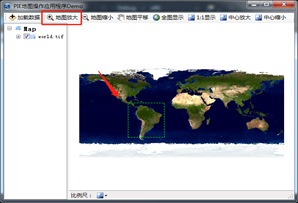
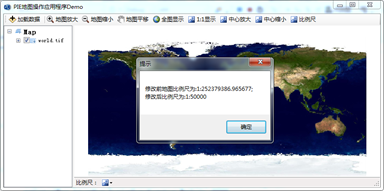
PIE SDK地图范围设置的更多相关文章
- PIE SDK地图范围设置和图层事件监听
1. 功能简介 地图范围设置的监听就是通过IMapControlEvents接口对地图的视图范围更新或者地图的分辨率发生变化进行监听,然后做出相应的操作. 图层事件的监听就是通过IActiveView ...
- PIE SDK地图图层渲染方案管理
1. 功能简介 在数据种类较多.渲染规则复杂的情况下,逐个设置其渲染方式是一件繁琐的工作.PIE SDK提供了一种省力省心的办法, PIE SDK提供栅格和矢量数据渲染方案的打开与保存.能够将配色方案 ...
- PIE SDK地图鹰眼图
鹰眼图,是GIS的一个基本功能,在鹰眼图上可以像从空中俯视一样查看地图框中所显示的地图在整个图中的位置,是对全局地图的一种概述表达,能够起到很好的空间提示和导航的作用.网上有很多Arcengine 二 ...
- PIE SDK地图平移校正
地图平移校正,当加载两幅空间参考一样的影像,其中一幅影像有点偏移,这时就以另一幅影像为基准将其进行平移校正,然后保存,再次加载就不会出现偏移了. 下面来介绍下实现的主要代码: 首先通过选中目录树中的要 ...
- PIE SDK地图鼠标事件监听
1.功能简介 地图鼠标事件包含鼠标的按下MouseDown(),弹起MouseUp(),移动MouseMove()等事件,通过这些事件可以对地图进行动态的操作,接下来以地图状态栏的信息为例具体介绍如何 ...
- PIE SDK地图显示范围截图
1.1. 功能简介 地图显示范围截图是将当前地图显示的范围进行输出.输出的 格式是png.bmp,主要思路就是通过IActiveView接口下的Output()方法进行输出 1.2. 功能实现说明 2 ...
- PIE SDK地图书签
地图书签,可以理解为暂时记录当前地图的范围和放大级别,在后续的操作中如果想回到地图之前的状态,就可以点击保存的书签就可以回到此状态,如图所示: 地图刚加载的时候是一幅世界地图 我们将地图的中心拖到南美 ...
- PIE SDK地图放大镜
放大镜,在地图的浏览过程中在主地图和次地图中起到很好的辅助作用, 要实现放大镜功能主要就是通过两个mapControl控件,主地图控件是mapControlMain,放大镜控件是UserControl ...
- PIE SDK地图图层控制
1. 功能简介 地图图层控制就是图层的相关操作,如地图图层数据的添加.删除.移动和拖拽等功能. 2. 功能实现说明 2.1. 实现思路及原理说明 第一步 图层添加是调用AddLayer方法将图层添加到 ...
随机推荐
- jquery dropdownlist.js
$.fn.extend({ SetDict: function (option) { var txtControl = $(this); if (!txtControl.hasClass(" ...
- 编写高质量代码改善C#程序的157个建议——建议39:了解委托的实质
建议39:了解委托的实质 理解C#中的委托需要把握两个要点: 1)委托是方法指针. 2)委托是一个类,当对其进行实例化的时候,要将引用方法作为它的构造方法的参数. 设想这样一个场景:在点对点文件传输过 ...
- windows phone制作引导页
适用于WP7 WP8+ 源码下载撸这里 制作动画gif小软件下载 小技巧 ①图片是纯色背景:将页面设置跟图片背景一样颜色 ②图片是渐变or其他,切图时候:单独切背景(页面设置这个为背景)跟图片里面元素 ...
- web集群时session同步的3种方法
在做了web集群后,你肯定会首先考虑session同步问题,因为通过负载均衡后,同一个IP访问同一个页面会被分配到不同的服务器上,如果session不同步的话,一个登录用户,一会是登录状态,一会又不是 ...
- python函数作用域,闭包,装饰器
第一:函数作用域: L:local 函数内部作用域 E:enclosing 函数内部与内嵌函数之间(闭包) G:global 全局作用域 B:build_in ...
- centos7 docker 安装 mysql5.7.24 导入12G的sql
先在CentOS7里面安装docker Docker 要求 CentOS 系统的内核版本高于 3.10 ,查看本页面的前提条件来验证你的CentOS 版本是否支持 Docker .通过 uname - ...
- java学习笔记之位运算符
java的位运算符主要针对二进制数的位进行逻辑运算,主要包括以下几种的位运算符 1.与运算符(&) 与运算符的使用规律是两个操作数中位为1的时候结果为1,否则都是0,例如 3&5=1 ...
- 2. Shell编程第二讲
(1) 条件测试: test [ 命令 test 或 [ 可以测试一个条件是否成立,如果测试结果为真,则该命令的Exit Status为0,如果测试结果为假,则命令的Exit Status为1(注 ...
- django日期查询出现UTC日志转换CONVERT_TZ出错的问题
select CONVERT_TZ(NOW(), 'UTC', 'UTC') 出现NULL值, 原因是MySQL少了时区表: SELECT * FROM mysql.time_zone; SELECT ...
- java 关于数组 计数的面试题
题目:用面向对象的方法求出数组中重复 value 的个数 : 1 出现:1 次3 出现:2 次8 出现:3 次2 出现:4 提供数组 : int[] arr = {1,4,1,4,2,5,4,5 ...