
定制化Azure站点Java运行环境(4)
定制化使用您自己的Tomcat版本和JDK环境
在上面章节中,介绍了如何通过web.config,定制默认的Azure website的Java运行环境,默认情况下,Azure站点的Tomcat是7.0.50,Java版本是1.7.0_51,但用户自己测试开发或者生产环境的Tomcat和Java版本有可能是更高版本的,那么在Azure Website上是否可以深度定制化,使用用户自己的Tomcat和Java呢?
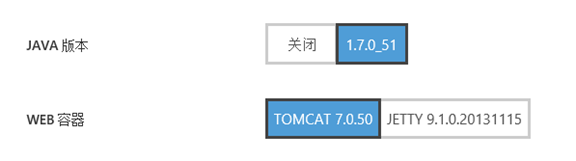
在本节中,我会介绍下在Azure website的PAAS服务中,你如何深度定制使用你自己版本的Tomcat,JDK,设置相关参数。
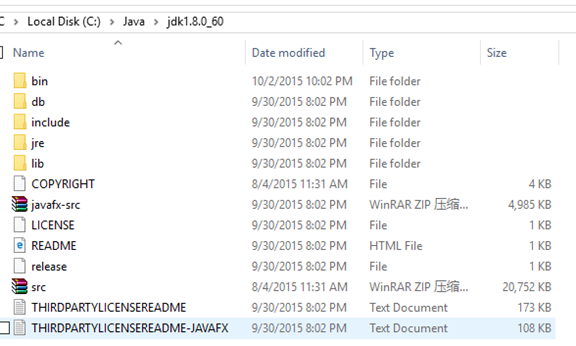
- 首先在你的本地安装或者下载JDK,此过程凡是有Java开发经验的开发者应该已经可以闭着着眼睛做了吧:)我安装在C盘,使用的Java版本是1.8.0_60如下:
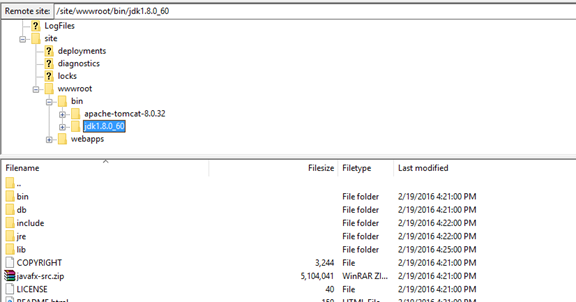
- 使用你的FTP工具连接到你的web站点,在根目录下建一个bin子目录,并将你的本地JDK目录下的所有文件,包括JDK目录上传到bin目录下,上传完的目录结构如下:
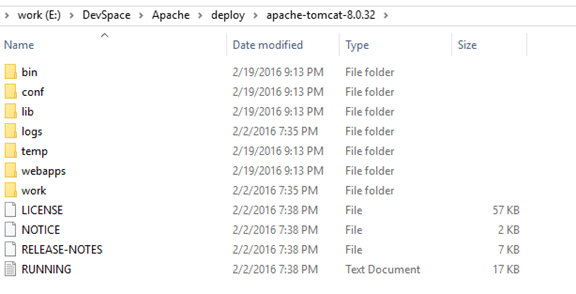
- JDK上传完毕后,在Apache官网下载Tomcat,由于Azure使用的是Tomcat7.0.50,在本测试中,我们下载Tomcat 8.0,解压缩到本地:
- 在Azure的website PAAS服务中,你所定制化使用的Tomcat实际上是放到了一个托管环境,所以在你上传之前,需要做一些定制化修改,请打开本地你的Tomcat的conf目录下server.xml文件,打开进行编辑。
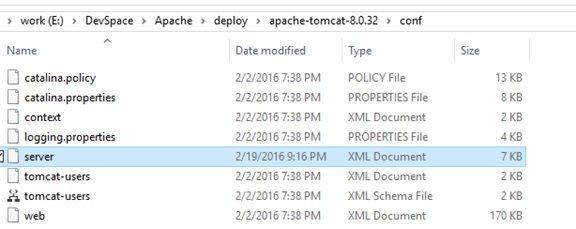
- 找到Server,Shutdown这一行,将port的值改为"-1",如下图所示:

- 找到Connector port这一行,将port值修改为"${port.http}"

- 注释掉https,AJP段:

- 打开当前目录下web.xml,设置<listings>参数为true:

- 打开当前目录下的context.xml文件,设置context的reloadable参数为"true":

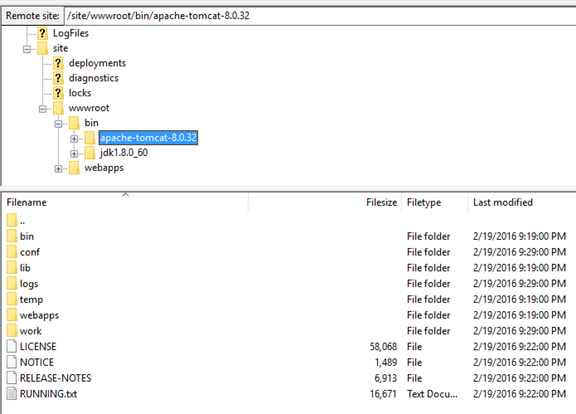
- 保存并退出,然后使用FTP工具,将Tomcat所有文件上传到根目录的bin目录下,如下图所示:
- 最后我们需要创建自己的定制化的web.config文件,打开你的编辑器,将下面我下好的web.config文件内容拷贝粘贴,如果你的JDK、tomcat有所不同,请修改相关路径,你也可以直接从我的github直接下载:
https://github.com/kingliantop/azurelabs/blob/master/Java/websites/indepth/web.config
 <?xml version="1.0" encoding="UTF-8"?>

 <configuration>

 <system.webServer>

 <handlers>

 <add name="httpPlatformHandler" path="*" verb="*" modules="httpPlatformHandler" resourceType="Unspecified" />

 </handlers>

 <httpPlatform processPath="%HOME%\site\wwwroot\bin\apache-tomcat-8.0.32\bin\startup.bat"

 arguments="">

 <environmentVariables>

 <environmentVariable name="CATALINA_OPTS" value="-Dport.http=%HTTP_PLATFORM_PORT%" />

 <environmentVariable name="CATALINA_HOME" value="%HOME%\site\wwwroot\bin\apache-tomcat-8.0.32" />

 <environmentVariable name="JRE_HOME" value="%HOME%\site\wwwroot\bin\jdk1.8.0_60" /> <environmentVariable name="JAVA_OPTS" value="-Djava.net.preferIPv4Stack=true -Dsun.java2d.d3d=false -Xms512m -Xmx1024m -XX:PermSize=128m -XX:MaxPermSize=256m" />

 </environmentVariables>

 </httpPlatform>

 </system.webServer>

 </configuration>
- 最后一步,将web.config文件上传到你的web站点的根目录:

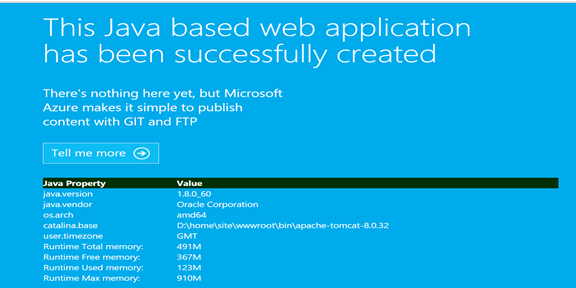
- 这个时候Tomcat服务器会重启,PAAS环境会重新部署,大约等1分钟左右,打开你的website站点,你会看到:
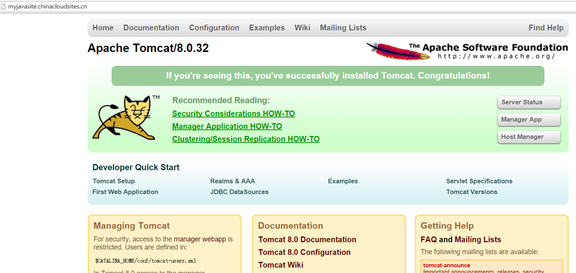
证明你的website站点的确已经开始使用你自己的Tomcat 8.0作为容器了,但为什么显示的页面不是我们之前可以看到Heap size的页面呢?这是因为你部署了自己的tomcat后,工作目录变成了你的tomcat 8下面的webapps目录。
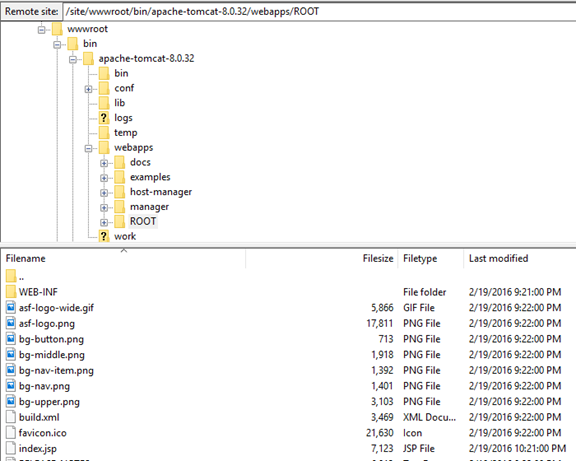
- 打开FTP工具,连接到你的站点,上传之前修改过的index.jsp到Tomcat 8的webapps目录下的ROOT下:
- 打开你的web站点主页,可以看到显示的已经是我们之前修改过的index.jsp页面了,从页面可以看出,Java使用的是我们定制的Java 8,而Tomcat是我们定制的Tomcat 8,深度定制化生效了:
定制化Azure站点Java运行环境(4)的更多相关文章
- 定制化Azure站点Java运行环境(1)
Azure website提供了为现代化的web应用程序快速部署的PAAS平台,可以让用户几分钟之内快速的将自己的应用部署到云端,并且提供了自动扩展(auto-scaling),SSL,多种语言(Ja ...
- 定制化Azure站点Java运行环境(5)
Java 8下PermGen及参数设置 在上一章节中,我们定制化使用了Java 8环境,使用我们的测试页面打印出了JVM基本参数,但如果我们自己观察,会发现在MXBeans中,没有出现PermGen的 ...
- 定制化Azure站点Java运行环境(3)
定制化Azure Website提供的默认的Tomcat和JDK环境 在我们之前的测试中,如果你访问你的WEB站点URL时不加任何上下文,实际上你看到的web界面是系统自带的测试页面index.jsp ...
- 定制化Azure站点Java运行环境(2)
Azure Website上发布Java web应用 在Azure站点上发布Java Web应用非常简单,可以使用git从源代码发布,也可以使用FTP/FTPs直接发布,本节介绍FTP方式. 准备好你 ...
- Java 运行环境的安装、配置与运行
(一)SDK 的下载与安装 1. 下载SDK 为了建立基于SDK 的Java 运行环境,需要先下载Sun 的免费SDK 软件包.SDK 包含了一整套开发工具,其中包含对编程最有用的是Java 编译器. ...
- Windows7系统下JAVA运行环境下载、安装和设置(第二次更新:2012年03月14日)
1.下载 地址:http://www.oracle.com/technetwork/java/javase/downloads/index.html,(由于Sun于2009年被oracle收购所以网址 ...
- Windows7下的Java运行环境搭建过程图解
第一步:下载JDK 地址:http://www.oracle.com/technetwork/java/javase/downloads/index-jsp-138363.html,(由于Sun于20 ...
- Java运行环境的配置(JDK和JRE)
Jdk 表示java开发环境,包含开发环境和运行环境 Jre 表示java运行环境 JDK就是Java Development Kit.简单的说JDK是面向开发人员使用的SDK,它提供了Java的开发 ...
- Editplus配置java运行环境
Editplus配置java运行环境 下载及安装: editplus官网下载地址:https://www.editplus.com/ 安装方法和安装普通exe应用程序一样,选在安装路径,下一步下一步, ...
随机推荐
- x位全排列(next_permutation)
擅长排列的小明 时间限制:1000 ms | 内存限制:65535 KB 难度:4 描述 小明十分聪明,而且十分擅长排列计算.比如给小明一个数字5,他能立刻给出1-5按字典序的全排列,如果你想 ...
- information_schema.partitions 学习
1.partitions 表中的常用列说明: 1.table_schema:表所在的数据库名 2.table_name:表名 3.partition_method:表分区采用的分区方法 4.parti ...
- QAction系列详解
QAction系列详解 一.QAction类详解 [详细描述] QAction类提供了抽象的用户界面action,这些action可以被放置在窗口部件中. 应用程序可以通过菜单,工具栏按 ...
- Linux学习,在线版
考虑加入Linux教派,最初被Linux吸引是看了<Unix编程艺术>,虽然里面的个别非常教条,极端.但是里面大部分的设计思想我还是认同的. 下面是我整理的一些Linux资料,其实我打算折 ...
- UESTC_秋实大哥与妹纸 2015 UESTC Training for Data Structures<Problem F>
F - 秋实大哥与妹纸 Time Limit: 3000/1000MS (Java/Others) Memory Limit: 1500/1500KB (Java/Others) Submit ...
- 2.8 Classes of Restricted Estimators
根据所加限制的不同,可以将模型分为以下几类 RSS+Roughness penalty $PRSS(f;\lambda)=RSS(f)+\lambda J(f)$ 其中$J(f)$为对函数$f$的pe ...
- ALSA音频工具amixer,aplay,arecord
ALSA音频工具编译安装 ========================================================================1.官网http://www. ...
- 关于uitableView的Group模式滑动偏移问题
问题: uitableView的group模式自带一个section的headerView,如果不调整,系统就会默认高度,在滑动时就会向下偏移一个单位的scetion高度,我们改变tableView的 ...
- 棋盘覆盖(大数阶乘,大数相除 + java)
棋盘覆盖 时间限制:3000 ms | 内存限制:65535 KB 难度:3 描述 在一个2k×2k(1<=k<=100)的棋盘中恰有一方格被覆盖,如图1(k=2时),现用一缺角的 ...
- Struts2使用Interceptor实现权限控制的应用实例详解
Struts2使用Interceptor实现权限控制的应用实例详解 拦截器:是Struts2框架的核心,重点之重.因此,对于我们要向彻底学好Struts2.0.读源码和使用拦截器是必不可少的.少说了. ...