
Linux课程实践一:Linux基础实践(SSH)
一、SSH服务
1. 安装SSH
(1)查看是否已经安装过ssh服务
rpm -qa |grep ssh
(2)进行安装
sudo apt-get install openssh-server
Ubuntu缺省安装了openssh-client,如果没有输入:
sudo apt-get install openssh-client
2. 运行SSH服务
(1)开启SSH
/etc/init.d/ssh start

(2)验证启动成功
ps -e | grep sshd

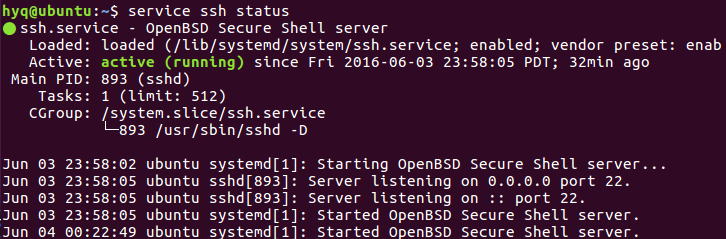
(3)查看ssh服务状态
service ssh status
3. 理解配置文件
ssh-server配置文件位于/etc/ssh/sshd_config
Port 22:SSH默认服务端口为22KeyRegenerationInterval 3600:服务器密钥一小时重新生成一次ServerKeyBits 1024:服务器密钥长度1024LogingGraceTime 120:限定用户必须在120秒内成功进行认证。PermitRootLogin yes:允许超级管理员远程登录PasswordAuthentication yes:支持密码认证- 可以使用RSA公钥认证的方式登录Linux:
RSAAuthentication yesPubkeyAuthentication yes
AllowTcpForwarding yes:开启端口转发X11Forwarding yes:开启X11转发
4. 远程接入测试
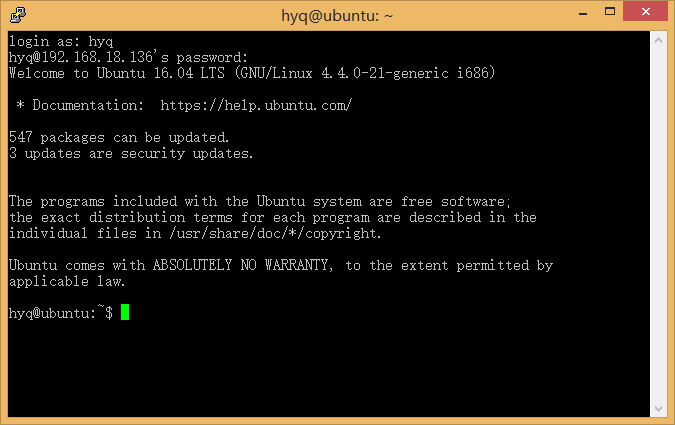
在主机或其他终端中使用ssh服务。实践中使用windows中的putty软件接入。

输入用户名和密码接入虚拟机:
二、身份验证
1. 使用用户名密码实现身份认证
输入用户名和密码接入虚拟机:
2. 使用证书实现身份认证
(1)生成密钥对
运行puttygen.exe 选择Generate生成密钥对(生成过程中需要在当前程序活动窗口中滑动鼠标以生成随机密钥)。
生成密钥对如下图所示。
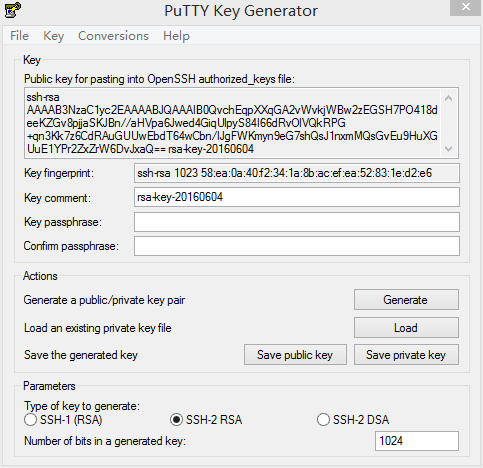
点击save private 将私钥.ppk 文件保存到本地。并复制公钥内容。
(2)将公钥发送到虚拟机
- 使用PUTTY连接主机,获得root权限。
vim ~/.ssh/authorized_keys:打开要修改的文件将公钥内容粘贴进去,保存并退出。
(3)修改配置文件
vim /etc/ssh/sshd_ config
修改部分(一般情况下不需要更改):
  PubkeyAuthentication yes

  AuthorizedKeysFile .ssh/authorized_keys
保存退出,断开连接。
(4)使用私钥连接
再次使用PUTTY进行连接时,选择“连接”->“SSH”->“认证”,选择保存在本地的私钥文件。
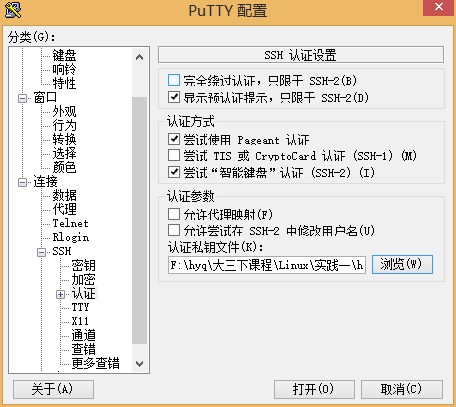
在“连接”->“数据”中输入自动登录的用户名

公钥认证连接成功

三、文件传输和程序运行
1. 使用WinSCP客户端连接并进行文件传输
输入Linux的ip地址、用户名和密码,SSH服务默认端口号为22:

Login之后会提示是否缓存密钥:
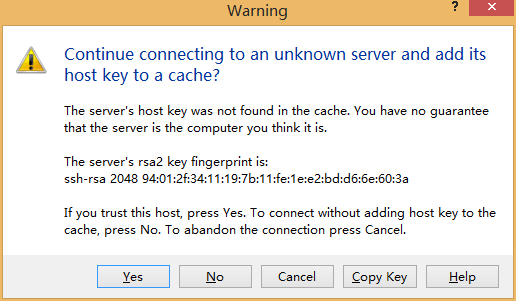
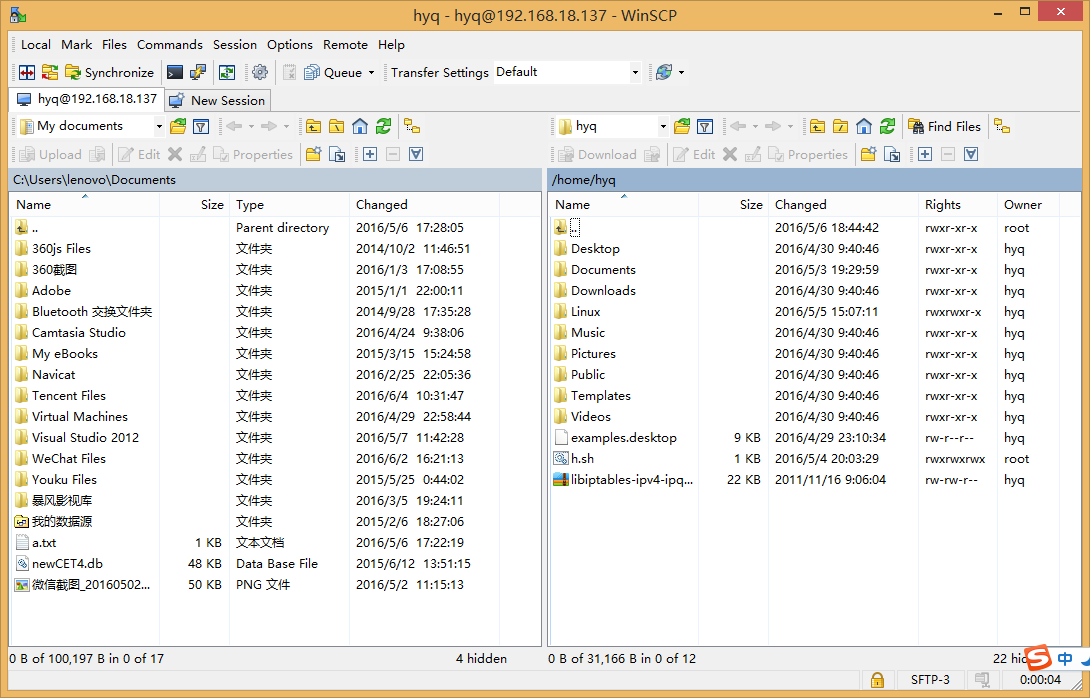
登录成功后就可以进行文件传输:
2. 用Windows中的PUTTY运行XWindows程序
开启Xming 程序,在PUTTY中勾选允许X11映射:
以root账号登陆,编辑SSH服务器的配置文件/etc/ssh/sshd_config
开启TCP转发和X11转发:
  AllowTcpForwarding yes

  X11Forwarding yes
如果登陆用户名与存放公钥的文件夹的拥有者不同,则需要更改:
  StrictModes no

  - StrictModes yes必须保证存放公钥的文件夹的拥有与登陆用户名是相同的。
如果机器禁止ROOT远程登录,还需要更改:
PermitRootLogin yes
在桌面上打开Xming 的快捷方式,在目标的命令行中加上-ac 的参数:
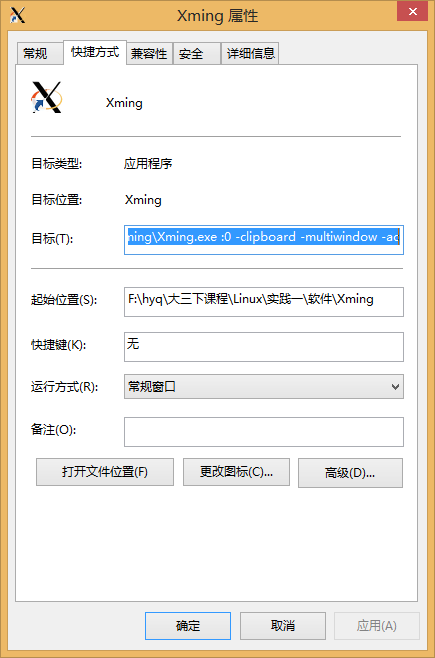
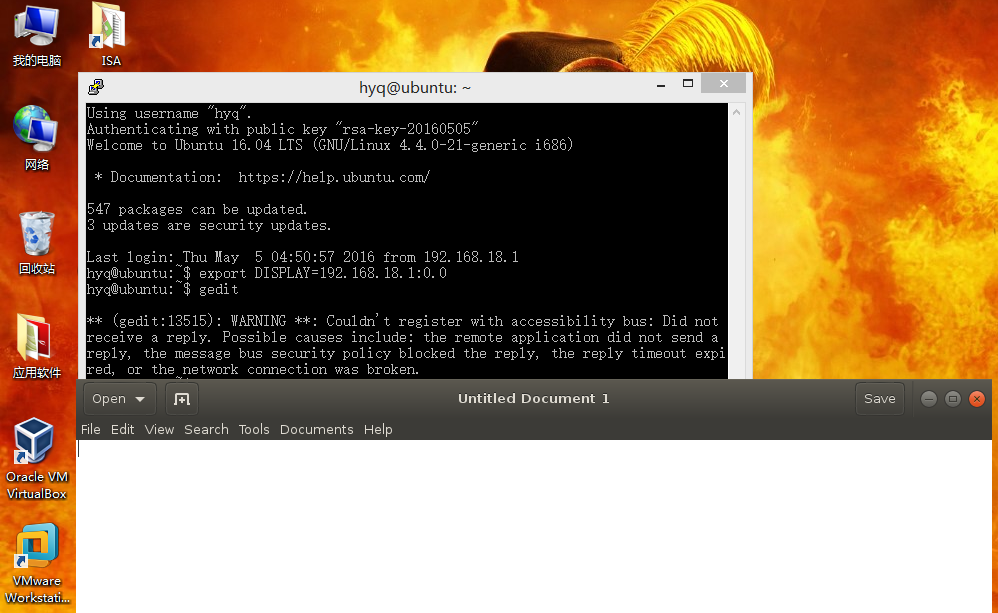
打开PUTTY,在终端登陆Linux。将输出映射到本机:
  export DISPLAY = 本机IP:0.0

  - 0.0 表示Xming 的display number为0,如果display number设置成其他值则需保持一致
在PUTTY中输入命令即可打开相应的程序
参考资料
参考资料1:rpm常用命令及rpm参数介绍
参考资料2:ssh 配置讲解大全
参考资料3:Linux基础实践
Linux课程实践一:Linux基础实践(SSH)的更多相关文章
- Linux课程---3、Linux远程登录和传输(操作Linux服务器软件)
Linux课程---3.Linux远程登录和传输(操作Linux服务器软件) 一.总结 一句话总结: xshell:Xshell是一个强大的安全终端模拟软件 Xshell是一个强大的安全终端模拟软件, ...
- 尚学linux课程---4、linux网络配置及linux文件
尚学linux课程---4.linux网络配置及linux文件 一.总结 一句话总结: linux下的etc目录是配置文件的目录,所以很多的文件配置操作都可以看到它的身影:比如 init系列命名,比如 ...
- Linux课程---11、Linux中软件安装和调试
Linux课程---11.Linux中软件安装和调试 一.总结 一句话总结: 启动过程:1.安装软件,2.修改配置文件,3.启动服务 查看过程:4.查看进程,5.查看端口 关闭过程:6.关闭软件,7. ...
- Linux课程---8、Linux启动流程
Linux课程---8.Linux启动流程 一.总结 一句话总结: grub启动引导界面(比如装了多系统,选择系统),找到linux内核 启动init程序,加载各种驱动 1.进入grub界面选择相应的 ...
- Linux课程---4、Linux目录结构及常用命令(目录结构)
Linux课程---4.Linux目录结构及常用命令(目录结构) 一.总结 一句话总结: 家目录:./root:root用户的家目录 能执行的程序:./bin:所有用户都能执行的程序:./sbin:只 ...
- Linux课程---2、Linux下最常用命令(查看帮助命令)
Linux课程---2.Linux下最常用命令(查看帮助命令) 一.总结 一句话总结: man 1.显示文件? ls:ls带其它参数详情可以man ls man ls:比如 ls -a显示隐藏文件,l ...
- 尚学linux课程---10、linux环境下安装python
尚学linux课程---10.linux环境下安装python 一.总结 一句话总结: 直接在官网下载python的源码包即可,然后在linux下安装 linux下安装软件优先想到的的确是yum,但是 ...
- 尚学linux课程---7、linux系统管理命令
尚学linux课程---7.linux系统管理命令 一.总结 一句话总结: 查网络:netstat -ntpl 查进程:ps 1.需要下载163yum源(从外部源同步仓库)里面的所有rpm文件? re ...
- 尚学linux课程---6、linux命令介绍
尚学linux课程---6.linux命令介绍 一.总结 一句话总结: linux中命令的一般格式:命令关键字 选项 参数1 参数2 1.linux基本原则? 一切皆文件 配置文件保存为纯文本格式 2 ...
- 尚学linux课程---5、linux操作系统介绍
尚学linux课程---5.linux操作系统介绍 一.总结 一句话总结: centos开源免费,用的特别多 1.库是什么意思? 没有执行入口的应用程序 2.linux和window下的动态库文件是什 ...
随机推荐
- AMap行政区查询服务
AMap.DistrictSearch行政区查询服务插件,提供全国各省.市.县.区的中心点经纬度.行政区边界坐标组.下级行政区等信息.根据行政区边界坐标组可在地图上绘制行政区边界.(本文为原创,并在项 ...
- js正则表达式学习
//几种字符串操作:var str = 'abcdef'; alert(str.search('b')); //弹出1:返回的是b在str中的位置:如果找不到返回-1: alert(str.subst ...
- 转 strace
转自http://www.cnblogs.com/ggjucheng/archive/2012/01/08/2316692.html strace常用来跟踪进程执行时的系统调用和所接收的信号. 在Li ...
- Java 如何将String转化为Int
在 Java 中要将 String 类型转化为 int 类型时,需要使用 Integer 类中的 parseInt() 方法或者 valueOf() 方法进行转换. 例1: 1 2 3 4 5 6 S ...
- js 处理 html 标签转义 处理json中含有的ascii 编码
function escape2Html(str) { var arrEntities = { 'lt': '<', 'gt': '>', 'nbsp': ' ', 'amp': '&am ...
- get_list_or_404(klass, *args, **kwargs)和get_object_or_404(klass, *args, **kwargs)区别
get_object_or_404() 是通过调用get()方法从model管理器上获取数据, 如果对象不存在,它会报Http404的异常,而不是model的 DoseNotExist异常. get_ ...
- .this语句指的是什么
This通常指的是当前对象的引用
- XML Schema命名空间解析
URI Web中汇集了各种资源.资源可以是具有标识的任何事物, 如文档. 文件. 菜单项. 计算机. 服务等, 甚至可以包括人. 组织和概念[BernersLee 1998].在Web体系结构中, ...
- html5手写签名
<!DOCTYPE html> <html> <head> <meta charset="utf-8" /> <meta co ...
- THINKPHP中关于接口问题(客户端)
一 apk版本号 客户端发送get请求访问服务器端的控制器方法,通过用户传过来的用户名和密码. 二 服务器端通过客户端传入的user and password 去数据库进行查询,Success就生成 ...