
Python和Anoconda和Pycharm安装教程
简介
Python是一种跨平台的计算机程序设计语言。是一种面向对象的动态类型语言,最初被设计用于编写自动化脚本(shell),随着版本的不断更新和语言新功能的添加,越多被用于独立的、大型项目的开发。
Anaconda 是一个基于 Python 的数据处理和科学计算平台,它已经内置了许多非常有用的第三方库,装上Anaconda,就相当于把 Python 和一些如 Numpy、Pandas、Scrip、Matplotlib 等常用的库自动安装好了,使得安装比常规 Python 安装要容易。
安装官方 Python 而进行数据处理机器学习的话,就要去Python官网(https://www.python.org/downloads)选择对应的版本的 Python 下载安装,使用下载安装命令 ( pip install 包名 )安装需要用到的各种包,安装起来比较麻烦,需要考虑网络和版本兼容性,网络问题(下载速度慢,下载服务器在国外)需要跟换pip下载源为清华源或其他,版本问题下载安装时需要注意安装的 Python 版本和操作系统版本,下载的库名中 cp37 代表 python3.7
PyCharm是一种Python IDE,带有一整套可以帮助用户在使用Python语言开发时提高其效率的工具,比如调试、语法高亮、Project管理、代码跳转、智能提示、自动完成、单元测试、版本控制。此外,该IDE提供了一些高级功能,以用于支持Django框架下的专业Web开发。
使用 Anaconda 和 Pycharm 联合使用以提高对包的安装和卸载的管理,和提高代码的开发效率.
1.Python下载安装
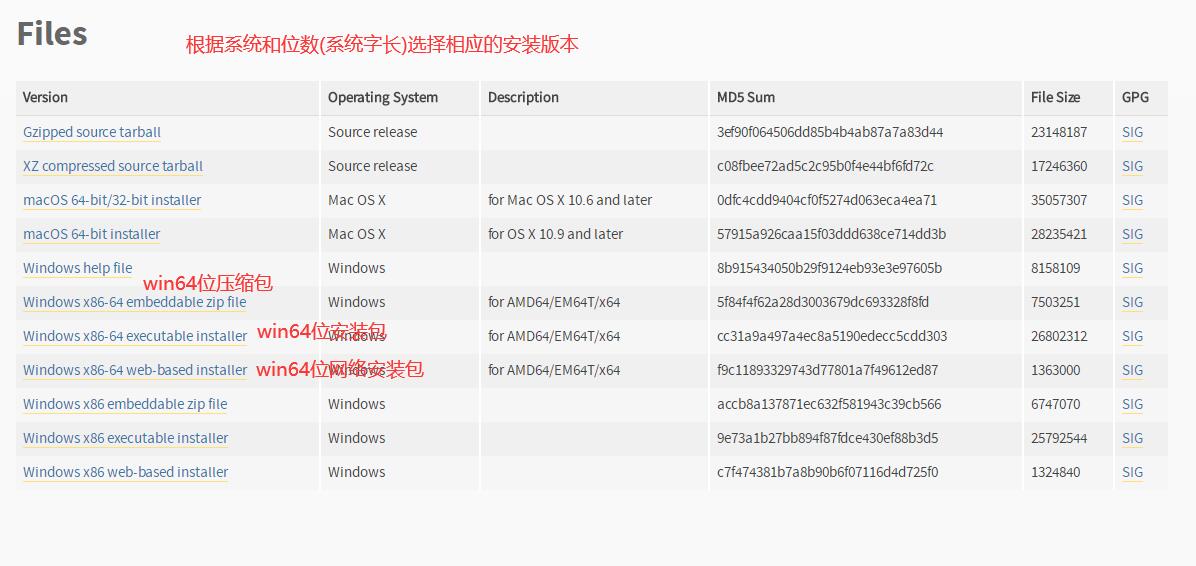
步骤一:进入官网(https://www.python.org/downloads/s)下载对应正确的版本,这里选择的是Windows 64bit
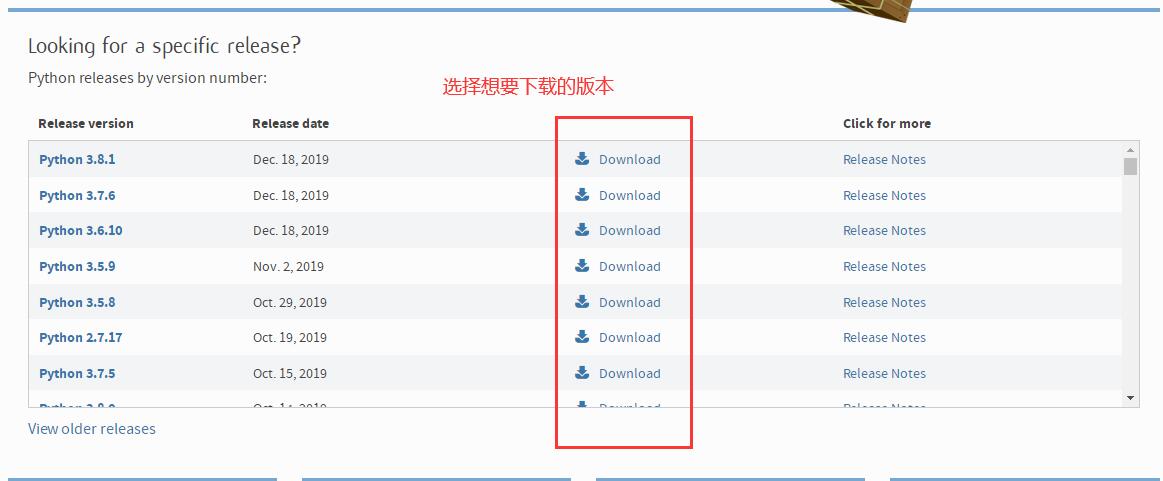
选择要下载版本
选择对应系统的安装包
步骤二:双击下载好的exe文件进行安装,点击next,点击i agree,选择just for me点击next,点击browse选择安装目录,勾选红色框点击install等待完成,点击next,点击skip,取消两个勾选框点击finish; 
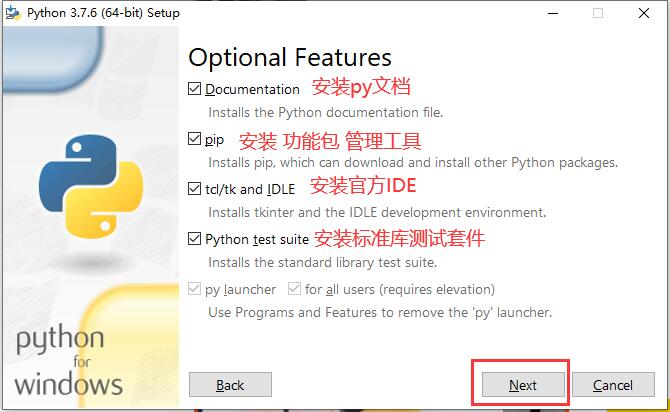

注意: 只要勾选 为所有用户安装 环境变量就会被注册为系统变量,否则,勾选加入环境变量默认为用户变量.如果电脑中同时装有多个版本python环境(官方py,anaconda等),为避免多个环境的互相覆盖,建议取消勾选为所有用户安装选项 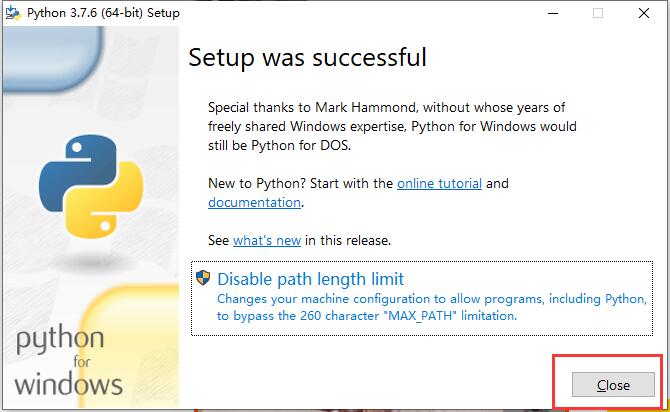
安装完成,点击关闭
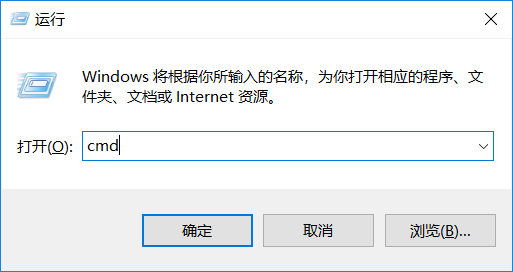
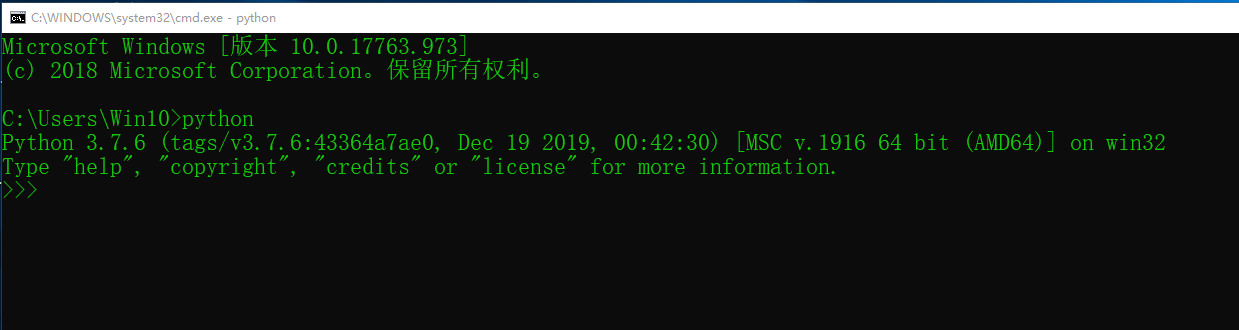
步骤三:按win+R,输入cmd进入终端,输入python,如果出现Python版本信息说明安装成功(如果看不到尝试先进入安装目录在输入python。
python自带IDE
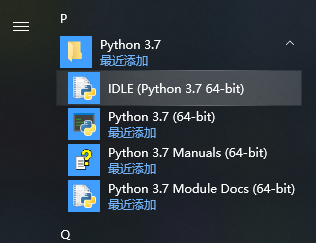
python自带控制台

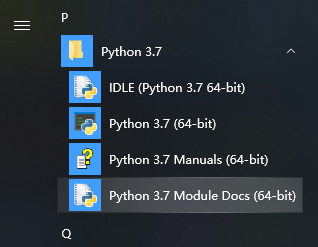
python文档

python 模型库
2.Anaconda下载安装
步骤一:进入官网(https://www.anaconda.com/download/#windows)下载对应正确的版本,这里选择的是Windows 64bit; 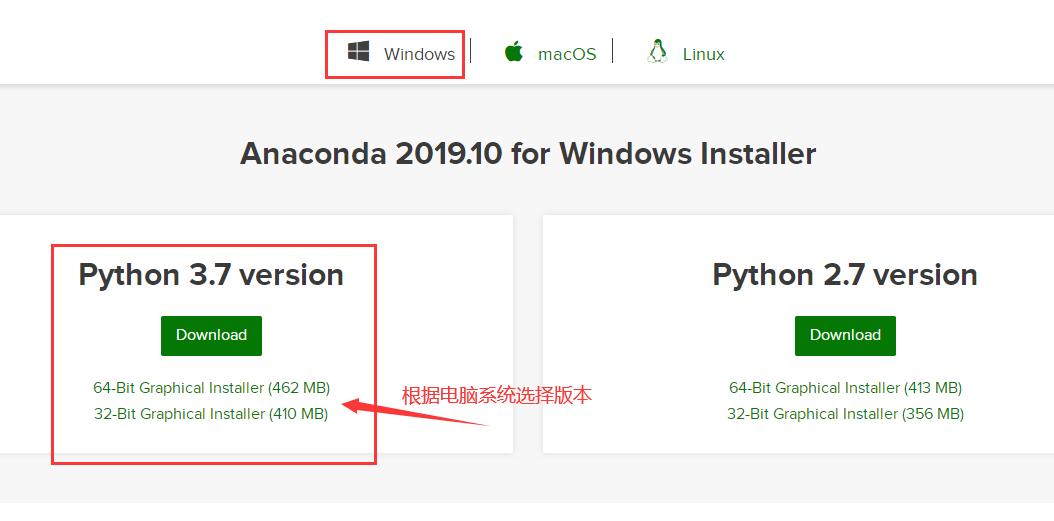
步骤二:双击下载好的exe文件进行安装,点击next,点击i agree,选择just for me点击next,点击browse选择安装目录,勾选红色框点击install等待完成,点击next,点击skip,取消两个勾选框点击finish; 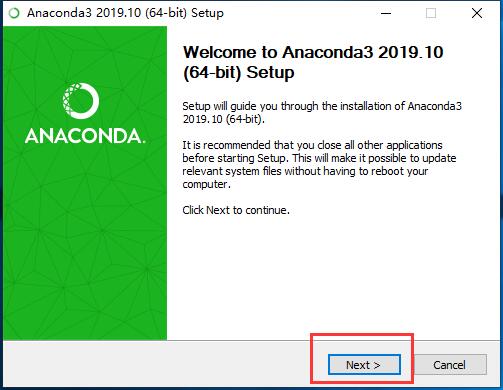
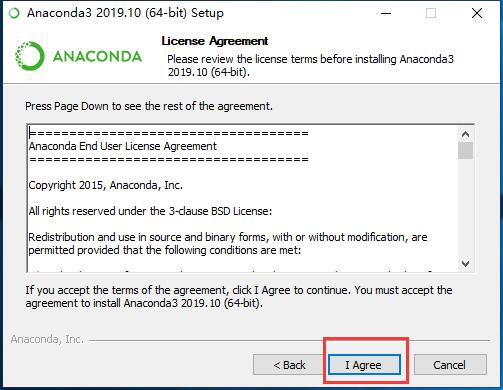

选择仅为当前用户安装 Anoconda 还是所有用户
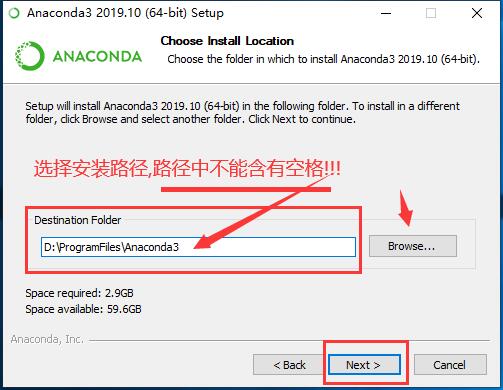
选择安装位置
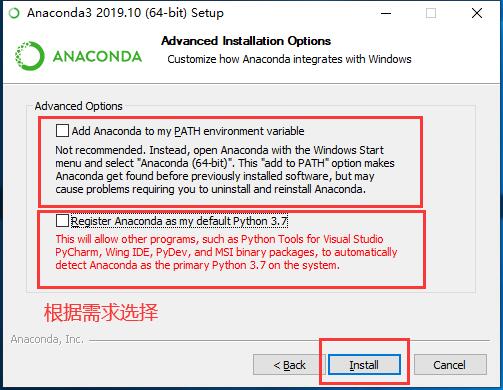
选项一: 将Anaconda添加到My PATH环境变量中
不推荐。相反,打开带有WindowsStartMenu的Anaconda并选择“Anaconda(64位)”。这个“添加到路径”选项使Anaconda在以前安装的软件之前就可以找到,但是可能会导致需要卸载和重新安装Anaconda的问题。
选择是否将Anaconda添加到您的PATH环境变量中。我们建议不要将Anaconda添加到PATH环境变量中,因为这可能会干扰其他软件。而是通过从“开始”菜单打开Anaconda Navigator或Anaconda Prompt来使用Anaconda软件。
选项二: 选择是否将Anaconda注册为默认Python。
这将允许其他程序(如用于VS、 PyCharm、WIDE、PyDev和MSI二进制包)自动检测Anaconda作为系统上的主要Python除非您计划安装和运行Anaconda的多个版本或Python的多个版本,否则请接受默认值并将此框保持选中状态。
选项解释: 选项一 是否把 Anaconda 加入环境变量,这涉及到能否直接在CMD中使用conda、jupyter、ipython等命令
A.如果想在CMD中使用conda、jupyter、ipython,则勾选此项.但是可能会造成电脑中的其他 Python 环境受到影响,这主要取决于 Anoconda 和 其他Python 环境变量的优先级,系统环境变量(全局环境)>用户环境变量(局部环境),排序前>排序后
B.如果想使 Anoconda 作为独立于其他软件和操作系统的 Python IDE平台,则不勾选此项.其他软件和操作系统对 Python 外部包的管理与 Anoconda 相互无关.conda、jupyter、ipython需在Anoconda Shell 中打开.
选项二 选择是否将Anaconda注册为默认Python
A.如果勾选此项,系统和其中的VS,PyCharm,WIDE,PyDev,MSI二进制软件包都会将 Anoconda 的 python 程序执行解释器作为电脑和其他软件的默认 python 解释器。外部依赖包都由 Anoconda 管理,
安装下载依赖包都需要 Anoconda pip等工具进行管理,
B.如果您计划安装和运行多个独立环境的Python IDE环境或者Anaconda的多个版本或Python的多个版本,则不勾选此项。后期如果想使用 Anoconda 的 python 程序执行解释器作为其他IDE的 python 解释器,则需要在其他IDE手动设置Anoconda 的 python 程序执行解释器路径,但Anaconda环境与外部包由Anaconda Shell自己管理
安装建议:
Anaconda与系统和其他Py环境(即可)完全独立(又可)手动联合使用安装建议:推荐
不勾选选项一,Anaconda环境与系统和其他Python IDE环境无关,避免多个python环境的互相覆盖,Anaconda环境与外部包由Anaconda Shell自己管理,若想在cmd中使用anaconda则勾选
不勾选选项二,Anaconda与系统和其他Python IDE无关.如果其他 IDE 想使用 Anoconda Python 解释器和 其外部包 需要在IDE中手动设置,选择Anoconda Python 解释器路径及解释器, 但Anaconda环境与外部包由Anaconda Shell自己管理
Anaconda和其他Py环境联合使用安装建议:推荐
不勾选选项一,Anaconda环境与系统和其他Python IDE环境无关,避免多个python环境的互相覆盖,Anaconda环境与外部包由Anaconda Shell自己管理
勾选选项二, Anoconda 的 python 程序执行解释器作为电脑和其他软件IDE的默认 python 解释器.可能会造成其他IDE环境问题(功能包等),但可手动修改为之前IDE默认python解释器.
Anaconda与系统和其他Py环境联合使用安装建议:不推荐
勾选选项一,可在CMD控制台中使用Anaconda,Anaconda覆盖掉之前Python的环境变量,可能会影响之前安装的Python环境使用.如想使用之前Python环境,需将之前Python环境的环境变量放于Anaconda之前,CMD控制台中使用之前Python环境
勾选选项二, Anoconda 的 python 程序执行解释器作为电脑和其他软件IDE的默认 python 解释器,可能会造成其他IDE环境问题(功能包等),但可手动修改为之前IDE默认python解释器.
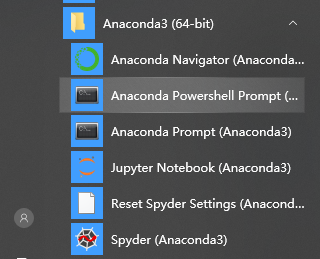
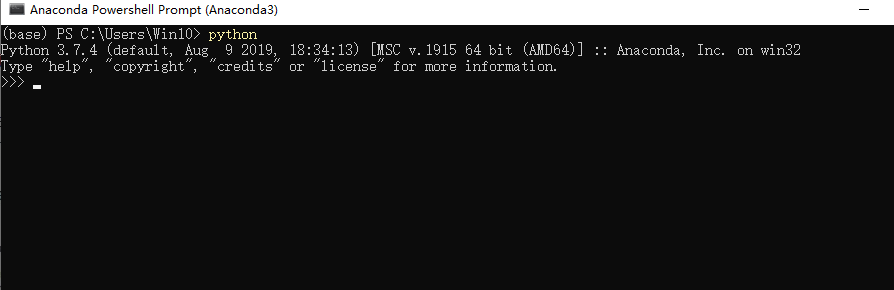
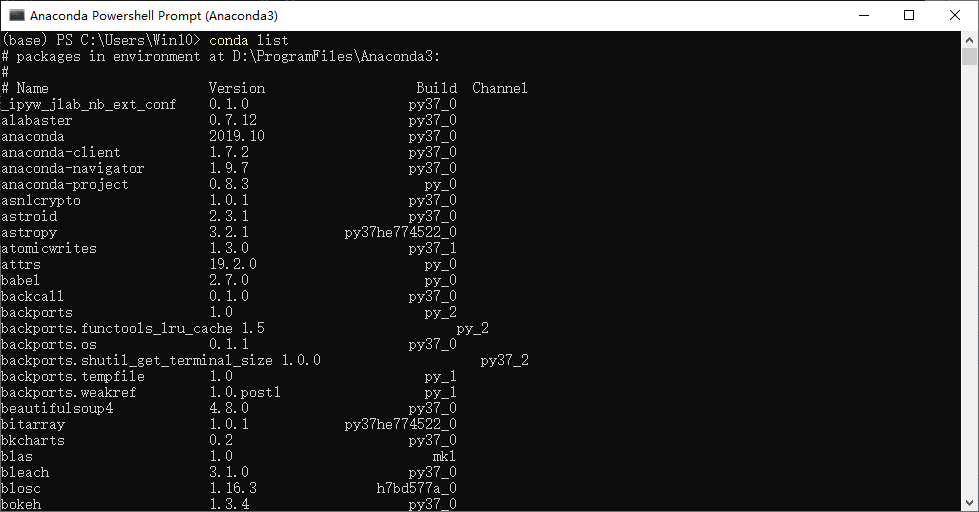
步骤三:按win+R,输入cmd进入终端,输入python,如果出现Python版本信息说明安装成功(如果看不到尝试先进入安装目录在输入python),然后再次进入终端切换盘符到Anaconda安装目录输入conda list 就可以查询现在安装了哪些库,初次安装的包一般比较老,为了避免之后使用报错,可以输入 conda update --all 命令,把所有包进行更新,在提示是否更新的时候输入 y(Yes)让更新继续,等待完成即可。
3.PyCharm下载安装
步骤一:进入官网(https://www.jetbrains.com/pycharm/download)下载对应正确的版本
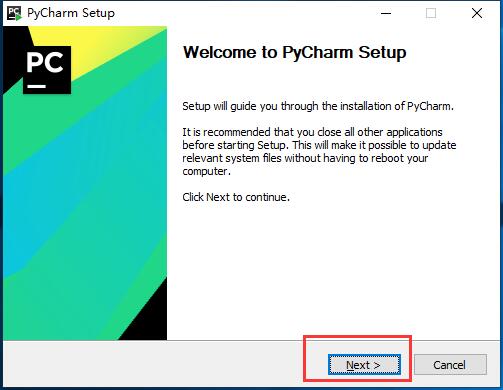
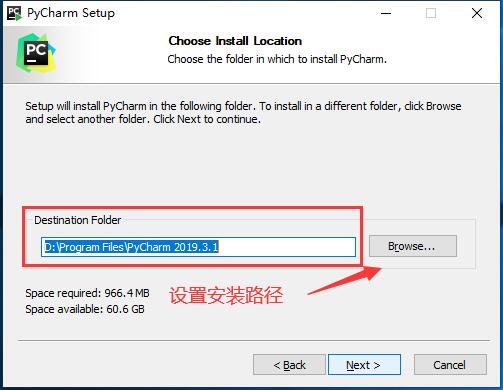
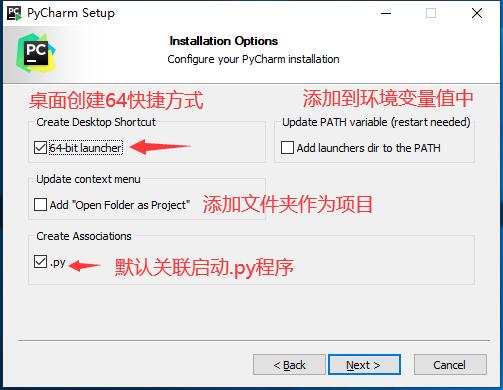
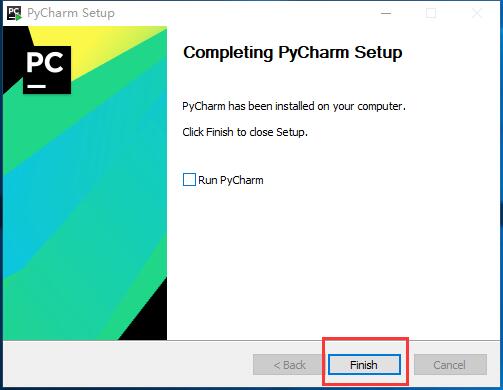
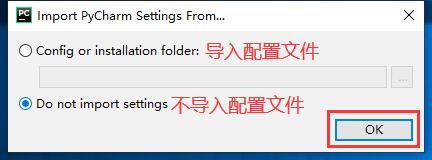
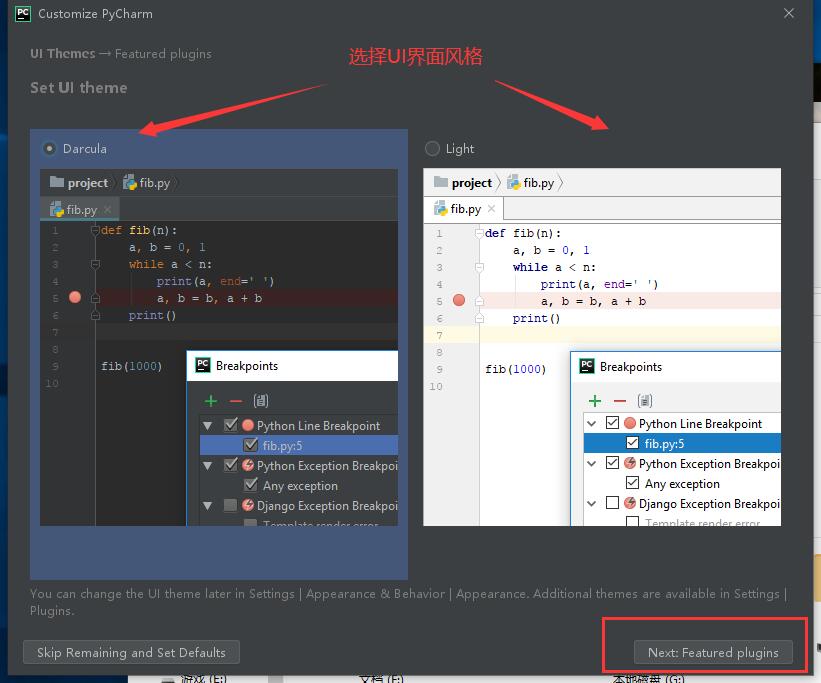
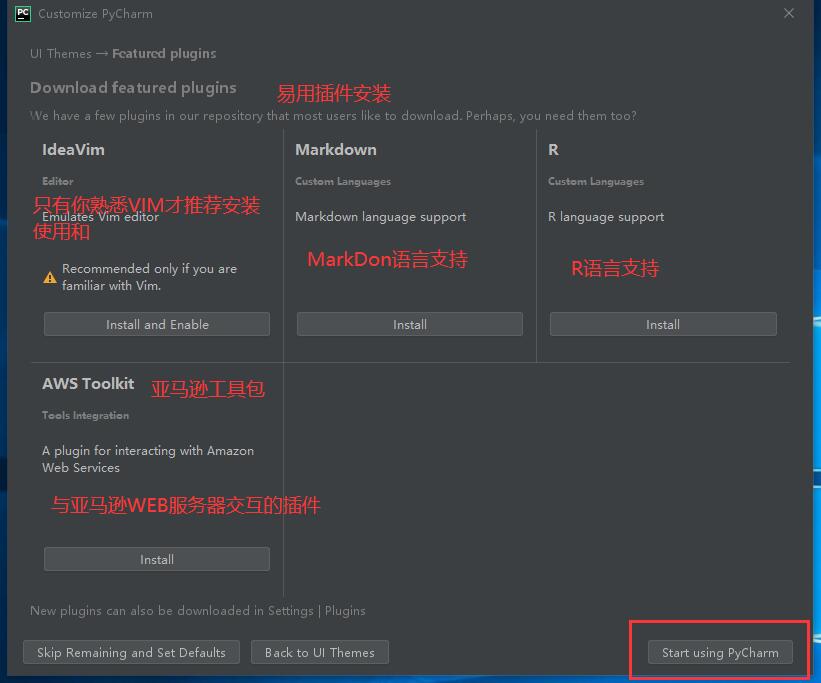
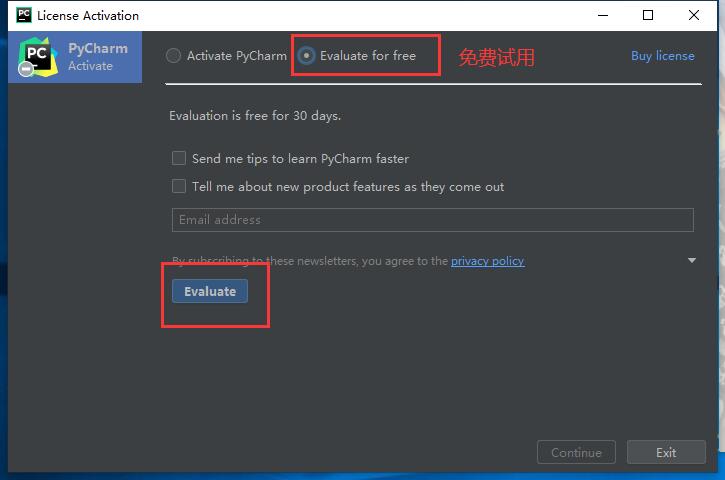
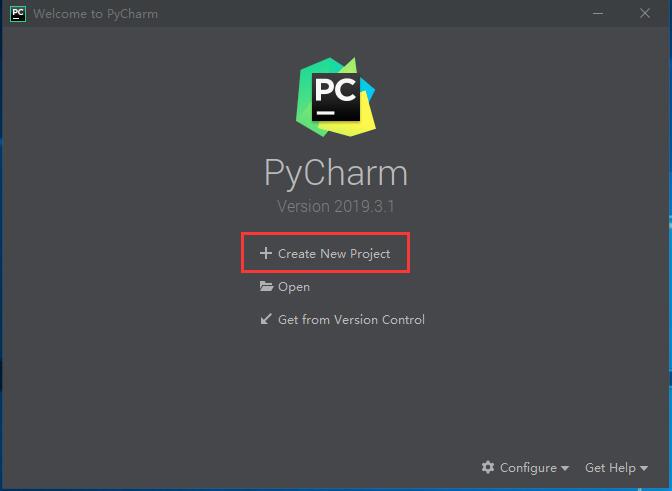
步骤二:双击下载好的exe文件进行安装

Python和Anoconda和Pycharm安装教程的更多相关文章
- Python环境搭建和pycharm安装
Python环境搭建和pycharm安装 本人安装环境为Windows10系统,下载的Python版本为3.4社区版本,可参考 1.下载Python3.4版本 官网:https://www.pytho ...
- Python和Anoconda和Pycharm联合使用教程
简介 Python是一种跨平台的计算机程序设计语言.是一种面向对象的动态类型语言,最初被设计用于编写自动化脚本(shell),随着版本的不断更新和语言新功能的添加,越多被用于独立的.大型项目的开发. ...
- PyCharm 安装教程(Windows)
python教程 http://www.runoob.com/python3/python3-basic-syntax.html PyCharm 是一款功能强大的 Python 编辑器,具有跨平台性, ...
- pycharm安装教程,汉化教程,以及正版激活码---
密钥在下面 安装过程 PyCharm2019本地下载: http://www.100c1.com/upload/default/20190420/1c08a3209029093a8b34df941f1 ...
- Python,anaconda及pycharm安装过程笔记
1.Python Python有2.X和3.X版本,可以在Windows系统下共存.方法为:Windows下Python多版本共存 可参考: Python及pycharm安装 安装Python后可在c ...
- python3.7安装和pycharm安装教程. 以及pycharm的破解教程
前言: 供对python初学者查阅, pycharm破解教程参阅了: https://blog.csdn.net/u014044812/article/details/78727496 1. 安装py ...
- python环境搭建、pycharm安装
一. 实验目标 (1) Python环境搭建 (2) 会pycharm安装和使用 (3) 了解python程序设计流程 二. 实验内容 1.勾选Add Python 3.7 ...
- 新手必看:PyCharm安装教程,Python开发者的有力工具
PyCharm是由JetBrains打造的一款Python IDE,VS2010的重构插件Resharper就是出自JetBrains之手. 同时支持Google App Engine,PyCharm ...
- Pycharm安装教程
1.下载PyQt 官方网站:http://www.riverbankcomputing.com/software/pyqt/download5 我的操作系统是64位的,安装的是Python3.4.3, ...
随机推荐
- initramfs打包集成rootfs到image镜像及linux rootfs的正常启动
最近的项目中需要在仿真机haps及VDK上集成rootfs,中间遇到一些问题,在此整理记录以备忘. rootfs里面集成的busybox版本1.29.3 (buildroot环境中自带) kernel ...
- Git提交代码和更新代码命令
微信公众号:非科班的科班关注可了解更多的java教程和其它资源视频.问题或建议,请公众号留言; 1.Git提交代码 利用命令提交代码的步骤:1.1.拉取服务器代码,避免覆盖他人的代码 git pull ...
- 富文本编辑器、全文检索和django发送邮件
1.富文本编辑器 1.1快速了解 借助富文本编辑器,网站的编辑人员能够像使用offfice一样编写出漂亮的.所见即所得的页面.此处以tinymce为例,其它富文本编辑器的使用也是类似的. 在虚拟环境中 ...
- File流与IO流 看这一篇就够了
主要内容 File类 递归 IO流 字节流 字符流 异常处理 Properties 缓冲流 转换流 序列化流 打印流 学习目标 [ ] 能够说出File对象的创建方式 [ ] 能够说出File类获取名 ...
- gdiplus exception
<span style="font-size:14px;">#include <windows.h> #include <gdiplus.h> ...
- RC振荡电路
RC振荡电路,由电阻R和电容C构成的适用于产生低频信号的电路 1.原理---简介 RC振荡电路,采用RC选频网络构成,适用于低频振荡,一般用于产生1Hz~1MHz(fo=1/2πRC)的低频信号.对于 ...
- Airtest自动化测试工具介绍
官方网站:http://airtest.netease.com/ Airtest IDE: 跨平台的UI自动化测试编辑器,适用于游戏和App,详细参见官网文档:http://airtest.netea ...
- python环境安装及配置
一.下载python,可选择python2.x或python 3.0 下载地址:[官网],选择系统 ---选择对应版本 注意自己电脑是32位(X86)还是64位(x86-64) 下载文件包,点击点击安 ...
- HDU 1004 Let the Balloon Rise(STL初体验之map)
Problem Description Contest time again! How excited it is to see balloons floating around. But to te ...
- Pycharm学习记录---注释
在方法下面添加三个双引号然后回车即可添加参数注释