
PyCharm 安装教程(Windows)
python教程
http://www.runoob.com/python3/python3-basic-syntax.html
PyCharm 是一款功能强大的 Python 编辑器,具有跨平台性,鉴于目前最新版 PyCharm 使用教程较少,为了节约时间,来介绍一下 PyCharm 在 Windows下是如何安装的。
这是 PyCharm 的下载地址:http://www.jetbrains.com/pycharm/download/#section=windows
进入该网站后,我们会看到如下界面:
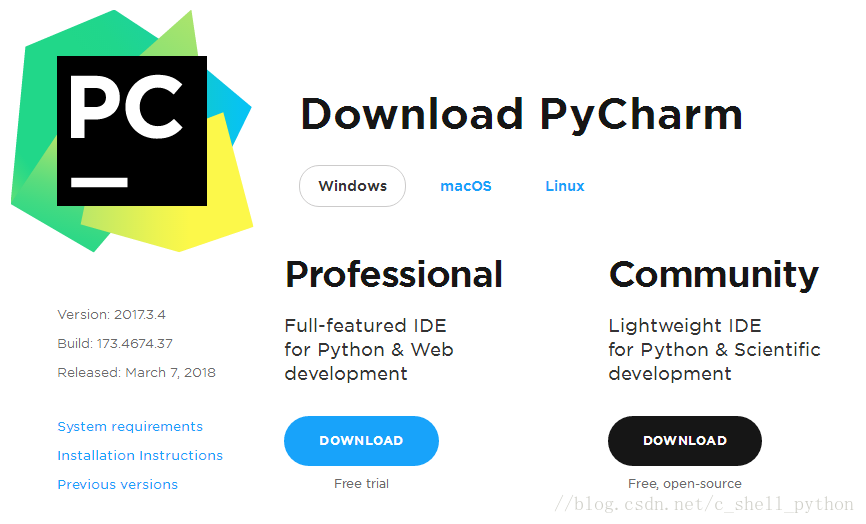
professional 表示专业版,community 是社区版,推荐安装社区版,因为是免费使用的。
1、当下载好以后,点击安装,记得修改安装路径,我这里放的是E盘,修改好以后,Next

2、接下来是

我们可以根据自己的电脑选择32位还是64位,目前应该基本都是64位系统吧
3、如下

点击Install,然后就是静静的等待安装了。如果我们之前没有下载有Python解释器的话,在等待安装的时间我们得去下载python解释器,不然pycharm只是一副没有灵魂的驱壳
4、进入python官方网站://www.python.org/

点击Downloads,进入选择下载界面
5、如下所示,选择我们需要的python版本号,点击Download

6、我选择的是python3.5.1,会看到如下界面
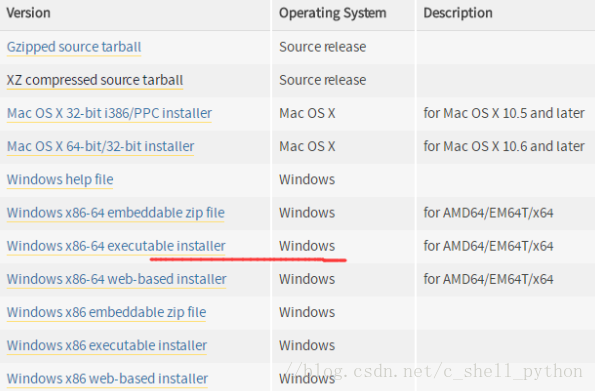
因为我们需要用到的是Windows下的解释器,所以在Operating System中可以选择对应的Windows版本,有64位和32位可以选择,我选择的是画红线的这个,executable表示可执行版,需要安装后使用,embeddable表示嵌入版,就是解压以后就可以使用的版本。
可执行版安装比较简单,一直默认就好了。embeddable需要注意,当我们解压 这个也是需要解压到同一路径的,这里面放着pip、setuptools等工具,如果不解压,我们将无法在pycharm中更新模块,比如需要用到pymysql,就无法下载。虽然也能用,但是就是"阉割版"的python解释器了。
如果是embeddable版,记得把解释器所在的路径添加到环境变量里,不然pycharm无法自动获得解释器位置。
7、添加环境变量
(1)右键我的电脑,点击属性,弹出如下界面

(2)点击高级系统设置,出现下图

(3)点击环境变量

(4)找到系统变量里面的Path,编辑它,将python解释器所在路径粘贴到最后面,再加个分号。

环境变量配置结束
8、这时候Pycharm也装好了,我们进入该软件。

9、点击Create New Project,接下来是重点

Location是我们存放工程的路径,点击 这个三角符号,可以看到pycharm已经自动获取了Python 3.5。

点击第一个 我们可以选择Location的路径,比如

记住,我们选择的路径需要为空,不然无法创建,第二个Location不用动它,是自动默认的,其余不用点,然后点击Create。出现如下界面,这是Pycharm在配置环境,静静等待。最后点击close关掉提示就好了。

10、建立编译环境

右键 点击New,选择Python File

给file取个名字,点击OK

系统会默认生成hello.py

好了,至此,我们的初始工作基本完成。
11、我们来编译一下

快捷键ctrl+shift+F10或者点击 绿色三角形,就会编译,编译结果如下

12、对了,因为我之前已经添加过了,所以可以直接编译,还有很重要的一步没说,不然pycharm无法找到解释器,将无法编译。
点击File,选择settings,点击
添加解释器

最后点击Apply。等待系统配置。
如果我们需要添加新的模块,点击绿色+号

然后直接搜索pymysql

然后点安装

以上就是pycharm的安装过程以及初始化,还有Python解释器的安装配置。
PyCharm 安装教程(Windows)的更多相关文章
- pycharm安装教程,汉化教程,以及正版激活码---
密钥在下面 安装过程 PyCharm2019本地下载: http://www.100c1.com/upload/default/20190420/1c08a3209029093a8b34df941f1 ...
- Leanote 二进制版详细安装教程 Windows
https://github.com/leanote/leanote/wiki 本教程适合 Windows 用户的二进制版安装. Windows 用户的源码版安装,参见这里. Mac, Linux 用 ...
- python3.7安装和pycharm安装教程. 以及pycharm的破解教程
前言: 供对python初学者查阅, pycharm破解教程参阅了: https://blog.csdn.net/u014044812/article/details/78727496 1. 安装py ...
- 「下载神器」aria2 懒人安装教程 [Windows]
是一款开源.轻量级的多协议命令行下载工具,支持 HTTP/HTTPS.FTP.SFTP.BitTorrent 和 Metalink 协议,拥有众多第三方支持插件,被誉为「下一代下载工具」和「下载神器」 ...
- Pycharm安装教程
1.下载PyQt 官方网站:http://www.riverbankcomputing.com/software/pyqt/download5 我的操作系统是64位的,安装的是Python3.4.3, ...
- MySQL-mysql 8.0.11安装教程 windows
网上的教程有很多,基本上大同小异.但是安装软件有时就可能因为一个细节安装失败.我也是综合了很多个教程才安装好的,所以本教程可能也不是普遍适合的. 安装环境:win7 1.下载zip安装包: MySQL ...
- Python和Anoconda和Pycharm安装教程
简介 Python是一种跨平台的计算机程序设计语言.是一种面向对象的动态类型语言,最初被设计用于编写自动化脚本(shell),随着版本的不断更新和语言新功能的添加,越多被用于独立的.大型项目的开发. ...
- Xmind8 Pro安装教程 Windows
xmind是一款优秀的思维导图制作软件,这一点相信不用太多解释. 尤其作为测试人员导出测试用例为excel极其方便.网上xmind的破解方法加自己琢磨,重新整理了破解步骤. 亲测可以永久激活截止2 ...
- redis安装教程 windows环境
redis开始入坑啦 安装: gayhub地址:https://github.com/MicrosoftArchive/redis/releases 我装的是win7 64系统 选了第二个 在E盘新 ...
随机推荐
- board_key.h/board_key.c
/******************************************************************************* Filename: board_key ...
- 从数据类型 varchar 转换为 numeric 时出错.
如果说你的数据库字段是varchar,但是存储的数据是数值,在出报表时需要转成int或numeric时,无论怎么样都报错. 错误信息: 消息 8114,级别 16,状态 5,第 1 行 从数据类型 v ...
- Linux内核d_path函数应用的经验总结
问题背景 一个内核模块中,需要通过d_path接口获取文件的路径,然后与目标文件白名单做匹配. 在生产环境中,获取的文件是存在的,但是与文件白名单中的文件总是匹配失败. 问题定位: 通过打印d_pat ...
- Selenium Extent Report的设置
Extent Report需要在线加载css,不然生成的html report会很难看. 但可以设置不在线加载css,而是使用本地css,在使用htmlreporter加上这句 htmlReporte ...
- 拦截过滤防御XSS攻击 -- Struts2.3 以及 2.5 的解决方式
使用Struts2框架开发的后台在防御XSS攻击的时候很多方式都不能用,因为Struts2对请求进行的二次封装有区别.以下针对Struts2的XSS攻击进行拦截过滤防御解决: Struts2.3 本方 ...
- Beanstalkd消息队列 -- php类Pheanstalk使用
业务场景 商城订单生成30分钟后 如果未支付关闭订单 解决办法 可以使用延迟消息队列 这里我们用的是beanstalkd Beanstalkd介绍 Beanstalk,一个高性能.轻量级的分布式内 ...
- VirtualBox 休眠恢复后无法联网解决办法
环境:lubuntu 首先ifconfig查看网卡名,我这里是enp0s3. 接着: sudo ifconfig enp0s3 down sudo ifconfig enp0s3 up sudo dh ...
- Linux - Linux 终端命令格式
Linux 终端命令格式 目标 了解终端命令格式 知道如何查阅终端命令帮助信息 01. 终端命令格式 command [-options] [parameter] 说明: command:命令名,相应 ...
- Python Selenium系列学习
以下记录刚接触Python Selenium操作Web UI的学习问题: 1.python selenium三种等待方式: ①强制等待:time.sleep(value):设置等待最简单的方法就是强制 ...
- MacbookPro下载word文件显示dms怎么办
方法:直接改扩展名!!!!!!!!!! 如果你下载的是word的话,把最后的扩展名.dms改成.doc就可以了. 同理,如果你下载的是rar的话,改成rar就好了.