
Installer - win10安装及卸载SQL Server2008数据库
一.数据库安装环境
操作系统:win10
SQL server:SQL server 2008 R2
二.全新数据库安装
1.安装扩展文件
双击安装文件,弹出如下窗体:
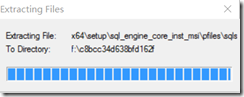

window10会弹出“此应用无法正常工作”,对此可以不用进行处理。
注:本文章中的未提到的步骤,请直接点【Next】
2.安装向导
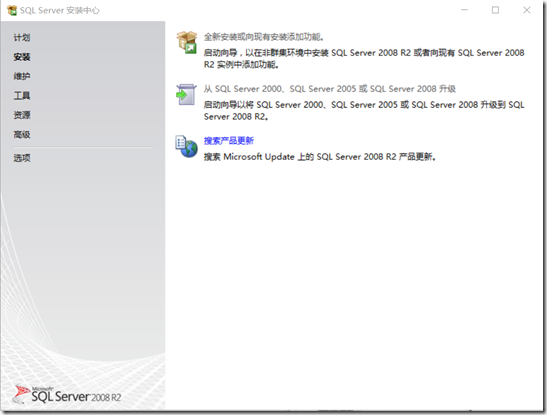
扩展文件安装完成后,在SQL Server2008的安装向导中选择【安装 –> 全新SQL Server 独立安装或向现有安装添加功能】
3.安装程序支持规则
SQL Server在安装之前需要进行“安装程序支持规则”检查,若出现“图 3-2”中的错误,解决方案请见“第四节 安装问题总结”。
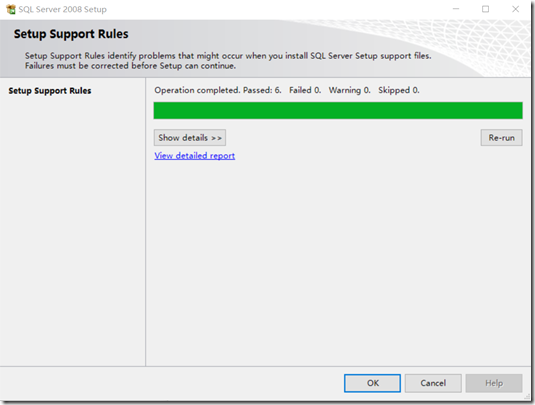
图 1 检查成功
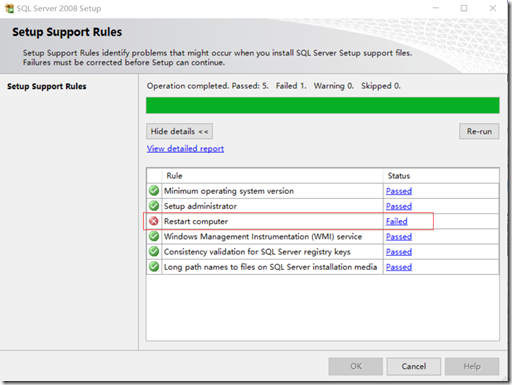
图2 检查失败
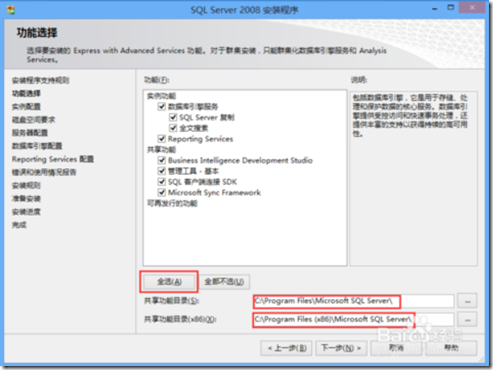
4.功能选择
选择需要安装的数据库功能,其中SQL Server复制、管理工具-基本必选。共享目录是管理工具、SDK等的安装目录,建议不要默认。
5.实例配置
选择【命名实例】,输入一个未被使用的数据库实例名;并设置数据库实例安装的根目录。
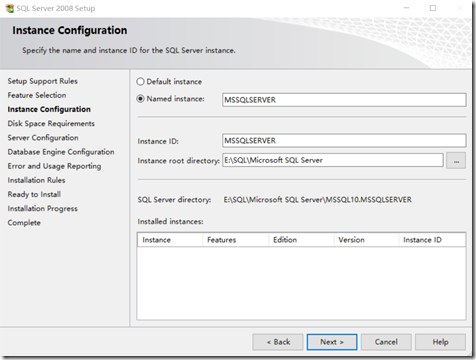
注:① 一个实例根目录下可以安装多个数据库实例
② 每一数据库实例目录下的MSSQL\DATA目录下,存放着mdf和ldf文件
6.磁盘空间要求
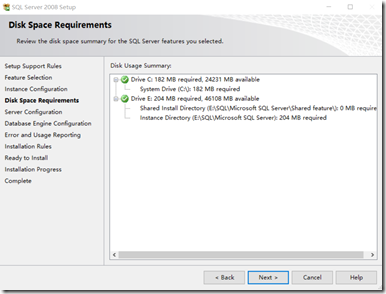
显示磁盘的使用情况,若检查通过,可以直接【Next】即可。
7.服务器设置
单击【对所有SQL Server 服务使用相同的账户】,选择了【NT AUTHORITY\SYSTEM】账号,无需设置密码,单击下一步。
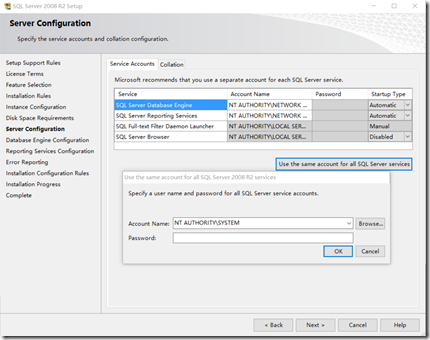
注:此处所用的账号必须从下拉列表中选择,不可自己任意命名
8.数据库引擎配置
单击【添加当前用户】指定SQL Server管理员,这样管理员就是系统管理员;身份验证模式可以采用window身份验证模式和混合模式(建议采用混合模式,以便于使用账号远程登录),设置完成后,请单击下一步。
注:【添加当前用户】中添加的SQL Server管理员账号的“主机名与用户名不能相同”,否则会导致安装失败,详情请见第四节。如:图8-1主机名和用户名相同,其会安装失败、图8-2主机名和用户名不同,其会安装成功。
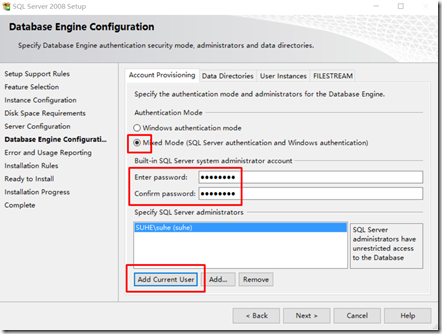
图 8 – 1 混合模式
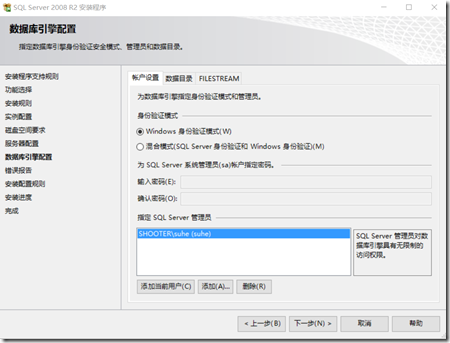
图8-2 window身份验证模式
9.Reporting Services配置
如果在第四步中选择了Reporting Services功能的安装,则会进行Reporting Services配置。按照默认选择第一项,点击下一步即可。
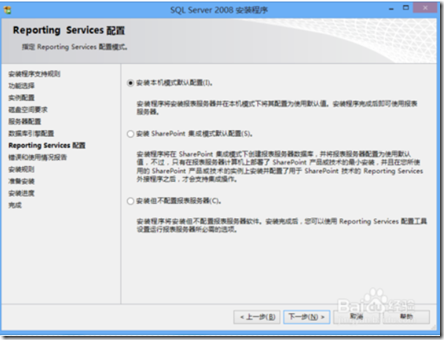
至此,所有需要配置的都已配置完成,接下来只需一直点下一步即可。
10.安装完成
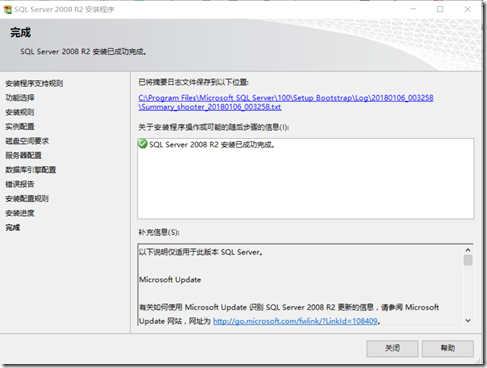
11.登录数据库
打开SQL Server Management Studio(若在第四步中未选择安装,可参照第三节进行安装;已安装的在Microsoft SQL Server 2008 R2菜单中打开 或 直接打开 【共享根目录(x86)\100\Tools\Binn\VSShell\Common7\IDE\Ssms.exe】)。
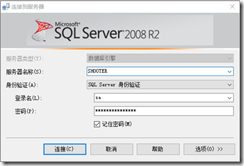
可以选择Windows身份验证和SQL Server身份验证两种方式。window身份验证无需输入用户名密码,但只能在当前电脑上使用该方式进行登录。
若在第八步设置身份验证模式时,选择的是混合模式,此处还可以使用SQL Server身份验证进行登录,登录的用户名为【sa】,密码为配置的密码。SQL Server身份验证不仅可以使用当前电脑进行登录,也可使用其他电脑进行远程登录。登录成功界面如下:
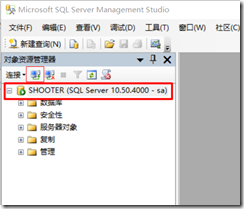
至此,SQL Serrver2008 R2数据库就已经完全安装成功了。
三.向原有数据库添加功能
对于某些精简版的SQL Server2008安装程序,可能只安装了SQL Server数据库,没有安装相应的管理工具、SDK、Reporting Services等功能,下面介绍如何向原有的数据库添加所需要的功能。
1.安装向导
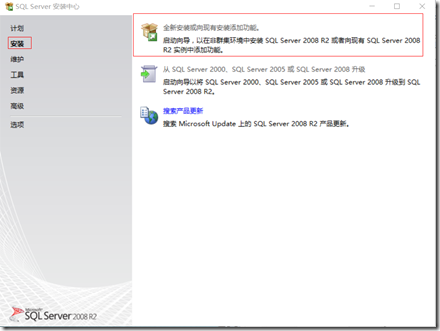
扩展文件安装完成后,在SQL Server2008的安装向导中选择【安装 –> 全新SQL Server 独立安装或向现有安装添加功能】。
2.选择安装类型
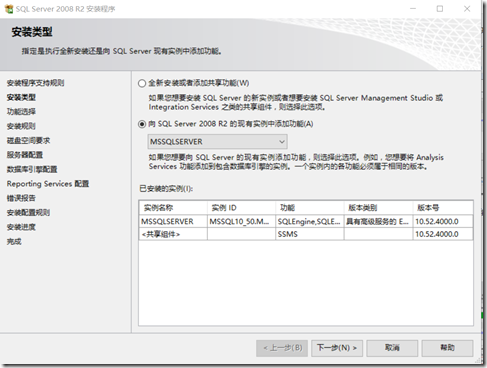
选择【向 SQL Server2008 R2的现有实例添加功能】,并在下拉列表中选中现有实例。单击下一步。
3.功能选择
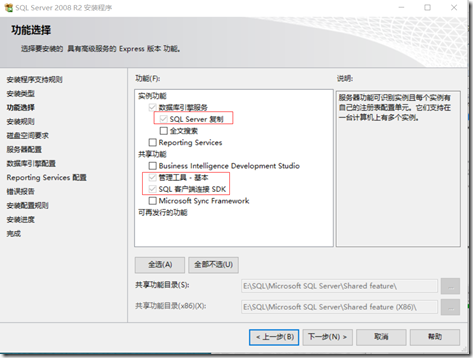
已经安装的功能前的复选框是灰色的,我们只能选择未安装的功能进行安装。
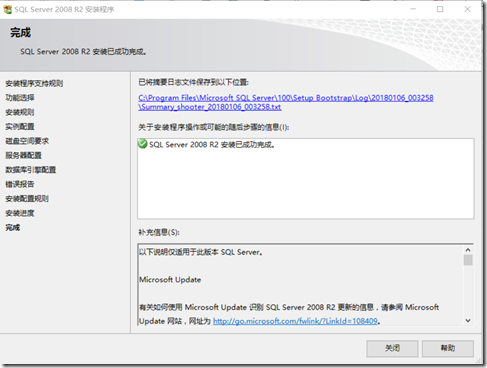
4.安装完成
四.安装问题总结
1.安装环境检测失败
(1)问题描述
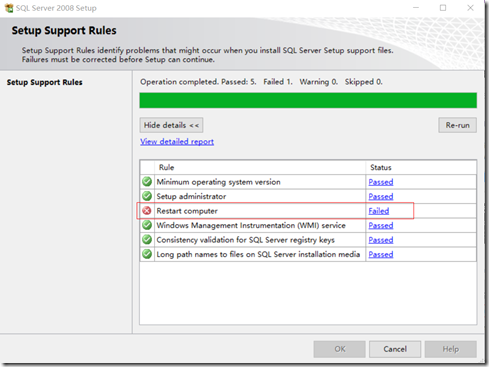
(2)解决方案
① 打开注册表,开始- >运行- >regedit
② 并找到下面的路径:
HKEY_LOCAL_MACHINE\SYSTEM\CurrentControlSet\Control\Session Manager\PendingFileRenameOperations
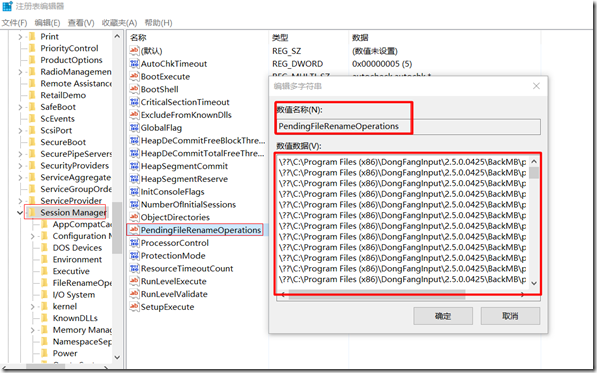
③ 清空PendingFileRenameOperations里的值,就可以重新安装了
2.管理员账号设置出错
(1)问题描述
若在【数据库引擎配置】中, 单击【添加当前用户】指定的SQL Server管理员账号的“主机名与用户名相同”,会导致安装失败。详情如下图:
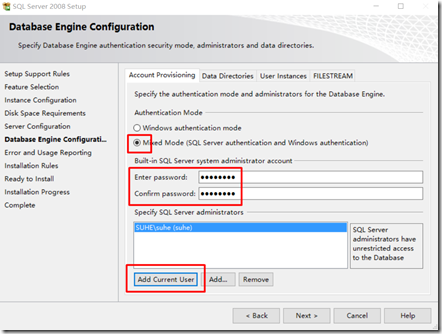
图 3-2-1 配置页详情
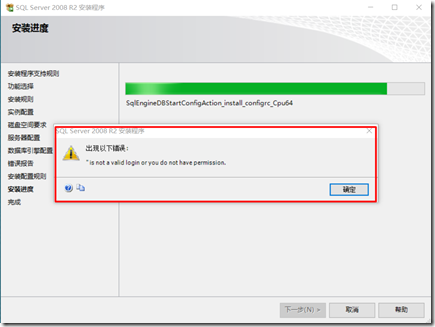
图 3-2-2 出错页详情
(2)解决方案
在【此电脑 –> 属性】中修改计算机名称,保证计算机名称与当前用户名称不相同。

四.SQL Server完美卸载
1.卸载SQL Server数据库
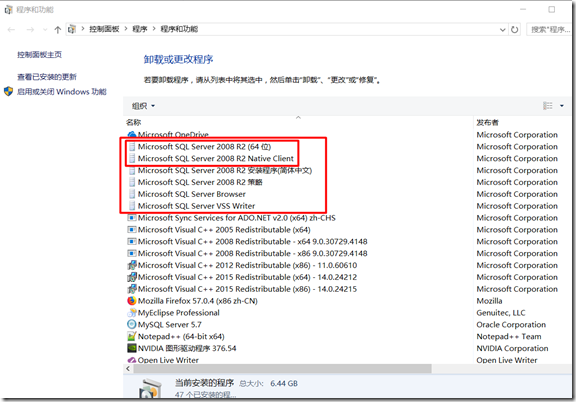
图 4-1-1 所需卸载的软件集合
① 打开【程序和功能】,找到Microsoft SQL Server 2008 R2右击卸载,在弹出的窗口中单击【删除】。

② 选择所需卸载的功能,如要完全卸载,全部勾选即可。
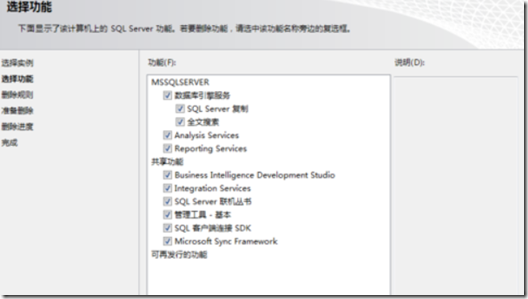
③ 卸载完成
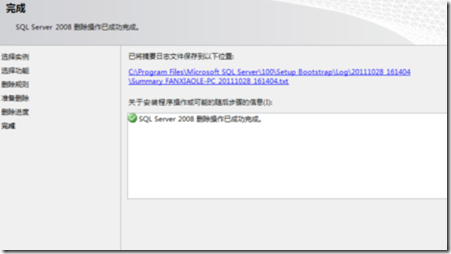
④ 继续卸载与SQL Server 2008 R2相关组件,直至相关组件全部卸载。
2.删除磁盘文件
(1)删除磁盘里的安装文件
32位系统删除路径:C:\Program Files\Microsoft SQL Server文件夹
64位系统删除路径:C:\Program Files(x86)\Microsoft SQL Server文件夹
(2)删除根目录
实例根目录:E:\SQL\Microsoft SQL Server文件夹
共享根目录:E:\SQL\Microsoft SQL Server\Shared feature文件夹
共享根目录:E:\SQL\Microsoft SQL Server\Shared feature(x86)文件夹
3.清空注册表
① win+R –> regedit 打开注册表
② 删除以下路径的值:
HKEY_LOCAL_MACHINE\SYSTEM\CurrentControlSet\Control\Session Manager\PendingFileRenameOperations
③ 删除如下项:
HKEY_CURRENT_USER\Software\Microsoft\Microsoft SQL Server
HKEY_LOCAL_MACHINE\SOFTWARE\Microsoft\Microsoft SQL Server
HKEY_LOCAL_MACHINE\SOFTWARE\Microsoft\MSSQLServer
至此,SQL Server2008 R2已完美卸载。
Installer - win10安装及卸载SQL Server2008数据库的更多相关文章
- 解决sql server2008数据库安装之后,web程序80端口被占用问题(终极方案)
解决sql server2008数据库安装之后,web程序80端口被占用问题(终极方案) 前言:原来电脑上的Apache一直使用正常,在安装sql server2008后,突然发现Apache无法启动 ...
- 如何彻底的卸载sql server数据库
如何彻底的卸载sql server数据库 好不容易装上了sql server 2012数据库,可是却不能连接本地的数据库,后来发现缺少一些服务,于是决定重新安装,但是卸载却很麻烦,如果卸载不干净 ...
- sql server2008数据库复制实现数据同步常见问题
sql server2008数据库复制实现数据同步常见问题 在原作者基础上追加 sql server2008数据库复制实现数据同步常见问题 23.发布 'xx' 的并发快照不可用,因为该快照尚未完全生 ...
- 关于sql server2008数据库的连接的几个问题及解决办法
写在开头 不得不说给一台新的服务器配置和部署的确是个不小的工程,在这里先感谢我们的DEV焉域政同学在这方面做出的一些贡献:把安装过程极为困难的sql server2008成功安装到服务器上,并且为我们 ...
- 下载、安装 SQL server 2012,一步一步教你安装、激活sql server2012数据库 ,附有数据库安装包
一. 准备阶段:下载2012 SQl server数据库安装包. 链接如下: 文件名:sql2012.zip 百度云链接:https://pan.baidu.com/s/1-fw1dCVbfU1bKM ...
- 重装sql server2008数据库安装不上原因
因为注册表已经存在了sql server的信息,所以重新安装时需要删除注册表的一些信息 打开注册表:regedit 删除 HKEY_LOCAL_MACHINE\system/CurrentContro ...
- eclipse测试链接sql server2008 数据库
注:在测试连接数据库之前必须保证SQL Server 2008是采用SQL Server身份验证方式而不是windows身份验证方式.如果在安装时选用了后者,则需要重新进行配置. 首先 使用命令行测试 ...
- SQL Server2008数据库报错与解决方法
一. 报错信息 启动MSSQLSERVER时有以下报错信息 打开SQL SERVER配置管理器,发现以下情况报错: 原因:由于先前安装了2005版VS,然后又安装了2015版VS 解决办法:卸载Loc ...
- SQL Server2008数据库自动备份步骤
一, 在电脑开始菜单中选择“SQL Server Management Studio”双击.在出现的界面中点击“连接”按钮. 二, 在出现的“ Microsoft SQL Server Manag ...
随机推荐
- enumrate用法
转自*https://www.runoob.com/python/python-func-enumerate.html*侵删 描述 enumerate() 函数用于将一个可遍历的数据对象(如列表.元组 ...
- ASP.NET Core Web应用在发布时选择是否对视图进行编译
原文:ASP.NET Core Web应用在发布时选择是否对视图进行编译 在我们发布ASP.NET Core Web应用程序时,选择以文件形式发布,发布方法选择文件系统 默认情况下,会把Views的视 ...
- D3.js坐标轴的绘制方法、添加坐标轴的刻度和各比例尺的坐标轴(V3版本)
坐标轴(Axis) 坐标轴(Axis)在很多图表中都可见到,例如柱形图.折线图.散点图等.坐标轴由一组线段和文字组成,坐标轴上的点由一个坐标值确定.但是,如果使用SVG的直线和文字一笔一画的绘制坐 ...
- css 内容溢出显示垂直滚动条,内容不超出就不显示滚动条
搬运自:https://www.cnblogs.com/wangyuanyuanlovexuanxuan/p/7767767.html html: <style> .div1{ width ...
- shell 基本系统命令,关机重启,查看版本,查手册,日期,磁盘,历史命令
1. 查看系统版本及内核版本 cat /etc/issue 查看系统版本 uname -r 查看内核版本 2. 关机重启命令 关机: shutdown -h now 立即关机 shut ...
- Dom关于位置和尺寸的api
parentNode 直接父级//和offsetParent不同 inner2.parentNode <!DOCTYPE html> <html id="html&q ...
- css----less预处理器
###less less是一种动态样式语言,属于css预处理器的范畴,它扩展了 CSS 语言, 增加了变量.Mixin.函数等特性,使 CSS 更易维护和扩展 LESS 既可以在 客户端 上运行 ,也 ...
- COGS2356 【HZOI2015】有标号的DAG计数 IV
题面 题目描述 给定一正整数n,对n个点有标号的有向无环图进行计数. 这里加一个限制:此图必须是弱连通图. 输出答案mod 998244353的结果 输入格式 一个正整数n. 输出格式 一个数,表示答 ...
- 2019.12.04 Java中的内存分配
Java内存分配与管理是Java的核心技术之一,之前我们曾介绍过Java的内存管理与内存泄露以及Java垃圾回收方面的知识,今天我们再次深入Java核心,详细介绍一下Java在内存分配方面的知识.一般 ...
- jq给页面添加覆盖层遮罩的实例
先引入jq代码,然后代码如下: $(function(){ var docHeight = $(document).height(); //获取窗口高度 $('body').append('<d ...