
使用纯前端JavaScript 实现Excel IO
公司最近要为某国企做一个**统计和管理系统,
具体要求包含
- Excel导入导出
- 根据导入的数据进行展示报表
- 图表展示(包括柱状图,折线图,饼图),而且还要求要有动画效果,扁平化风格
- Excel导出,并要提供客户端来管理Excel 文件
- ...
要求真多!
现在总算是完成了,于是将我的经验分析出来。
在整个项目架构中,首先就要解决Excel导入的问题。
由于公司没有自己的框架做Excel IO,就只有通过其他渠道了。
嗯,我在github上找到了一个开源库xlsx,通过npm方式来安装。
npm install xlsx --save
之后,在自己的html文件里面添加对js文件的引用
<script src="./node_modules/xlsx/dist/jszip.js"></script>

<script src="./node_modules/xlsx/dist/xlsx.js"></script>
通过FileReader对象将数据以二进制字符串的方式加载到内存中,
target.addEventListener('drop', function (e) {

  e.preventDefault();

  handleDrop(e.dataTransfer.files[0]);

});

handleDrop = function(){

  var reader = new FileReader();

  reader.onload = function (e) {

    var data = e.target.result;

    ...

    ...

  };

  reader.readAsBinaryString(f);

}
然后我们下来的操作就是要利用库对data数据进行操作了。
它暴露了一个对象XLSX,通过XLSX的read() 方法就可以将数据读为JSON对象了。
var workbook = XLSX.read(data, { type: 'binary' });

var sheetName = workbook.SheetNames[0];

var sheet = workbook.Sheets[sheetName];
之后,使用键值对的方式再把数据从sheet中取出来放到表格中。
var table = document.createElement('table');

for (var row = 1; ; row++) {

    if (sheet['A' + row] == null) {

        break;

    }

    var tr = document.createElement('tr');

    for (var col = 65; col <= 90; col++) {

        var c = String.fromCharCode(col);// get 'A', 'B', 'C' ...

        var key = '' + c + row;

        if (sheet[key] == null) {

            break;

        }

        var td = document.createElement('td');

        td.innerHTML = sheet[key]['w'];

        tr.appendChild(td);

    }

    table.appendChild(tr);

}

document.querySelector('#target').appendChild(table);
下面是完整代码:
index.html
<!DOCTYPE html>

<html lang="en">

<head>

    <meta charset="UTF-8">

    <title>Document</title>

    <style>

        #target {

            height: 400px;

            width: 700px;

            background-color: #f8f8f8;

            margin: 200px auto;

            overflow:hidden;

            border-radius:5px;

            box-shadow:2px 2px 5px #888;

        }

        .hover::before {

            content: '请将excel文件拖到这里';

            width: 100%;

            height: 100%;

            display: block;

            text-align: center;

            line-height: 400px;

            font-size: 24px;

            font-family: '微软雅黑';

        }

        #target>table{

            height:250px;

            width:400px;

            border:1px solid #ccc;

            border-radius:3px;

            margin:75px auto;

        }

        #target>table td{

            text-align:center;

            border-top:1px solid #ccc;

            border-left:1px solid #ccc;

        }

         #target>table tr:first-child>td{

             border-top:0px solid #ccc;

         }

         #target>table tr>td:first-child{

             border-left:0px solid #ccc;

         }

    </style>

</head>

<body>

    <div id="target" class="hover">

    </div>

    <script src="./node_modules/xlsx/dist/jszip.js"></script>

    <script src="./node_modules/xlsx/dist/xlsx.js"></script>

    <script src="index.js"></script>

</body>

</html>
下面是完整js代码
index.js
window.addEventListener('load', function () {

    var target = document.querySelector('#target');

    target.addEventListener('dragenter', function () {

        this.classList.remove('hover');

    });

    target.addEventListener('dragleave', function () {

        this.classList.add('hover');

    });

    target.addEventListener('dragover', function (e) {

        this.classList.remove('hover');

        e.preventDefault();

    });

    target.addEventListener('drop', function (e) {

        e.preventDefault();

        handleDrop(e.dataTransfer.files[0]);

    });

});

var handleDrop = function (f) {

    var reader = new FileReader(),

        name = f.name;

    reader.onload = function (e) {

        var data = e.target.result,

            workbook = XLSX.read(data, { type: 'binary' }),

            sheetName = workbook.SheetNames[0],

            sheet = workbook.Sheets[sheetName],

            table = document.createElement('table');

        for (var row = 1; ; row++) {

            if (sheet['A' + row] == null) {

                break;

            }

            var tr = document.createElement('tr');

            for (var col = 65; col <= 90; col++) {

                var c = String.fromCharCode(col);// get 'A', 'B', 'C' ...

                var key = '' + c + row;

                if (sheet[key] == null) {

                    break;

                }

                var td = document.createElement('td');

                td.innerHTML = sheet[key]['w'];

                tr.appendChild(td);

            }

            table.appendChild(tr);

        }

        document.querySelector('#target').appendChild(table);

    };

    reader.readAsBinaryString(f);

}
效果如下:

这样做好像可行,但是我们很快就放弃了。
弊端太多了。
- 这个库现在目前还处于开发阶段,在issues里面还有很多的Bug被提出。这没有办法保证最终网站的稳定性。
- 这个库没有办法导入合并单元格的数据,只能是很死板的按照'A', 'B', 'C'... 和1, 2, 3 坐标来查询数据,而且它要求内部单元格不能为空。
- 更比较不方便的就是,它没有行和列的计数的属性。
- 由于这是为国企做的,所以无法将关键功能依赖于这个star量不是很多的库,降低风险,也是为了网站的安全性。
- ...
经过小组探讨,我们决定使用另外一款前端控件,叫做 Wijmo。
首先,从网站上下载Wijmo包,这个控件没有提供npm和bower等方式。

然后将我需要的包导入进来
<script src="./wijmo/dist/controls/wijmo.min.js"></script>

<script src="./wijmo/dist/controls/wijmo.grid.min.js"></script>

<script src="./wijmo/dist/controls/wijmo.grid.detail.min.js"></script>

<script src="./wijmo/dist/controls/wijmo.grid.xlsx.min.js"></script>

<script src="./wijmo/dist/controls/wijmo.xlsx.min.js"></script>
此外,还有引入一个jszip的包,是使用js来解压压缩包的一个库。(由于MS的open xml技术,xlsx文件都可以解压成为xml文件,app.xml 里包含了主要的数据)。
<script src="./jszip.min.js"></script>
读取文件的操作和上面都是一样的
var handleDrop = function (file) {

    var reader,

        workbook;

    if (file) {

        reader = new FileReader;

        reader.onload = function (e) {

            workbook = new wijmo.xlsx.Workbook(),

                workbook.load(reader.result);

        };

        reader.readAsDataURL(file);

    }

}
通过
 workbook = new wijmo.xlsx.Workbook();

 workbook.load(reader.result);
这两行代码将excel文件加载到内存 中的workbook对象。
打印workbook对象,
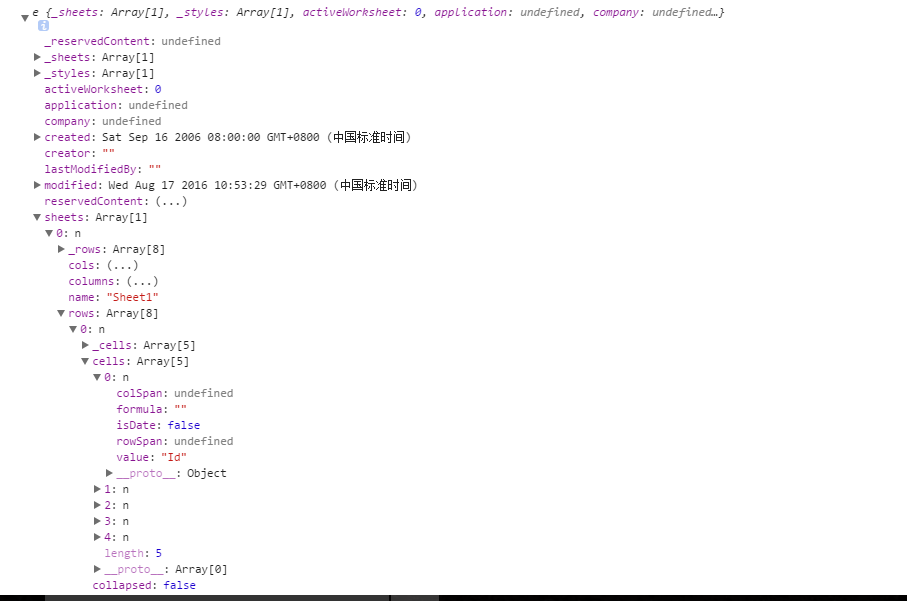
打印这个对象发现,workbook里面包含sheets数组,每个sheet包含rows数组,每个row包含cells数组,每个cell里面vaule属性就是单元格的值。
这简直太又好了
下面实现一个函数 getCollectionView ,以对象数组的方式来获取数据
var getCollectionView = function (workbook) {

    var collectionView = [];

    if (workbook) {

        var sheet = workbook.sheets[0],

            header = []; // 列标题数组

        for (var i = 0, length = sheet.rows.length; i < length; i++) {

            var row = sheet.rows[i],

                rowArray = {};

            for (var j = 0, jLength = row.cells.length; j < jLength; j++) {

                var cell = row.cells[j];

                // 如果是第一行数据,那么是作为列标题出现的,就放进标题数组中

                if (i === 0) {

                    header.push(cell.value);

                }

                else {

                    // 后面的行数组,就作为rowArray对象的属性存储,属性名就是该列的标题。

                    rowArray[header[j]] = cell.value;

                }

            }

            if (i !== 0) {

                collectionView.push(rowArray);

            }

        }

    }

    return collectionView;

}
然后需要一个表格将数据呈现出来,这里我直接使用了Wijmo的FlexGrid表格。
gridDiv = document.createElement('div');

gridDiv.classList.add('grid');

dataGrid = new wijmo.grid.FlexGrid(gridDiv);// 通过传入容器构造一个FlexGrid表单。

var collectionView = new wijmo.collections.CollectionView(getCollectionView(workbook));

dataGrid.itemsSource = collectionView;
好了,经过上面几个步骤,导入Excel到表格已经实现了
这是完整的js代码:
index.js
(function () {

    var dataGrid = null,

        gridDiv = null,

        workbook = null;

    window.addEventListener('load', function () {

        gridDiv = document.createElement('div');

        gridDiv.classList.add('grid');

        dataGrid = new wijmo.grid.FlexGrid(gridDiv);

        var target = document.querySelector('#target');

        target.addEventListener('dragenter', function (e) {

            e.preventDefault();

            this.classList.remove('hover');

        });

        target.addEventListener('dragleave', function (e) {

            e.preventDefault();

            this.classList.add('hover');

        });

        target.addEventListener('dragover', function (e) {

            e.preventDefault();

            this.classList.remove('hover');

        });

        target.addEventListener('drop', function (e) {

            e.preventDefault();

            handleDrop(e.dataTransfer.files[0]);

            // 将这个表单添加到页面上

            this.appendChild(gridDiv);

        });

    });

    var handleDrop = function (file) {

        var reader;

        var workbook;

        if (file) {

            reader = new FileReader;

            reader.onload = function (e) {

                workbook = new wijmo.xlsx.Workbook();

                workbook.load(reader.result);

				var collectionView = new 		  wijmo.collections.CollectionView(getCollectionView(workbook));

				dataGrid.itemsSource = collectionView;

                // console.log(dataGrid.collectionView);

            };

            reader.readAsDataURL(file);

        }

    }

    var getCollectionView = function (workbook) {

        var collectionView = [];

        if (workbook) {

            var sheet = workbook.sheets[0];

            var title = [];

            for (var i = 0, length = sheet.rows.length; i < length; i++) {

                var row = sheet.rows[i];

                var rowArray = {};

                for (var j = 0, jLength = row.cells.length; j < jLength; j++) {

                    var cell = row.cells[j];

                    if (i === 0) {

                        header.push(cell.value);

                    }

                    else {

                        rowArray[header[j]] = cell.value;

                    }

                }

                if (i !== 0) {

                    collectionView.push(rowArray);

                }

            }

        }

        return collectionView;

    }

})(window);
下面是效果

Excel 导出
欧了
两句代码实现Excel导出功能
wijmo.grid.xlsx.FlexGridXlsxConverter.save(dataGrid,

	{ includeColumnHeaders: true }, fileName);
这个表格还支持过滤,分组,筛选,编辑。
面积图和柱状图
就在完成Excel IO 之后,发现这个控件包还可以做面积图,柱状图和其他很多类型的图形。
所以在这里就演示一个面积图的和一个柱状图的例子。
首先,要将包引进来。
<script src="./wijmo/dist/controls/wijmo.chart.min.js"></script>
然后经过下面几句代码,就可以使用在页面中插入一个柱状图
chart = new wijmo.chart.FlexChart('#chart');

chart.initialize({

    itemsSource: collectionView,

    bindingX: 'name',

    options: {

        groupWidth: 15

    },

    series: [

        { name: '年龄', binding: 'age' },

    ]

});
下面看效果

其中,颜色和柱状图的形状可以调整的。当鼠标移到元素上,还有会小提示。
在这里,只需要改变一下chart的类型,就可以切换为其他类型的图表
chart.chartType = chart.chartType === wijmo.chart.ChartType.Column ?

    wijmo.chart.ChartType.Area :

    wijmo.chart.ChartType.Column;

关于本篇的代码已经上传 http://files.cnblogs.com/files/likeFlyingFish/xlsWijmo.rar;
后续会托管到github.
最终还是比较快的完成了任务。
关于这个项目的Excel IO 就简单介绍到这里,这个项目现在已经完成了,后续会分享一些其他的技术细节。
希望可以对你提供帮助。
使用纯前端JavaScript 实现Excel IO的更多相关文章
- 纯前端表格控件SpreadJS以专注业务、提升效率赢得用户与市场
提起华为2012实验室,你可能有点陌生. 但你一定还对前段时间华为的那封<海思总裁致员工的一封信>记忆犹新,就在那篇饱含深情的信中,我们知道了华为为确保公司大部分产品的战略安全和连续供应, ...
- vue后台_纯前端实现excel导出/csv导出
之前的文件下载功能一般是由前后端配合实现,由于项目需要,纯前端实现了一把excel的导出功能: 一.excel导出 1.安装依赖库 xlsx:这是一个功能强大的excel处理库,但是上手难度也很大,还 ...
- 基于纯前端类Excel表格控件实现在线损益表应用
财务报表也称对外会计报表,是会计主体对外提供的反映企业或预算单位一定时期资金.利润状况的会计报表,由资产负债表.损益表.现金流量表或财务状况变动表.附表和附注构成.财务报表是财务报告的主要部分,不包括 ...
- H5纯前端生成Excel表格
H5纯前端生成Excel表格方法如下: <!DOCTYPE html> <html> <head> <title></title> < ...
- 从 .NET 到 JavaScript —— 纯前端报表控件 ActiveReportsJS 焕新登场
报表工具的发展史,最早可以追溯到微软报表SSRS(SQL Server Reporting Services)时期.最初,报表工具主要应用于报表的定制.呈现和输出.经过几十年的发展,随着各种业务系统功 ...
- 【图解】Web前端实现类似Excel的电子表格
本文将通过图解的方式,使用纯前端表格控件 SpreadJS 来一步一步实现在线的电子表格产品(例如可构建Office 365 Excel产品.Google的在线SpreadSheet). 工具简介: ...
- 【图解】Web前端实现相似Excel的电子表格
在本文中,我将用图解的方式用Wijmo(JavaScript库)中的SpreadJS来一步一步实现网页上的电子表格产品SpreadSheet(比如可构建Office 365 Excel产品.Go ...
- Web纯前端“旭日图”实现元素周期表
一.什么是旭日图 旭日图是在Excel 2016中新增的一种图表.有些类似饼图,饼图的优势是可以显示占比.但是饼图只能显示单级数据.旭日图用来表示多层级数据的占比.旭日图以一种分层方式显示,非常适合用 ...
- 【新功能前瞻】SpreadJS 纯前端表格控件V12.2:打印增强、拖拽填充等六大特性
新版本来袭:葡萄城 SpreadJS 纯前端表格控件的全新版本 V12.2 将于8月正式发布! 作为一款备受华为.招商银行.中国平安.苏宁易购等行业专家和前端开发者认可的纯 JavaScript 电子 ...
随机推荐
- JavaScript固定宽高
固定高宽: <script type="text/javascript"> if (/Android (\d+\.\d+)/.test(navigat ...
- 前端工具之-- Sublime
开始学习前端知识,做一些笔记来记录下- 之前学习都是使用的dw 现在前端开发工具既轻便功能也够强大. 下面记录下常用的前端工具: Sublime3:需要安装第三方包,一般 Atom:继承度非常好 VS ...
- Django开发笔记
django基础之视图 1.在Django中网页前端的页面和其他内容都是由视图来传递的(视图对web请求进行回应)Django通过检查请求的URL(准确地说,是URL里域名之后的那部分)来选择使用哪个 ...
- bzoj3380: [Usaco2004 Open]Cave Cows 1 洞穴里的牛之一(spfa+状压DP)
数据最多14个有宝藏的地方,所以可以想到用状压dp 可以先预处理出每个i到j的路径中最小权值的最大值dis[i][j] 本来想用Floyd写,无奈太弱调不出来..后来改用spfa 然后进行dp,这基本 ...
- phpcms v9常用方法
1.联动菜单根据地区id显示地区名称的方法: 显示效果: 四川 >> 攀枝花 >> 仁和区 [字段名字为 area] {get_linkage($info['area'],1, ...
- C# WinForm 中英文实现, 国际化实现的简单方法
来源:http://www.jb51.net/article/45675.htm,今天看到了借鉴过了,保存一下,下次开发直接用嘻嘻 软件行业发展到今天,国际化问题一直都占据非常重要的位置,而且应该越来 ...
- 第一章-第十三题(该游戏团队, 有很好的软件,但是商业模式和其他软件之外的因素有没有考虑到?)--By梁旭晖
这款软件无疑是一个好软件,软件的开发者是有相当水平的,可以说是优秀的软件编写人员,但是也只是优秀的软件人员,术业有专攻,他们在其他方面我觉得是有很大的欠缺的. 我觉得,他们并没有抓住消费者的心理,首先 ...
- 手机CPU和GPU厂商
CPU: 1.苹果 (Apple) A系列 ARM授权,基于Cortex-A系列架构 A5基于Cortex-A9架构,双核,主频800M-1Ghz,内存双通道32bitLPDDR2,GPU采用Powe ...
- 字符串混淆技术应用 设计一个字符串混淆程序 可混淆.NET程序集中的字符串
关于字符串的研究,目前已经有两篇. 原理篇:字符串混淆技术在.NET程序保护中的应用及如何解密被混淆的字符串 实践篇:字符串反混淆实战 Dotfuscator 4.9 字符串加密技术应对策略 今天来 ...
- Windows系统上的.Net版本和.NETFramework的C#版本
前言 注:本文内容摘自维基百科,用于在墙内时当作笔记看. WinForm 需要.Net最低版本 2.0 WPF需要的.Net最低版本 3.0 (Win7及之上版本自带) C#版本 版本 语言规格 日期 ...