
基于纯前端类Excel表格控件实现在线损益表应用
财务报表也称对外会计报表,是会计主体对外提供的反映企业或预算单位一定时期资金、利润状况的会计报表,由资产负债表、损益表、现金流量表或财务状况变动表、附表和附注构成。财务报表是财务报告的主要部分,不包括董事报告、管理分析及财务情况说明书等列入财务报告或年度报告的资料。
为了全面系统地揭示企业一定时期的财务状况、经营成果和现金流量,财务报表需按财政部会计准则的标准格式设计,因此,财务报表的典型特征是数据更新频繁、分析维度多、数据来源复杂,常规的报表工具很难同时满足上述所有需求。
而借助控件设计财务报表模板,可以在满足财务数据展示、计算、决策分析的同时,提供如 Excel 一般的使用体验,并可直接复用财务系统原始的 Excel 报表模板,减少从本地到线上的数据迁移工作量。
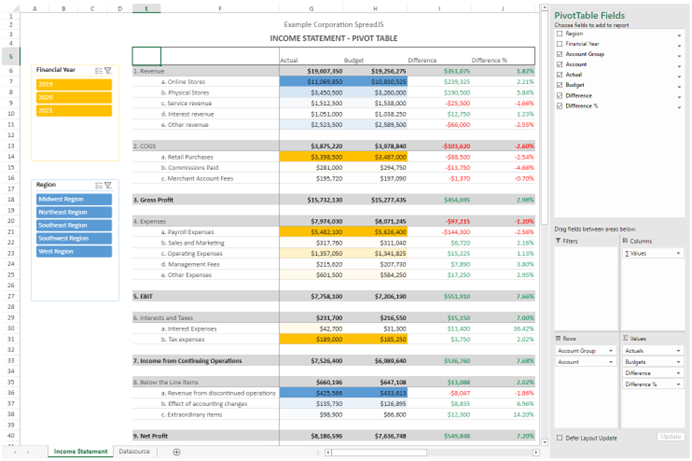
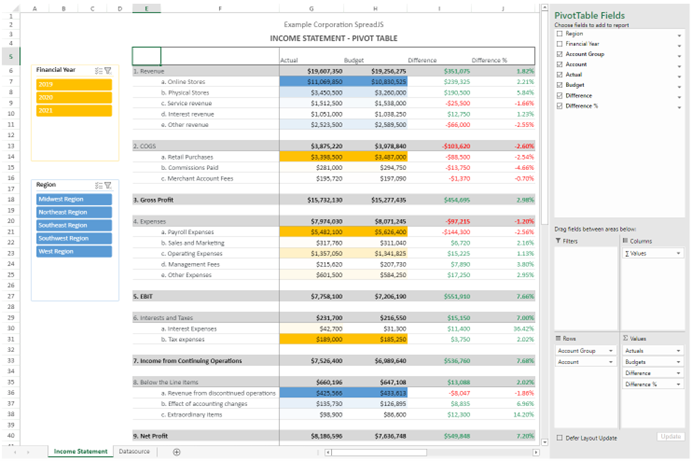
下面将会给大家展示如何在纯前端环境中,利用纯前端表格控件创建损益表,并将其添加到你的Web项目中。本文将使用 PivotTables(数据透视表)和 PivotTables Slicer(数据透视表切片器)来创建动态的损益表报告并与之交互。最终效果如图:
创建损益表大致步骤如下,文中针对每一步操作,都提供了可视化交互和编码两种实现方式:
- 设置数据
- 插入数据透视表
- 构建数据透视表
- 添加计算项
- 添加计算字段
- 添加切片器
- 进行一些外观调整
- 生成报告
设置数据
我们需要做的第一件事就是确保原始数据采用表格格式。这表示数据符合以下条件:
- 把原始数据整理成标准的表格;
- 每个列代表一个字段;
- 没有空白行或列;
- 数据中没有小计、总计这类二次计算的内容。
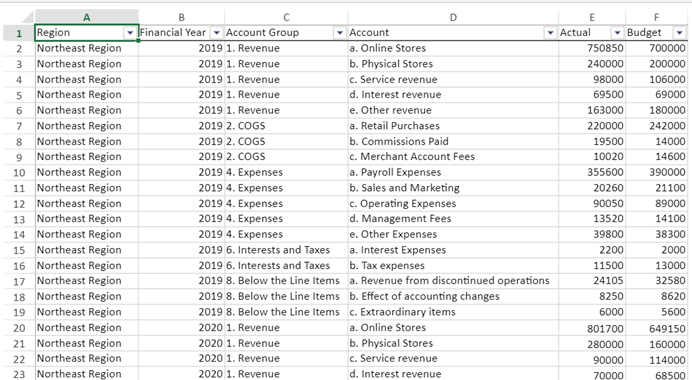
在此示例中,我们添加了 Account Group 列来表示报告的不同部分,并将包含数据的表命名为 tblIncome。
插入数据透视表
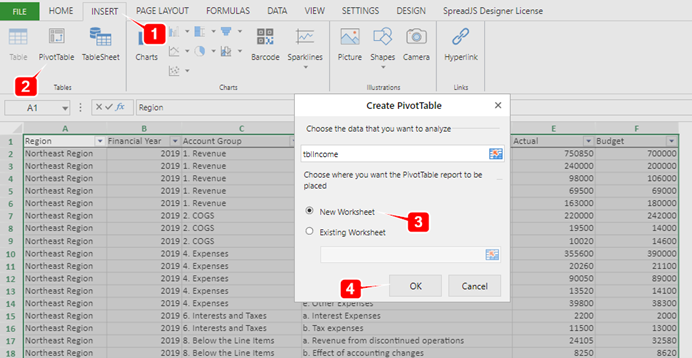
使用设计器组件可以实现可视化操作,下载完成后,从“\SpreadJS.Release.x.x.x\Designer\Designer Runtime”文件夹安装设计器,然后按照以下步骤插入数据透视表:
- 选择 tblIncome 表
- 在插入选项卡上单击数据透视表
- 选择“新工作表”
- 最后确定
或者,以上操作也可以通过编写javascript代码实现,参考以下代码:
let pivotTable = sheet.pivotTables.add("myPivotTable", "tblIncome", 1, 1);
构建数据透视表
为了准确构建数据透视表,我们将使用数据透视表面板。如果这里使用的是SpreadJS设计器,则每次单击数据透视表时,面板都会显示在工作表的右侧。
使用以下代码将其添加到 javascript 实例中:
var pt = spread.getActiveSheet().pivotTables.all()[0];

var panel = new GC.Spread.Pivot.PivotPanel('myPivotPanel', pt, document.getElementById("panel"));

panel.sectionVisibility(GC.Spread.Pivot.PivotPanelSection.fields |GC.Spread.Pivot.PivotPanelSection.area);
现在拖放右侧区域的字段以构建数据透视表。在我们的示例中:将 Account Group 和 Account 字段添加到 Rows,并将 Actual 和 Budget 添加到 Values。
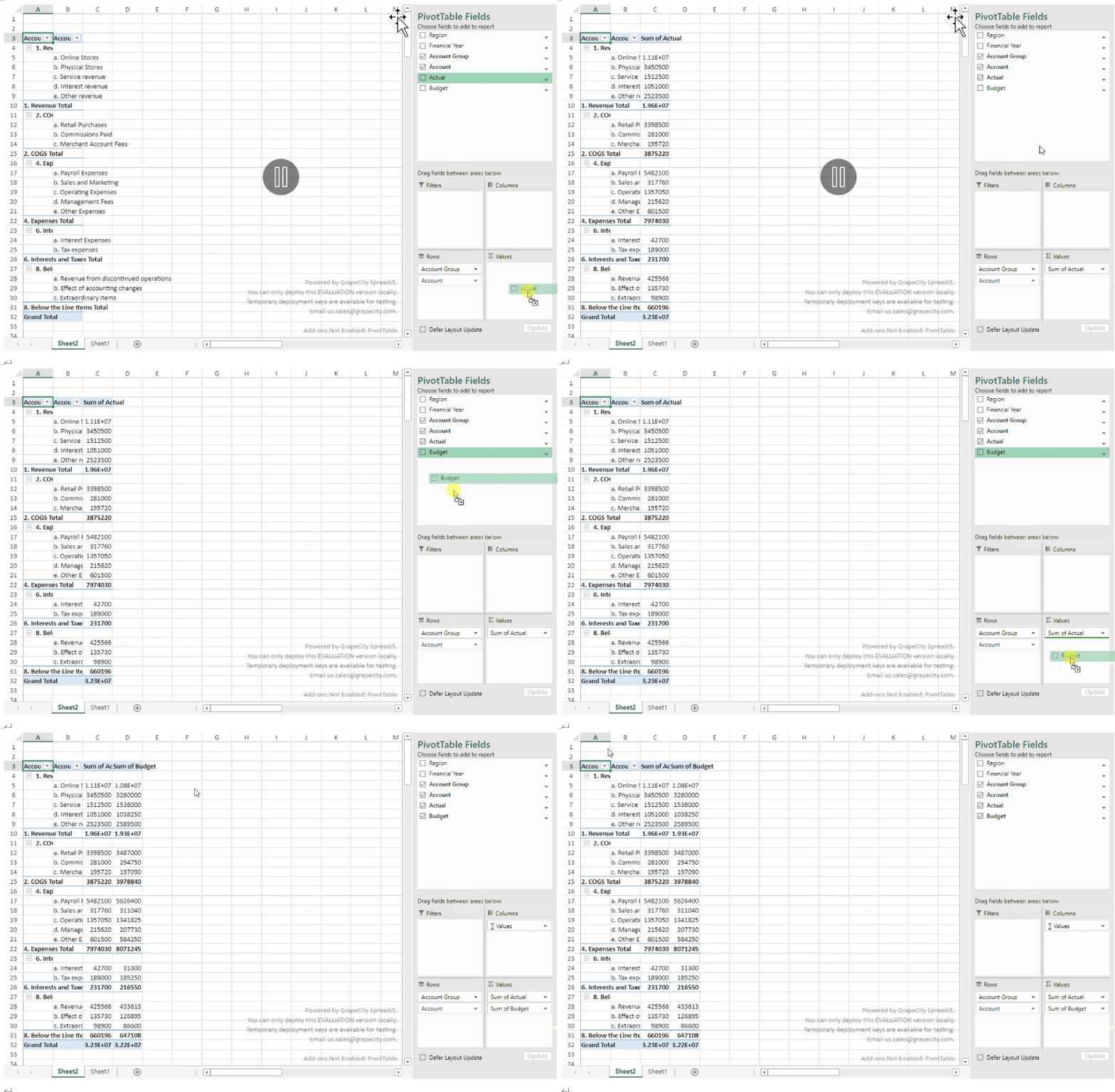
注意:数据透视表可以在没有数据透视面板的情况下工作,我们只是添加了它以方便使用。
添加计算项
除了数据透视表字段中的现有项目外,这里还支持使用自定义公式创建一个或多个计算项目。
- 单击数据透视表分析
- 字段、项目和集合 → 计算项目
- 设置名称 3. Gross Profit 并作为公式:='Account Group'['1.收入']-'账户组'['2.销货成本']
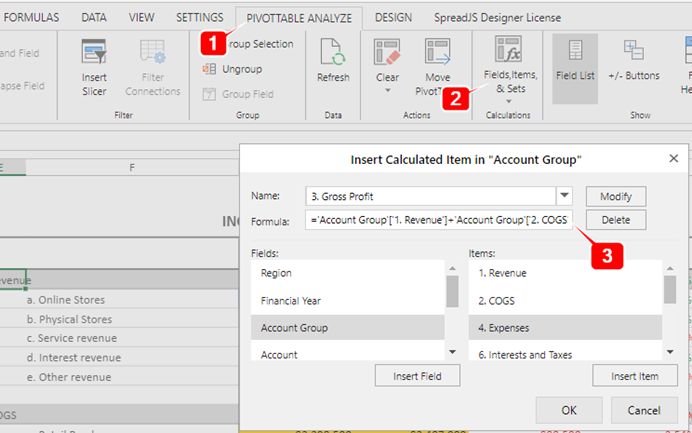
或者使用一行代码就可以添加计算项目:
pivotTable.addCalcItem("Account Group", "3. Gross Profit","='Account Group'['1. Revenue']-'Account Group'['2. COGS']");
按照上述步骤添加其他计算项。这些公式如下表所示:
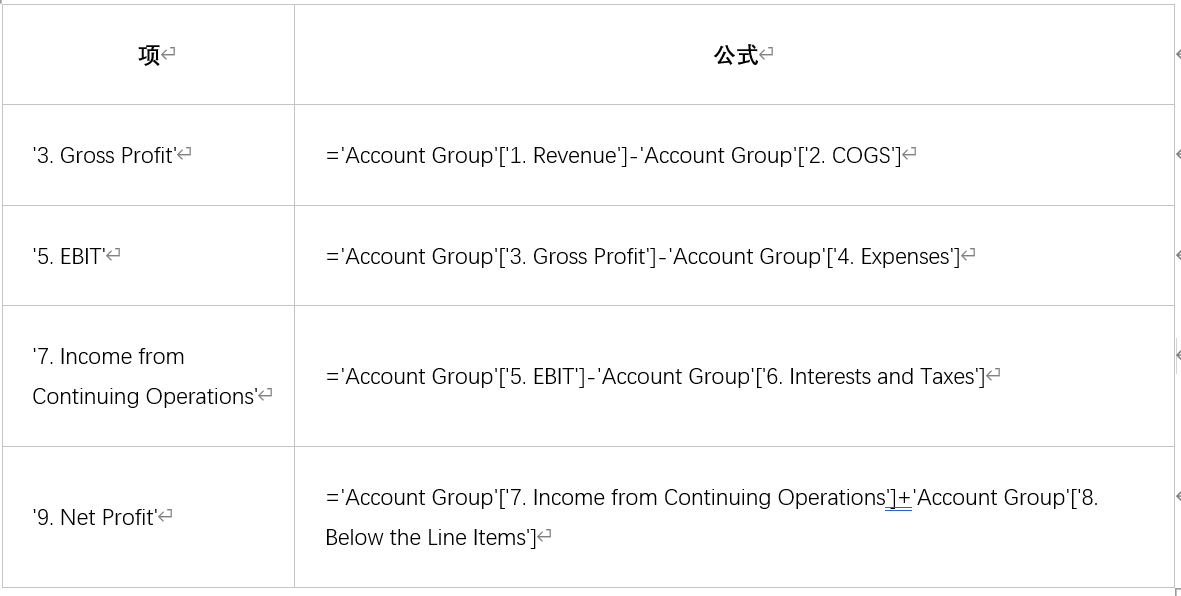
这将使我们的损益表可读性更好。
添加计算字段
损益表经常使用方差分析进行业绩比较。当实际收入回报高于预算预测或费用低于预算时,预算变化是积极的或有利的。
我们将使用计算字段功能在数据透视表中添加差异和差异百分比。
- 单击数据透视表分析。
- 字段、项目和集合 → 计算字段。
- 设置计算字段的名称差异。
- 要在公式中添加字段,请选择该字段,然后单击“插入字段”。
- 单击添加按钮。
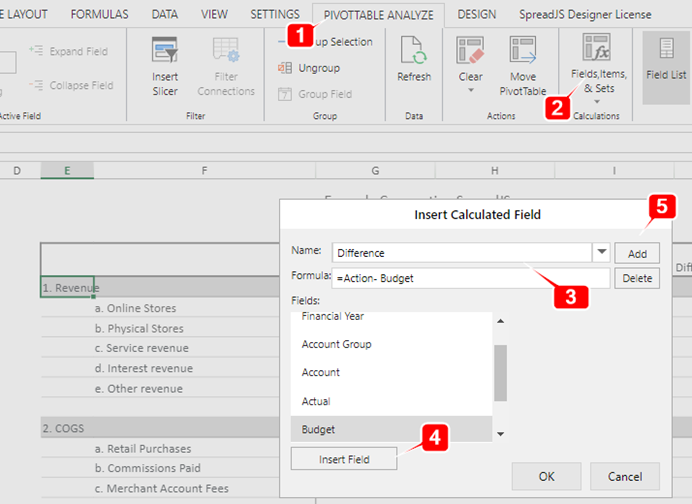
或用JavaScript实现:
pivotTable.addCalcField('diff', '=Actual-Budget');

pivotTable.add("diff", "Difference", GC.Spread.Pivot.PivotTableFieldType.valueField);

pivotTable.addCalcField('diff%', '=Actual/Budget-1');

pivotTable.add("diff%", "Difference %", GC.Spread.Pivot.PivotTableFieldType.valueField);
我们添加的两个字段是差异和差异 %。使用的公式如下:

添加切片器
切片器作为用于过滤数据透视表的新功能。使用此功能按地区和财政年度过滤数据。
如果使用的是设计器,执行以下操作:
- 单击数据透视表分析
- 插入切片器
- 选择地区和财政年度
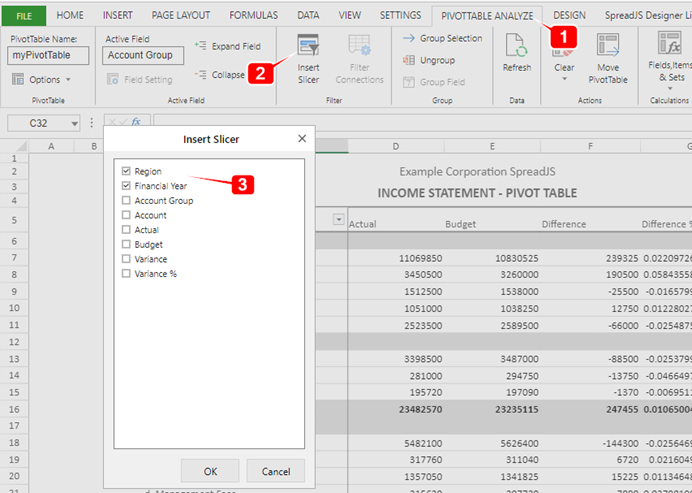
或使用JavaScript实现:
var regionSlicer = sheet.slicers.add("Region", pivotTable.name(), "Region", GC.Spread.Sheets.Slicers.SlicerStyles.dark1(), GC.Spread.Sheets.Slicers.SlicerType.pivotTable);

var yearSlicer = sheet.slicers.add("Financial Year", pivotTable.name(), "Financial Year", GC.Spread.Sheets.Slicers.SlicerStyles.dark4(), GC.Spread.Sheets.Slicers.SlicerType.pivotTable);
进行一些外观调整
为了使数据透视表更易于阅读,这里进行了一些调整,例如:
折叠计算项
这将隐藏汇总的帐户以显示计算项目的值。
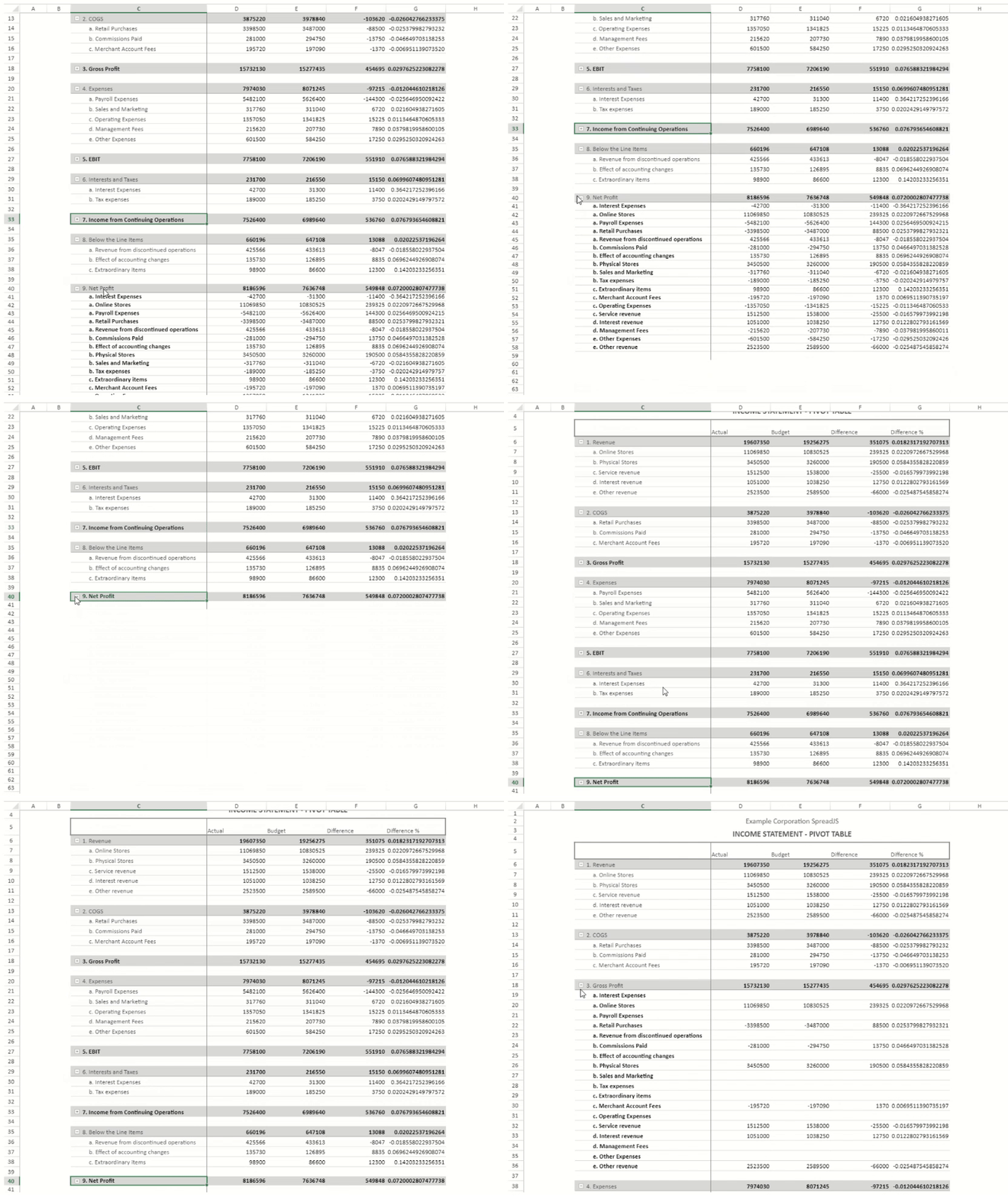
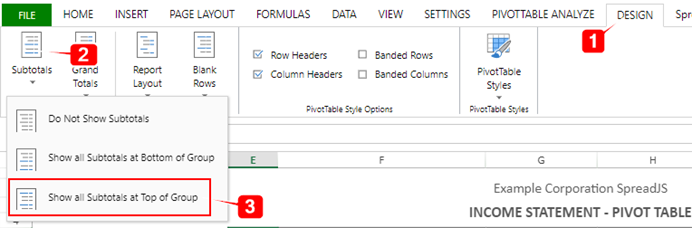
在组顶部显示小计
- 转到设计选项卡
- 单击小计
- 选择“在组顶部显示所有小计”
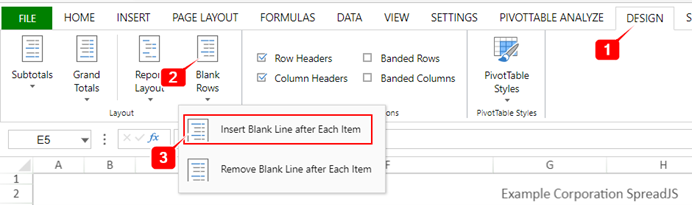
在每个项目后插入空行
- 转到设计选项卡
- 单击空白行
- 选择“在每个项目后插入空白行”
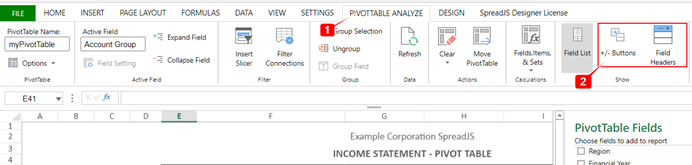
隐藏按钮和字段标题
- 转到数据透视表分析选项卡
- 单击按钮和字段标题
更改枢轴布局
- 转到设计选项卡
- 单击报告布局
- 选择“以大纲形式显示”
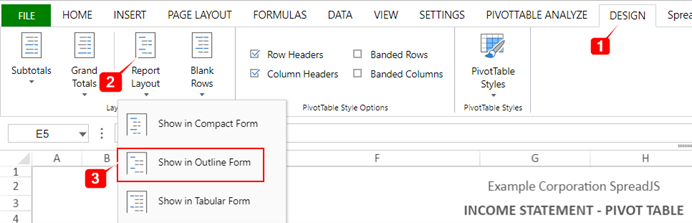
上面提到的修改可以通过代码轻松更改。 SpreadJS 提供了许多不同的选项来根据应用程序的需要自定义数据透视表的外观和功能。我们可以更改数据透视表选项和布局,如下所示:
let option = pivotTable.options;

option = {

        allowMultipleFiltersPerField: true,

        insertBlankLineAfterEachItem: true, // Insert Blank Line after Each Item *

        grandTotalPosition: GC.Spread.Pivot.GrandTotalPosition.row,

        subtotalsPosition: GC.Spread.Pivot.SubTotalsPosition.top, // Show SubTotals at the Top of the Group *

        displayFieldsInPageFilterArea: GC.Spread.Pivot.DisplayFields.downThenOver,

        reportFilterFieldsPerColumn: 1,

        bandRows:true,

        bandColumns: true,

        showRowHeader: true,

        showColumnHeader: true,

        showDrill: true, // Collapse Buttons *

        showMissing: true,

        showToolTip: true,

        missingCaption: 'something',

        fillDownLabels: false,

        repeatAllItemLabels: false,

        rowLabelIndent: 4,

        mergeItem: false,

        showHeaders: true // Collapse Field Headers *

    };

pivotTable.layoutType(1); // Change the Pivot Layout to Outline Form *
条件和自定义格式
接下来,将格式化数据透视表字段。这里可以使用如下所示的数据透视面板设置格式:
- 转到值 - > 值字段设置
- 单击数字格式
- 设置格式。在我们的例子中:$#,##0
- 确认
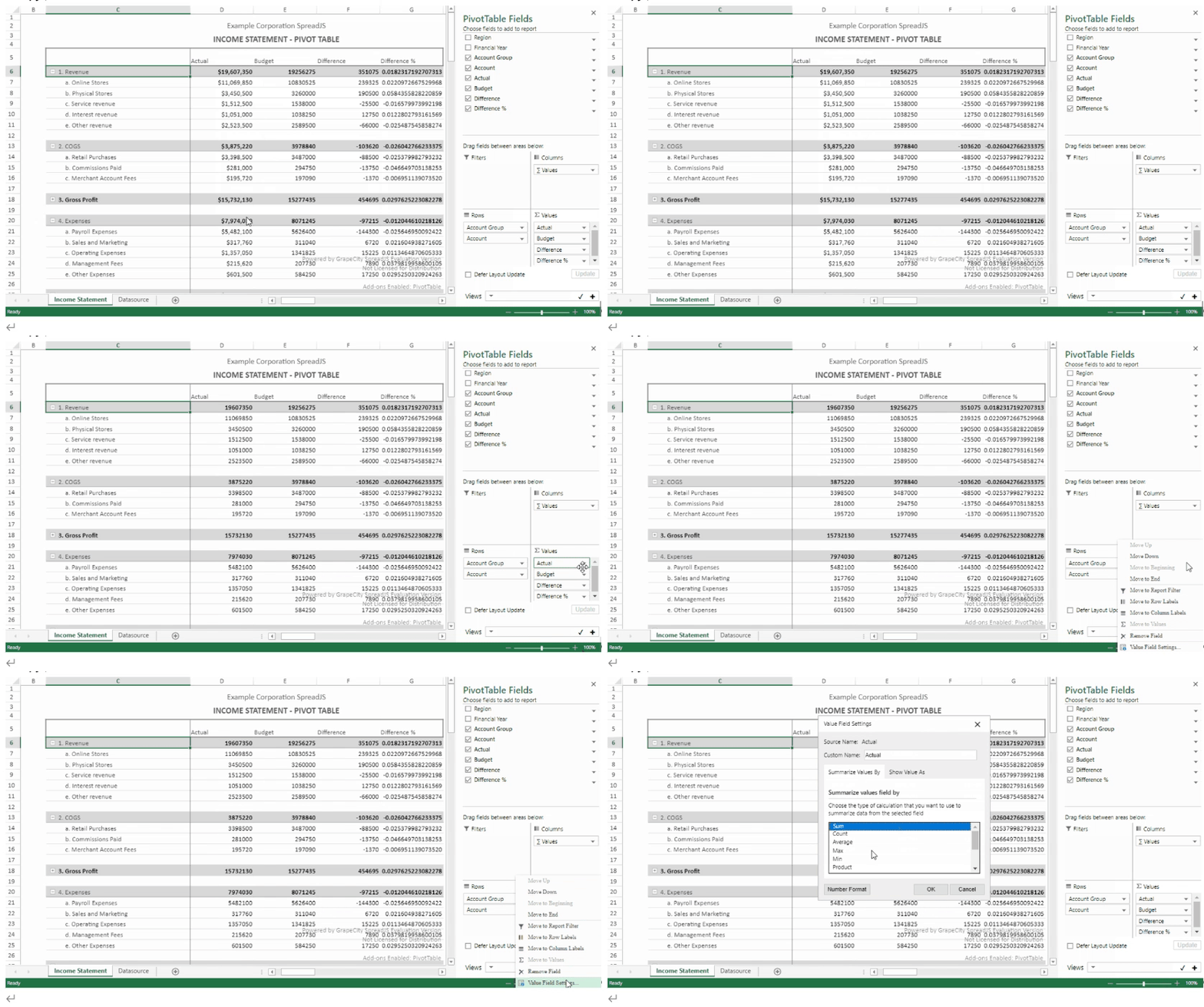
如果想通过代码执行此操作,请参见下文:
//identify the area

var areaActual= {

            dataOnly: true,

            references: [

                {

                    fieldName: "Actual",

                    items: [fieldName]

                }

            ]

        };

var style = new GC.Spread.Sheets.Style();

style.formatter = "$#,##0";

//set style to the area

pivotTable.setStyle(areaActual, style);
我们可以对其他字段使用相同的逻辑。使用下表对应的格式:
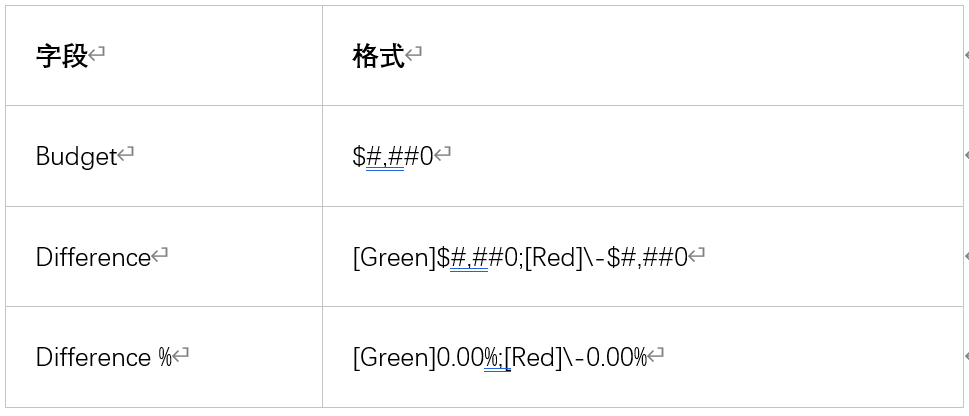
这里推荐使用条件格式,以使查看者更快地查看最大的帐户。数据透视表提供了为指定维度设置条件规则的能力。无论数据透视表布局如何变化,条件规则都只遵循指定的维度。
如果使用设计器,按照以下步骤添加条件格式规则:
- 选择单元格:G7:H11
- 主页 → 条件格式 → 新规则
- 选择“根据单元格的值格式化所有单元格”
- 格式样式:2 色标度(蓝色表示最高值,白色表示最低值)
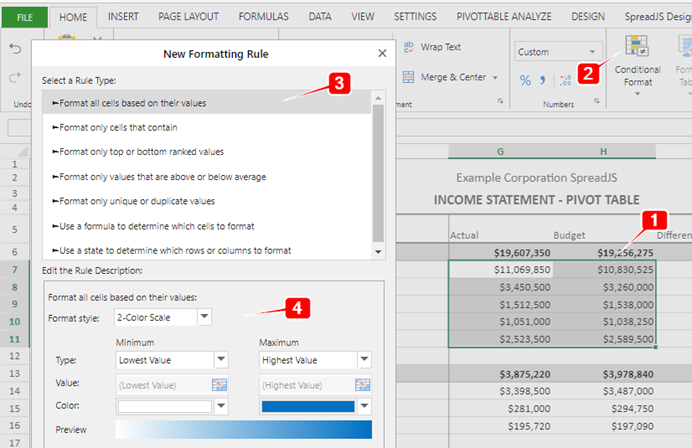
对其他帐户组重复相同的操作,记住使用黄色作为费用和蓝色作为收入。
生成报告
下面是我们制作好的损益表报告截图:
以上就是如何使用 SpreadJS 纯前端表格控件,来生成所需的财务报告来支撑企业的财务应用。
更多纯前端表格在线demo示例 :https://demo.grapecity.com.cn/spreadjs/gc-sjs-samples/index.html
纯前端表格应用场景:https://www.grapecity.com.cn/developer/spreadjs#scenarios
移动端示例(可扫码体验):http://demo.grapecity.com.cn/spreadjs/mobilesample/
基于纯前端类Excel表格控件实现在线损益表应用的更多相关文章
- 一篇带你了解如何使用纯前端类Excel表格构建现金流量表
现金流量表(Cash Flow Statement),是指反映企业在一定会计期间现金和现金等价物流入和流出的报表.现金流量表是企业财务报表的三个基本报告之一(另外两个是资产负债表和损益表). 为了全面 ...
- H5纯前端生成Excel表格
H5纯前端生成Excel表格方法如下: <!DOCTYPE html> <html> <head> <title></title> < ...
- vue 纯前端导出 excel 表格
在开发后台管理系统的时候,很多地方都要用到导出excel 表格,比如将table中的数据导出到本地,那么实现这种需求往往有两种方案: 一.后端开发一个下载链接,前端将这个链接放到 a 标签的 href ...
- 纯前端导出Excel表格
<html> <head> <p style="font-size: 20px;color: red;">使用a标签方式将json导出csv文件 ...
- 纯前端表格控件SpreadJS V12.1 隆重登场,专注易用性,提升用户体验
一款优秀的开发工具,在更新迭代中,除了要满足不同场景的业务需求,也需不断优化已有功能,尤其是细节方面,要能为用户带来使用体验和开发效率的提升. 作为一款备受业界专家和开发者认可的纯前端类Excel ...
- 葡萄城首席架构师:前端开发与Web表格控件技术解读
讲师:Issam Elbaytam,葡萄城集团全球首席架构师(Chief Software Architect of GrapeCity Global).曾任 Data Dynamics.Inc 创始 ...
- 在GridControl表格控件中实现多层级主从表数据的展示
在一些应用场景中,我们需要实现多层级的数据表格显示,如常规的二级主从表数据展示,甚至也有多个层级展示的需求,那么我们如何通过DevExpress的GridControl控表格件实现这种业务需求呢?本篇 ...
- 纯前端表格控件SpreadJS以专注业务、提升效率赢得用户与市场
提起华为2012实验室,你可能有点陌生. 但你一定还对前段时间华为的那封<海思总裁致员工的一封信>记忆犹新,就在那篇饱含深情的信中,我们知道了华为为确保公司大部分产品的战略安全和连续供应, ...
- SpreadJS 纯前端表格控件 V12.2 发布更新
用不到100行代码,在前端实现Excel的全部功能 千万前端开发者翘首企盼,SpreadJS V12.2 终发布更新:六大功能特性,带来更多便利,用不到100行代码,在前端实现Excel的全部功能! ...
随机推荐
- 「SDOI2016」征途 题解
「SDOI2016」征途 先浅浅复制一个方差 显然dp,可以搞一个 \(dp[i][j]\)为前i段路程j天到达的最小方差 开始暴力转移 \(dp[i][j]=min(dp[k][j-1]+?)(j- ...
- Linux—搭建Apache(httpd)服务
1.httpd简介? http是Apache超文本传输协议服务器的主程序.它是一个独立的后台进程,能够处理请求的子进程和线程. http常用用的两个版本是httpd-2.2和httpd-2.4 Cen ...
- MYSQL的Java操作器——JDBC
MYSQL的Java操作器--JDBC 在学习了Mysql之后,我们就要把Mysql和我们之前所学习的Java所结合起来 而JDBC就是这样一种工具:帮助我们使用Java语言来操作Mysql数据库 J ...
- 倒计时2日!基于 Apache DolphinScheduler&TiDB 的交叉开发实践,从编写到调度让你大幅提升效率
当大数据挖掘成为企业赖以生存.发展乃至转型的生命,如何找到一款好软件帮助企业满足需求,成为了许多大数据工程师困扰的问题.但在当下高速发展的大数据领域,光是一款好软件似乎都不足以满足所有场景业务需求,许 ...
- identity4 系列————启航篇[二]
前言 开始identity的介绍了. 正文 前文介绍了一些概念,如果概念不清的话,可以去前文查看. https://www.cnblogs.com/aoximin/p/13475444.html 对一 ...
- MySQL 连接超时:报错SQLSTATE[HY000] [2002] Connection timed out
在网上找了一堆,结果全部是错的 后来,我明白了其实是设置问题. 当你的代码部署到服务器里的时候,你的mysql 的host 值 应该为 127.0.0.1 而不是 你的服务器ip 不然就会报错. 其实 ...
- 高并发之网络IO模型
你好,我是坤哥 今天我们聊一下高并发下的网络 IO 模型 高并发即我们所说的 C10K(一个 server 服务 1w 个 client),C10M,写出高并发的程序相信是每个后端程序员的追求,高并发 ...
- python自动化测试-列表、元组、字典学习笔记
1.列表 格式: L = [1,2,3,5] M = [7,8,9] print(type(L)) -> :list 列表增加元素: print(L.append(10)) -&g ...
- String vs StringBuffer vs StringBuilder
String vs StringBuffer vs StringBuilder 本文翻译自:https://www.digitalocean.com/community/tutorials/strin ...
- 新增 Oracle 兼容函数-V8R6C4B0021
KingbaseES V8R6C4B0021新增加以下Oracle 兼容函数. 一.bin_to_num Oracle bin_to_num 函数用于将二进制位转换成十进制的数. 1.传入参数 tes ...