
Expression Blend实例中文教程(11) - 视觉管理器快速入门Visual State Manager(VSM)
Visual State Manager,中文又称视觉状态管理器(简称为VSM),是Silverlight 2中引进的一个概念。通过使用VSM,开发人员和设计人员可以轻松的改变项目控件的视觉效果,在项目中VSM主要用于创建自定义控件以及控件模板。为了能够打造个性绚丽的Silverlight项目,学习掌握VSM是非常必要的。本文将介绍VSM的快速入门知识以及VSM在Blend中的使用方法。
在学习VSM前,首先,了解以下几个基本概念:
正如前文所说,VSM视觉管理器是用户控制项目控件的视觉效果,Silverlight在定义控件的时候,将其外观效果独立封装,另外对控件逻辑部分也进行了独立封装,换句话说,当开发人员修改控件外观效果的时候,不会影响到控件的逻辑部分。由此可见,Silverlight控件是由两个主要部分所组成,Parts(部件)和 States Model(状态模块)。
1. Parts (部件),主要负责控件的外观显示。Silverlight的大部分控件都是由多个子控件组合而成,而这些子控件部分就是Parts。 注意,这里我们说是大部分控件都由子控件组合而成,并非所有控件都有子控件部分,所以,也有可能控件没有Parts(部件)部分。在MSDN对于控件有详细的说明,具体控件的组成需要查询MSDN。
这里我们看看下面的例子,我们使用ChildWindow作为解释例子:

在一个ChildWindow中,有6个Parts(部件),分别是
Chrome,子窗口框架
CloseButton, 子窗口头部的关闭按钮
ContentPresenter, 子窗口主要内容部分
ContentRoot, 是承载Chrome和CotentPresenter的容器
Overlay, 当子窗口打开的时候,覆盖在父窗口上的部件
Root, 父控件
从上面可以看出,一个ChildWindow是由6个子部件组成,而修改这6个Parts的外观样式,自然也就更改了ChildWindow的外观显示状态,也就产生了不同的视觉效果。
2. Visual States Model(视觉状态模块),为了理解方便,可以细分为三部分来理解,Visual States(视觉状态),Visual State Groups(视觉状态组)和Visual Transitions(视觉过渡转换)
Visual States(视觉状态)是指控件在特定情况下的显示状态。简单的说就是控件在不同情况下显示的效果。例如上文的ChildWindow,对于子窗口,只有两种Visual States(视觉状态),一种是显示子窗口,另一种就是隐藏子窗口。所以,在MSDN中ChildWindow的VisualStates定义只有:
Closed,子窗口隐藏
Open,子窗口显示
再一个简单的控件,Button(按钮)控件的Visual States(视觉状态),Button按钮控件有6个Visual States状态,从下图可以看出这6个Visual States在不同的条件下,每个都有自己独特的显示方式。
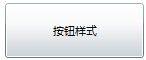 Normal,正常状态;
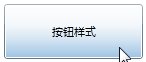 MouseOver,鼠标在按钮上时,按钮显示状态;
 Pressed,按钮按下的状态;
 Disabled,按钮无效的状态;
 Focusd,焦点在按钮上的状态,与Unforcused互斥;
Unfocused,焦点不在按钮上的状态,与Forcused互斥;
Visual State Groups(视觉状态组)是为有互斥效果的控件提供的功能.对于相同的Visual State Groups(视觉状态组),呈互斥状态;而对于不同的Visual State Groups(视觉状态组)是不做互斥状态处理的。简单的理解,一个控件可以同时属于两个不同的Visual State Groups(视觉状态组)。CheckBox是最具有有Visual State Groups(视觉状态组)特征的控件。
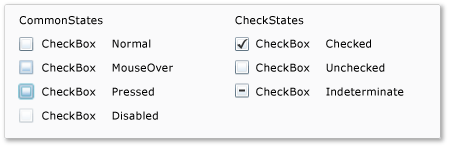
CheckBox具有四个Visual State Groups(视觉状态组),分别是CommonStates,CheckStates,FocusStates和ValidationStates。 从上图可以看出,CheckBox的Normal状态和Checked状态,因为属于不同的Visual State Groups(视觉状态组),所以可以同时并存。而CheckBox的Normal和Pressed状态属于同一个Visual State Groups(视觉状态组),所以不能同时共存,仅有一个状态效果有效。
Visual Transitions(视觉过渡转换)可以简单理解为视觉状态切换时的过渡动画效果。从Windows Vista开始微软已经开始应用这种效果,这样使用户在使用控件时有更自然更人性化操作的感觉。最简单的例子,

上面介绍的是在学习VSM前,需要掌握的基础知识,有利于理解下文。
Visual State Manager(VSM)视觉状态管理器
从字面意思可以理解,既然是视觉状态管理器,自然是管理Silverlight控件的Visual States Model(视觉状态模块)的。 在Silverlight中VSM以代码的方式控制Visual States,Visual States Group和Visual Transitions。例如:
 1 <vsm:VisualStateManager.VisualStateGroups>

 2        <!--Define the states for the common states. The states in a

 3            VisualStateGroup are mutually exclusive to each other.-->

 4        <vsm:VisualStateGroup x:Name="CommonStates">

 5            <!--Define the VisualStates in this VistualStateGroup.-->

 6            <vsm:VisualState x:Name="Normal"/>

 7            <vsm:VisualState x:Name="MouseOver" />

 8            <vsm:VisualState x:Name="Pressed" />

 9            <vsm:VisualState x:Name="Disabled" />

10        </vsm:VisualStateGroup>

11        <!--Define the states for the focus states. The states in a

12             VisualStateGroup are mutually exclusive to each other.-->

13        <vsm:VisualStateGroup x:Name="FocusStates">

14             <!--Define the VisualStates in this VistualStateGroup.-->

15             <vsm:VisualState x:Name="Focused" />

16             <vsm:VisualState x:Name="Unfocused" />

17        </vsm:VisualStateGroup>

18 </vsm:VisualStateManager.VisualStateGroups>
另外微软提供VisualStateManager类对控件视觉状态进行管理,只要使用GoToState即可切换视觉状态。
VisualStateManager.GoToState(myButton, "Disabled", true);
但是从MSDN中,我们可以了解到,对于复杂的控件经常会有数十种视觉状态需要管理和维护,如果需要创建一个自定义样式的控件,有时需要创建上百行的视觉管理代码。对此微软在Blend中提供Visual State管理面板,简化开发人员和设计人员在创建自定义控件时的工作量。在使用Blend设计视觉状态前,我们需要结合过去的教程,理解一下当前的类的层次情况,请看下图:

从上图可以看出,VSM控制着视觉状态States,在视觉状态中,可以使用StoryBoard动画效果来表示特定情况下的显示状态,而StoryBoard中,允许开发人员设置运行周期以及动画运行方式。下面我们结合实例来理解。
首先我在Blend中创建一个新Project,VSMDemo,

在项目MainPage.xaml中,添加一个按钮控件,

在设计主窗口左上角,选择[Button] - > Edit Template - > Edit a Copy,编辑按钮的默认模板,这里会将微软默认的按钮控件模板代码复制到你指定的位置,

选择编辑后,会弹出Create Style Resource创建样式资源的窗口,对于样式和模板,我将在下一篇详细讲解,这里暂不细述,请按照以下步骤继续操作,

不用修改任何信息,点击Ok后,在States控制面板中,就可以看到当前按钮的视觉状态管理列表。

如果在左边没有看到“States”菜单,可以进入上面的“Window”菜单,选中“States”即可显示。

在States管理面板中,我们可以看到Button当前有两个States,CommonStates和FocusStates,对于两组中的视觉状态前文已经解释过,这里我们需要看看菜单细节。

如果选中“Turn on transition preview”菜单,设置的Transition动画将在主设计窗口自动播放,我们设置为Turn on,打开状态,方便下面查看效果。
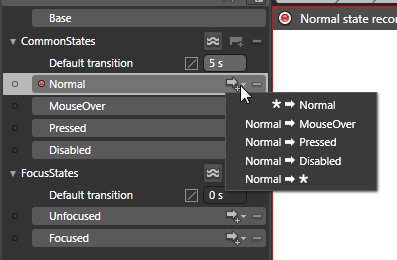
Base表示根视觉状态,在下面分为两个Visual States Group(视觉状态组),每个视觉状态组中包含不同的Visual States(视觉状态)。点击每个视觉状态右边的箭头标识,可以添加“Visual Transitions(视觉过渡转换)”,从上图可看到,弹出的菜单,其中需要注意的是:
“* -> Normal” 是指任何States到Normal
“Normal -> *” 是指Normal到任何States
现在可以切换到"Objects and Timeline",在“Template”下选中Grid,

在右边属性栏,修改按钮Transform属性,修改x,y到0.5

然后回到States控制面板,会看到Normal状态下,按钮控件会变小,选中MouseOver后,按钮控件尺寸恢复正常。
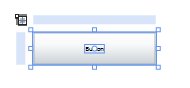
Normal

MouseOver
这时,选中Normal或者MouseOver,会在主设计窗口看到按钮变化的动画。点击F5运行该项目,当鼠标覆盖按钮的时候,按钮会自动变化尺寸。
这样我们就简单的修改了Button按钮控件的Visual States(视觉状态)。
对于VSM需要注意的是,VSM是以代码方式管理Visual States的类,而Blend States只是一个工具,协助开发人员管理维护Visual States,最终生成代码,仍旧是VSM进行控制。
对于视觉管理器的快速入门暂时介绍到这里,我们将在实例篇中再详细介绍VSM,Blend States在实际应用中的使用方法。
Expression Blend实例中文教程(11) - 视觉管理器快速入门Visual State Manager(VSM)的更多相关文章
- Expression Blend实例中文教程(11) - 视觉管理器快速入门Visual State Manager(VSM)
Expression Blend实例中文教程(11) - 视觉管理器快速入门Visual State Manager(V 时间:2010-04-12 16:06来源:SilverlightChina. ...
- Expression Blend实例中文教程(12) - 样式和模板快速入门Style,Template
在上一篇,介绍了Visual State Manager视觉状态管理器,其中涉及到控件的样式(Style)和模板(Template),本篇将详细介绍样式(Style)和模板(Template)在Sil ...
- Expression Blend实例中文教程(3) - 布局控件快速入门Grid
上一篇对Blend 3开发界面进行了快速入门介绍,本篇将基于Blend 3介绍Silverlight控件.对于微软开发工具熟悉的朋友,相信您很快就熟悉Blend的开发界面和控件. XAML概述 Sil ...
- Expression Blend实例中文教程(4) - 布局控件快速入门Canvas
上一篇,我介绍了Silverlight控件被分为三种类型, 第一类: Layout Controls(布局控件) 第二类: Item Controls (项目控件) 第三类: User Interac ...
- Expression Blend实例中文教程(5) - 布局控件快速入门StackPanel,ScrollViewer和Border
上一篇,介绍了Canvas布局控件在Blend中的使用.本篇继续介绍布局控件StackPanel,ScrollViewer和Border. 相对于Grid和Canvas来说,StackPanel,Sc ...
- Expression Blend实例中文教程(13) - 控件模板快速入门ControlTemplates
上篇,介绍了控件样式(Style)和模板(Template)的基础概念,并且演示了使用Blend设计控件样式.本篇将继续介绍使用Blend设计自定义控件模板 - ControlTemplate.Con ...
- Expression Blend实例中文教程系列
Expression Blend实例中文教程系列 本系列文章均转载:银光中国 时间:2010-04-09 09:20责任编辑:银光中国网 点击:次 Expression Blend实例中文教程系列由C ...
- Expression Blend实例中文教程(8) - 动画设计快速入门StoryBoard http://silverlightchina.net/html/tips/2010/0329/934.html
Expression Blend实例中文教程(8) - 动画设计快速入门StoryBoard 时间:2010-03-29 11:13来源:SilverlightChina.Net 作者:jv9 点击: ...
- Expression Blend实例中文教程(2) - 界面快速入门
上一篇主要介绍Expression系列产品,另外概述了Blend的强大功能,本篇将用Blend 3创建一个新Silverlight项目,通过创建的过程,对Blend进行快速入门学习. 在开始使用Ble ...
随机推荐
- VSM Import Cluster功能验证二(导入篇)
三 vsm import cluster 3.1登录vsm web UI 登陆 VSM web UI,https://172.16.34.51/dashboard/vsm/,点击Cluster Man ...
- Pycharm中安装Pygame并写第一个程序
第一步:打开Pycharm 第二步:点File ->Default Settings->Project Interpreter->点加号 第三步: 搜索Pygame->Inst ...
- IntelliJ IDEA 如何将一个 filename.java 文件直接运行
IntelliJ IDEA 如何将一个 filename.java 文件直接运行 前言: 出于考证需要,手头有许多 *.java 文件需要进行运行.然后出于对 JetBrains 全家桶的喜爱,选 ...
- 虚拟机CentOS防火墙设置
CentOS6关闭防火墙使用以下命令, 开启防火墙 systemctl start firewalld //临时关闭 # service iptables stop //禁止开机启动 # chkcon ...
- java 优秀文章集锦
一个简易的静态网页服务器 https://www.cnblogs.com/longfurcat/p/10355514.html 浅析Servlet执行原理 https://www.cnblo ...
- ORACLE中的KEEP()使用方法
转载至:http://blog.csdn.net/aqszhuaihuai/article/details/6434160 ====================================== ...
- leetcode-198-House Robber(动态规划)
题目描述: You are a professional robber planning to rob houses along a street. Each house has a certain ...
- 免费观看vip/要劵的电影
免费观看vip/要劵的电影 1.在爱奇艺/腾讯视频中复制电影的连接 2.复制连接到这个网站中(http://www.qmaile.com/) 3.粘贴路径到这个网站相应的位置 4.点击go ,等待解析 ...
- Jmeter Grafana Influxdb 环境搭建
1.软件安装 1.Grafana安装 本文仅涉及Centos环境 新建Grafana yum源文件 /etc/yum.repos.d/grafana.repo [grafana] name=grafa ...
- 【杂记】linux下各种软件安装方法(持续记录)
1.安装jdk: 网上一堆说先从windows下压缩包,然后通过共享文件夹copy到linux系统里,然后解压安装,emmmmm 首先进入usr文件夹,新建java文件夹: mkdir java 直接 ...