
Docker部署lnmp 实战 (多注意配置文件,不管访问试试换个浏览器)
Docker部署LNMP环境
关闭防火墙,设置自定义网络
systemctl stop firewalld

systemctl disable firewalld

setenforce 0

docker network create --subnet=172.18.0.0/16 --opt "com.docker.network.bridge.name"="docker1"  mynetwork
部署nginx(容器IP 为 172.18.0.10)

mkdir /opt/nginx

cd /opt/nginx/

上传 nginx-1.12.0.tar.gz、wordpress-4.9.4-zh_CN.tar.gz 到 /opt/nginx/ 目录中

mkdir /opt/nginx/html

tar zxvf wordpress-4.9.4-zh_CN.tar.gz -C /opt/nginx/html
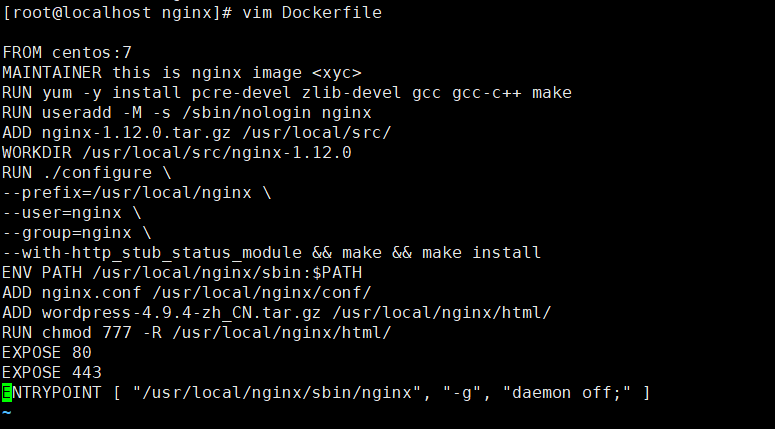
 1 vim Dockerfile

 2

 3 FROM centos:7

 4 MAINTAINER this is nginx image <xyc>

 5 RUN yum -y install pcre-devel zlib-devel gcc gcc-c++ make

 6 RUN useradd -M -s /sbin/nologin nginx

 7 ADD nginx-1.12.0.tar.gz /usr/local/src/

 8 WORKDIR /usr/local/src/nginx-1.12.0

 9 RUN ./configure \

10 --prefix=/usr/local/nginx \

11 --user=nginx \

12 --group=nginx \

13 --with-http_stub_status_module && make && make install

14 ENV PATH /usr/local/nginx/sbin:$PATH

15 ADD nginx.conf /usr/local/nginx/conf/

16 ADD wordpress-4.9.4-zh_CN.tar.gz /usr/local/nginx/html/

17 RUN chmod 777 -R /usr/local/nginx/html/

18 EXPOSE 80

19 EXPOSE 443

20 ENTRYPOINT [ "/usr/local/nginx/sbin/nginx", "-g", "daemon off;" ]
docker build -t nginx:lnmp .

docker run -d --name nginx -p 80:80 -v /opt/nginx/html:/usr/local/nginx/html --net mynetwork --ip 172.18.0.10 nginx:lnmp
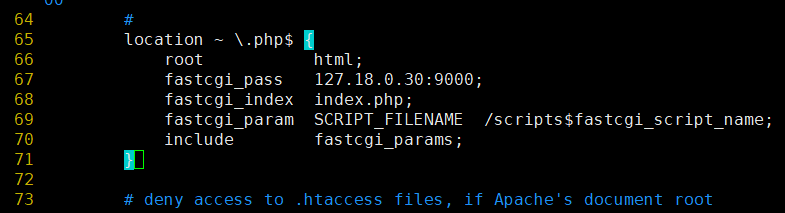
修改nginx配置文件
部署mysql(容器IP 为 172.18.0.20)
mkdir /opt/mysqld

cd /opt/mysqld

上传 mysql-boost-5.7.20.tar.gz 到 /opt/mysqld 目录中
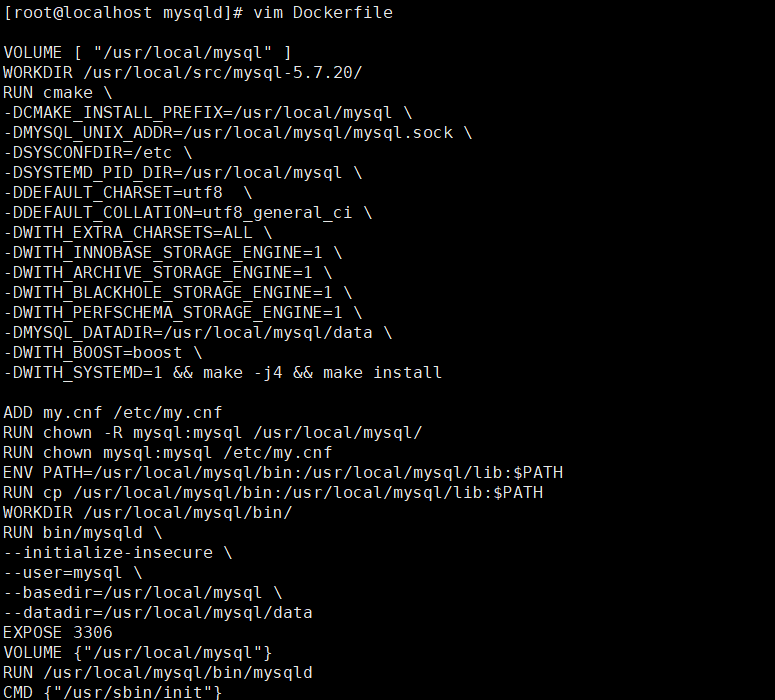
 1 vim Dockerfile

 2

 3 FROM centos:7

 4 MAINTAINER this is mysql image <lv>

 5 RUN yum -y install gcc gcc-c++ ncurses ncurses-devel bison cmake make

 6 RUN useradd -M -s /sbin/nologin  mysql

 7 ADD mysql-boost-5.7.20.tar.gz /usr/local/src/

 8 WORKDIR /usr/local/src/mysql-5.7.20/

 9 RUN cmake \

10 -DCMAKE_INSTALL_PREFIX=/usr/local/mysql \

11 -DMYSQL_UNIX_ADDR=/usr/local/mysql/mysql.sock \

12 -DSYSCONFDIR=/etc \

13 -DSYSTEMD_PID_DIR=/usr/local/mysql \

14 -DDEFAULT_CHARSET=utf8  \

15 -DDEFAULT_COLLATION=utf8_general_ci \

16 -DWITH_INNOBASE_STORAGE_ENGINE=1 \

17 -DWITH_ARCHIVE_STORAGE_ENGINE=1 \

18 -DWITH_BLACKHOLE_STORAGE_ENGINE=1 \

19 -DWITH_PERFSCHEMA_STORAGE_ENGINE=1 \

20 -DMYSQL_DATADIR=/usr/local/mysql/data \

21 -DWITH_BOOST=boost \

22 -DWITH_SYSTEMD=1 && make -j4 && make install

23 RUN chown -R mysql:mysql /usr/local/mysql/

24 ADD my.cnf /etc/my.cnf

25 RUN chown mysql:mysql /etc/my.cnf

26 ENV PATH=/usr/local/mysql/bin:/usr/local/mysql/lib:$PATH

27 WORKDIR /usr/local/mysql/

28 RUN bin/mysqld \

29 --initialize-insecure \

30 --user=mysql \

31 --basedir=/usr/local/mysql \

32 --datadir=/usr/local/mysql/data

33 RUN cp /usr/local/mysql/usr/lib/systemd/system/mysqld.service /usr/lib/systemd/system/

34 EXPOSE 3306

35 RUN systemctl enable mysqld

36 VOLUME [ "/usr/local/mysql" ]

37 CMD /usr/sbin/init
vim my.cnf

[client]

port = 3306

socket = /usr/local/mysql/mysql.sock

[mysql]

port = 3306

socket = /usr/local/mysql/mysql.sock

[mysqld]

user = mysql

basedir = /usr/local/mysql

datadir = /usr/local/mysql/data

port = 3306

character_set_server=utf8

pid-file = /usr/local/mysql/mysqld.pid

socket = /usr/local/mysql/mysql.sock

server-id = 1

sql_mode=NO_ENGINE_SUBSTITUTION,STRICT_TRANS_TABLES,NO_AUTO_CREATE_USER,NO_AUTO_VALUE_ON_ZERO,NO_ZERO_IN_DATE,NO_ZERO_DATE,ERROR_FOR_DIVISION_BY_ZERO,PIPES_AS_CONCAT,ANSI_QUOTES
1 vim run.sh

2 #!/bin/bash

3 /usr/local/mysql/bin/mysqld

4 systemctl enable mysqld

5

6

7 docker build -t mysql:lnmp .

8

9 docker run --name=mysql -d --privileged -v /usr/local/mysql --net mynetwork --ip 172.18.0.20 mysql:lnmp /usr/sbin/init
部署php(容器IP 为 172.18.0.30)
1 mkdir /opt/php

2 cd /opt/php

3

4 上传 php-7.1.10.tar.bz2 到 /opt/php 目录中
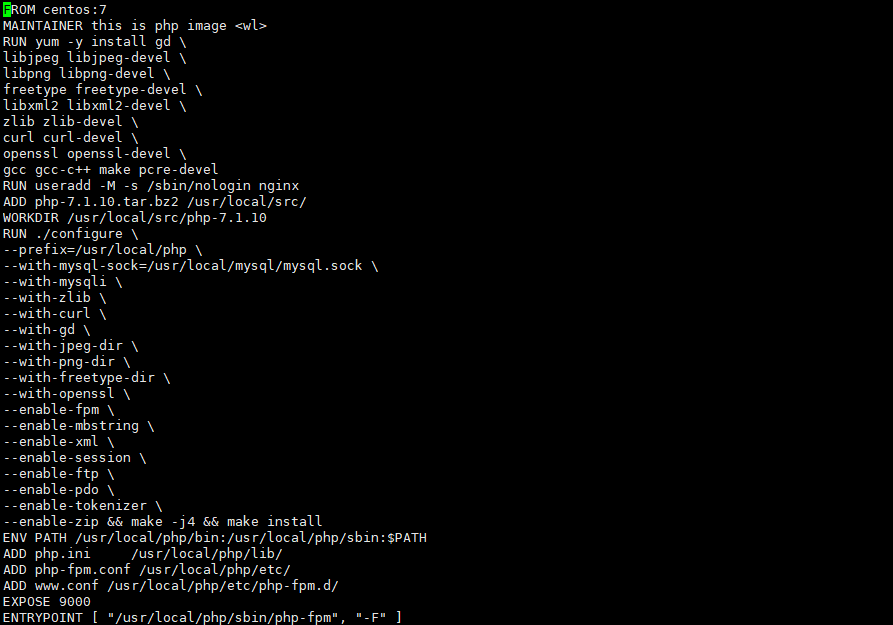
vim Dockerfile

FROM centos:7

MAINTAINER this is php image <wl>

RUN yum -y install gd \

libjpeg libjpeg-devel \

libpng libpng-devel \

freetype freetype-devel \

libxml2 libxml2-devel \

zlib zlib-devel \

curl curl-devel \

openssl openssl-devel \

gcc gcc-c++ make pcre-devel

RUN useradd -M -s /sbin/nologin nginx

ADD php-7.1.10.tar.bz2 /usr/local/src/

WORKDIR /usr/local/src/php-7.1.10

RUN ./configure \

--prefix=/usr/local/php \

--with-mysql-sock=/usr/local/mysql/mysql.sock \

--with-mysqli \

--with-zlib \

--with-curl \

--with-gd \

--with-jpeg-dir \

--with-png-dir \

--with-freetype-dir \

--with-openssl \

--enable-fpm \

--enable-mbstring \

--enable-xml \

--enable-session \

--enable-ftp \

--enable-pdo \

--enable-tokenizer \

--enable-zip && make && make install

ENV PATH /usr/local/php/bin:/usr/local/php/sbin:$PATH

ADD php.ini    /usr/local/php/lib/

ADD php-fpm.conf /usr/local/php/etc/

ADD www.conf /usr/local/php/etc/php-fpm.d/

EXPOSE 9000

ENTRYPOINT [ "/usr/local/php/sbin/php-fpm", "-F" ]
1 docker build -t php:lnmp .

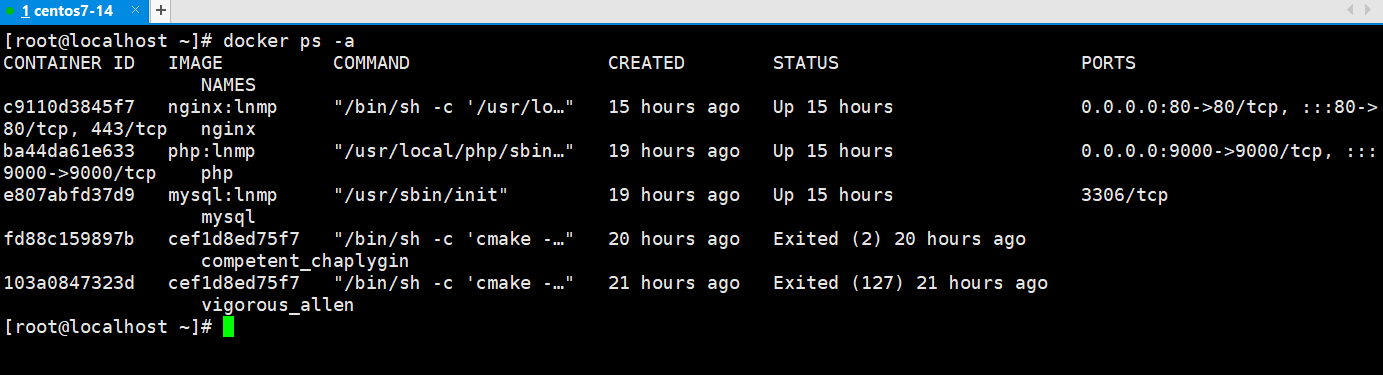
2 docker run --name=php -d -p 9000:9000 --volumes-from mysql --volumes-from nginx --net mynetwork --ip 172.18.0.30 php:lnmp

3

4 docker run --name=mysql -d --privileged --device-write-bps /dev/sda:10M -v /usr/local/mysql --net mynetwork --ip 172.18.0.20 mysql:lnmp

5 docker exec -it mysql /bin/bash
mysql

create database wordpress;

grant all privileges on wordpress.* to 'wordpress'@'%' identified by 'xcc123'

grant all privileges on *.* to 'root'@'%' identified by 'xcc123';

flush privileges;
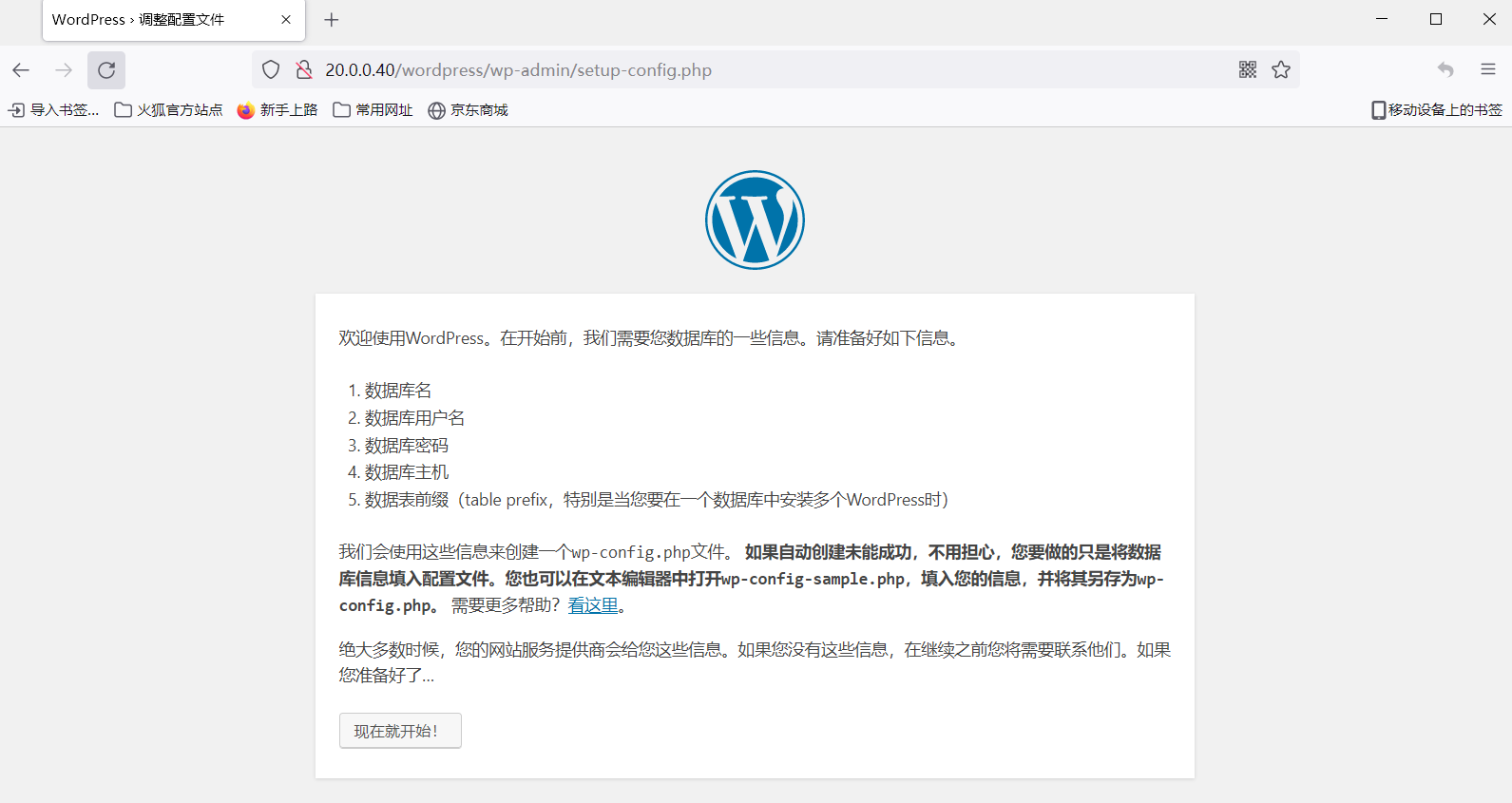
浏览器访问:
http://20.0.0.40/wordpress/index.php
Docker部署lnmp 实战 (多注意配置文件,不管访问试试换个浏览器)的更多相关文章
- 使用 Docker 部署 LNMP 并搭建 wordpress
准备 系统版本:CentOS Linux release 7.4.1708 (Core) 内核版本:3.10.0-693.el7.x86_64 IP:192.168.31.43 可访问 ...
- Docker部署LNMP完整教程
在Docker中部署LNMP环境可以分为以下几个步骤: 安装Docker 创建镜像 创建Dockerfile build Docerfile 复制/修改配置文件 运行镜像,并映射端口 为了方便分布式部 ...
- Centos7搭建Docker部署LNMP
1.首先呢先更新yum源 yum update 2.1.安装docker存储库 yum install -y yum-utils \ device-mapper-persistent-data \ l ...
- docker部署LNMP架构
环境要求: IP hostname 192.168.1.1 node1 项目规划: 容器网段:172.16.10.0/24 NGINX:172.16.10.10 MySQL:172.16.10.20 ...
- 【docker】docker部署spring boot服务 选择配置文件启动
默认启动命令: docker run --name swapping -itd --net=host -v /etc/localtime:/etc/localtime:ro -v /etc/timez ...
- CenOS7 docker部署lnmp环境
Step1:下载lnmp镜像 [root@docker html]# docker pull winstonpro/lnmp Step2:启动lnmp镜像的docker实例 [root@docker ...
- 【笔记】Docker部署Nginx,并修改配置文件
先来一个删除命令:) root@fudonghai:~# rm -rf /usr/docker/nginx/{conf.d,html,log} root@fudonghai:~# rm -r /usr ...
- docker部署的nginx非80端口无法访问
请检查nginx容器是否只开启了80端口映射!!! 请检查nginx容器是否只开启了80端口映射!!! 请检查nginx容器是否只开启了80端口映射!!! 如果你访问的端口在nignx容器已经开启了端 ...
- 使用Docker 一键部署 LNMP+Redis 环境
使用Docker 部署 LNMP+Redis 环境 Docker 简介 Docker 是一个开源的应用容器引擎,让开发者可以打包他们的应用以及依赖包到一个可移植的容器中,然后发布到任何流行的 Linu ...
随机推荐
- Hadoop开启Kerberos安全模式
Hadoop开启Kerberos安全模式, 基于已经安装好的Hadoop的2.7.1环境, 在此基础上开启Kerberos安全模式. 1.安装规划 已经安装好Hadoop的环境 10.43.159.7 ...
- XPTH定位总结
xpath定位总结:nodename 选取此节点的所有子节点. / :从根节点选取.绝对定位 //:从匹配选择的当前节点选择文档中的节点,而不考虑它们的位置. 相对定位(推荐使用相对定位) . :选取 ...
- spring boot 解决 跨域 的两种方法 -- 前后端分离
1.前言 以前做项目 ,基本上是使用 MVC 模式 ,使得视图与模型绑定 ,前后端地址与端口都一样 , 但是现在有些需求 ,需要暴露给外网访问 ,那么这就出现了个跨域问题 ,与同源原则冲突, 造成访问 ...
- Java 简单操作hdfs API
注:图片如果损坏,点击文章链接:https://www.toutiao.com/i6632047118376780295/ 启动Hadoop出现问题:datanode的clusterID 和 name ...
- vue中form 表单常用校验封装(async-validator)
新建一个js校验文件validate.js export const regular = { // 验证自然数 naturalNumber: /^(([0-9]*[1-9][0-9]*)|(0+))$ ...
- day 18 C语言顺序结构基础定义1
(1).有以下程序: 程序运行后的输出结果是[B] (A).3,5,5,3 (B).3,5,3,5 (C).5,3,3,5 (D).5,3,5,3 这个题其实也可以弄成改错题,传到函数里面要对其值操作 ...
- 多线程的libcurl的使用
摘要:libcurl在多线程中,采用https访问,经常运行一段时间,会出现crash. libcurl的在多线程中的使用特别注意的有两点: 1. curl的句柄不能多线程共享. 2. ssl访问时, ...
- Python 根据id生成唯一码
Python 根据id生成唯一码 最近业务中遇到需要分享某个文案,复制文案打开APP需要提取文案中包含的id,但又不想明文暴露id,所以需要对id进行加密,很想让前端来做,可惜多个前端协调起来不方便( ...
- visual studio进行机器学习与python编写
visual studio里的python安装之后自带一个虚拟环境 1.anaconda有些包版本无法到最新. 2.包管理器在安装卸载,强制停止后,包管理器会出问题,一直卸不掉那个包. 在卸载pyth ...
- 在Django中使用zerorpc
在Django中使用zerorpc 前言 随着系统架构从集中式单点服务器到分布式微服务方向的迁移,RPC是一个不可回避的话题.如何在系统中引入对开发者友好,性能可靠的RPC服务是一个值得深思的问题. ...