
19.使用kubeadm-ha脚本一键安装K8S
使用kubeadm-ha脚本一键安装K8S
前情提示
以前安装k8s集群的时候使用的是k8s官网的教程 使用的镜像源都是国外的 速度慢就不说了 还有一些根本就下载不动 导致安装失败 ,使用一个开源的一键安装k8s的脚本就好了起来了
Github地址:https://github.com/TimeBye/kubeadm-ha
环境准备
官网的安装说明也很简单但是还有些细节还是没有提到 所以我自己照着官网的教程 补充了一些细节
硬件系统要求
- Master节点:2C4G +
- Worker节点:2C4G +
使用centos7.7安装请按上面配置准备好3台centos,1台作为Master节点,2台Worker节点
本方式为1主2worker的配置
这是我的各个节点的配置
| 主机名 | ip | 配置 |
|---|---|---|
| k8s-master | 192.168.177.130 | 2C4G |
| k8s-node1 | 192.168.177.131 | 2C2G |
| k8s-node2 | 192.168.177.132 | 2C2G |
centos准备
在安装之前需要准备一些基础的软件环境用于下载一键安装k8s的脚本和编辑配置
centos网络准备
安装时需要连接互联网下载各种软件 所以需要保证每个节点都可以访问外网
ping baidu.com
建议关闭centos的防火墙
systemctl stop firewalld && systemctl disable firewalld && systemctl status firewalld
同时需要保证各个节点间可以相互ping通
ping 其他节点ip
CentOS软件准备
用 ssh 连接到 Master 节点上安装 Git
yum install git -y
部署k8s前配置
下载部署脚本
在Master节点clone安装脚本 脚本地址
git clone --depth 1 https://github.com/TimeBye/kubeadm-ha
进入到下载的部署脚本的目录
cd kubeadm-ha
安装 Ansible 运行环境
在master节点安装Ansible环境
sudo ./install-ansible.sh
修改安装的配置文件
由于我是一个master两个node的方式构建的centos所以我们需要修改example/hosts.s-master.ip.ini 文件
vi example/hosts.s-master.ip.ini
具体要修改的就是ip 和密码 其他的保持默认
我的hosts.s-master.ip.ini 文件预览
; 将所有节点信息在这里填写

;    第一个字段                  为远程服务器内网IP

;    第二个字段 ansible_port     为节点 sshd 监听端口

;    第三个字段 ansible_user     为节点远程登录用户名

;    第四个字段 ansible_ssh_pass 为节点远程登录用户密码

[all]

192.168.177.130 ansible_port=22 ansible_user="root" ansible_ssh_pass="moxi"

192.168.177.131 ansible_port=22 ansible_user="root" ansible_ssh_pass="moxi"

192.168.177.132 ansible_port=22 ansible_user="root" ansible_ssh_pass="moxi"

; 单 master 节点不需要进行负载均衡,lb节点组留空。

[lb]

; 注意etcd集群必须是1,3,5,7...奇数个节点

[etcd]

192.168.177.130

192.168.177.131

192.168.177.132

[kube-master]

192.168.177.130

[kube-worker]

192.168.177.130

192.168.177.131

192.168.177.132

; 预留组,后续添加master节点使用

[new-master]

; 预留组,后续添加worker节点使用

[new-worker]

; 预留组,后续添加etcd节点使用

[new-etcd]

; 预留组,后续删除worker角色使用

[del-worker]

; 预留组,后续删除master角色使用

[del-master]

; 预留组,后续删除etcd角色使用

[del-etcd]

; 预留组,后续删除节点使用

[del-node]

;-------------------------------------- 以下为基础信息配置 ------------------------------------;

[all:vars]

; 是否跳过节点物理资源校验,Master节点要求2c2g以上,Worker节点要求2c4g以上

skip_verify_node=true

; kubernetes版本

kube_version="1.18.14"

; 负载均衡器

;   有 nginx、openresty、haproxy、envoy  和 slb 可选,默认使用 nginx

;   为什么单 master 集群 apiserver 也使用了负载均衡请参与此讨论: https://github.com/TimeBye/kubeadm-ha/issues/8

lb_mode="nginx"

; 使用负载均衡后集群 apiserver ip,设置 lb_kube_apiserver_ip 变量,则启用负载均衡器 + keepalived

; lb_kube_apiserver_ip="192.168.56.15"

; 使用负载均衡后集群 apiserver port

lb_kube_apiserver_port="8443"

; 网段选择:pod 和 service 的网段不能与服务器网段重叠,

; 若有重叠请配置 `kube_pod_subnet` 和 `kube_service_subnet` 变量设置 pod 和 service 的网段,示例参考:

;    如果服务器网段为:10.0.0.1/8

;       pod 网段可设置为:192.168.0.0/18

;       service 网段可设置为 192.168.64.0/18

;    如果服务器网段为:172.16.0.1/12

;       pod 网段可设置为:10.244.0.0/18

;       service 网段可设置为 10.244.64.0/18

;    如果服务器网段为:192.168.0.1/16

;       pod 网段可设置为:10.244.0.0/18

;       service 网段可设置为 10.244.64.0/18

; 集群pod ip段,默认掩码位 18 即 16384 个ip

kube_pod_subnet="10.244.0.0/18"

; 集群service ip段

kube_service_subnet="10.244.64.0/18"

; 分配给节点的 pod 子网掩码位,默认为 24 即 256 个ip,故使用这些默认值可以纳管 16384/256=64 个节点。

kube_network_node_prefix="24"

; node节点最大 pod 数。数量与分配给节点的 pod 子网有关,ip 数应大于 pod 数。

; https://cloud.google.com/kubernetes-engine/docs/how-to/flexible-pod-cidr

kube_max_pods="110"

; 集群网络插件,目前支持flannel,calico

network_plugin="calico"

; 若服务器磁盘分为系统盘与数据盘,请修改以下路径至数据盘自定义的目录。

; Kubelet 根目录

kubelet_root_dir="/var/lib/kubelet"

; docker容器存储目录

docker_storage_dir="/var/lib/docker"

; Etcd 数据根目录

etcd_data_dir="/var/lib/etcd"
升级内核
修改完配置文件后建议升级内核
ansible-playbook -i example/hosts.s-master.ip.ini 00-kernel.yml
内核升级完毕后重启所有节点 在master node1 node2上执行
reboot
开始部署k8s
等待所有的节点重启完成后进入脚本目录
cd kubeadm-ha
执行一键部署命令
ansible-playbook -i example/hosts.s-master.ip.ini 90-init-cluster.yml
查看节点运行情况
kubectl get nodes
等待所有节点ready 即为创建成功
NAME             STATUS   ROLES                AGE     VERSION

192.168.28.128   Ready    etcd,worker          2m57s   v1.18.14

192.168.28.80    Ready    etcd,master,worker   3m29s   v1.18.14

192.168.28.89    Ready    etcd,worker          2m57s   v1.18.14
集群重置
如果部署失败了,想要重置整个集群【包括数据】,执行下面脚本
ansible-playbook -i example/hosts.s-master.ip.ini 99-reset-cluster.yml
部署kuboard
安装Docker
因为我们需要拉取镜像,所以需要在服务器提前安装好Docker,首先配置一下Docker的阿里yum源
cat >/etc/yum.repos.d/docker.repo<<EOF

[docker-ce-edge]

name=Docker CE Edge - \$basearch

baseurl=https://mirrors.aliyun.com/docker-ce/linux/centos/7/\$basearch/edge

enabled=1

gpgcheck=1

gpgkey=https://mirrors.aliyun.com/docker-ce/linux/centos/gpg

EOF
然后yum方式安装docker
# yum安装

yum -y install docker-ce

# 查看docker版本

docker --version

# 开机自启

systemctl enable docker

# 启动docker

systemctl start docker
配置docker的镜像源
cat >> /etc/docker/daemon.json << EOF

{

  "registry-mirrors": ["https://b9pmyelo.mirror.aliyuncs.com"]

}

EOF
然后重启docker
systemctl restart docker
安装Kuboard【可选】
简介
Kuboard 是一款免费的 Kubernetes 图形化管理工具,力图帮助用户快速在 Kubernetes 上落地微服务。
Kuboard文档:https://kuboard.cn/
安装
在master节点执行
kubectl apply -f https://kuboard.cn/install-script/kuboard.yaml

kubectl apply -f https://addons.kuboard.cn/metrics-server/0.3.7/metrics-server.yaml
查看 Kuboard 运行状态
kubectl get pods -l k8s.kuboard.cn/name=kuboard -n kube-system
输出结果如下所示。注意:如果是 ContainerCreating 那么需要等待一会
NAME                       READY   STATUS    RESTARTS   AGE

kuboard-74c645f5df-cmrbc   1/1     Running   0          80s
访问Kuboard
Kuboard Service 使用了 NodePort 的方式暴露服务,NodePort 为 32567;您可以按如下方式访问 Kuboard。
# 格式

http://任意一个Worker节点的IP地址:32567/

# 例如,我的访问地址如下所示

http://192.168.177.130:32567/
页面如下所示:
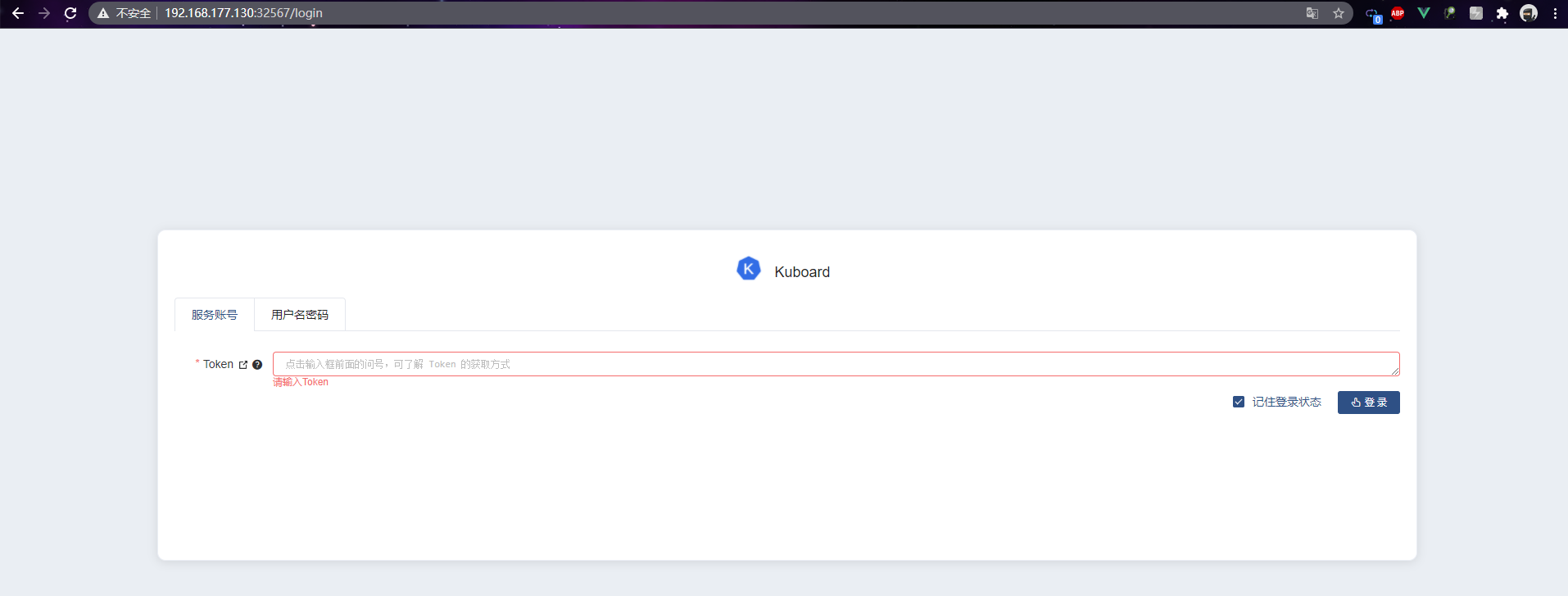
第一次访问需要输入token 我们获取一下 token, 在master节点执行
echo $(kubectl -n kube-system get secret $(kubectl -n kube-system get secret | grep kuboard-user | awk '{print $1}') -o go-template='{{.data.token}}' | base64 -d)
获取到的 token,然后粘贴到框中,我的 token 格式如下:
eyJhbGciOiJSUzI1NiIsImtpZCI6ImY1eUZlc0RwUlZha0E3LWZhWXUzUGljNDM3SE0zU0Q4dzd5R3JTdXM2WEUifQ.eyJpc3MiOiJrdWJlcm5ldGVzL3NlcnZpY2VhY2NvdW50Iiwia3ViZXJuZXRlcy5pby9zZXJ2aWNlYWNjb3VudC9uYW1lc3BhY2UiOiJrdWJlLXN5c3RlbSIsImt1YmVybmV0ZXMuaW8vc2VydmljZWFjY291bnQvc2VjcmV0Lm5hbWUiOiJrdWJvYXJkLXVzZXItdG9rZW4tMmJsamsiLCJrdWJlcm5ldGVzLmlvL3NlcnZpY2VhY2NvdW50L3NlcnZpY2UtYWNjb3VudC5uYW1lIjoia3Vib2FyZC11c2VyIiwia3ViZXJuZXRlcy5pby9zZXJ2aWNlYWNjb3VudC9zZXJ2aWNlLWFjY291bnQudWlkIjoiYzhlZDRmNDktNzM0Zi00MjU1LTljODUtMWI5MGI4MzU4ZWMzIiwic3ViIjoic3lzdGVtOnNlcnZpY2VhY2NvdW50Omt1YmUtc3lzdGVtOmt1Ym9hcmQtdXNlciJ9.MujbwGnkL_qa3H14oKDT1zZ5Fzt16pWoaY52nT7fV5B2nNIRsB3Esd18S8ztHUJZLRGxAhBwu-utToi2YBb8pH9RfIeSXMezFZ6QhBbp0n5xYWeYETQYKJmes2FRcW-6jrbpvXlfUuPXqsbRX8qrnmSVEbcAms22CSSVhUbTz1kz8C7b1C4lpSGGuvdpNxgslNFZTFrcImpelpGSaIGEMUk1qdjKMROw8bV83pga4Y41Y6rJYE3hdnCkUA8w2SZOYuF2kT1DuZuKq3A53iLsvJ6Ps-gpli2HcoiB0NkeI_fJORXmYfcj5N2Csw6uGUDiBOr1T4Dto-i8SaApqmdcXg
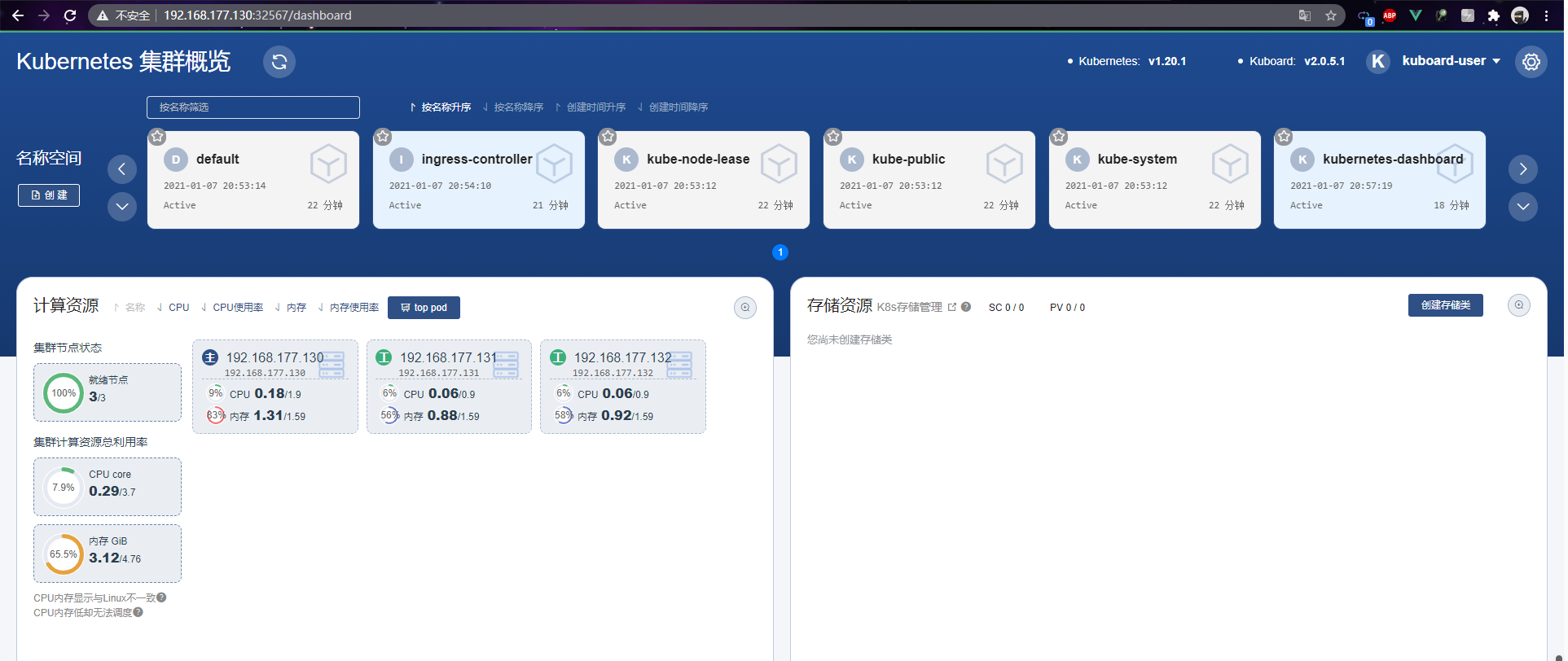
最后即可进入 kuboard 的 dashboard 界面
卸载Kuboard
当我们 kuboard 不想使用的时候,我们就可以直接卸载
kubectl delete -f https://kuboard.cn/install-script/kuboard.yaml

kubectl delete -f https://addons.kuboard.cn/metrics-server/0.3.7/metrics-server.yaml
Rancher部署【可选】
kuboard和rancher建议部署其中一个
helm安装
使用helm部署rancher会方便很多,所以需要安装helm
curl -O http://rancher-mirror.cnrancher.com/helm/v3.2.4/helm-v3.2.4-linux-amd64.tar.gz

tar -zxvf helm-v3.2.4-linux-amd64.tar.gz

mv linux-amd64/helm /usr/local/bin
验证
helm version
输入以下内容说明helm安装成功
version.BuildInfo{Version:"v3.2.4", GitCommit:"0ad800ef43d3b826f31a5ad8dfbb4fe05d143688", GitTreeState:"clean", GoVersion:"go1.13.12"}
添加rancher chart仓库
helm repo add rancher-stable http://rancher-mirror.oss-cn-beijing.aliyuncs.com/server-charts/stable

helm repo update
安装rancher
helm install rancher rancher-stable/rancher \

 --create-namespace	\

 --namespace cattle-system \

 --set hostname=rancher.local.com
等待 Rancher 运行:
kubectl -n cattle-system rollout status deploy/rancher
输出信息:
Waiting for deployment "rancher" rollout to finish: 0 of 3 updated replicas are available...

deployment "rancher" successfully rolled out
19.使用kubeadm-ha脚本一键安装K8S的更多相关文章
- Centos 6.4上面用Shell脚本一键安装vsftpd
Centos 6.4上面用Shell脚本一键安装vsftpd install.sh #!/bin/bash if [ `uname -m` == "x86_64" ];then m ...
- Centos 6.4上面用Shell脚本一键安装mysql 5.6.15
Centos 6.4上面用Shell脚本一键安装mysql 5.6.15 #!/bin/bash if [ `uname -m` == "x86_64" ];then machi ...
- 安装完Ubuntu后通过shell脚本一键安装软件
安装完Ubuntu后通过shell脚本一键安装软件 以下代码中#是单行注释 :<<! ! 是多行注释. 运行的时候需要把多行注释去掉. 比如把以下代码保存为install.sh, 那么在终 ...
- kubespray 一键安装k8s集群
1. clone代码 git clone https://github.com/kubernetes-incubator/kubespray.git 2. 添加inventory/inventory ...
- shell脚本一键安装mysql5.7.x
使用脚本一键安装mysql5.7.x,初始化数据库.启动数据库---- mysql版本号:源代码mysql5.7.10 linux版本号:centos6.5 x86_64 #!/bin/bash GR ...
- shell脚本一键安装mysql5.7.x(免安装版)
使用脚本一键安装mysql5.7.x,初始化数据库,启动数据库---- mysql版本:源码mysql5.7.10 linux版本:centos6.5 x86_64 #!/bin/bash GROUP ...
- apache2.4脚本一键安装(linux环境)
1.下载apache安装包和相关组件 下载地址:https://pan.baidu.com/s/1o85i6Jw 其中包括 apache安装包:httpd-2.4.29.tar.gz apache安装 ...
- Shell脚本一键安装LNMP环境
https://sourceforge.net/projects/opensourcefile/files/ Nginx是一款高性能的HTTP和反向代理服务器.Nginx在反向代理,Rewrite规则 ...
- 用批处理脚本一键安装 MongoDB
下载MongoDB安装文件,解压到D:\MongoDB: 运行脚本: @echo off set mongobin=D:\MongoDB ::在mongodb文件夹下建立data,log文件夹 md ...
- Cygwin-添加到右键菜单脚本--一键安装、卸载
平时习惯用一些linux命令来完成工作,在Windows上有cygwin和gitbash两个选择.这两个我都装了. 相对来说cygwin支持的功能更多一些,但是它没有默认绑定到右键菜单.为此,我想到用 ...
随机推荐
- 配置mysql数据库主从复制
数据库安装 Step1 先删除data文件 Step2 再根据ini配置文件初始化 mysqld --initialize-insecure --user=mysql Step3 安装mysql服务 ...
- ios滚动列表白屏问题
移动端分页列表,在ios上滚动加载分页时候,使用scrollTop,会引起白屏问题. 看不少文章说是使用了-webkit-overflow-scrolling: touch;引起的硬件加速问题.亲测删 ...
- Win32封装对话框类
[主程序入口.cpp] #include <windows.h> #include <tchar.h> #include "resource.h" #inc ...
- Devexpress GridView使用技巧
1.表格数据根据前面列的值展示不同的值 例子:根据检测类型(定量.定性)展示,定性展示合格与不合格,定量展示实际值 实现如下: 1.使用 表格CustomColumnDisplayText事件 //需 ...
- SSH Agent 的作用
SSH Agent 是一种用于管理 SSH 私钥的程序,它可以帮助用户在使用 SSH 进行认证时,无需每次都手动输入密码.SSH(Secure Shell)是一种加密的网络协议,用于在不安全的网络中安 ...
- .NET 摄像头采集
本文主要介绍摄像头(相机)如何采集数据,用于类似摄像头本地显示软件,以及流媒体数据传输场景如传屏.视讯会议等. 摄像头采集有多种方案,如AForge.NET.WPFMediaKit.OpenCvSha ...
- 理解async 和 await
await 后面接的是promise,await语句下面(注意:不是await后面,而是await所在语句的下面,即下行以后)的代码就相当在promise.then()里面执行,有文章说 await后 ...
- JVM笔记八-堆参数调优
JVM垃圾收集器(Java Garbage Collection).本教程均在JDK1.8+HotSpot为例来讲解的. 先来看看Java7的: 编辑 再来看看Jva8的 编辑 从上图中我们可 ...
- 扩展KMP (ex_KMP)
一些约定: 字符串下标从1开始 s[1,i]表示S的第一个到第i个字符组成的字符串 解决的题型: 给你两个字符串A,B(A.size()=n,B.size()=m),求p数组 p[i]表示最大的len ...
- 【YashanDB知识库】outline固化执行计划
[问题分类]性能优化,功能使用 [关键字]outline [问题描述]防止SQL执行计划突变,用outline固化执行计划 [问题原因分析]防止SQL执行计划突变,用outline固化执行计划 [解决 ...