
calc()问题
什么是calc()?
学习calc()之前,我们有必要先知道calc()是什么?只有知道了他是个什么东东?在实际运用中更好的使用他。
calc() 从字面我们可以把他理解为一个函数function。其实calc是英文单词calculate(计算)的缩写,是css3的一个新增的功能,用来指定元 素的长度。比如说,你可以使用calc()给元素的border、margin、pading、font-size和width等属性设置动态值。为何说 是动态值呢?因为我们使用的表达式来得到的值。不过calc()最大的好处就是用在流体布局上,可以通过calc()计算得到元素的宽度。
calc()能做什么?
calc()能让你给元素的做计算,你可以给一个div元素,使用百分比、em、px和rem单位值计算出其宽度或者高度,比如说“width:calc(50% + 2em)”,这样一来你就不用考虑元素DIV的宽度值到底是多少,而把这个烦人的任务交由浏览器去计算。
calc()语法
calc()语法非常简单,就像我们小时候学加 (+)、减(-)、乘(*)、除(/)一样,使用数学表达式来表示:
.elm {

  width: calc(expression);

}
其中"expression"是一个表达式,用来计算长度的表达式。
calc()的运算规则
calc()使用通用的数学运算规则,但是也提供更智能的功能:
- 使用“+”、“-”、“*” 和 “/”四则运算;
- 可以使用百分比、px、em、rem等单位;
- 可以混合使用各种单位进行计算;
- 表达式中有“+”和“-”时,其前后必须要有空格,如"widht: calc(12%+5em)"这种没有空格的写法是错误的;
- 表达式中有“*”和“/”时,其前后可以没有空格,但建议留有空格。
浏览器的兼容性
浏 览器对calc()的兼容性还算不错,在IE9+、FF4.0+、Chrome19+、Safari6+都得到较好支持,同样需要在其前面加上各浏览器厂 商的识别符,不过可惜的是,移动端的浏览器还没仅有“firefox for android 14.0”支持,其他的全军覆没。
大家在实际使用时,同样需要添加浏览器的前缀
 .elm {

	/*Firefox*/

	-moz-calc(expression);

	/*chrome safari*/

	-webkit-calc(expression);

	/*Standard */

	calc();

 }
通过上面的了解,大家对calc()不在那么陌生,但对于实际的运用可能还是不太了解,那么大家就接下来跟我一起动手,通过实例来了解他吧。首先我们来看一个最常用的实例:
<div class="demo">

	 <div class="box"></div>

</div>
上面的结构很简单,就是一个div.demo的元素中包含了一个div.box的元素,接下来我们一步一步来看其中的变化。
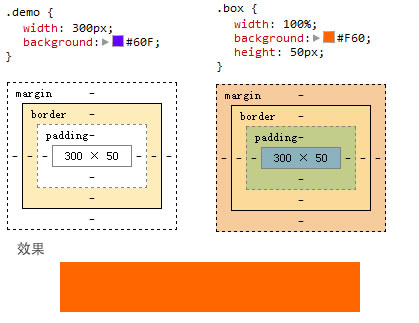
第一步:添加普通样式:
.demo {

	width: 300px;

	background: #60f;

}

.box {

  width: 100%;

	background: #f60;

	height: 50px;

}
此时的效果很简单,就是div.box完全遮盖了div.demo,如下图所示:
第二步,在div.box上添加border和padding
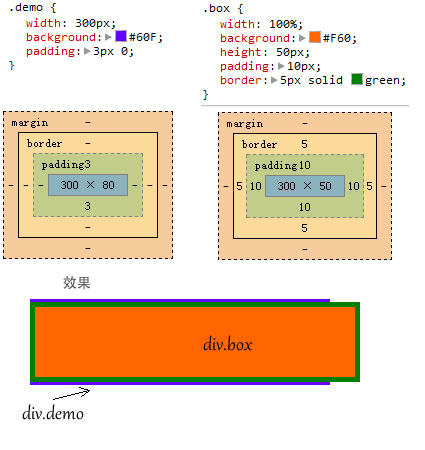
这一步很棘手的事情来了,在div.box上添加10px的内距padding,同时添加5px的border:
.demo {

	width: 300px;

	background: #60f;

}

.box {

  width: 100%;

  background: #f60;

  height: 50px;

  padding: 10px;

  border: 5px solid green;

}
为了更好的说明问题,我在div.demo上添加了一个padding:3px 0;
.demo {

	width: 300px;

	background: #60f;

padding: 3px 0;

}

.box {

  width: 100%;

  background: #f60;

  height: 50px;

  padding: 10px;

  border: 5px solid green;

}
这个时候大家不知道能否想到问题会发生在哪?其实很简单,这个时候div.box的宽度大于了其容器div.demo的总宽度,从而撑破容器伸出来了,如图所示:
第三步,calc()的运用
为 了解决撑破容器的问题,以前我们只能去计算div.box的宽度,用容器宽度减去padding和border的值,但有时候,我们苦于不知道元素的总宽 度,比如说是自适应的布局,只知道一个百分值,但其他的值又是px之类的值,这就是难点,死卡住了。随着CSS3的出现,其中利用box-sizing来 改变元素的盒模型类型实使实现效果,但今天我们学习的calc()方法更是方便。
知道总宽度是100%,在这个基础上减去boder的宽度 (5px * 2 = 10px),在减去padding的宽度(10px * 2 = 20px),即"100% - (10px + 5px) * 2 = 30px" ,最终得到的值就是div.box的width值:
.demo {

	width: 300px;

	background: #60f;

	padding: 3px 0;

}

.box {

	background: #f60;

	height: 50px;

	padding: 10px;

	border: 5px solid green;

width: 90%;/*写给不支持calc()的浏览器*/

	width:-moz-calc(100% - (10px + 5px) * 2);

	width:-webkit-calc(100% - (10px + 5px) * 2);

	width: calc(100% - (10px + 5px) * 2);

}
这样一来,通过calc()计算后,div.box不在会超出其容器div.demo的宽度,如图所示:

上面是一个简单的实例,接下来我们一起来看一个自适应布局的例子:
<div class="wrapper">

    <div id="header">

        <h1>CSS3 calc() Function</h1>

    </div>

    <div id="main">

        <h1>Far far away…</h1>

        <p>Far far away, behind the word mountains…</p>

    </div>

    <div id="accessory">

        <ul>

            <li><a href="#">Far far away…</a></li>

            <li><a href="#">Separated they live…</a></li>

            <li><a href="#">A small river named…</a></li>

        </ul>

    </div>

    <div id="footer">

        Visit the article…

    </div>
body {

    background: #E8EADD;

    color: #3C323A;

    padding: 20px;

}

.wrapper {

    width: 1024px; /* Fallback for browsers that don't support the calc() function */

    width: -moz-calc(100% - 40px);

    width: -webkit-calc(100% - 40px);

    width: calc(100% - 40px);

    margin: auto;

}

#header {

    background: #f60;

    padding: 20px;

    width: 984px;/*Fallback for browsers that don't support the calc() function*/

    width: -moz-calc(100% - 40px);

    width: -webkit-calc(100% - 40px);

    width: calc(100% - 40px);

}

#main {

    border: 8px solid #B8C172;

    float: left;

    margin-bottom: 20px;

    margin-right: 20px;

    padding: 20px;

    width: 704px; /* Fallback for browsers that don't support the calc() function */

    width: -moz-calc(75% - 20px * 2 - 8px * 2);

    width: -webkit-calc(75% - 20px * 2 - 8px * 2);

    width: calc(75% - 20px * 2 - 8px * 2);

}

#accessory {

    border: 8px solid #B8C172;

    float: right;

    padding: 10px;

    width: 208px; /* Fallback for browsers that don't support the calc() function */

    width: -moz-calc(25% - 10px * 2 - 8px * 2 - 20px);

    width: -webkit-calc(25% - 10px * 2 - 8px * 2 - 20px);

    width: calc(25% - 10px * 2 - 8px * 2 - 20px);

}

#footer {

    clear:both;

    background: #000;

    padding: 20px;

    color: #fff;

    width: 984px;/* Fallback for browsers that don't support the calc() function */

    width: -moz-calc(100% - 40px);

    width: -webkit-calc(100% - 40px);

    width: calc(100% - 40px);

}
上面的demo是一个非常简单而常见的布局效果,在这个布局中,我采用了自适应布局。整个布局包含了“头部”、“主内容”、“边栏”和“脚部”,并且“主内容”居左,“边栏”靠右,具体结构请看DEMO中的html部分。
接下来,我们主要看看css部分:
1、在body中设置一个内距,并附上一些基本的样式,大家可以根据自己需要进行不同的设置,此例代码如下:
body {

    background: #E8EADD;

    color: #3C323A;

    padding: 20px;

}
2、设置主容器“wrapper”的样式
主容器的宽度是“100% - 20px * 2”,并且水平居中:
	.wrapper {

    width: 1024px; /* Fallback for browsers that don't support the calc() function */

    width: -moz-calc(100% - 40px);

    width: -webkit-calc(100% - 40px);

    width: calc(100% - 40px);

    margin: auto;

}
给不支持calc()的浏览器设置了一个固定宽度值“1024px”。
3、给header和footer设置样式
这个例子中的header和footer很简单,给他们添加了一个内距为20px,其他就是一些基本的样式设置,那么其对应的宽度应该是"100% - 20px * 2":
#header {

    background: #f60;

    padding: 20px;

    width: 984px;/*Fallback for browsers that don't support the calc() function*/

    width: -moz-calc(100% - 40px);

    width: -webkit-calc(100% - 40px);

    width: calc(100% - 40px);

}

#footer {

    clear:both;

    background: #000;

    padding: 20px;

    color: #fff;

    width: 984px;/* Fallback for browsers that don't support the calc() function */

    width: -moz-calc(100% - 40px);

    width: -webkit-calc(100% - 40px);

    width: calc(100% - 40px);

}
4、给主内容设置样式
给主内容设置了一个8px的边框,20px的内距,并且向左浮动,同时设置了一个向右的外边距“20”px,关键之处,我们主内容占容器宽度的75%,这样一来,主内容的宽度应该是“75% - 8px * 2 - 20px * 2”:
#main {

    border: 8px solid #B8C172;

    float: left;

    margin-bottom: 20px;

    margin-right: 20px;

    padding: 20px;

    width: 704px; /* Fallback for browsers that don't support the calc() function */

    width: -moz-calc(75% - 20px * 2 - 8px * 2);

    width: -webkit-calc(75% - 20px * 2 - 8px * 2);

    width: calc(75% - 20px * 2 - 8px * 2);

}
4、设置右边栏样式
给边栏设置了一个25%的宽度,其除了包含8px的边框,10px的内距外,还有主内容外距20px也要去掉,不然整个宽度与容器会相差20px,换句话说就会撑破容器掉下来。因此边栏的实际宽度应该是"25% - 10px * 2 - 8px * 2 -20px":
#accessory {

    border: 8px solid #B8C172;

    float: right;

    padding: 10px;

    width: 208px; /* Fallback for browsers that don't support the calc() function */

    width: -moz-calc(25% - 10px * 2 - 8px * 2 - 20px);

    width: -webkit-calc(25% - 10px * 2 - 8px * 2 - 20px);

    width: calc(25% - 10px * 2 - 8px * 2 - 20px);

}
这样一来,大家就看到了上面demo展现的布局效果。经过此例的学习,大家是不是会觉得使用calc()用于自适应布局是超爽的呀。此时有很多同学肯定会感吧,苦逼的IE6-8不支持,不敢使用。
<ul id="testTube"/>

  <li id="ingredients01">10%</li>

  <li id="ingredients02">20%</li>

  <li id="ingredients03">30%</li>

  <li id="ingredients04">40%</li>

</ul>
ul#testTube {

  width:100px;

  height:300px;

  list-style:none;

  border-radius: 0 0 100px 100px;

  border: 1px solid #033a52;

}

li#ingredients01 {

  background-color: #4dbded;

}

li#ingredients02 {

  background-color: #2f9bc9;

}

li#ingredients03 {

  background-color: #136182;

}

li#ingredients04 {

  background-color: #033a52;

  border-radius: 0 0 100px 100px;

}

li#ingredients04 {

  height: -moz-calc(300px/2 - 30px);

  height: -webkit-calc(300px/2 - 30px);

  height: calc(300px/2 - 30px);

/* Gesamtwert von 120px entspricht 40% der Füllmenge */

}

li#ingredients03 {

  height: -moz-calc(300px/10 + 60px);

  height: -webkit-calc(300px/10 + 60px);

  height: calc(300px/10 + 60px);

/* Gesamtwert von 90px entspricht 30% der Füllmenge */

}

li#ingredients02 {

  height: -moz-calc(300px/10*2);

  height: -webkit-calc(300px/10*2);

  height: calc(300px/10*2);

/* Gesamtwert von 60px entspricht 20% der Füllmenge */

}

li#ingredients01 {

  height: -moz-calc(300px/10);

  height: -webkit-calc(300px/10);

  height: calc(300px/10);

/* Gesamtwert von 30px entspricht 10% der Füllmenge */

}
calc()问题的更多相关文章
- BZOJ2506: calc
Description 给一个长度为n的非负整数序列A1,A2,…,An.现有m个询问,每次询问给出l,r,p,k,问满足l<=i<=r且Ai mod p = k的值 ...
- css绘制特殊图形,meida查询,display inline-box间隙问题以及calc()函数
本文同时发表于本人个人网站 www.yaoxiaowen.com 距离上一篇文章已经一个月了,相比于写代码,发现写文章的确是更需要坚持的事情.言归正传,梳理一下这一个月来,在写ife任务时,有必要记录 ...
- 利用calc计算宽度
width:calc(100% - 40px)可用 + - * / 进行计算(ie9+) 注:计算符号前后必须跟上空格.
- CSS3的calc()使用
CSS3的calc()使用 calc是英文单词calculate(计算)的缩写,是css3的一个新增的功能,用来指定元素的长度.比如说,你可以使用calc()给元素的border.margin.pad ...
- 理解CSS中的数学表达式calc()
前面的话 数学表达式calc()是CSS中的函数,主要用于数学运算.使用calc()为页面元素布局提供了便利和新的思路.本文将介绍calc()的相关内容 定义 数学表达式calc()是calculat ...
- CSS3 calc()的使用
前言: 平时在制作页面的时候,总会碰到有的元素是100%的宽度.众所周知,如果元素宽度为100%时,其自身不带其他盒模型属性设置还好,要是有别的,那将导致盒子撑破.比如说,有一个边框,或者说有marg ...
- 关于使用rem单位,calc()进行自适应布局
关于css中的单位 大家都知道在css中的单位,一般都包括有px,%,em等单位,另外css3新增加一个单位rem. 其中px,%等单位平时在传统布局当中使用的比较频繁,大家也比较熟悉,不过px单位在 ...
- css3 calc()方法详解
calc()对大家来说,或许很陌生,不太会相信calc()是css中的部分.因为看其外表像个函数,既然是函数为何又出现在CSS中呢?这一点也让我百思不得其解,今天有一同事告诉我,说CSS3中有一个属性 ...
- 使用css3中calc()进行自适应布局
calc()能做什么? calc()可以通过计算得到元素的宽度或者高度,让我们很容易进行自适应布局. 你可以为一个div元素,使用百分比.em.px和rem单位值计算出其宽度或者高度,比如说“widt ...
随机推荐
- Qt StyleSheet样式表实例(转)
QT论坛看到的,收藏一下! 在涉及到Qt 美工的时候首先需要掌握CSS 级联样式表. 下面将通过几个例子来介绍一下怎样使用Qt中的部件类型设计.自定义的前台背景与后台背景的颜色: 如果需要一个文本编辑 ...
- edittext_解释
============ 2 android判断EditText输入的数字.中文还是字母方法 String txt = edInput.getText().toString(); Patter ...
- 整合Apache+PHP教程
首先修改Apache的配置文件,让Apache支持解析PHP文件,Apache配置文件在Apache安装目录的conf目录下的httpd.conf,打开此文件, 找到#LoadModule,在这个下面 ...
- 让background-color 无效
{ background-color: transparent; // 让背景透明,相当于背景颜色无效 }
- Java操作SFTP
import java.util.Properties; import org.slf4j.Logger; import org.slf4j.LoggerFactory; import com.jcr ...
- 最牛B的编码套路
最近,我大量阅读了Steve Yegge的文章.其中有一篇叫“Practicing Programming”(练习编程),写成于2005年,读后令我惊讶不已: 与你所相信的恰恰相反,单纯地每天埋头 ...
- (整理)SQLServer_DBA 工具
本文是SQLserver DBA 相关工具使用资料链接整理. SQLServer DBA 十大工具:http://www.cnblogs.com/fygh/archive/2012/04/25/246 ...
- php判断 !==false
测试 if($res !== false){ echo "未定义通过<br>"; }else{ echo "未定义不通过<br>"; } ...
- 树莓派B+上手小记--使用HDMI线连接显示器
入手还算比较顺利,一开始使用网上下的别人精简的OS,发现ACT及PWR灯一直亮着,上网查说用HDMI连接显示器需要修改配置文件config.txt,但修改后情况依旧. 如果还是用官方的系统试试吧,上网 ...
- eclipse 删除所有注释及空白行
Ctrl+F 删除java注释: /\*{1,2}[\s\S]*?\*/ Ctrl+F 删除xml注释: <!-[\s\S]*?--> Ctrl+F 删除空白行: ^\s*\n 选 ...