
python-tkinter使用方法——转载(二)
转载URL:https://www.cnblogs.com/yudanqu/p/9467803.html
Tkinter模块("Tk 接口")是Python的标准Tk GUI工具包的接口.Tk和Tkinter可以在大多数的Unix平台下使用,同样可以应用在Windows和Macintosh系统里.Tk8.0的后续版本可以实现本地窗口风格,并良好地运行在绝大多数平台中。
|
1
2
3
4
5
6
7
8
9
10
11
12
13
14
15
16
17
18
19
20
21
22
23
24
25
26
27
28
29
30
31
32
|
目录:1、简单实例2、Label控件3、Button控件4、Entry控件5、点击按钮输出输入框中的内容6、Text控件7、带滚动条的Text8、Checkbutton多选框控件9、Radiobutton单选框10、Listbox控件一11、Listbox控件二12、Listbox控件三13、Listbox四14、Scale控件15、Spinbox控件16、Menu顶层菜单17、Menu鼠标右键菜单18、Combobox下拉控件19、Frame控件20、表格数据21、树状数据22、绝对布局23、相对布局24、表格布局25、鼠标点击事件26、鼠标移动事件27、鼠标释放事件28、进入和离开事件29、响应所有按键的事件30、响应特殊按键事件31、指定按键事件32、组合按键事件 |
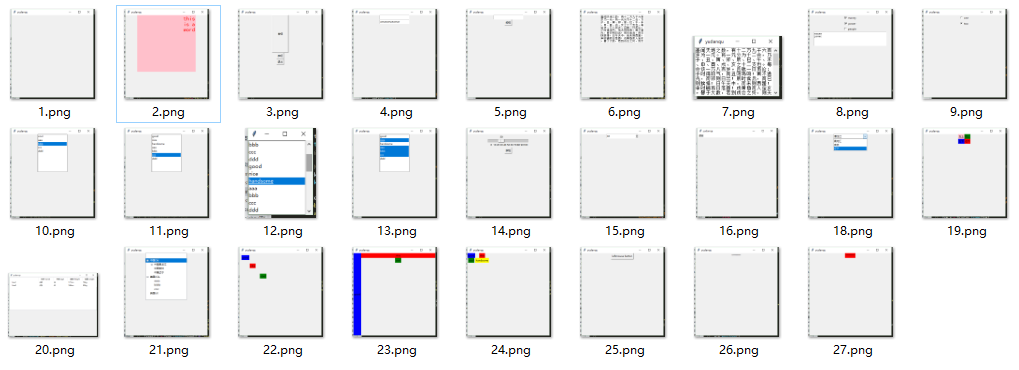
1、简单实例
下面的代码是创建出一个窗口,其他的操作就在这个平台上进行。执行之后会在桌面弹出一个窗口,窗口的标题就是代码中设置的win.title。这里说一下,我使用的版本是python3.6。后面的内容尽量按顺序看,后面的控件也许用到前面写到的东西。

 1 #!/usr/bin/env python

 2 # -*- coding:utf-8 -*-

 3

 4 import tkinter

 5

 6

 7 # 创建主窗口

 8 win = tkinter.Tk()

 9 # 设置标题

10 win.title("yudanqu")

11 # 设置大小和位置

12 win.geometry("400x400+200+50")

13

14 # 进入消息循环,可以写控件

15

16 win.mainloop()
2、Label控件
 1 #!/usr/bin/env python

 2 # -*- coding:utf-8 -*-

 3

 4 import tkinter

 5

 6 win = tkinter.Tk()

 7 win.title("yudanqu")

 8 win.geometry("400x400+200+50")

 9

10 '''

11 Label:标签控件,可以显示文本

12 '''

13 # win:父窗体

14 # text:显示的文本内容

15 # bg:背景色

16 # fg:字体颜色

17 # font:字体

18 # wraplength:指定text文本中多宽之后换行

19 # justify:设置换行后的对齐方式

20 # anchor:位置 n北,e东,w西,s南,center居中;还可以写在一起:ne东北方向

21 label = tkinter.Label(win,

22                       text="this is a word",

23                       bg="pink", fg="red",

24                       font=("黑体", 20),

25                       width=20,

26                       height=10,

27                       wraplength=100,

28                       justify="left",

29                       anchor="ne")

30

31 # 显示出来

32 label.pack()

33

34

35 win.mainloop()
3、Button控件
 1 #!/usr/bin/env python

 2 # -*- coding:utf-8 -*-

 3

 4 import tkinter

 5

 6

 7 def func():

 8     print("aaaaaaaaaaaaaaaaaaaaaaa")

 9

10

11 win = tkinter.Tk()

12 win.title("yudanqu")

13 win.geometry("400x400+200+50")

14

15

16 # 创建按钮

17 button1 = tkinter.Button(win, text="按钮", command=func, width=10, height=10)

18 button1.pack()

19

20 button2 = tkinter.Button(win, text="按钮", command=lambda: print("bbbbbbbbbbbb"))

21 button2.pack()

22

23 button3 = tkinter.Button(win, text="退出", command=win.quit)

24 button3.pack()

25

26 win.mainloop()
4、Entry控件
 1 #!/usr/bin/env python

 2 # -*- coding:utf-8 -*-

 3

 4 import tkinter

 5

 6 win = tkinter.Tk()

 7 win.title("yudanqu")

 8 win.geometry("400x400+200+50")

 9

10 '''

11 Entry:输入控件,用于显示简单的文本内容

12 '''

13

14 # 密文显示

15 entry1 = tkinter.Entry(win, show="*") # show="*" 可以表示输入密码

16 entry1.pack()

17

18 # 绑定变量

19 e = tkinter.Variable()

20

21 entry2 = tkinter.Entry(win, textvariable=e)

22 entry2.pack()

23

24 # e就代表输入框这个对象

25 # 设置值

26 e.set("wewewewewewe")

27 # 取值

28 print(e.get())

29 print(entry2.get())

30

31 win.mainloop()
5、点击按钮输出输入框中的内容
 1 #!/usr/bin/env python

 2 # -*- coding:utf-8 -*-

 3 import tkinter

 4

 5 win = tkinter.Tk()

 6 win.title("yudanqu")

 7 win.geometry("400x400+200+50")

 8

 9 def showinfo():

10     # 获取输入的内容

11     print(entry.get())

12

13 entry = tkinter.Entry(win)

14 entry.pack()

15

16 button = tkinter.Button(win, text="按钮", command=showinfo)

17 button.pack()

18

19 win.mainloop()
6、Text控件
 1 #!/usr/bin/env python

 2 # -*- coding:utf-8 -*-

 3 import tkinter

 4

 5 win = tkinter.Tk()

 6 win.title("yudanqu")

 7 win.geometry("400x400+200+50")

 8

 9 '''

10 文本控件:用于显示多行文本

11 '''

12

13 # height表示的是显示的行数

14 text = tkinter.Text(win, width=30, height=10)

15 text.pack()

16

17 str = '''盖闻天地之数,有十二万九千六百岁为一元。将一元分为十二会,乃子、丑、寅、卯、辰、巳、午、未、申、酉、戌、亥之十二支也。每会该一万八百岁。且就一日而论:子时得阳气,而丑则鸡鸣;寅不通光,而卯则日出;辰时食后,而巳则挨排;日午天中,而未则西蹉;申时晡而日落酉;戌黄昏而人定亥。譬于大数,若到戌会之终,则天地昏蒙而万物否矣。再去五千四百岁,交亥会之初,则当黑暗,而两间人物俱无矣,故曰混沌。又五千四百岁,亥会将终,贞下起元,近子之会,而复逐渐开明。邵康节曰:“冬至子之半,天心无改移。一阳初动处,万物未生时。”到此,天始有根。再五千四百岁,正当子会,轻清上腾,有日,有月,有星,有辰。日、月、星、辰,谓之四象。故曰,天开于子。又经五千四百岁,子会将终,近丑之会,而逐渐坚实。易曰:“大哉乾元!至哉坤元!万物资生,乃顺承天。”至此,地始凝结。再五千四百岁,正当丑会,重浊下凝,有水,有火,有山,有石,有土。水、火、山、石、土谓之五形。故曰,地辟于丑。又经五千四百岁,丑会终而寅会之初,发生万物。'''

18

19 text.insert(tkinter.INSERT, str)

20

21 win.mainloop()
7、带滚动条的Text
 1 #!/usr/bin/env python

 2 # -*- coding:utf-8 -*-

 3

 4

 5 import tkinter

 6

 7 win = tkinter.Tk()

 8 win.title("yudanqu")

 9 # win.geometry("400x400+200+50")

10

11 '''

12 文本控件:用于显示多行文本

13 '''

14

15 # 创建滚动条

16 scroll = tkinter.Scrollbar()

17

18 text = tkinter.Text(win, width=30, height=10)

19 # side放到窗体的哪一侧,  fill填充

20 scroll.pack(side=tkinter.RIGHT, fill=tkinter.Y)

21 text.pack(side=tkinter.LEFT, fill=tkinter.Y)

22 # 关联

23 scroll.config(command=text.yview)

24 text.config(yscrollcommand=scroll.set)

25

26 text.pack()

27

28 str = '''盖闻天地之数,有十二万九千六百岁为一元。将一元分为十二会,乃子、丑、寅、卯、辰、巳、午、未、申、酉、戌、亥之十二支也。每会该一万八百岁。且就一日而论:子时得阳气,而丑则鸡鸣;寅不通光,而卯则日出;辰时食后,而巳则挨排;日午天中,而未则西蹉;申时晡而日落酉;戌黄昏而人定亥。譬于大数,若到戌会之终,则天地昏蒙而万物否矣。再去五千四百岁,交亥会之初,则当黑暗,而两间人物俱无矣,故曰混沌。又五千四百岁,亥会将终,贞下起元,近子之会,而复逐渐开明。邵康节曰:“冬至子之半,天心无改移。一阳初动处,万物未生时。”到此,天始有根。再五千四百岁,正当子会,轻清上腾,有日,有月,有星,有辰。日、月、星、辰,谓之四象。故曰,天开于子。又经五千四百岁,子会将终,近丑之会,而逐渐坚实。易曰:“大哉乾元!至哉坤元!万物资生,乃顺承天。”至此,地始凝结。再五千四百岁,正当丑会,重浊下凝,有水,有火,有山,有石,有土。水、火、山、石、土谓之五形。故曰,地辟于丑。又经五千四百岁,丑会终而寅会之初,发生万物。'''

29

30 text.insert(tkinter.INSERT, str)

31

32 win.mainloop()
8、Checkbutton多选框控件
 1 #!/usr/bin/env python

 2 # -*- coding:utf-8 -*-

 3 import tkinter

 4

 5 win = tkinter.Tk()

 6 win.title("yudanqu")

 7 win.geometry("400x400+200+50")

 8

 9 def updata():

10     message = ""

11     if hobby1.get() ==True:

12         message += "money\n"

13     if hobby2.get() == True:

14         message += "power\n"

15     if hobby3.get() == True:

16         message += "people\n"

17

18     # 清空text中所有内容

19     text.delete(0.0, tkinter.END)

20     text.insert(tkinter.INSERT, message)

21

22 # 要绑定的变量

23 hobby1 = tkinter.BooleanVar()

24 # 多选框

25 check1 = tkinter.Checkbutton(win, text="money", variable=hobby1, command=updata)

26 check1.pack()

27 hobby2 = tkinter.BooleanVar()

28 check2 = tkinter.Checkbutton(win, text="power", variable=hobby2, command=updata)

29 check2.pack()

30 hobby3 = tkinter.BooleanVar()

31 check3 = tkinter.Checkbutton(win, text="people", variable=hobby3, command=updata)

32 check3.pack()

33

34 text = tkinter.Text(win, width=50, height=5)

35 text.pack()

36

37 win.mainloop()
9、Radiobutton单选框
 1 import tkinter

 2

 3 win = tkinter.Tk()

 4 win.title("yudanqu")

 5 win.geometry("400x400+200+50")

 6

 7 def updata():

 8     print(r.get())

 9

10 # 绑定变量,一组单选框要绑定同一个变量,就能区分出单选框了

11 r = tkinter.IntVar()

12

13 radio1 = tkinter.Radiobutton(win, text="one", value=1, variable=r, command=updata)

14 radio1.pack()

15 radio2 = tkinter.Radiobutton(win, text="two", value=2, variable=r, command=updata)

16 radio2.pack()

17

18 win.mainloop()
10、Listbox控件一
 1 #!/usr/bin/env python

 2 # -*- coding:utf-8 -*-

 3 import tkinter

 4

 5 win = tkinter.Tk()

 6 win.title("yudanqu")

 7 win.geometry("400x400+200+50")

 8

 9 '''

10 列表框控件:可以包含一个或多个文本框

11 作用:在listbox控件的小窗口显示一个字符串

12 '''

13

14 # 创建一个listbox,添加几个元素

15 lb = tkinter.Listbox(win, selectmode=tkinter.BROWSE)

16 lb.pack()

17

18 for item in ["good", "nice", "handsome", "aaa", "bbb", "ccc", "ddd"]:

19     # 按顺序添加

20     lb.insert(tkinter.END, item)

21

22 # 在开始添加

23 lb.insert(tkinter.ACTIVE, "cool")

24

25 # 将列表当做一个元素添加

26 # lb.insert(tkinter.END, ["very good", "very nice"])

27

28 # 删除:参数1为开始的索引,参数2为结束的索引,如果不指定参数2,只删除第一个索引处的内容

29 lb.delete(1,3)

30

31 # 选中:参数1为开始的索引,参数2为结束的索引,如果不指定参数2,只选中第一个索引处的内容

32 lb.select_set(2,3)

33

34 # 取消选中:参数1为开始的索引,参数2为结束的索引,如果不指定参数2,只取消第一个索引处的内容

35 lb.select_clear(2)

36

37 # 获取到列表中的元素个数

38 print(lb.size())

39 # 获取值

40 print(lb.get(2,3))

41

42 # 返回当前的索引项,不是item元素

43 print(lb.curselection())

44

45 # 判断:一个选项是否被选中

46 print(lb.selection_includes(3))

47

48 win.mainloop()
11、Listbox控件二
 1 import tkinter

 2

 3 win = tkinter.Tk()

 4 win.title("yudanqu")

 5 win.geometry("400x400+200+50")

 6

 7 # 绑定变量

 8 lbv = tkinter.StringVar()

 9

10 # 与BORWSE相似,但是不支持鼠标按下后移动选中位置

11 lb = tkinter.Listbox(win, selectmode=tkinter.SINGLE, listvariable=lbv)

12 lb.pack()

13

14 for item in ["good", "nice", "handsome", "aaa", "bbb", "ccc", "ddd"]:

15     # 按顺序添加

16     lb.insert(tkinter.END, item)

17

18 # 打印当前列表中的选型

19 print(lbv.get())

20

21 # 设置选项

22 # lbv.set(("1","2","3"))

23

24 # 绑定事件

25 def myprint(event):

26     # print(lb.curselection()) # 返回下标

27     print(lb.get(lb.curselection())) # 返回值

28 lb.bind("<Double-Button-1>", myprint)

29

30 win.mainloop()
12、Listbox控件三
 1 import tkinter

 2

 3 win = tkinter.Tk()

 4 win.title("yudanqu")

 5 # win.geometry("400x400+200+50")

 6

 7 # EXTENDED:可以使listbox支持shift和Ctrl

 8 lb = tkinter.Listbox(win, selectmode=tkinter.EXTENDED)

 9 lb.pack()

10

11 for item in ["good", "nice", "handsome", "aaa", "bbb", "ccc", "ddd", "good", "nice", "handsome", "aaa", "bbb", "ccc", "ddd", "good", "nice", "handsome", "aaa", "bbb", "ccc", "ddd", "good", "nice", "handsome", "aaa", "bbb", "ccc", "ddd", "good", "nice", "handsome", "aaa", "bbb", "ccc", "ddd"]:

12     # 按顺序添加

13     lb.insert(tkinter.END, item)

14

15 # 滚动条

16 sc = tkinter.Scrollbar(win)

17 sc.pack(side=tkinter.RIGHT, fill=tkinter.Y)

18 # 配置

19 lb.configure(yscrollcommand=sc.set)

20 lb.pack(side=tkinter.LEFT, fill=tkinter.BOTH)

21 # 额外给属性赋值

22 sc["command"] = lb.yview

23

24 win.mainloop()
13、Listbox四
 1 import tkinter

 2

 3 win = tkinter.Tk()

 4 win.title("yudanqu")

 5 win.geometry("400x400+200+50")

 6

 7 # MULTIPLE支持多选

 8 lb = tkinter.Listbox(win, selectmode=tkinter.MULTIPLE)

 9 lb.pack()

10

11 for item in ["good", "nice", "handsome", "aaa", "bbb", "ccc", "ddd"]:

12     # 按顺序添加

13     lb.insert(tkinter.END, item)

14

15 win.mainloop()
14、Scale控件
 1 import tkinter

 2

 3 win = tkinter.Tk()

 4 win.title("yudanqu")

 5 win.geometry("400x400+200+50")

 6

 7 '''

 8 供用户通过拖拽指示器来改变变量的值,可以水平,也可以竖直

 9 '''

10

11 # tkinter.HORIZONTAL水平

12 # tkinter.VERTICAL 竖直(默认)

13 # length:水平时表示宽度,竖直时表示高度

14 # tickintervar :选择值将会为该值得倍数

15

16 scale1 = tkinter.Scale(win, from_=0, to=100, orient=tkinter.HORIZONTAL, tickinterval=10, length=200)

17 scale1.pack()

18

19 # 设置值

20 scale1.set(20)

21

22 # 取值

23 # print(scale1.get())

24

25 def showNum():

26     print(scale1.get())

27 tkinter.Button(win, text="按钮", command=showNum).pack()

28

29 win.mainloop()
15、Spinbox控件
 1 import tkinter

 2

 3 win = tkinter.Tk()

 4 win.title("yudanqu")

 5 win.geometry("400x400+200+50")

 6

 7 '''

 8 数值范围控件

 9 '''

10

11 # 绑定变量

12 v = tkinter.StringVar()

13

14 def updata():

15     print(v.get())

16

17 # increment:步长,默认为1

18 # values要输入一个元组 最好不要和from和to同时使用,而且步长也没用

19 # command 只要值改变就会执行updata方法

20 sp = tkinter.Spinbox(win, from_=0, to=100, increment=5,

21                      textvariable=v, command=updata)

22 # sp = tkinter.Spinbox(win, values=(0,2,4,6,8))

23 sp.pack()

24

25 # 赋值

26 v.set(20)

27 # 取值

28 print(v.get())

29

30 win.mainloop()
16、Menu顶层菜单
 1 import tkinter

 2

 3 win = tkinter.Tk()

 4 win.title("yudanqu")

 5 win.geometry("400x400+200+50")

 6

 7 # 菜单条

 8 menubar = tkinter.Menu(win)

 9 win.config(menu=menubar)

10

11 def func():

12     print("**********")

13

14 # 创建一个菜单选项

15 menu1 = tkinter.Menu(menubar, tearoff=False)

16

17 # 给菜单选项添加内容

18 for item in ['python','c','java','c++', 'c#','php','B','退出']:

19     if item == '退出':

20         # 添加分割线

21         menu1.add_separator()

22         menu1.add_command(label=item, command=win.quit)

23     else:

24         menu1.add_command(label=item, command=func)

25

26 # 向菜单条上添加菜单选项

27 menubar.add_cascade(label='语言', menu=menu1)

28

29 win.mainloop()
17、Menu鼠标右键菜单
 1 import tkinter

 2

 3 win = tkinter.Tk()

 4 win.title("yudanqu")

 5 win.geometry("400x400+200+50")

 6

 7 # 菜单条

 8 menubar = tkinter.Menu(win)

 9

10 def func():

11     print("**********")

12

13 # 菜单

14 menu = tkinter.Menu(menubar, tearoff=False)

15 # 给菜单选项添加内容

16 for item in ['python','c','java','c++', 'c#','php','B','退出']:

17     if item == '退出':

18         # 添加分割线

19         menu.add_separator()

20         menu.add_command(label=item, command=win.quit)

21     else:

22         menu.add_command(label=item, command=func)

23

24 menubar.add_cascade(label="语言", menu=menu)

25

26 def showMenu(event):

27     menubar.post(event.x_root, event.y_root)

28

29 win.bind("<Button-3>", showMenu)

30

31 win.mainloop()
18、Combobox下拉控件
 1 import tkinter

 2 from tkinter import ttk

 3

 4 win = tkinter.Tk()

 5 win.title("yudanqu")

 6 win.geometry("400x400+200+50")

 7

 8 # 绑定变量

 9 cv = tkinter.StringVar()

10

11 com = ttk.Combobox(win, textvariable=cv)

12 com.pack()

13

14 # 设置下拉数据

15 com["value"] = ("黑龙江", "吉林", "辽宁")

16

17 # 设置默认值

18 com.current(0)

19

20 # 绑定事件

21

22 def func(event):

23     print(com.get())

24     print(cv.get())

25 com.bind("<<ComboboxSelected>>", func)

26

27 win.mainloop()
19、Frame控件
 1 import tkinter

 2

 3 win = tkinter.Tk()

 4 win.title("yudanqu")

 5 win.geometry("400x400+200+50")

 6

 7 '''

 8 框架控件:在桌面上显示一个矩形区域,多作为一个容器控件

 9 '''

10

11 frm = tkinter.Frame(win)

12 frm.pack()

13

14 # left

15 frm_l = tkinter.Frame(frm)

16 tkinter.Label(frm_l, text="左上", bg="pink").pack(side=tkinter.TOP)

17 tkinter.Label(frm_l, text="左下", bg="blue").pack(side=tkinter.TOP)

18 frm_l.pack(side=tkinter.LEFT)

19

20 # right

21 frm_r = tkinter.Frame(frm)

22 tkinter.Label(frm_r, text="右上", bg="green").pack(side=tkinter.TOP)

23 tkinter.Label(frm_r, text="右下", bg="red").pack(side=tkinter.TOP)

24 frm_r.pack(side=tkinter.RIGHT)

25

26 win.mainloop()
20、表格数据
 1 import tkinter

 2 from tkinter import ttk

 3

 4 win = tkinter.Tk()

 5 win.title("yudanqu")

 6 win.geometry("600x400+200+50")

 7

 8 # 表格

 9 tree = ttk.Treeview(win)

10 tree.pack()

11

12 # 定义列

13 tree["columns"] = ("姓名","年龄","身高","体重")

14 # 设置列,列还不显示

15 tree.column("姓名", width=100)

16 tree.column("年龄", width=100)

17 tree.column("身高", width=100)

18 tree.column("体重", width=100)

19

20 # 设置表头

21 tree.heading("姓名", text="姓名-name")

22 tree.heading("年龄", text="年龄-age")

23 tree.heading("身高", text="身高-height")

24 tree.heading("体重", text="体重-weight")

25

26 # 添加数据

27 tree.insert("", 0, text="line1", values=("小郑","34","177cm","70kg"))

28 tree.insert("", 1, text="line2", values=("小张","43","188cm","90kg"))

29

30 win.mainloop()
21、树状数据
 1 import tkinter

 2 from tkinter import ttk

 3

 4 win = tkinter.Tk()

 5 win.title("yudanqu")

 6 win.geometry("400x400+200+50")

 7

 8 tree = ttk.Treeview(win)

 9 tree.pack()

10

11 # 添加一级树枝

12 treeF1 = tree.insert("",0,"中国",text= "中国Chi", values=("F1"))

13 treeF2 = tree.insert("",1,"美国",text= "美国USA", values=("F1"))

14 treeF3 = tree.insert("",2,"英国",text= "英国UK", values=("F1"))

15

16 # 二级树枝

17 treeF1_1 = tree.insert(treeF1,0,"黑龙江",text="中国黑龙江",values=("F1_1"))

18 treeF1_2 = tree.insert(treeF1,1,"吉林",text="中国吉林",values=("F1_2"))

19 treeF1_3 = tree.insert(treeF1,2,"辽宁",text="中国辽宁",values=("F1_3"))

20

21 treeF2_1 = tree.insert(treeF2,0,"aaa",text="aaaa",values=("F2_1"))

22 treeF2_2 = tree.insert(treeF2,1,"bbb",text="bbbb",values=("F2_2"))

23 treeF2_3 = tree.insert(treeF2,2,"ccc",text="cccc",values=("F2_3"))

24

25 # 三级树枝

26 treeF1_1_1 = tree.insert(treeF1_1,0,"哈尔滨",text="黑龙江哈尔滨")

27 treeF1_1_2 = tree.insert(treeF1_1,1,"五常",text="黑龙江五常")

28

29 win.mainloop()
22、绝对布局
 1 import tkinter

 2

 3 win = tkinter.Tk()

 4 win.title("yudanqu")

 5 win.geometry("400x400+200+50")

 6

 7 label1 = tkinter.Label(win, text="good", bg="blue")

 8 label2 = tkinter.Label(win, text="nice", bg="red")

 9 label3 = tkinter.Label(win, text="cool", bg="green")

10

11 # 绝对布局,窗口的变化对位置没有影响

12 label1.place(x=10,y=10)

13 label2.place(x=50,y=50)

14 label3.place(x=100,y=100)

15

16 win.mainloop()
23、相对布局
 1 import tkinter

 2

 3 win = tkinter.Tk()

 4 win.title("yudanqu")

 5 win.geometry("400x400+200+50")

 6

 7 label1 = tkinter.Label(win, text="good", bg="blue")

 8 label2 = tkinter.Label(win, text="nice", bg="red")

 9 label3 = tkinter.Label(win, text="cool", bg="green")

10

11 # 相对布局,窗体改变对控件有影响

12 label1.pack(fill=tkinter.Y, side=tkinter.LEFT)

13 label2.pack(fill=tkinter.X, side=tkinter.TOP)

14 label3.pack()

15

16 win.mainloop()
24、表格布局
 1 import tkinter

 2

 3 win = tkinter.Tk()

 4 win.title("yudanqu")

 5 win.geometry("400x400+200+50")

 6

 7 label1 = tkinter.Label(win, text="good", bg="blue")

 8 label2 = tkinter.Label(win, text="nice", bg="red")

 9 label3 = tkinter.Label(win, text="cool", bg="green")

10 label4 = tkinter.Label(win, text="handsome", bg="yellow")

11

12 # 表格布局

13 label1.grid(row=0,column=0)

14 label2.grid(row=0,column=1)

15 label3.grid(row=1,column=0)

16 label4.grid(row=1,column=1)

17

18 win.mainloop()
25、鼠标点击事件
 1 import tkinter

 2

 3 win = tkinter.Tk()

 4 win.title("yudanqu")

 5 win.geometry("400x400+200+50")

 6

 7

 8 def func(event):

 9     print(event.x, event.y)

10

11 # <Button-1>  鼠标左键

12 # <Button-2>  鼠标滚轮

13 # <Button-1>  鼠标右键

14 # <Double-Button-1>  鼠标双击左键

15 # <Triple-Button-1>  鼠标三击左键

16

17 button1 = tkinter.Button(win, text="leftmouse button")

18 # bind 给控件绑定数据(参数一是绑定的事件,参数二是触发事件的函数)

19 button1.bind("<Button-1>", func)

20 button1.pack()

21

22 win.mainloop()
26、鼠标移动事件
 1 import tkinter

 2

 3 win = tkinter.Tk()

 4 win.title("yudanqu")

 5 win.geometry("400x400+200+50")

 6

 7

 8 # <B1-Motion>  左键移动

 9 # <B2-Motion>  中键移动

10 # <B3-Motion>  右键移动

11

12

13 label = tkinter.Label(win, text="*********")

14 label.pack()

15

16 def func(event):

17     print(event.x, event.y)

18

19 label.bind("<B1-Motion>", func)

20

21 win.mainloop()
27、鼠标释放事件
 1 import tkinter

 2

 3 win = tkinter.Tk()

 4 win.title("yudanqu")

 5 win.geometry("400x400+200+50")

 6

 7 # <ButtonRelease-1> 释放鼠标左键

 8 # <ButtonRelease-2> 释放鼠标中键

 9 # <ButtonRelease-3> 释放鼠标右键

10

11

12 label = tkinter.Label(win, text="*********", bg="red")

13 label.pack()

14

15 def func(event):

16     print(event.x, event.y)

17

18 label.bind("<ButtonRelease-1>", func)

19

20 win.mainloop()
28、进入和离开事件
 1 import tkinter

 2

 3 win = tkinter.Tk()

 4 win.title("yudanqu")

 5 win.geometry("400x400+200+50")

 6

 7 # <Enter>  当鼠标进入控件时触发事件

 8 # <Leave>  当鼠标离开控件时触发事件

 9

10 label = tkinter.Label(win, text="*********", bg="red")

11 label.pack()

12

13 def func(event):

14     print(event.x, event.y)

15

16 label.bind("<Enter>", func)

17 label.bind("<Leave>", func)

18

19

20 win.mainloop()
29、响应所有按键的事件
 1 import tkinter

 2

 3 win = tkinter.Tk()

 4 win.title("yudanqu")

 5 win.geometry("400x400+200+50")

 6

 7 # <Key>  响应所有的按键(要有焦点)

 8

 9 label = tkinter.Label(win, text="*********", bg="red")

10 # 设置焦点

11 label.focus_set()

12 label.pack()

13

14 def func(event):

15     print("event.char=", event.char)

16     print("event.keycode=", event.keycode)

17

18 label.bind("<Key>", func)

19

20 win.mainloop()
30、响应特殊按键事件
 1 import tkinter

 2

 3 win = tkinter.Tk()

 4 win.title("yudanqu")

 5 win.geometry("400x400+200+50")

 6

 7 # <Shift_L>  只响应左侧的shift键

 8 # <Shift_R>

 9 # <F5>

10 # <Return>  也就是回车键

11 # <BackSpace>  返回,也就是退格键

12

13 label = tkinter.Label(win, text="*********", bg="red")

14 # 设置焦点

15 label.focus_set()

16 label.pack()

17

18 def func(event):

19     print("event.char=", event.char)

20     print("event.keycode=", event.keycode)

21

22

23 label.bind("<Shift_L>", func)

24

25

26 win.mainloop()
31、指定按键事件
 1 import tkinter

 2

 3 win = tkinter.Tk()

 4 win.title("yudanqu")

 5 win.geometry("400x400+200+50")

 6

 7

 8 label = tkinter.Label(win, text="*********", bg="red")

 9 # 设置焦点

10 label.focus_set()

11 label.pack()

12

13 def func(event):

14     print("event.char=", event.char)

15     print("event.keycode=", event.keycode)

16

17

18 win.bind("a", func) # 注意前面改成了win,只需要写出按键名即可

19

20

21 win.mainloop()
32、组合按键事件
 1 import tkinter

 2

 3 win = tkinter.Tk()

 4 win.title("yudanqu")

 5 win.geometry("400x400+200+50")

 6

 7

 8 # <Control-Alt-a>

 9 # <Shift-Up>

10 # 只是control+alt不行

11

12 label = tkinter.Label(win, text="*********", bg="red")

13 # 设置焦点

14 label.focus_set()

15 label.pack()

16

17 def func(event):

18     print("event.char=", event.char)

19     print("event.keycode=", event.keycode)

20

21

22 win.bind("<Control-Alt-a>", func) # 注意前面改成了win,只需要写出按键名即可

23

24

25 win.mainloop()
python-tkinter使用方法——转载(二)的更多相关文章
- Python 数据类型常用的内置方法(二)
目录 Python 数据类型常用的内置方法(二) 1.字符串类型常用内置方法 1.upper.lower.isupper.islower 2.startswith.endswith 3.format ...
- python-tkinter使用方法——转载(一)
Tkinter图形界面设计(GUI) 转载URL:https://www.cnblogs.com/pywjh/p/9527828.html#lable [因为这是我第一个接触的GUI图形界面py ...
- Python tkinter调整元件在窗口中的位置与几何布局管理
Tkinter中的GUI总是有一个root窗口,不管你是主动或者别动获得.主窗口就是你的程序开始运行的时候创建的,在主窗口中你通常是放置了你主要的部件.另外,Tkinter脚本可以依据需要创建很多独立 ...
- python 库安装方法及常用库
python 库安装方法及常用库 python库安装方法: 方法一:setpu.py 1.下载库压缩包,解压,记录下路径:*:/**/……/ 2.运行cmd,切换到*:/**/……/目录下 3.运行s ...
- Python Tkinter Entry(文本框)
Python学习记录--关于Tkinter Entry(文本框)的选项.方法说明,以及一些示例. 属性(Options) background(bg) borderwidth(bd) cursor e ...
- Python tkinter模块弹出窗口及传值回到主窗口操作详解
这篇文章主要介绍了Python tkinter模块弹出窗口及传值回到主窗口操作,结合实例形式分析了Python使用tkinter模块实现的弹出窗口及参数传递相关操作技巧,需要的朋友可以参考下 本文实例 ...
- Python高手之路【二】python基本数据类型
一:数字 int int(整型): 在32位机器上,整数的位数为32位,取值范围为-2**31-2**31-1,即-2147483648-2147483647 在64位系统上,整数的位数为64位,取值 ...
- 进击的Python【第五章】:Python的高级应用(二)常用模块
Python的高级应用(二)常用模块学习 本章学习要点: Python模块的定义 time &datetime模块 random模块 os模块 sys模块 shutil模块 ConfigPar ...
- [小菜随笔]python tkinter实现简单的ping命令
本文主要是介绍python图形界面上的按键与实际功能的对接,其实编程掌握了基础之后的学习应该都是靠自己去挖掘其他的 在网上发现多半教程都是2的,故本文使用的是python3.5,其实也没什么区别,就有 ...
随机推荐
- .NET API Gateway Ocelot 介绍
项目:https://github.com/ThreeMammals/Ocelot Windows (AppVeyor) Linux & OSX (Travis) Windows Ma ...
- CSPS_113
这场还是Dybala的差点AK场 可是我T3伪了只拿了20分 如果这... T1 xjb猜了个结论就过对拍 T2 鸡还儿竖+贪心 T3 正着贪心一遍,被卡了,只有20分 可是如果反着再来亿遍 就会有5 ...
- [PA2012]Dwa torty
[PA2012]Dwa torty 题目大意: 给定两个排列\(A_{1\sim n},B_{1\sim n}\),你需要将两个排列用最少的次数消除. 消除只能从头消除,一次消除可以从两个排列的头部取 ...
- 洛谷P1076 寻宝
寻宝 模拟加优化,细节比较重要. 我们用ti[i]表示i这一层有楼梯的个数,然后我们把当前1号点的数据mod上ti[i],然后使该数不能等于0,就行了. #include <bits/stdc+ ...
- 详解匿名内部类 ,形参为什么要用final
一.使用匿名内部类内部类 匿名内部类由于没有名字,所以它的创建方式有点儿奇怪.创建格式如下: new 父类构造器(参数列表)|实现接口() { //匿名内部类的类体部分 } 在这里我们看到使用匿名内部 ...
- 如何更改sdk版本
- Linux下的nexus数据迁移
刚到公司没多久,目前公司有两个项目公用一个nexus的maven私服,现在想把两个私服的jar包拆分开: 我在原私服的nexus服务器中, 1.备份原nexus使用命令 完成tar包的压缩 打包完毕后 ...
- 移动端 - adb shell常用命令
一.文件操作相关命令 //进入设备 adb shell //进入指定目录"/data/local/tmp" cd /data/local/tmp //查看目录 ls //进入根目录 ...
- JSP的工作原理
jsp的本质就是一个servlet,jsp在第一次被访问时会被Web容器翻译成servlet index.jsp -> index_jsp.java -> 编译成index_jsp.cla ...
- 剑指offer:删除链表中重复的结点
题目描述: 在一个排序的链表中,存在重复的结点,请删除该链表中重复的结点,重复的结点不保留,返回链表头指针. 例如,链表1->2->3->3->4->4->5 处理 ...