
(13)使用python+flask实现树莓派的WEB控制
1开启端口
https://blog.csdn.net/a497785609/article/details/77944327
安装方法
sudo apt-get install ufw
使用方法
1.启用
sudo ufw enable
sudo ufw default deny
作用:开启了防火墙并随系统启动同时关闭所有外部对本机的访问(本机访问外部正常)。
2.关闭
sudo ufw disable
3.查看防火墙状态
sudo ufw status
4.开启/禁用相应端口
sudo ufw allow 80 允许外部访问80端口
sudo ufw delete allow 80 禁止外部访问80 端口
sudo ufw allow from 192.168.1.1 允许此IP访问所有的本机端口
sudo ufw deny smtp 禁止外部访问smtp服务
sudo ufw delete allow smtp 删除上面建立的某条规则
ufw deny proto tcp from 10.0.0.0/8 to 192.168.0.1 port要拒绝所有的流量从TCP的10.0.0.0/8 到端口22的地址192.168.0.1
可以允许所有RFC1918网络(局域网/无线局域网的)访问这个主机(/8,/16,/12是一种网络分级):
sudo ufw allow from 10.0.0.0/8
sudo ufw allow from 172.16.0.0/12
sudo ufw allow from 192.168.0.0/16
推荐设置
sudo apt-get install ufw
sudo ufw enable
sudo ufw default deny
这样设置已经很安全,如果有特殊需要,可以使用sudo ufw allow开启相应服务
但是必须关闭防护墙,不让远程界面就用不了了
如果是SSH或者VNC登录,就别试这个功能了。不然就不能远程登录了。
还要连上屏幕,关闭防火墙才能,继续玩耍。
sudo ufw disable
2搭建flask服务器
https://segmentfault.com/a/1190000017330435
安装Flask
使用pip安装Flask:
pip install flask
1运行简单例程
现在,让我们完整地看一下app.py的整个代码:
from flask import *

app = Flask(__name__)

@app.route('/')

def hello_world():

    return 'Hello, World!'

if __name__ =="__main__":

    app.run((host=’0.0.0.0’,port=8080)
然后运行起来:
* Serving Flask app "app" (lazy loading)

* Environment: production

* Debug mode: on

* Running on http://127.0.0.1:8080/ (Press CTRL+C to quit)

* Restarting with stat

* Debugger is active!

* Debugger PIN: 770-937-705
现在就可以打开浏览器访问http://127.0.0.1:8080/了:
 2 运行网页版本
同目录创建templates文件夹,所有网页放进去
我们将模板文件按如下路径放置:
Apps folder

/app.py

templates

   |-/index.html
使用模板时,视图函数应当返回render_template()的调用结果。例如下面的代码片段渲染模板index.html,并将渲染结果作为视图函数的返回值:
from flask import Flask, render_template

app = Flask(__name__)

@app.route('/hello')

def hello():

    return render_template('index.html', name="Alex")

if __name__ == '__main__':

    app.run(debug = True)
在上面的代码中,模板文件index.html依赖于变量name,其内容如下:
<html>

<body>

  {% if name %}

    <h2>Hello {{ name }}.</h2>

  {% else %}

    <h2>Hello.</h2>

  {% endif %}

 </body>

</html>
模板文件的语法扩充了HTML,因此可以使用变量和逻辑。
在浏览器中访问http://127.0.0.1:8080/hello/alex:

3 使用表单
每个web应用都需要使用表单来采集用户数据。现在让我们使用Flask框架创建一个简单的表单来收集用户的基本信息,例如名称、年龄、邮件、兴趣爱好等,我们将这个模板文件命名为bio_form.html
<!DOCTYPE html>

<html>

<head>

    <title></title>

</head>

<body>

    <h1>Bio Data Form</h1>

    <form action="showbio">

        <label>Username</label>

        <input type="name" name="username"><br>

        <label>Email</label>

        <input type="email" name="email"><br>

        <label>Hobbies</label>

        <input type="name" name="hobbies"><br>

        <input type="submit" name="">

    </form>

</body>

</html>
视图函数bio_data_form同时支持POST和GET请求。GET请求将渲染bio_form.html模板,而POST请求将重定向到showbio:
@app.route('/form', methods=['POST', 'GET'])

def bio_data_form():

    if request.method == "POST":

        username = request.form['username']

        age = request.form['age']

        email = request.form['email']

        hobbies = request.form['hobbies']

        return redirect(url_for('showbio',

                                username=username,

                                age=age,

                                email=email,

                                hobbies=hobbies))

    return render_template("bio_form.html")
下面是showbio的实现:
@app.route('/showbio', methods=['GET'])

def showbio():

    username = request.args.get('username')

    age = request.args.get('age')

    email = request.args.get('email')

    hobbies = request.args.get('hobbies')

    return render_template("show_bio.html",

                           username=username,

                           age=age,

                           email=email,

                           hobbies=hobbies)
以及show_bio.html的内容:
<!DOCTYPE html>

<html>

<head>

    <title>Bio-Data Details</title>

</head>

<body>

    <h1>Bio-Data Details</h1>

    <hr>

    <h1>Username: {{ username }}</h1>

    <h1>Email: {{ email }}</h1>

    <h1>Hobbies: {{ hobbies }}</h1>

</body>

</html>
from flask import *

app = Flask(__name__)

#测试1 根目录简单

@app.route('/')

def hello_world():

    return 'Hello, World!'

#测试2 指定目录 携带参数

@app.route('/hello')

def hello():

    return render_template('index.html', name="Alex")

#测试3 指定目录 获取请求参数+动态生成网页

@app.route('/showbio', methods=['GET'])

def showbio():

    username = request.args.get('username')

    age = request.args.get('age')

    email = request.args.get('email')

    hobbies = request.args.get('hobbies')

    return render_template("show_bio.html",

                           username=username,

                           age=age,

                           email=email,

                           )

#测试4 指定目录 获取请求post表单参数+重定向到测试3

@app.route('/form', methods=['POST', 'GET'])

def bio_data_form():

    #第一次获取网页后,网页里面有post请求处理

    if request.method == "POST":

        username = request.form['username']

        age = request.form['age']

        email = request.form['email']

        #网页重新定向

        return redirect(url_for('showbio',

                                username=username,

                                age=age,

                                email=email,

                                ))

    #第一次访问 直接返回网页

    return render_template("bio_form.html")

#

if __name__ =="__main__":

    app.run(host="0.0.0.0",port=8080)
网页开启管教口
import RPi.GPIO as GPIO

from flask import Flask, render_template, request

app = Flask(__name__)

GPIO.setmode(GPIO.BCM)

pins = {

     24 : {'name' : 'TV', 'state' : GPIO.LOW},

     25 : {'name' : 'Light', 'state' : GPIO.LOW}

    }

for pin in pins:

    GPIO.setup(pin, GPIO.OUT)

    GPIO.output(pin, GPIO.LOW)

@app.route("/")

def main():

     for pin in pins:

         pins[pin]['state'] = GPIO.input(pin)

     templateData = {

        'pins' : pins

      }

     return render_template('main.html', **templateData)

@app.route("/<changePin>/<action>")

def action(changePin, action):

     changePin = int(changePin)

     deviceName = pins[changePin]['name']

     if action == "on":

        GPIO.output(changePin, GPIO.HIGH)

        message = "Turned " + deviceName + " on."

     if action == "off":

        GPIO.output(changePin, GPIO.LOW)

        message = "Turned " + deviceName + " off."

     if action == "toggle":

        GPIO.output(changePin, not GPIO.input(changePin))

        message = "Toggled " + deviceName + "."

     for pin in pins:

        pins[pin]['state'] = GPIO.input(pin)

     templateData = {

        'message' : message,

        'pins' : pins

        }

     return render_template('main.html', **templateData)

if __name__ == "__main__":

app.run(host='0.0.0.0', port=80, debug=True)
如何开启局域网
flask默认开启的网站是本地的127.0.0.1:5000
现在把已经有的本机访问改成局域网访问
app.run(host=’0.0.0.0’,port=8080)
port可以不配置,默认还是5000,如果修改则是修改后的内容
局域网访问采用 主机IP地址+端口号
在windows下搭建后需要开启防火墙的入站规则,指定端口号
3具体开发示例
动态折线
https://blog.csdn.net/weixin_39561473/article/details/86608661
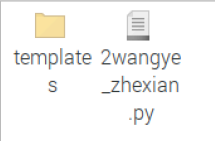
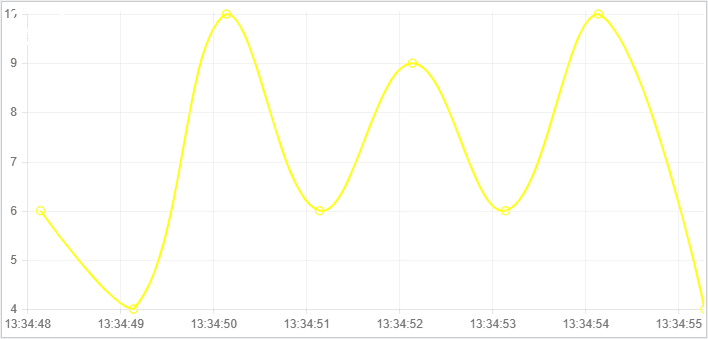
python文件
from flask import Flask,render_template

from flask import jsonify #数据转为json,并以字典的形式传回前端

import datetime,random #导入时间和随机数模块

app = Flask(__name__)  #绑定app

#函数一:关联页面

@app.route('/')  #路由

def image():

    return render_template('image.html')

#函数二:生成数据

@app.route('/setData/') #路由

def setData():

    now = datetime.datetime.now().strftime('%H:%M:%S')

    data = {'time':now,'data':random.randint(1,10)}

    #print(data)

    return jsonify(data) #将数据以字典的形式传回

if __name__ =="__main__":

    app.run(host="0.0.0.0",port=8080)
网页代码
<!DOCTYPE html>

<html lang="en">

<head>

    <meta charset="UTF-8">

    <title>Title</title>

</head>

<body>

<canvas id="panel" height="330px" width="700px"> </canvas>  <!--折线图位置-->

<script src="https://code.jquery.com/jquery-3.3.1.min.js"></script> <!--导入jQuery-->

<script src="https://cdnjs.cloudflare.com/ajax/libs/Chart.js/1.0.2/Chart.min.js"></script> <!--导入jQuery-->

<script>

    $(function () {

        var can = $('#panel').get(0).getContext('2d'); /*绘制类型*/

        //定义图标的数据

        var canData = {

            labels:["a","b","c","d","e","f"], /*初始x轴数据*/

            datasets : [

                {

                    //折线的填充颜色

                    fillColor:"rgba(255,255,255,0.1)",

                    //线条颜色:

                    strokeColor:"rgba(255,255,0,1)",

                    //y轴初始数据:

                    data:[1,3,2,1,5,4]

                }

            ]

        };

        //绘制图片

        var line = new Chart(can).Line(canData);

        var int = setInterval(function () {  //设置定时器

           $.ajax(

               {

                   url:"/setData/", //从setData函数中获取数据

                   type:"get",

                   data:"",

                   success:function (data) {

                       line.addData(

                           [data["data"]], //y轴,因为同一个x轴可以有多个折线

                           data["time"]  //x轴

                       );

                       //保持x轴只有8个数据,要不随着时间推移x轴会越来越长

                       var len = line.datasets[0].points.length;

                       if(len>8){

                           line.removeData()

                       }

                   }

               }

           )

        },1000)

    })

</script>

</body>

</html>
https://blog.csdn.net/qq_34803821/article/details/86240096
如果你想在网页上点击按钮,并且让树莓派接收到响应,并做响应的处理,实现网页上与树莓派进行数据交互以及一些数据渲染,那么希望这篇文章对你有所帮助:
源码放在git:https://github.com/StarFishing/ardunio/tree/master
树莓派与Arduino进行通信可以参考另一篇文章:https://blog.csdn.net/qq_34803821/article/details/86238387
首先先看效果图,总体效果我会放在文章末尾
这是已经写好的HTML页面,我截取了其中一部分,当我们点击蓝色按钮,树莓派打开Arduino板上的风扇,点击红色按钮关闭风扇
百度网盘工程:
链接:https://pan.baidu.com/s/1JIh-XsiJI5PbGt9G7pOjWQ
提取码:zu5x
复制这段内容后打开百度网盘手机App,操作更方便哦


环境配置
准备材料:
树莓派上安装flask:sudo pip install flask
python 串口读取:sudo pip insall pyserial
我们针对树莓派进行讲解,我们如何实现点击的相应,让树莓派接收到事件呢?
树莓派服务器
# codinf:utf-8

from flask import Flask, render_template, Response, request

import serial

port = "/dev/ttyACM0"

app = Flask(__name__)

single = serial.Serial(port, 9600)

single.flushInput()

@app.route('/')

def index():

    single.flushOutput()

    single.flushInput()

    single.write('8')

    response = str(single.readline().decode())

    if response.startswith('hum:'):

        # cut int num

        hum = response[5:7]

        tem = response[-6:-3]

        templateData = {

            'tem': tem,

            'hum': hum

        }

        print(response.strip('\n'))

        return render_template('index.html', **templateData)

@app.route('/fopen', methods=['POST', 'GET'])

def fopen():

    if request.method == 'GET':

        return render_template('index.html')

    else:

        single.flushOutput()

        single.write('1')

        return "Open OK"

@app.route('/fclose', methods=['POST'])

def fclose():

    single.flushOutput()

    single.write('2')

    return "Close OK"

@app.route('/lclose', methods=['POST'])

def lclose():

    # single.flushOutput()

    # single.write('3')

    return "LED Close OK"

@app.route('/lopen', methods=['POST'])

def lopen():

    # single.flushOutput()

    # single.write('4')

    return "LED Open OK"

if __name__ == '__main__':

    app.run(host='0.0.0.0', port=8080, debug=True, threaded=True)

© 2019 GitHub, Inc.
在HTML里面,我们做这样一件事情:
将我们的点击事件异步提交到相应的路由下
<div class="open">

        <span class="warning">高温警告:</span>

        <span class="text">已自动为您打开风扇</span>

        <span class="close">关/开风扇:</span> <i id="close"></i

        ><i id="open"></i>

      </div>
$('.open i').click(function() {

    if (this.id == 'close') {

      $.post('/fclose', this.id, function(data, status) {})

    }

    if (this.id == 'open') {

      $.post('/fopen', this.id, function(data, status) {})

    }

  })
(13)使用python+flask实现树莓派的WEB控制的更多相关文章
- 简单的实现树莓派的WEB控制
最终效果如图: 用到的知识:Python Bottle HTML Javascript JQuery Bootstrap AJAX 当然还有 linux 我去,这么多--我还是一点一点说起吧-- 先贴 ...
- python三大web框架Django,Flask,Flask,Python几种主流框架,13个Python web框架比较,2018年Python web五大主流框架
Python几种主流框架 从GitHub中整理出的15个最受欢迎的Python开源框架.这些框架包括事件I/O,OLAP,Web开发,高性能网络通信,测试,爬虫等. Django: Python We ...
- Django,Flask,Tornado三大框架对比,Python几种主流框架,13个Python web框架比较,2018年Python web五大主流框架
Django 与 Tornado 各自的优缺点Django优点: 大和全(重量级框架)自带orm,template,view 需要的功能也可以去找第三方的app注重高效开发全自动化的管理后台(只需要使 ...
- Python flask 基于 Flask 提供 RESTful Web 服务
转载自 http://python.jobbole.com/87118/ 什么是 REST REST 全称是 Representational State Transfer,翻译成中文是『表现层状态转 ...
- 个人学期总结及Python+Flask+MysqL的web建设技术过程
一个学期即将过去,我们也迎来了2018年.这个学期,首次接触了web网站开发建设,不仅是这门课程,还有另外一门用idea的gradle框架来制作网页. 很显然,用python语言的flask框架更加简 ...
- Python+Flask+MysqL的web建设技术过程
一.前言(个人学期总结) 个人总结一下这学期对于Python+Flask+MysqL的web建设技术过程的学习体会,Flask小辣椒框架相对于其他框架而言,更加稳定,不会有莫名其妙的错误,容错性强,运 ...
- Python+Flask+MysqL的web技术建站过程
1.个人学期总结 时间过得飞快,转眼间2017年就要过去.这一年,我学习JSP和Python,哪一门都像一样新的东西,之前从来没有学习过. 这里我就用我学习过的Python和大家分享一下,我是怎么从一 ...
- 比我的脸还干的gan货——Python Flask Web 框架入门
Flask是一个轻量级的基于Python的web框架. 本文适合有一定HTML.Python.网络基础的同学阅读. 1. 简介 这份文档中的代码使用 Python 3 运行.是的,所以读者需要自己在电 ...
- Taffy Web开发,Python Flask实践详解
1. 前言 最近为Taffy自动化测试框架写了个页面,主要实现了用例管理.执行,测试报告查看管理.发送邮件及配置等功能. 2. 实现细节 页面使用Python Flask +Bootstrap开发,还 ...
随机推荐
- 【Appium + Python + WebviewH5】之微信小程序自动化测试
进行调试,打开X5: http://debugmm.qq.com/?forcex5=true http://debugx5.qq.com http://debugtbs.qq.com 一般前两个就可以 ...
- 《JavaEE开发的颠覆者——Spring Boot实战》是一本好书
这本书的风格非常好.每一节都是先点明这一块知识的要点,随后就手把手的做出一个最简明.但有能体现核心的实例(大多只有几个Class) 这样的书用来熟悉一门框架,实在是再好不过.
- 门控循环单元(GRU)与 LSTM 的区别
29 November 2019 14:48 GRU is a popular variant of LSTM which replaces the forget gate and the input ...
- scxml 图像展示器 (基于C++ MFC GDI tinyxpath的实现)
以前的时候学习新东西没有总结的习惯,周末把以前研究的东西翻了翻,稍微总结下. Scxml是w3c出来的基于状态机的对话脚本语言标准,具体内容可以谷歌到,这里讲述自己开发的一个把scxml转化为可交互图 ...
- windows如果在IE中用超链接打开谷歌页面
Windows Registry Editor Version 5.00 [HKEY_CLASSES_ROOT\openChrome] @="URL:openChrome Protocol& ...
- The Xor-longest Path(trie树)
题目: #10056. 「一本通 2.3 练习 5」The XOR-longest Path 解析: 做完#10051后就不是很难了 继续利用异或的性质有\(dis(u,v) = dis(1,u)\o ...
- Spring的配置文件找不到元素 'beans' 的声明
Spring的配置文件找不到元素 'beans' 的声明 一般是由Spring的版本导致的,你可以尝试使用如下的某一种. <?xml version="1.0" encodi ...
- RabbitMQ基本概念(二)-RabbitMQ消息队列架构与基本概念
没错我还是没有讲怎么安装和写一个HelloWord,不过快了,这一章我们先了解下RabbitMQ的基本概念. RabbitMQ架构 说是架构其实更像是应用场景下的架构(自己画的有点丑,勿嫌弃) 从图中 ...
- Web架构之路:MongoDB集群及高可用实践
MongoDB集群有副本集及主从复制两种模式,不过主从模式在MongoDB 3.6已经彻底废弃,今天主要探讨副本集的搭建和使用,以及分片. 副本集介绍 副本集(Replica Set)即副本的集合,在 ...
- SpringBoot处理全局统一异常
在后端发生异常或者是请求出错时,前端通常显示如下 Whitelabel Error Page This application has no explicit mapping for /error, ...