
OpenCV安装和测试
参考链接:http://blog.csdn.net/bruce_zeng/article/details/7961153
OpenCv下载链接:http://sourceforge.net/projects/opencvlibrary/files/opencv-win/2.2/
下载的是
- OpenCV-2.2.0-win32-vs2010.exe,傻瓜式安装。安装过程中勾选“Add OpenCV to system PATH for all users”选项。或者安装完后自己添加环境变量。
下载后安装,我的安装目录是“C:\Program Files\OpenCV2.2”。
1. 安装完后在VS2010中新建工程test。
配置属性。
a. 在“属性”-“配置属性”-“VC++目录”中,在“包含目录”中添加三个路径:
C:\Program Files\OpenCV2.2\include
C:\Program Files\OpenCV2.2\include\opencv
C:\Program Files\OpenCV2.2\include\opencv2
添加包含目录的意义在于,程序中包含的库头文件在编译时会到这些目录中去找,不添加的话会报“***.h找不到”。
b. 在“属性”-“配置属性”-“VC++目录”中,在“库目录“中添加路径:
C:\Program Files\OpenCV2.2\lib
添加库目录路径意义在于,链接过程中需要链接lib文件,而查找目录就是这个。
c. 在“属性”-“配置属性”-”链接器“-”输入“中,添加”附加依赖项“。
opencv_calib3d220d.lib
opencv_contrib220d.lib
opencv_core220d.lib
opencv_features2d220d.lib
opencv_ffmpeg220d.lib
opencv_video220d.lib
opencv_highgui220d.lib
可以按自己需要有选择的添加。
添加的库会在链接的时候自动链接。
2. 至此opencv环境已经搭好,可以在程序中使用了,新建test.cpp文件,添加代码:
该程序反色一个图片。
#include <stdlib.h>

#include <stdio.h>

#include <math.h>

#include <cv.h>

#include <highgui.h>

int main(int argc, char *argv[])

{

    IplImage* img = ;

    int height,width,step,channels;

    uchar *data;

    int i,j,k;

    const char * filename ="C:\\Users\\zhu\\Pictures\\new.jpg";

    // 载入图像

    img = cvLoadImage(filename);

    if(!img){

        printf("Could not load image file: %s\n", filename);

        exit();

    }

    // 获取图像数据

    height = img->height;

    width = img->width;

    step = img->widthStep;

    channels = img->nChannels;

    data = (uchar *)img->imageData;

    printf("Processing a %dx%d image with %d channels\n",height,width,channels);

    // 创建窗口

    cvNamedWindow("mainWin", CV_WINDOW_AUTOSIZE);

    cvMoveWindow("mainWin", , );

    // 反色图像

    for(i=;i<height;i++)

        for(j=;j<width;j++)

            for(k=;k<channels;k++)

                data[i*step+j*channels+k] =  - data[i*step + j*channels + k];

    // 显示图像

    cvShowImage("mainWin", img );

    // wait for a key

    cvWaitKey();

    // release the image

    cvReleaseImage(&img );

    return ;

}
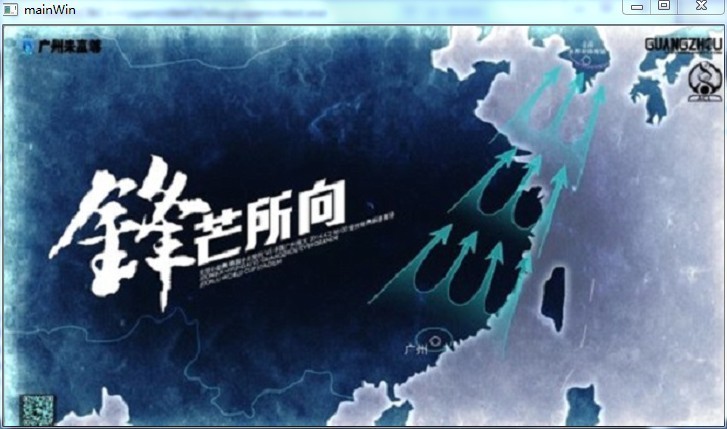
运行结果:
上边是程序输出,下边是原图。

OpenCV安装和测试的更多相关文章
- Mac OS X 安装并测试 OpenCV
1. 安装 打开官网的Linux安装OpenCV的网页,打开这个网页的目的不是按照它所提供的步骤安装OpenCV(因为你会遇到一个坑,下文会提到),而是为了安装一些依赖的包或库. 其中的pkg-con ...
- OpenCV2+入门系列(一):OpenCV2.4.9的安装与测试
这里假设看到这篇文章的人都已经对OpenCV以及机器视觉等最基础的概念有了一定的认识,因此本文不会对OpenCV做任何的介绍,而是直接介绍OpenCV2.4.9的安装与测试.此外本文只是简单的介绍如何 ...
- windows10(x64)+Qt+opencv配置及测试
本电脑系统:Windows10 64位 要下载的文件: 1.Qt 5.6.0 for Windows 32-bit,下载地址:(可以复制链接地址,用迅雷下载,速度快) http://download. ...
- OpenCV学习笔记——OpenCV安装
关于OpenCV安装 1.下载和安装OpenCV SDK 在官网:http://opencv.org/上找到OpenCV windows版下载 . 后得到一个 opencv-2.X.X.exe的文件, ...
- OpenCV 安装
OpenCV 安装 一.环境说明: 操作系统:window10 opencv版本是:VERSION3.1 二.安装过程: [1]官网下载:http://opencv.org/downloads.htm ...
- Ubuntu 16.04 python和OpenCV安装
Ubuntu 16.04 python和OpenCV安装:最进在做深度学习和计算机视觉的有关内容,因此要在python中用到opencv.我的电脑装的是Ubuntu 16.04,python 2.7和 ...
- linux/ubuntu下最简单好用的python opencv安装教程 ( 解决 imshow, SIFT, SURF, CSRT使用问题)
希望这篇文章能彻底帮你解决python opencv安装和使用中的常见问题. 懒人请直奔这一节, 一条命令安装 opencv 使用python-opencv常用的问题 在linux中使用python版 ...
- y7000笔记本 darknet-yolo安装与测试(Ubuntu16.04+Cuda9.0+Cudnn7.1)
https://zhuanlan.zhihu.com/p/41096599 1.先查看是否安装有以下组件,若有先考虑彻底删除再安装(安装严格按照下面顺序进行) 查看nvidia 版本 nvidia-s ...
- OpenCV安装与配置
本文使用OpenCV2.48在win10平台下操作. 一,关于OpenCV OpenCV是开源C++计算机可视化处理库,它集成了很多计算机图形图像处理的功能.还有机器学习,字符识别,人脸识别,物体检测 ...
随机推荐
- AOP 底层实现原理
1.核心业务接口与实现 public interface IManager { void add(String item); } public class IManagerImpl implement ...
- bootstrap 上下页滚动
<!DOCTYPE html><html><head lang="en"> <meta charset="UTF-8" ...
- (一)OpenCV-Python学习—基础知识
opencv是一个强大的图像处理和计算机视觉库,实现了很多实用算法,值得学习和深究下. 1.opencv包安装 · 这里直接安装opencv-python包(非官方): pip install ope ...
- UC浏览器打开百度显示 丰臣吉秀.网址
- openpose关节图
- centos 7 gitlab安装服务器
详情见 https://blog.csdn.net/duyusean/article/details/80011540
- logback 和 log4j对比,及相关配置
Logback 一.logback的介绍 Logback是由log4j创始人设计的又一个开源日志组件.logback当前分成三个模块:logback-core,logback- classic和log ...
- 五指MUD协议
//MUD转义协议 #ifndef __WZMUD__ #define __WZMUD__ #define WZKEY "ZWUxMTIyMDAwMw==" #define ESA ...
- Jenkins之自动发送git变更到微信
当我们通过Jenkins构建job的时候,是可以获取到git Change Log 的信息, 即本次上线修改了什么功能,我们将这个信息发送到微信群相关人员可直接获取到上线变更信息, 这样就不需要人为的 ...
- 【c++基础】二进制格式输出char类型
前言 使用CAN通信时将信号转换为char类型进行传输,要查看传输的信息是否正确需要将char类型数据以二进制格式输出: code #include <iostream> int main ...