
为JQuery EasyUI 表单组件加上“清除”功能
1、背景
在使用 EasyUI 各表单组件时,尤其是使用 ComboBox(下拉列表框)、DateBox(日期输入框)、DateTimeBox(日期时间输入框)这三个组件时,经常有这样的需求,下拉框或日期只允许选择、不允许手动输入,这时只要在组件选项中加入 editable:false 就可以实现,但有一个问题,就是:一旦选择了,没办法清空。经过研究,可以用一个变通的解决方案:给组件加上一个“清除”按钮,当有值是,显示按钮,点击按钮可清空值,当无值是,隐藏按钮。
2、函数定义
定义JS方法,为 EasyUI 中一些常用组件添加'清除'按钮及功能。共计6个:
/*

 * 为‘文本框’列表添加‘清除’图标

 * 该实现使用了 onChange 事件,如果用户需要该事件,可传入自定义函数,会自动回调 。

 */

function addClear4TextBox(theId,onChangeFun)

{

    var theObj = $(theId);

    //根据当前值,确定是否显示清除图标

    var showIcon = function(){

        var icon = theObj.textbox('getIcon',0);

        if (theObj.textbox('getValue')){

            icon.css('visibility','visible');

        } else {

            icon.css('visibility','hidden');

        }

    };

    theObj.textbox({

        //添加清除图标

        icons:[{

            iconCls:'icon-clear',

            handler: function(e){

                theObj.textbox('clear');

            }

        }],

        //值改变时,根据值,确定是否显示清除图标

        onChange:function(){

            if(onChangeFun)

            {

                onChangeFun();

            }

            showIcon();

        }

    });

    //根据目前值,确定是否显示清除图标

    showIcon();

}

/*

 * 为‘下拉列表框’添加‘清除’图标

 * 该实现使用了 onChange 事件,如果用户需要该事件,可传入自定义函数,会自动回调 。

 */

function addClear4Combobox(theId,onChangeFun)

{

    var theObj = $(theId);

    //根据当前值,确定是否显示清除图标

    var showIcon = function(){

        var icon = theObj.combobox('getIcon',0);

        if (theObj.combobox('getValue')){

            icon.css('visibility','visible');

        } else {

            icon.css('visibility','hidden');

        }

    };

    theObj.combobox({

        //添加清除图标

        icons:[{

            iconCls:'icon-clear',

            handler: function(e){

                theObj.combobox('clear');

            }

        }],

        //值改变时,根据值,确定是否显示清除图标

        onChange:function(){

            if(onChangeFun)

            {

                onChangeFun();

            }

            showIcon();

        }

    });

    //初始化确认图标显示

    showIcon();

}

/*

 * 为‘数据表格下拉框’添加‘清除’图标

 * 该实现使用了 onChange 事件,如果用户需要该事件,可传入自定义函数,会自动回调 。

 */

function addClear4Combogrid(theId,onChangeFun)

{

    var theObj = $(theId);

    //根据当前值,确定是否显示清除图标

    var showIcon = function(){

        var icon = theObj.combogrid('getIcon',0);

        if (theObj.combogrid('getValue')){

            icon.css('visibility','visible');

        } else {

            icon.css('visibility','hidden');

        }

    };

    theObj.combogrid({

        //添加清除图标

        icons:[{

            iconCls:'icon-clear',

            handler: function(e){

                theObj.combogrid('clear');

            }

        }],

        //值改变时,根据值,确定是否显示清除图标

        onChange:function(){

            if(onChangeFun)

            {

                onChangeFun();

            }

            showIcon();

        }

    });

    //初始化确认图标显示

    showIcon();

}

/*

 * 为‘数值输入框’添加‘清除’图标

 * 该实现使用了 onChange 事件,如果用户需要该事件,可传入自定义函数,会自动回调 。

 */

function addClear4Numberbox(theId,onChangeFun)

{

    var theObj = $(theId);

    //根据当前值,确定是否显示清除图标

    var showIcon = function(){

        var icon = theObj.numberbox('getIcon',0);

        if (theObj.numberbox('getValue')){

            icon.css('visibility','visible');

        } else {

            icon.css('visibility','hidden');

        }

    };

    theObj.numberbox({

        //添加清除图标

        icons:[{

            iconCls:'icon-clear',

            handler: function(e){

                theObj.numberbox('clear');

            }

        }],

        //值改变时,根据值,确定是否显示清除图标

        onChange:function(){

            if(onChangeFun)

            {

                onChangeFun();

            }

            showIcon();

        }

    });

    //初始化确认图标显示

    showIcon();

}

/*

 * 为‘日期选择框’添加‘清除’图标

 * 该实现使用了 onChange 事件,如果用户需要该事件,可传入自定义函数,会自动回调 。

 */

function addClear4Datebox(theId,onChangeFun)

{

    var theObj = $(theId);

    //根据当前值,确定是否显示清除图标

    var showIcon = function(){

        var icon = theObj.datebox('getIcon',0);

        if (theObj.datebox('getValue')){

            icon.css('visibility','visible');

        } else {

            icon.css('visibility','hidden');

        }

    };

    theObj.datebox({

        //添加清除图标

        icons:[{

            iconCls:'icon-clear',

            handler: function(e){

                theObj.datebox('clear');

            }

        }],

        //值改变时,根据值,确定是否显示清除图标

        onChange:function(){

            if(onChangeFun)

            {

                onChangeFun();

            }

            showIcon();

        }

    });

    //初始化确认图标显示

    showIcon();

}

/*

 * 为‘日期时间选择框’添加‘清除’图标

 * 该实现使用了 onChange 事件,如果用户需要该事件,可传入自定义函数,会自动回调 。

 */

function addClear4Datetimebox(theId,onChangeFun)

{

    var theObj = $(theId);

    //根据当前值,确定是否显示清除图标

    var showIcon = function(){

        var icon = theObj.datetimebox('getIcon',0);

        if (theObj.datetimebox('getValue')){

            icon.css('visibility','visible');

        } else {

            icon.css('visibility','hidden');

        }

    };

    theObj.datetimebox({

        //添加清除图标

        icons:[{

            iconCls:'icon-clear',

            handler: function(e){

                theObj.datetimebox('clear');

            }

        }],

        //值改变时,根据值,确定是否显示清除图标

        onChange:function(){

            if(onChangeFun)

            {

                onChangeFun();

            }

            showIcon();

        }

    });

    //初始化确认图标显示

    showIcon();

}
3、使用
用法格式如下:
(1)addClear4TextBox("#name",nameChangeDo); //文本框,同时传入了回调函数
(2)addClear4Combobox("#state\\.id"); //下拉列表框
(3)addClear4Combogrid("#type\\.id"); //数据表格下拉框
(4)addClear4Numberbox("#intNum2"); //数值输入框
(5)addClear4Datebox("#theDate2"); //日期选择框
(6)addClear4Datetimebox("#theTime2"); //日期选择框
注:函数的实现使用了 onChange 事件,如果需要使用该事件执行某些操作,可传入自定义函数,会自动回调 ,参见(1)。
<script>

//名称改变时执行的一些操作。(演示清除操作回调)

var nameChangeDo = function(){

    //alert("改变了...");

}

$(function(){

    addClear4TextBox("#code");

    addClear4TextBox("#name",nameChangeDo);

    addClear4Combobox("#city");

    addClear4Combobox("#state\\.id");

    addClear4Combogrid("#type\\.id");

    addClear4Combobox("#hobby");

    addClear4Numberbox("#intNum2");

    addClear4Numberbox("#doubleNum1");

    addClear4Numberbox("#doubleNum2");

    addClear4Datebox("#theDate2");

    addClear4Datetimebox("#theTime2");

    addClear4TextBox("#remark");

});

</script>
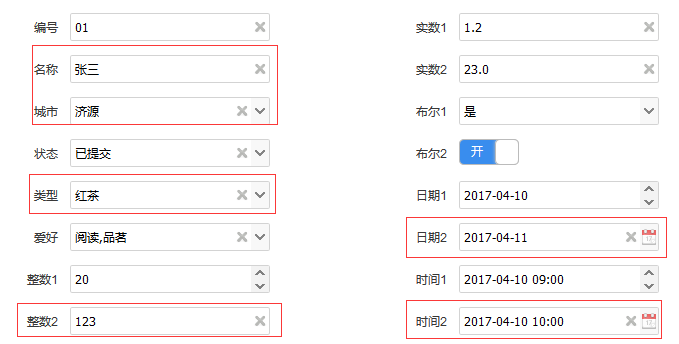
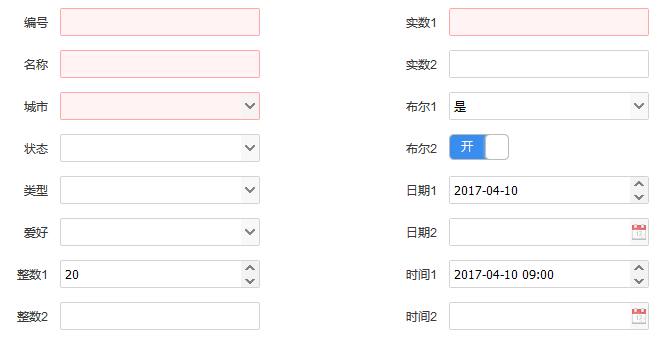
4、效果展示
(1)有值时的情况(其中 类型 是数据列表下拉框)
(2)无值时的情况
5、进一步扩展
增加自动添加“清除”功能的函数,省去每个组件手动添加的麻烦。
(1)自动添加函数定义
//自动填加清除功能 (组件需要增加 addClear属性 )

function autoAddClear()

{

    var arr = $("input[addClear]");

    for(var i=0;i<arr.length;i++)

    {

        var oneInput = $(arr[i]);

        var theId = oneInput.attr("id");

        theId = theId.replace('.', '\\.');

        var theClass = oneInput.attr("class");

        if(theClass.indexOf("easyui-textbox") != -1 )

        {//文本框

            addClear4TextBox("#"+theId);

        }

        else if(theClass.indexOf("easyui-combobox") != -1 )

        {//下拉列表框

            addClear4Combobox("#"+theId);

        }

        else if(theClass.indexOf("easyui-combogrid") != -1 )

        {//数据表格下拉框

            addClear4Combogrid("#"+theId);

        }

        else if(theClass.indexOf("easyui-numberbox") != -1 )

        {//数值输入框

            addClear4Numberbox("#"+theId);

        }

        else if(theClass.indexOf("easyui-datebox") != -1 )

        {//日期选择框

            addClear4Datebox("#"+theId);

        }

        else if(theClass.indexOf("easyui-datetimebox") != -1 )

        {//日期选择框

            addClear4Datetimebox("#"+theId);

        }

    }

}
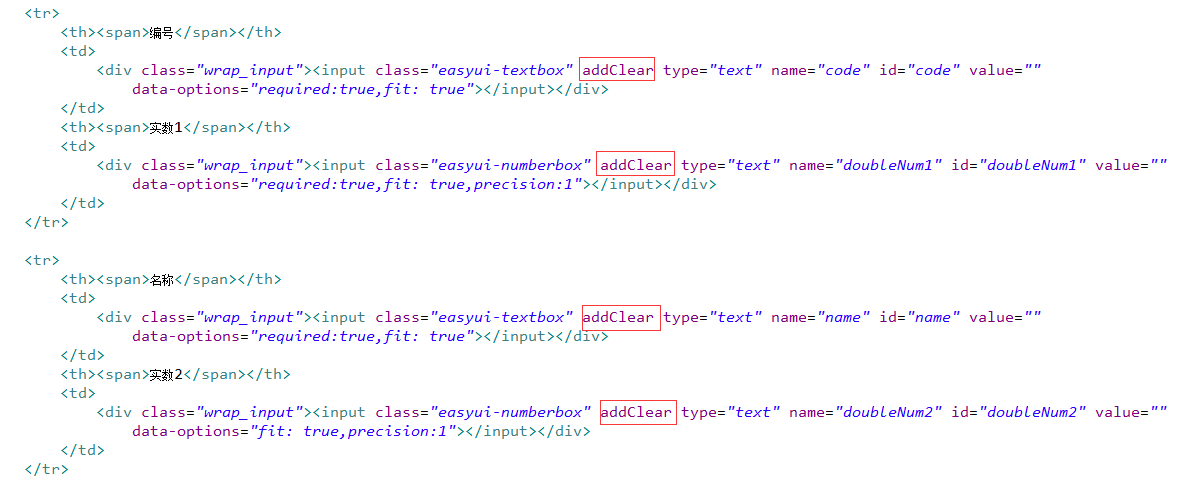
(2)使用时,各组件上添加 addClear 属性。
(3)使用自动添加
$(function(){

    autoAddClear(); //为各组件自动填加‘清除’功能(组件需要增加 addClear属性 )

    addClear4TextBox("#name",nameChangeDo); //对于需要使用OnChange事件的组件,单独手动填加

});
为JQuery EasyUI 表单组件加上“清除”功能的更多相关文章
- 为JQuery EasyUI 表单组件增加“焦点切换”功能
1.背景说明 在使用 JQuery EasyUI 各表单组件时,实际客户端页面元素是由 JQuery EasyUI 生成的,元素的焦点切换,虽然 Tab 键可以正常用,但顺序控制属性 tabinde ...
- reactjs入门到实战(八)----表单组件的使用
表单组件支持几个受用户交互影响的属性: value,用于 <input>.<textarea> 组件. checked,用于类型为 checkbox 或者 radio 的 &l ...
- 雷林鹏分享:jQuery EasyUI 表单 - 创建异步提交表单
jQuery EasyUI 表单 - 创建异步提交表单 本教程向您展示如何通过 easyui 提交一个表单(Form).我们创建一个带有 name.email 和 phone 字段的表单.通过使用 e ...
- 雷林鹏分享:jQuery EasyUI 表单 - 创建树形下拉框
jQuery EasyUI 表单 - 创建树形下拉框 树形下拉框(ComboTree)是一个带有下列树形结构(Tree)的下拉框(ComboBox).它可以作为一个表单字段进行使用,可以提交给远程服务 ...
- 雷林鹏分享:jQuery EasyUI 表单 - 表单验证
jQuery EasyUI 表单 - 表单验证 本教程将向您展示如何验证一个表单.easyui 框架提供一个 validatebox 插件来验证一个表单.在本教程中,我们将创建一个联系表单,并应用 v ...
- 雷林鹏分享:jQuery EasyUI 表单 - 过滤下拉数据网格
jQuery EasyUI 表单 - 过滤下拉数据网格 下拉数据网格(Combogrid)组件和下拉框(Combobox)组件的共同点是,除了都具有下拉面板以外,它们都是基于数据网格(Datagrid ...
- 雷林鹏分享:jQuery EasyUI 表单 - 格式化下拉框
jQuery EasyUI 表单 - 格式化下拉框 本教程向您展示如何创建一个简单的下拉框(Combobox),让它在下拉框中显示图片项.您可以在下拉框(combobox)上使用 formatter ...
- ReactJS实用技巧(2):从新人大坑——表单组件来看State
不太清楚有多少初学React的同学和博主当时一样,在看完React的生命周期.数据流之后觉得已经上手了,甩开文档啪啪啪的开始敲了起来.结果...居然被一个input标签给教做人了. 故事是这样的:首先 ...
- 【form】 表单组件说明
form表单组件 1)将form组件内的用户输入的<switch/> <input/> <checkbox/> <slider/> <radio/ ...
随机推荐
- 【转载】阿里云服务器为网站选配Https证书
数字证书是一个经权威授权机构数字签名.包含公开密钥拥有者信息以及公开密钥的文件,是权威机构颁发给网站的可信凭证.最简单的证书包含一个公开密钥.证书名称以及证书授权中心的数字签名,只在特定的时间内有效. ...
- 创作型---原型模式(C# ICloneable接口的实现)
在软件系统中,当创建一个类的实例的过程很昂贵或很复杂,并且我们需要创建多个这样类的实例时,可以通过对原来对象拷贝一份来完成创建,这样在内存中不需要创建多个相同的类实例,从而减少内存的消耗和达到类实例的 ...
- IIS中注册.net4.0
1.开始-运行: 2.运行框中输入 cmd ; 3.输入命令 %windir%\Microsoft.NET\Framework\v4.0.30319\aspnet_regiis.exe -i 4.回车 ...
- SQL 查看SQL语句的执行时间 直接有效的方法
在MSSQL Server中通过查看SQL语句执行所用的时间,来衡量SQL语句的性能. 通过设置STATISTICS我们可以查看执行SQL时的系统情况.选项有PROFILE,IO ,TIME.介绍如下 ...
- .Net C# 使用Redis
Redis是一个开源的使用ANSI C语言编写.支持网络.可基于内存亦可持久化的日志型.Key-Value数据库,并提供多种语言的API.从2010年3月15日起,Redis的开发工作由VMware主 ...
- Tree View控件(添加,移除,设置图标)
添加 父节点,并为父节点添加子节点 private void button1_Click(object sender, EventArgs e) { TreeNode tn1 = treeView1. ...
- 月薪25K的90后程序员,他们都经历了什么?
如果说薪资是检验一家公司对程序员认可的标准,那么年纪轻轻就能达到月薪 25K,一定程度上说明了公司对他创造的价值的认可. 深访10+ 名月薪25K的程序员,发现他们最常见的三种成长途径是…… 在公司发 ...
- What does operator “dot” (.) mean?
Question: Given the code : A = [1 2 3; 3 2 1] B = A.^2 The output : B = 1 4 9 9 4 1 But if I do this ...
- 详解纯css实现瀑布流(multi-column多列及flex布局)
瀑布流的布局自我感觉还是很吸引人的,最近又看到实现瀑布流这个做法,在这里记录下,特别的,感觉flex布局实现瀑布流还是有点懵的样子,不过现在就可以明白它的原理了 1.multi-column多列布局实 ...
- element vue validate验证名称重复 输入框与后台重复验证 特殊字符 字符长度 及注意事项
<!DOCTYPE html> <html lang="en"> <head> <meta charset="UTF-8&quo ...