
【转载】PyQt QSetting保存设置
转载地址: http://blog.sina.com.cn/s/blog_4b5039210100h3zb.html
用户对应用程序经常有这样的要求:要求它能记住它的settings,比如窗口大小,位置,一些别的设置,还有一个经常用的,就是recent files,等等这些都可以通过Qsettings来实现。
我们知道,这些settings一般都是存在系统里的,比如windows一般都写在系统注册表或者写INI文件,mac系统一般都在XML文件里,那么按照一般的标准来说,许多应用程序是用INI文件来实现的。而Qsettings就是提供了一种方便的方法来存储和恢复应用程序的settings。
QSettings的API是基于Qvariant,Qvariant是一种数据类型的集合,它包含了大部分通常的Qt数据类型,比如QString,QRec,QImage,等等。
应用程序的任何地方想要声明一个Qsettings类型的变量,便不需要书写两个参数了,直接用settings = Qsettings即可。
那么如何用它来保持应用程序的settings信息呢?我们以字典数据类型与之类比,它也有key,以及对应的value。比如下面例子:
settings = Qsettings(“MySoft”,”QtPad”)

Mainwindow = QmainWindow()

settings.setValue(“pos”,QVariant(Mainwindow.pos())

settings.setValue(“size”,QVariant(Mainwindow.size())
上面两句就是把当前窗口的位置,和大小两个信息记录到了settings中,其中的key就是”pos”和”size”两个Qstring类型,而它所对应的值就是QVariant类型的。当然如果我们要写的key已在settings中存在的话,则会覆盖原来的值,写入新值。
如何读取Qsettings里的内容呢?如下:
Pos = settngs.value(“pos”).toPoint()

Size = settings.value(“size”).toSize()
当然如果key所对应的value是int型的,也可toInt(),如果没有我们要找的key,则会返回一个null QVariant 如果用toInt的话会得到0。
那么实际应用中我们一般会如下:
pos= settings.value("pos", QVariant(QPoint(200, 200))).toPoint()

size= settings.value("size", QVariant(QSize(400, 400))).toSize()

self.resize(size)

self.move(pos)
意思是,如果settings里有以前存下的(用setValue设置的)pos和size的值,则读取,如果没有,不会返回null,而会使用我们给它的起始值——default value——即应用程序第一次运行时的情况。
注意:因为QVariant是不会提供所有数据类型的转化的,比如有toInt(),toPoint(),toSize(),但是却没有对Qcolor,Qimage和Qpixmap等数据类型的转化,此时我们可以用QVariant.value(),具体参看QVariant模块说明。
下面看看如何在应用程序中使用:
import sys

from PyQt4.QtCore import *

from PyQt4.QtGui import *

class MainWindow(QMainWindow):

    def __init__(self):

       QMainWindow.__init__(self)

       self.readSettings()

    def readSettings(self):

       settings = Qsettings(“MySoft”,”QtPad”)

        pos=settings.value("pos",QVariant(QPoint(200,200))).toPoint()

size=settings.value("size",QVariant(QSize(400,400))).toSize()

       self.resize(size)

       self.move(pos)

    def writeSettings(self):

       settings = Qsettings(“MySoft”,”QtPad”)

       settings.setValue("pos", QVariant(self.pos()))

       settings.setValue("size", QVariant(self.size()))

    def closeEvent(self,event):

       if self.maybeSave():

           self.writeSettings()

           event.accept()

       else:

           event.ignore()
上面是一般应用程序的应用方法。
下面再看一些Qsettings里常用的method:
|
Qsettings.annKeys(self) 返回所有的key,以list的形式 Qsettings.applicationName(self) 返回应用程序名称 Qsettings.clear(self) 清楚此settings里的内容 Bool Qsettings.contains(self,key) 返回真,如果存在名为key的key Qsettings.remove(self, keyname) 清楚key及其所对应的value Qsetting.fileName() 返回写入注册表地址,或者INI文件路径 |
我们可以探索一下,这些settings在应用程序关闭以后到底存到了什么地方呢?
我们可以在上面的程序中的writeSettings中,后面加一句话:
Print Settings.fileName()
这个在windows下,默认Qsettings会打印出这个程序的系统注册表所在地:
这个结果是:\HKEY_CURRENT_USER\Software\MySoft\QtPad
如下图:
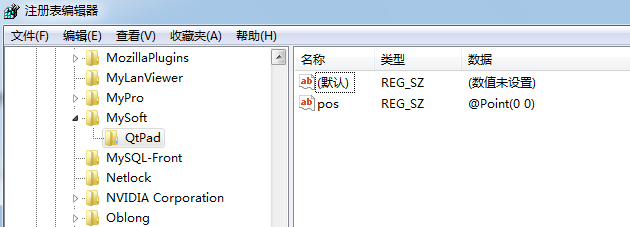
由此我们可以看出,这个writesettings其实就是个写注册表的过程。
当然,我们也可以不写注册表,我们写ini文件:
settings = QSettings("./QtPad.ini", QSettings.IniFormat)

settings.setValue("pos", QVariant(self.pos()))

settings.setValue("size", QVariant(self.size()))
就会在当前文件夹下产生一个QtPad.ini文件,打开后文件内容为:
[General]

pos=@Point(200 200)

size=@Size(400 400)
一个QSettings类
#!/usr/bin/python

#-*-coding:utf-8-*-

from PyQt4.QtCore import *

from PyQt4.QtGui import *

from PyQt4.Qt import *

class Util():

    def __init__(self,parent = None):

        pass

    def writeInit(self,path, user_key,user_value):

        if(path.isEmpty() | user_key.isEmpty()):

            return False

        else:

            #创建配置文件操作对象

            self.config =  QSettings(path, QSettings.IniFormat)

            #将信息写入配置文件

            self.config.beginGroup("config")

            self.config.setValue(user_key, user_value)

            self.config.endGroup()

            return True

    def readInit(self,path, user_key, user_value):

        user_value = ""

        if(path.isEmpty() | user_key.isEmpty()):

            return False

        else:

        #创建配置文件操作对象

            self.config =  QSettings(path, QSettings.IniFormat)

        #读取用户配置信息

            user_value = self.config.value(QString("config/") + user_key).toString()

            return True
【转载】PyQt QSetting保存设置的更多相关文章
- 转载:pyqt线程间通过 信号/槽 通信
转自:http://blog.sina.com.cn/s/blog_613d5bb701016qzv.html 信号(singal)与槽(slot)用于对象相互通信,信号:当某个对象的某个事件发生时, ...
- 【转载】Pyqt QSplitter分割窗口
转载来自: http://blog.sina.com.cn/s/blog_4b5039210100h3ih.html 分割窗口在应用程序中经常用到,它可以灵活分布窗口布局,经常用于类似文件资源管理器的 ...
- [转载]使用PyQt来编写第一个Python GUI程序
转载自:http://python.jobbole.com/81276/ 英文版出处:http://pythonforengineers.com/your-first-gui-app-with-pyt ...
- 【转载】 Pyqt QStackedWidget堆栈窗体
转载地址: http://blog.csdn.net/a649518776/article/details/6636578 下面用代码实现上面窗口的设计 # -*- coding: utf-8 -*- ...
- 【转载】Pyqt 添加右键菜单方法
转载地址: http://www.cnblogs.com/yogalau/p/3954042.html?utm_source=tuicool QListWidget 是继承 QWidget 的, 所以 ...
- 【转载】pyqt QTableWidget的使用
转载地址: http://blog.sina.com.cn/s/blog_9b78c91101019sgi.html QTableWidget是QT程序中常用的显示数据表格的空间,很类似于VC.C#中 ...
- 【转载】Pyqt 编写的俄罗斯方块
#!/usr/bin/env python # -*- coding: utf-8 -*- from __future__ import print_function from __future__ ...
- 【转载】 Pyqt 利用QDataStream对文件进行存取
# -*- coding: utf-8 -*- from PyQt4.QtGui import * from PyQt4.QtCore import * import sys QTextCodec.s ...
- 转载:pyqt的signal和solit
转自:http://blog.csdn.net/hlqyq/article/details/6713828 import sysfrom PyQt5.QtCore import pyqtSignal, ...
随机推荐
- oracle普通用户登录em
刚新创建一个用户,登陆EM(Enterprise Manager) 如下提示: 应用程序要求的数据库权限超出了您当前具有的权限.有关特定版本的详细信息, 解决办法: 给登陆用户赋予 select_ca ...
- bzoj 1537: [POI2005]Aut- The Bus 线段树
bzoj 1537: [POI2005]Aut- The Bus 先把坐标离散化 设f[i][j]表示从(1,1)走到(i,j)的最优解 这样直接dp::: f[i][j] = max{f[i-1][ ...
- 【团队项目选题】自选项目:桌游APP
由于我们团队的黄金点游戏结果是第二名,按理说是一定能选到一个自选项目的,所以以下只列出我们选择的自选项目 自选项目名称 桌游APP 暂定 (名字还没想好) 项目大致介绍 此APP集成了多种桌游,主 ...
- oracle---jdbc--laobai
import java.sql.Connection; import java.sql.DriverManager; import java.sql.PreparedStatement; import ...
- Arcgis SDE10.1 和 Arcgis server10.1的授权文件license
把下面内容复制进空白文本文档,改名和后缀为sde.ecp即可. 3dengine,101,ecp.arcgis.engine,none,WEJDFAZAM5FBAZ8LN115 3dserver,10 ...
- ubuntu/var/log/下各个日志文件
ubuntu/var/log/下各个日志文件 本文简单介绍ubuntu/var/log/下各个日志文件,方便出现错误的时候查询相应的log /var/log/alternatives.log-更新 ...
- TransactionScope 之分布式配置
.Net开发过程中,涉及多个数据库和不同数据库的分布式事务(Distributed Transaction)开发,有时会碰到“与基础事务管理器的通信失败”的错误.导致这个错误一般有下列三个原因:1) ...
- javascript设置和获取cookie的通用方法
//获取cookie function getCookieValue(cookieName) { var cookieValue = document.cookie; var co ...
- 都别说工资低了,我们来一起写简单的dom选择器吧!
前言 我师父(http://www.cnblogs.com/aaronjs/)说应当阅读框架(jquery),所以老夫就准备开始看了 然后公司的师兄原来写了个dom选择器,感觉不错啊!!!原来自己从来 ...
- 如何解决mathpage.dll或MathType.dll文件找不到问题
解决方法(具体图文教程): 步骤一 要确保路径被office信任.依次打开word->文件->选项->信任中心->信任中心设置->添加新位置,添加C:\Program F ...