
DDGScreenShot--iOS 图片裁剪,切圆角,加边框,你还用cornerRadius,还有更高级的用法
写在前面
所有功能演示
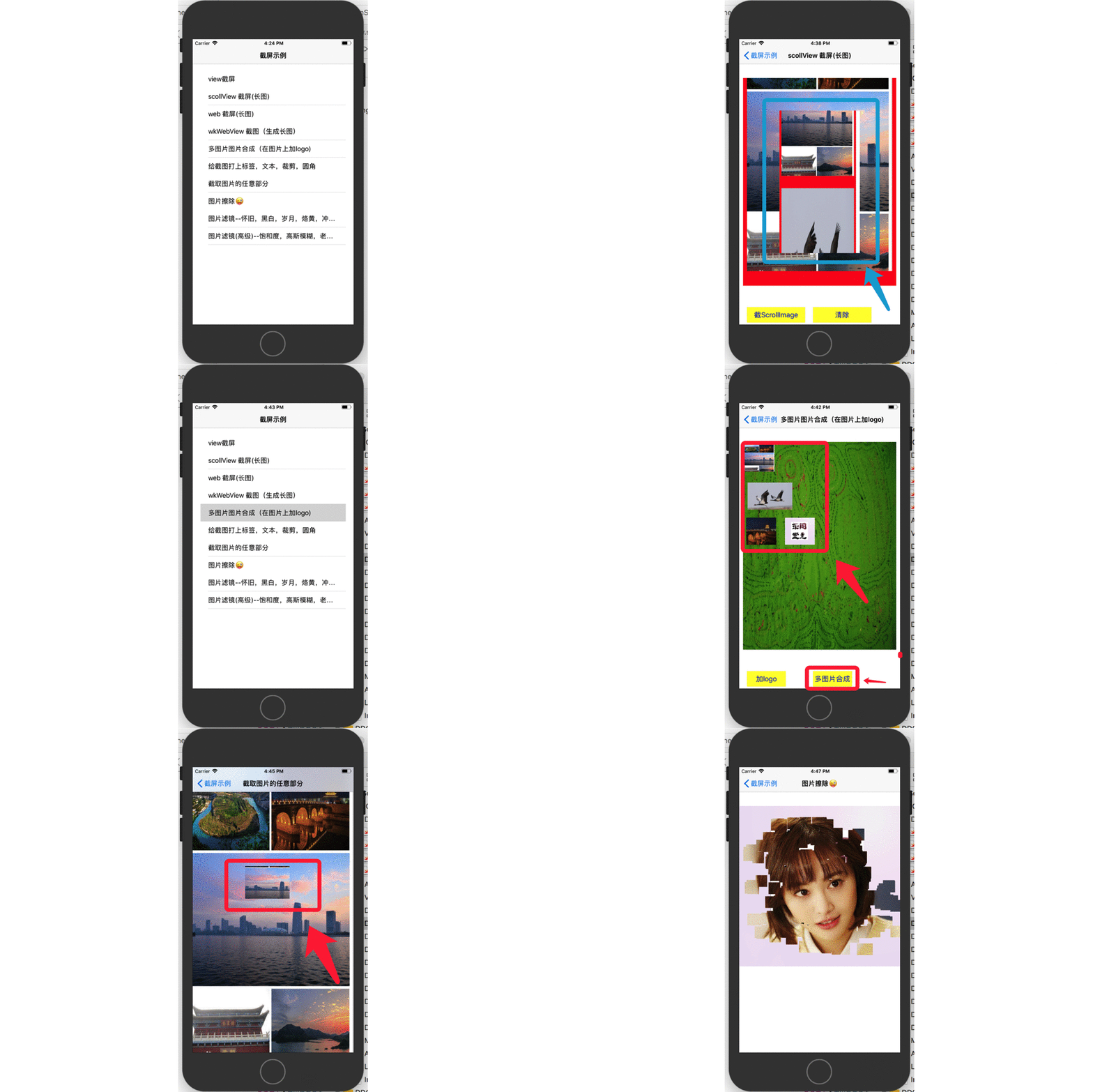
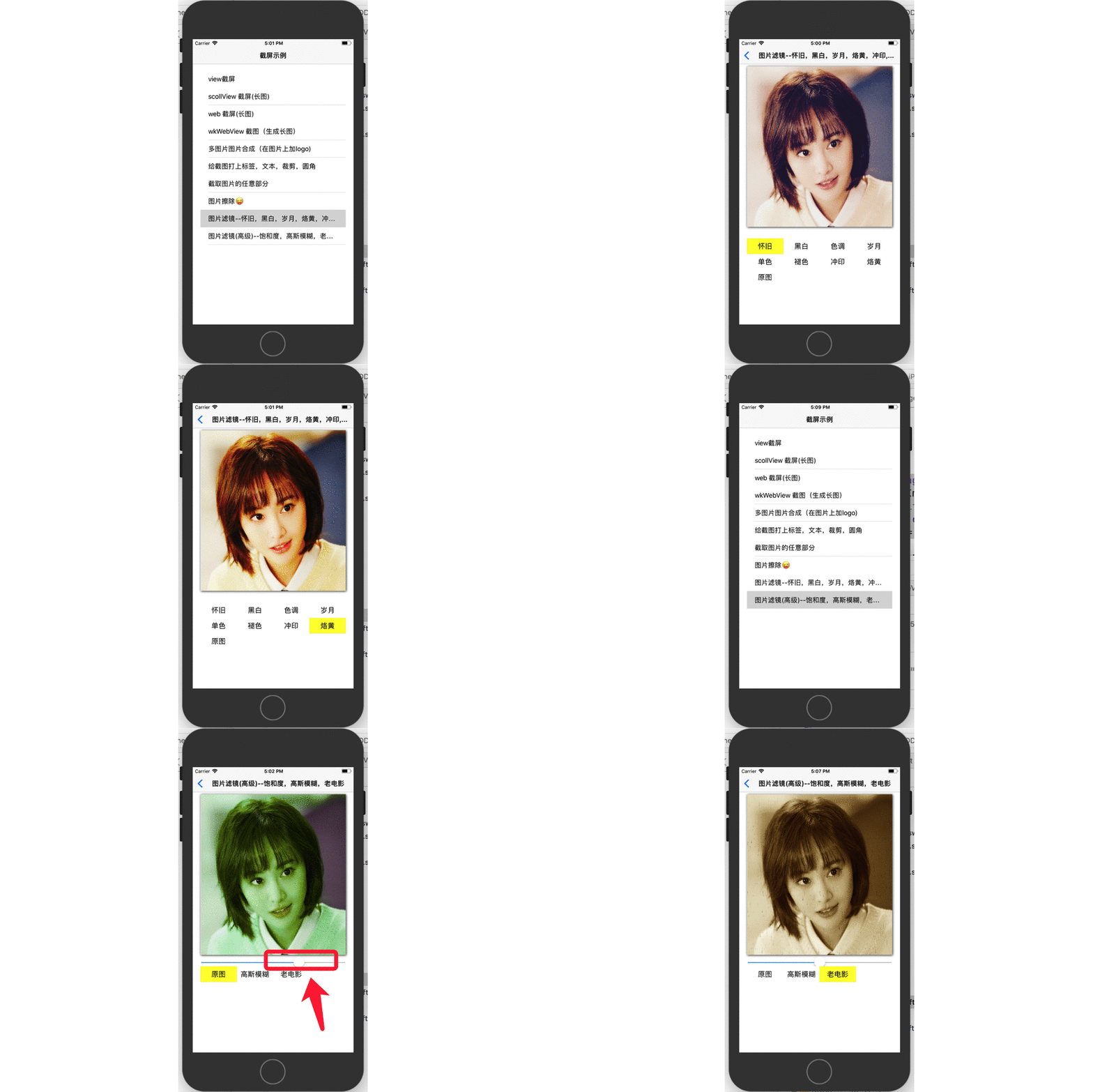
我们肯定做过这样的需求,给一个图片切圆角,

当然我们大多采用简单粗暴的方法

myIcon.layer.cornerRadius = 16.5

myIcon.layer.masksToBounds = true

如果是静态的页面也无关紧要,要是可以滑动的页面,

有很多需要裁剪的图片,那么就要考虑性能了。接下来的方法就是其中一种不错的方法,

此代码已经上传到githup[DDGScreenShot](https://github.com/dudongge/DDGScreenShot)

欢迎查看[DDGScreenShot](https://github.com/dudongge/DDGScreenShot)

当然这只是这个库的功能的一小部分

想看更多功能,可以去github上下载,如果对您有帮助,希望您不吝给个star.

功能代码如下:
具体代码
1,采用UIBezierPath绘制路径的方法

let image = UIImage(named: imageName)

 //开启上下文

 UIGraphicsBeginImageContext((image?.size)!)

 //设置一个圆形的裁剪区域

 let path = UIBezierPath(ovalIn: CGRect(x: 0,

                                        y: 0,

                                        width: (image?.size.width)!,

                                        height: (image?.size.height)!))

//把路径设置为裁剪区域(超出裁剪区域以外的内容会被自动裁剪掉)

path.addClip()

//把图片绘制到上下文当中

image?.draw(at: CGPoint.zero)

//从上下文当中生成一张图片

let newImage = UIGraphicsGetImageFromCurrentImageContext()

//关闭上下文

UIGraphicsEndImageContext()

newImage 就是我们需要的图片
可能你会怀疑性能,好,可以,我们放在子线程里进行,代码如下
DispatchQueue.global().async{

            //将上述代码发放进去即可

            let image = UIImage(named: imageName)

 //开启上下文

 UIGraphicsBeginImageContext((image?.size)!)

 //设置一个圆形的裁剪区域

 let path = UIBezierPath(ovalIn: CGRect(x: 0,

                                        y: 0,

                                        width: (image?.size.width)!,

                                        height: (image?.size.height)!))

//把路径设置为裁剪区域(超出裁剪区域以外的内容会被自动裁剪掉)

path.addClip()

//把图片绘制到上下文当中

image?.draw(at: CGPoint.zero)

//从上下文当中生成一张图片

let newImage = UIGraphicsGetImageFromCurrentImageContext()

//关闭上下文

UIGraphicsEndImageContext()

            DispatchQueue.main.async(execute: {

            //拿到 newImage 到主线程更新UI

                completed(newImage)

            })

        }
似乎已经完美的解决了这个问题,可是截取圆角固定的圆角该怎么办呢,继续往下看,代码如下
  /**

     ** 用异步绘图方式将图片进行任意圆角裁剪

     - imageName --传头头像名称

     - cornerRadius --传头头像名称

     */

    public func tailoringImage(_ imageName: String,withRadius radius: CGFloat) -> UIImage? {

        let image = UIImage(named: imageName)

        if image == nil {

            return UIImage()

        }

        //开启上下文

        UIGraphicsBeginImageContext((image?.size)!)

        //设置一个圆形的裁剪区域

        let path = UIBezierPath(roundedRect: CGRect(x: 0,

                                                    y: 0,

                                                    width: (image?.size.width)!,

                                                    height: (image?.size.height)!), cornerRadius: radius)

        //把路径设置为裁剪区域(超出裁剪区域以外的内容会被自动裁剪掉)

        path.addClip()

        //把图片绘制到上下文当中

        image?.draw(at: CGPoint.zero)

        //从上下文当中生成一张图片

        let newImage = UIGraphicsGetImageFromCurrentImageContext()

        //关闭上下文

        UIGraphicsEndImageContext()

        return newImage

    }
当然也可以在子线程中进行
/**

     ** 用异步绘图方式将图片进行任意圆角裁剪

     - imageName --传头头像名称

     - cornerRadius --要设置圆角的大小

     - parameter completed:    异步完成回调(主线程回调)

     */

    public func async_tailoringImage(_ imageName: String,withRadius radius: CGFloat,completed:@escaping (UIImage?) -> ()) -> Void {

        DispatchQueue.global().async{

            let newImage = self.tailoringImage(imageName, withRadius: radius)

            DispatchQueue.main.async(execute: {

                completed(newImage)

            })

        }

    }

    //当然你还不满意,因为产品一句:加上个边框吧,总有办法实现,不信,请看代码:
切圆角,加边框
/**

     ** 绘图方式将图片裁剪成圆角并添加边框

     - imageName --传头头像名称

     - borderWidth --边框大小

     - borderColor --边框颜色

     */

    public func tailoringImageLayer(_ image: UIImage,borderWidth width:CGFloat,borderColor color: UIColor ) -> UIImage? {

        //1.先开启一个图片上下文 ,尺寸大小在原始图片基础上宽高都加上两倍边框宽度.

        let imageSize = CGSize(width: image.size.width + width * 2 , height: image.size.height + width * 2)

        UIGraphicsBeginImageContext(imageSize)

        //2.填充一个圆形路径.这个圆形路径大小,和上下文尺寸大小一样.

        //把大圆画到上下文当中.

        let path = UIBezierPath(ovalIn: CGRect(x: 0,

                                               y: 0,

                                               width: imageSize.width,

                                               height: imageSize.height))

        //颜色设置

        color.set()

        //填充

        path.fill()

        //3.添加一个小圆,小圆,x,y从边框宽度位置开始添加,宽高和原始图片一样大小.把小圆设为裁剪区域.

        let clipPath = UIBezierPath(ovalIn: CGRect(x: width, y: width, width: image.size.width, height: image.size.height))

        //把小圆设为裁剪区域.

        clipPath.addClip()

        //4.把图片给绘制上去.

        image.draw(at: CGPoint(x: width, y: width))

        //5.从上下文当中生成一张图片

        let newImage = UIGraphicsGetImageFromCurrentImageContext()

        //6.关闭上下文

        UIGraphicsEndImageContext()

        return  newImage

    }

    /**

     ** 异步绘图方式将图片裁剪成圆角并添加边框

     - imageName --传头头像名称

     - borderWidth --边框大小

     - borderColor --边框颜色

     - parameter completed:    异步完成回调(主线程回调)

     */

    public func async_tailoringImageLayer(_ image: UIImage,borderWidth width:CGFloat,borderColor color: UIColor ,completed:@escaping (UIImage?) -> ()) -> Void {

        DispatchQueue.global().async{

            let newImage = self.tailoringImageLayer(image, borderWidth: width, borderColor: color)

            DispatchQueue.main.async(execute: {

                completed(newImage)

            })

        }

    }
上图片

结束语
总算大功告成,此代码已经上传到githup[DDGScreenShot](https://github.com/dudongge/DDGScreenShot)

[link](https://github.com/dudongge/DDGScreenShot)

当然这只是这个库的功能的一小部分

想看更多功能,可以去github上下载,如果对您有帮助,希望您不吝给个star.
欢迎查看DDGScreenShot
其余功能如下
- (一)DDGScreenShot — 复杂屏幕截屏(如view ScrollView webView wkwebView)
- (二)DDGScreenShot--iOS 图片处理--多图片拼接
- (三)DDGScreenShot--iOS 图片裁剪,切圆角,加边框,你还用cornerRadius,还有更高级的用法
- (四)DDGScreenShot—图片擦除功能
- (五)DDGScreenShot—截取图片的任意部分
- (六)DDGScreenShot —图片加各种滤镜高逼格操作
- (七)DDGScreenShot —图片加高斯模糊,老电影效果
DDGScreenShot--iOS 图片裁剪,切圆角,加边框,你还用cornerRadius,还有更高级的用法的更多相关文章
- iOS 图片裁剪方法
iOS 图片裁剪方法 通过 CGImage 或 CIImage 裁剪 UIImage有cgImage和ciImage属性,分别可以获得CGImage和CIImage对象.CGImage和CIImage ...
- iOS 图片裁剪 + 旋转
iOS 图片裁剪 + 旋转 之前分别介绍了图片裁剪和图片旋转方法 <iOS 图片裁剪方法> 地址:http://www.cnblogs.com/silence-cnblogs/p/6490 ...
- iOS开发Quzrtz2D 十:圆形图片的绘制以及加边框圆形图片的绘制
一:圆形图片的绘制 @interface ViewController () @property (weak, nonatomic) IBOutlet UIImageView *imageV; @en ...
- ios 图片的两种加载方式
控件加载图片,plist,懒加载,序列帧动画,添加动画效果. IOS中有2种加载图片的方式. 方式一:有缓存(图片所占用的内存会一直停留在程序中) + (UIImage *)imageNamed:(N ...
- iOS 指定位置切圆角不生效问题
如果是在VC中操作,需要在viewDidLayoutSubviews方法里 - (void)viewDidLayoutSubviews { [super viewDidLayoutSubviews]; ...
- IOS 图片阴影,圆角等处理
一直以来,为IOS添加图片的特殊效果都是通过跟美工的配合,比如,要加阴影,就从美工那边获得一张阴影效果图,在界面上画两个UIImageView,将阴影放在下面,图像放上上面,错开一定角度.有比如想做圆 ...
- iOS 图片裁剪与修改
最近做的项目中需要上传头像,发表内容的时候也要涉及到图片上传,我直接用的原图上传,但是由于公司网络差,原图太大,老是加载好久好久,所以需要把原图裁剪或者修改分辨率之后再上传,找了好久,做了很多尝试才解 ...
- ios中设置UIButton圆角,添加边框
//例如: UIButton *button = [UIButton buttonWithType:UIButtonTypeCustom]; button.frame = CGRectMake(50, ...
- iOS 图片9切
UIImageView *svRect; UIImage *backgroundImage = [UIImage imageNamed:@"bg.png"]; background ...
随机推荐
- Cocos2D中屏幕分辨率解释
Cocos2D的坐标(0,0)点在屏幕的左下角,然后x和y的坐标值像右上角逐渐增加. 因为项目一般是横屏(landscape)模式,这表示右上角坐标在3.5寸屏上为(480,320), 在4寸屏上为( ...
- 【一天一道LeetCode】#101. Symmetric Tree
一天一道LeetCode 本系列文章已全部上传至我的github,地址:ZeeCoder's Github 欢迎大家关注我的新浪微博,我的新浪微博 欢迎转载,转载请注明出处 (一)题目 Given a ...
- android开发技巧——仿新版QQ锁屏下弹窗
新版的qq,可以在锁屏下弹窗显示qq消息,正好目前在做的项目也需要这一功能.经过各种试验和资料查找,终于实现,过程不难,但是却有一些地方需要注意. 下面是实现过程. 1.使用Activity,而不是V ...
- Android使用SimpleAdapter
SimpleAdapter的使用步骤如下: 声明ListView,并进行初始化操作 准备数据集,一般用list来实现,当然也可以使用数组 为listview适配simpleadapter 如下代码: ...
- Java之美[从菜鸟到高手演变]之设计模式三
本章是关于设计模式的最后一讲,会讲到第三种设计模式--行为型模式,共11种:策略模式.模板方法模式.观察者模式.迭代子模式.责任链模式.命令模式.备忘录模式.状态模式.访问者模式.中介者模式.解释器模 ...
- 再回首UML之上篇
UML,统一建模语言,是一种用来对真实世界物体进行建模的标准标记,这个建模的过程是开发面向对象设计方法的第一步,UML不是一种方法学,不需要任何正式的工作产品. UML提供多种类型的模型描述图,当在某 ...
- AngularJS进阶(二十四)AngularJS与单选框及多选框的双向动态绑定
AngularJS与单选框及多选框的双向动态绑定 赠人玫瑰,手留余香.若您感觉此篇博文对您有用,请花费2秒时间点个赞,您的鼓励是我不断前进的动力,共勉! AngularJS 在 <in ...
- MFC中使用SDL播放音频没有声音的解决方法
本文所说的音频是指的纯音频,不包含视频的那种. 在控制台中使用SDL播放音频,一般情况下不会有问题. 但是在MFC中使用SDL播放音频的时候,会出现没有声音的情况.经过长时间探索,没有找到特别好的解决 ...
- J2EE进阶(一)随堂笔记
进公司搞研发,基本上用的都是J2EE框架.若想在公司混个不错的地位,首先技术上必须过关.由于需求所致,自己学习了J2EE一段时间,主要是Struts2,MyBatis(Hibernate的前身),远远 ...
- LeetCode之“树”:Binary Tree Level Order Traversal && Binary Tree Level Order Traversal II
Binary Tree Level Order Traversal 题目链接 题目要求: Given a binary tree, return the level order traversal o ...