
Eclipse *的下载(图文详解)
不多说,直接上干货!
简单了解,Eclipse是绿色软件,下载下来是个压缩包,只需要解压,加上jdk就可以运行了。
相比MyEclipse而言,它是免费的,后者是收费的。各有侧重吧
有很多人用Eclipse,也有很多人用MyEclipse。
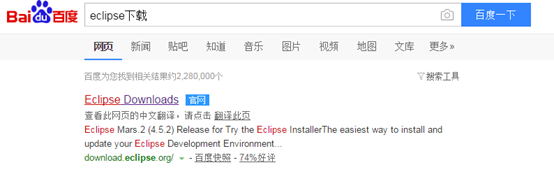
1.百度搜索eclipse,看准eclipse的官网
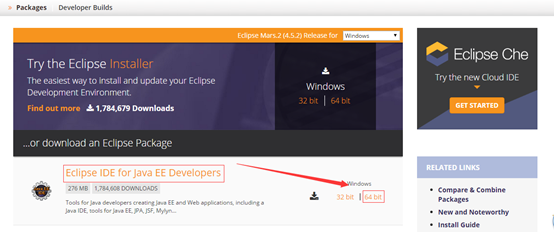
2.点击第一个官网的链接,直接进入下载页面,看准,要下载的是 “Eclipse IDE for Java EE Developers”, 根据你的系统选择32位还是64位的(一般xp为32位,win7以上的系统,有32位有64位的)
https://www.eclipse.org/downloads/eclipse-packages/
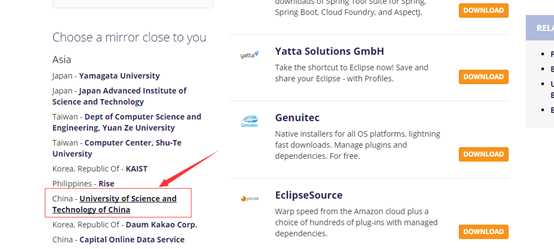
3.点击下载,进入下载页面,选择如下图的下载链接(这个是针对中国国内下载链接,速度还行)
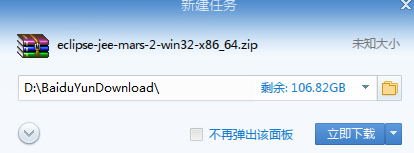
4.进入下载等待页面,(注意,网速慢的话,这里可能要等待时间长一点),直到弹出另存为的窗口为止!


结束
同时,大家可以关注我的个人博客:
http://www.cnblogs.com/zlslch/ 和 http://www.cnblogs.com/lchzls/ http://www.cnblogs.com/sunnyDream/
详情请见:http://www.cnblogs.com/zlslch/p/7473861.html
人生苦短,我愿分享。本公众号将秉持活到老学到老学习无休止的交流分享开源精神,汇聚于互联网和个人学习工作的精华干货知识,一切来于互联网,反馈回互联网。
目前研究领域:大数据、机器学习、深度学习、人工智能、数据挖掘、数据分析。 语言涉及:Java、Scala、Python、Shell、Linux等 。同时还涉及平常所使用的手机、电脑和互联网上的使用技巧、问题和实用软件。 只要你一直关注和呆在群里,每天必须有收获
对应本平台的讨论和答疑QQ群:大数据和人工智能躺过的坑(总群)(161156071)



Eclipse *的下载(图文详解)的更多相关文章
- Eclipse *版本(图文详解)
不多说,直接上干货! 关于Eclipse的版本介绍 Eclipse Standard 该版本是eclipse最基础的版本,适合Java se个人开发者.或希望根据自己需求配置插件的开发者使用. Ecl ...
- spark最新源码下载并导入到开发环境下助推高质量代码(Scala IDEA for Eclipse和IntelliJ IDEA皆适用)(以spark2.2.0源码包为例)(图文详解)
不多说,直接上干货! 前言 其实啊,无论你是初学者还是具备了有一定spark编程经验,都需要对spark源码足够重视起来. 本人,肺腑之己见,想要成为大数据的大牛和顶尖专家,多结合源码和操练编程. ...
- 如何在IDEA里给大数据项目导入该项目的相关源码(博主推荐)(类似eclipse里同一个workspace下单个子项目存在)(图文详解)
不多说,直接上干货! 如果在一个界面里,可以是单个项目 注意:本文是以gradle项目的方式来做的! 如何在IDEA里正确导入从Github上下载的Gradle项目(含相关源码)(博主推荐)(图文详解 ...
- 【适合公司业务】全网最详细的IDEA里如何正确新建【普通或者Maven】的Java web项目并发布到Tomcat上运行成功【博主强烈推荐】(类似eclipse里同一个workspace下【多个子项目】并存)(图文详解)
不多说,直接上干货! 首先,大家要明确,IDEA.Eclipse和MyEclipse等编辑器之间的新建和运行手法是不一样的. 如果是在Myeclipse里,则是File -> new -> ...
- Scala IDEA for Eclipse里用maven来创建scala和java项目代码环境(图文详解)
这篇博客 是在Scala IDEA for Eclipse里手动创建scala代码编写环境. Scala IDE for Eclipse的下载.安装和WordCount的初步使用(本地模式和集群模式) ...
- 用maven来创建scala和java项目代码环境(图文详解)(Intellij IDEA(Ultimate版本)、Intellij IDEA(Community版本)和Scala IDEA for Eclipse皆适用)(博主推荐)
不多说,直接上干货! 为什么要写这篇博客? 首先,对于spark项目,强烈建议搭建,用Intellij IDEA(Ultimate版本),如果你还有另所爱好尝试Scala IDEA for Eclip ...
- (图文教程)IntelliJ IDEA 导入Eclipse/MyEclipse 项目 配置详解+快捷键分享
(图文教程)IntelliJ IDEA 导入Eclipse/MyEclipse 项目 配置详解+快捷键分享 IntelliJ IDEA 使用教程.快捷键配置. 该教程针对原始jar包依赖的工程.mav ...
- 分享我开发的网络电话Android手机APP正式版,图文详解及下载
分享我开发的网络电话Android手机APP正式版,图文详解及下载 分享我开发的网络电话Android手机APP正式版 实时语音通讯,可广域网实时通讯,音质清晰流畅! 安装之后的运行效果: 第一次安装 ...
- 全网最全的Windows下Anaconda2 / Anaconda3里正确下载安装爬虫框架Scrapy(离线方式和在线方式)(图文详解)
不多说,直接上干货! 参考博客 全网最全的Windows下Anaconda2 / Anaconda3里正确下载安装OpenCV(离线方式和在线方式)(图文详解) 第一步:首先,提示升级下pip 第二步 ...
- 全网最全的Windows下Anaconda2 / Anaconda3里正确下载安装OpenCV(离线方式和在线方式)(图文详解)
不多说,直接上干货! 说明: Anaconda2-5.0.0-Windows-x86_64.exe安装下来,默认的Python2.7 Anaconda3-4.2.0-Windows-x86_64.ex ...
随机推荐
- C++和Python混合编程
为何人工智能(AI)首选Python?读完这篇文章你就知道了:https://blog.csdn.net/qq_41769259/article/details/79419322 C++调用Pytho ...
- day06(Collection,List,ArrayList,LinkedList,iterator迭代器,增强for)
Collection 接口 方法实现 boolean add(Object o);//添加 boolean remove(Object o);//移除 修改方法 让实现类自己去实现修 ...
- 转:getContextPath、getServletPath、getRequestURI的区别
假定你的web application 名称为news,你在浏览器中输入请求路径: http://localhost:8080/news/main/list.jsp 则执行下面向行代码后打印出如下结果 ...
- delphi 连接oracle对接代码
selectt4.vclen60 as pat_d_codename,t4.vclen60 as pat_sexname,t1.pat_sex,t1.pat_d_code,t1.pat_in_no,t ...
- AbpZero的Swagger汉化之旅
做汉化主要是为了出一份前后端都能看得懂的在线文档,废话不多说,我们开始准备, 我们要在启动项目的Startup.cs中重定向一下swagger的读取方式 1.在这个类下面,新增一个方法: public ...
- (zxing.net)解码
//图片路径 string imgPath = @"D:\barcode.png"; //解码通用类 IBarcodeReader reader = new BarcodeRead ...
- 关于STM32位带操作随笔
以前在学习STM32时候关注过STM32的位带操作,那时候只是知道位带是啥,用来干嘛用,说句心里话,并没有深入去学习,知其然而不知其所以然.但一直在心中存在疑惑,故今日便仔细看了一下,写下心得供日后参 ...
- Android 为库(library)创建不同编译环境
项目中需要导入库,一般有两种情况,一种是直接路径导入,一种是导入库的 aar 文件. 1. 设置库项目 1. 在库项目的 src 目录下设置 debug 目录,里面可以添加代码或者 res 文件夹. ...
- FFMpeg音频重采样和视频格式转
一.视频像素和尺寸转换函数 1.sws_getContext : 像素格式上下文 --------------->多副图像(多路视频)进行转换同时显示 2.struct SwsContext ...
- Axure学习了解
我这次介绍的原型设计工具为Axure 一.区域介绍 这是主界面: 左上区域显示原型的各个界面,可以添加新界面: 左中包含各种原型设计所包含的组件,例如文本框,图片等: 左下是各种模板,模板由自己设计, ...