
自己写操作系统 2 - 安装bochs虚拟机
以ubuntu操作系统为例
一、命令行安装
sudo apt-get install vgabios bochs bochs-x bximage
此方法方便,不过都说这个方法安装的bochs没有调试功能,所以我没有尝试,有时间再补充验证吧
二、源码安装
1. 源码下载
https://sourceforge.net/projects/bochs/files/bochs/
直接下载当前最新的源码,准备在linux上安装,所以下载的 bochs-2.6.9.tar.gz
2. 安装前准备
sudo apt-get install build-essential xorg-dev libgtk2.0-dev bison
省掉config过程很多依赖编译报错
3. 编译安装
sudo tar xvzf bochs-2.6.9.tar.gz
cd bochs-2.6.9
./configure --enable-debugger --enable-disasm --enable-readline -LIBS='lx11'
make
sudo make install
make install 会把bochs可执行文件拷贝到/usr/local/bin/目录下
重启linux或者让环境变量重新生效,可以直接在当前目录下调用bochs
4. 修改bochsrc配置文件
在bochs-2.6.9目录下,有一个配置文件 .bochsrc,我们需要修改,让他运行我们的a.img
#cpu: model=core2_penryn_t9600, count=1, ips=50000000, reset_on_triple_fault=1, ignore_bad_msrs=1, msrs="msrs.def"

cpu: model=amd_k6_2_chomper, count=1, ips=50000000, reset_on_triple_fault=1, ignore_bad_msrs=1, msrs="msrs.def"

cpu: cpuid_limit_winnt=0

memory: guest=512, host=256

romimage: file=$BXSHARE/BIOS-bochs-latest, options=fastboot

vgaromimage: file=$BXSHARE/VGABIOS-lgpl-latest

mouse: enabled=0

pci: enabled=1, chipset=i440fx

private_colormap: enabled=0

#floppya: 1_44=/dev/fd0, status=inserted

#floppya: image=../1.44, status=inserted

#floppya: 1_44=/dev/fd0H1440, status=inserted

#floppya: 1_2=../1_2, status=inserted

#floppya: 1_44=a:, status=inserted

floppya: 1_44=a.img, status=inserted, write_protected=1

#floppya: 1_44=/dev/rfd0a, status=inserted

ata0: enabled=1, ioaddr1=0x1f0, ioaddr2=0x3f0, irq=14

ata1: enabled=1, ioaddr1=0x170, ioaddr2=0x370, irq=15

ata2: enabled=0, ioaddr1=0x1e8, ioaddr2=0x3e0, irq=11

ata3: enabled=0, ioaddr1=0x168, ioaddr2=0x360, irq=9

#ata0-master: type=disk, mode=flat, path="30M.sample"

#ata0-master: type=disk, mode=flat, path="30M.sample", cylinders=615, heads=6, spt=17

#ata0-master: type=disk, mode=flat, path="c.img", cylinders=0 # autodetect

#ata0-slave: type=disk, mode=vvfat, path=/bochs/images/vvfat, journal=vvfat.redolog

#ata0-slave: type=cdrom, path=D:, status=inserted

#ata0-slave: type=cdrom, path=/dev/cdrom, status=inserted

#ata0-slave: type=cdrom, path="drive", status=inserted

#ata0-slave: type=cdrom, path=/dev/rcd0d, status=inserted

boot: floppy

#boot: disk

floppy_bootsig_check: disabled=0

log: bochsout.txt

panic: action=ask

error: action=report

info: action=report

debug: action=ignore, pci=report # report BX_DEBUG from module 'pci'

debugger_log: -

parport1: enabled=1, file="parport.out"

#sound: driver=default, waveout=/dev/dsp. wavein=, midiout=

#speaker: enabled=1, mode=sound
有注释的地方基本都是改动过的,解决了下一步启动运行过程中,几个问题
5. 启动运行bochs虚拟机
bochs -f .bochsrc
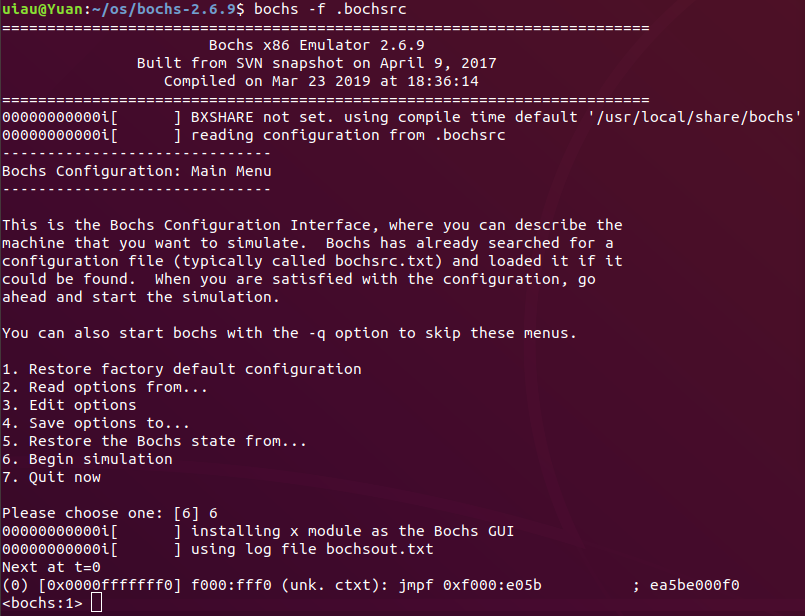

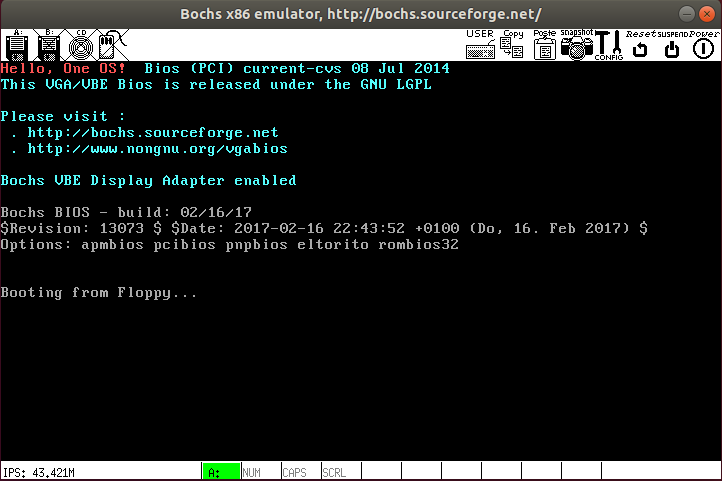
能到这一步,如果有问题,大部分都是bochsrc配置的问题,可以查看报错点,尝试注释掉,确保最基本的几个配置基本就可以正常运行了
例如:
memory: guest=512, host=256
romimage: file=$BXSHARE/BIOS-bochs-latest, options=fastboot
vgaromimage: file=$BXSHARE/VGABIOS-lgpl-latest
floppya: 1_44=a.img, status=inserted, write_protected=1
boot: floppy
启动过程可能遇到的问题:
问题1:.bochsrc:187: cpu directive malformed

解决方法:
linux终端下:bochs -help cpu
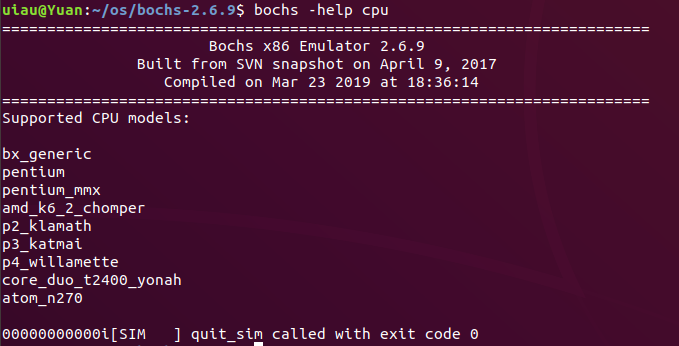
我的电脑是AMD处理器,我就选amd_k6_2_chomper
修改配置文件即可
#cpu: model=core2_penryn_t9600, count=1, ips=50000000, reset_on_triple_fault=1, ignore_bad_msrs=1, msrs="msrs.def"

cpu: model=amd_k6_2_chomper, count=1, ips=50000000, reset_on_triple_fault=1, ignore_bad_msrs=1, msrs="msrs.def"
问题2:.bochsrc:915: Bochs is not compiled with lowlevel sound support

解决方法:修改配置文件,注释掉以下两行
#sound: driver=default, waveout=/dev/dsp. wavein=, midiout=
#speaker: enabled=1, mode=sound
问题3:syntax error at 'dump_cpu'

解决方法:none
bochs 2.3.5 以上的版本没有dump_cpu了,可以用r,fp,mmx,sse,dreg,sreg,creg命令代替
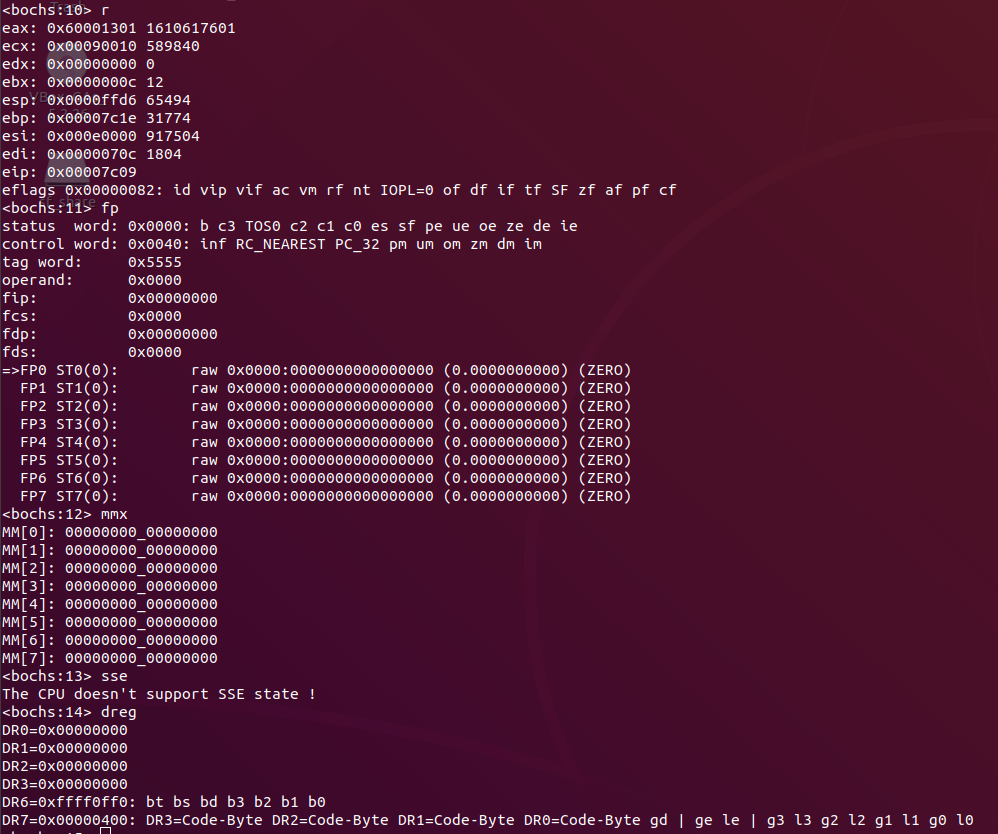
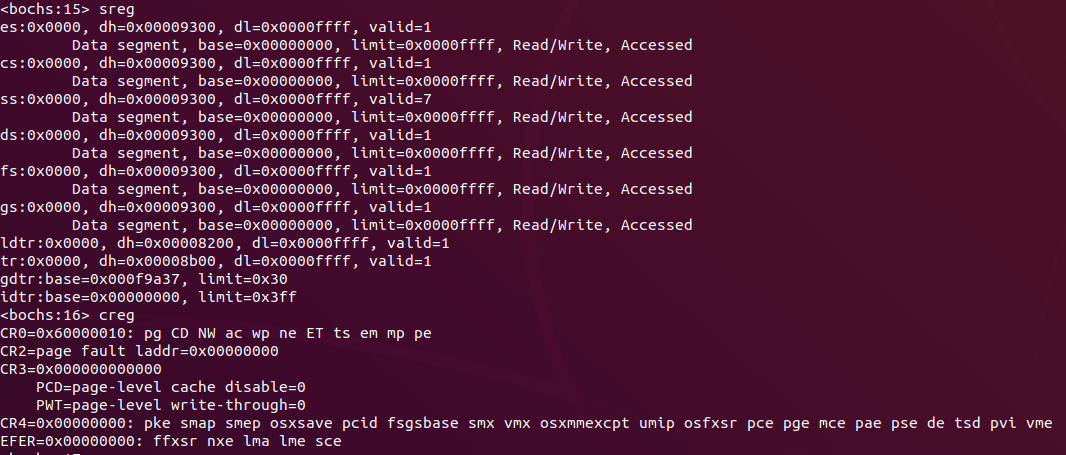
参考:https://blog.csdn.net/time4/article/details/25079417
自己写操作系统 2 - 安装bochs虚拟机的更多相关文章
- Windows操作系统下安装Ubuntu虚拟机
认识VMware虚拟机 VMware(虚拟机)是指通过软件模拟的具有完整硬件系统功能的.运行在一个完全隔离环境中的完整计算机系统,它能在Windows系统上虚拟出多个计算机,每个虚拟计算机可以独立运行 ...
- Mac OS X安装之虚拟机环境下的总结
最近一直忙着公司iOS Touch的新版发布,终于忙过了.现在,又开始了新的阶段,不过算是轻松了很多.回来一看,自己的博客空空如也,实在受不了了.于是,开始更一下吧,哈哈. 这个文档是我几个月前,开始 ...
- vmware安装kvm虚拟机
1. 概述 本篇博客主要使用运行在win10专业版上的vmware workstation 15 pro虚拟化软件,安装centos7.7最小化系统,并在centos7上安装kvm虚拟机,实现快速创建 ...
- ubuntu 18.04下virtualbox安装windows虚拟机+增强功能+secureCRT
先强调一下,我是在Ubuntu里安装windows虚拟机,如果要看如何安装linux虚拟机的话,那么你走错地方了. 我一直使用Linux系统做开发的,选择Ubuntu是因为多数常用软件对Ubuntu支 ...
- 6、安装kvm虚拟机
6.1.虚拟机开启虚拟化: 6.2.检查linux虚拟机cpu是否开启了虚拟化: egrep -o 'vmx|svm' /proc/cpuinfo vmx 6.3.安装kvm管理和安装kvm虚拟机的软 ...
- Windows 8.1 Hyper-V安装的虚拟机
一.安装Hyper-v Hyper-V内置于Windows 8中,用户无需格外的下载安装文件,只需要到Windows 8的程序管理中将其选中开启功能即可. 具体步骤:控制面板→程序→启用或关闭Wind ...
- 安装virtualbox虚拟机的增强功能
转自:http://wubangtu.com/714 最近有很多人问我这个问题,现在全部写在这里,免得到时候又啰嗦一遍了,哈哈.欢迎大家前来围观: 安装virtualbox虚拟机的增强功能可以实现如下 ...
- 【Linux探索之旅】第一部分第六课:Linux如何安装在虚拟机中
内容简介 1.第一部分第六课:Linux如何安装在虚拟机中 2.第二部分第一课预告:终端Terminal,好戏上场 Linux如何安装在虚拟机中 虽然我们带大家一起在电脑的硬盘上安装了Ubuntu这个 ...
- 怎么在Windows下安装Linux虚拟机
前提:①电脑有安装好VMware Workstation Pro虚拟机,没有的话点此下载并安装.②下载好CentOS-7-x86_64-DVD-1503-01镜像文件,没有点此下载密码:lomg. 1 ...
随机推荐
- TouTiao开源项目 分析笔记4==>一个简单APP 整体常用框架
1.效果预览 1.1.如下图所以,到目前为止所有的功能. 2.从InitApp开始->SplashActivity->MainActivity 2.1.InitApp源代码.这是整个项目的 ...
- PHP.15-mysqli
从PHP5.0开始可以使用mysql(i), 是一个面向对象的技术(新加功能都会以对象形式添加) i:表示改进,1. 功能增加了, 2,效率大大增加(以后的PHP项目改成mysqli),3,更稳定 m ...
- 14 Django的用户认证组件
用户认证 auth模块 from django.contrib import auth django.contrib.auth中提供了许多方法,这里主要介绍其中的三个: 1.1 .authentica ...
- EVALUation mode running with code size limit:2k keil进行仿真过程中出现的报错
EVALUation mode running with code size limit:2k 如果keil软件未破解,会限制程序的存储大小.第一是你的软件没有破解,不能编译2K以上的程序:这种情况下 ...
- echart图表展示数据-简单的柱状图
话不多说,先上几张效果图 给大家看看 1:echart所用到的文件包需要事先引入好具体可见 http://echarts.baidu.com/doc/start.html 2:本例中所有的数据都是通过 ...
- Result Maps collection does not contain value for xxxx
这是mybatis查询返回值的错误,我在做一个查询数值的方法,但是我是这样写的: <select id="findSize" resultMap="long&quo ...
- .net 下word 中的图片与文字分离
最近在做一个项目要求word 中的图片与文字分离 ,找了好久终于找到一个完美的方法 c#实现word中的图文分离 part 1: class define Code highlighting pr ...
- Java线程的两种实现形式
一.创建线程的第一种方式:继承Thread类 class Demo extends Thread{ @Override public void run() { super.run(); for(int ...
- realloc在aarch64_be-gcc的奇怪表现
最近遇到一个使用aarch64_be-gcc编译的ssh服务器出现不能通过ssh1协议使用密钥+passphrase不能正常登陆的问题. (⊙o⊙)…不要奇怪为啥还在用SSH1,我也在奇怪.. 一顿捣 ...
- canvas 基础
1.<canvas>元素 <canvas id="tutorial" width="150" height="150"&g ...