
ubuntu 18.04下virtualbox安装windows虚拟机+增强功能+secureCRT
先强调一下,我是在Ubuntu里安装windows虚拟机,如果要看如何安装linux虚拟机的话,那么你走错地方了.
我一直使用Linux系统做开发的,选择Ubuntu是因为多数常用软件对Ubuntu支持的不错,能少折腾就少折腾,程序员的时间不能全瞎折腾.
问题是!!!,现在连公司VPN只能用的深信服的EasyConnect客户端,这个客户端目前没有稳定的Linux官方或是第三方支持版,我折腾一阵子着实没办法,只能上windows虚拟机了.
#环境准备
1.Ubuntu版本(宿主机):
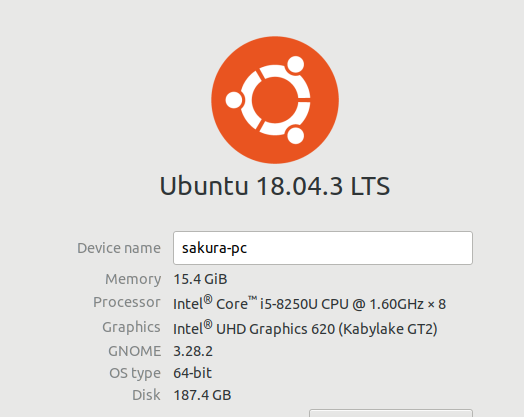
2.virtualbox安装
1.virtualbox可以直接使用 sudo apt-get install virtualbox安装
2.https://www.virtualbox.org/ 直接下载对应的Ubuntu18.04发行版,然后执行sudo dpki -i xxx.deb, 如果提示缺少包就先安装依赖包.
3.准备一个Windows镜像, 即一个windows系统的iso文件
推荐这个网站 https://msdn.itellyou.cn/ ,上面可以下载到纯净的windows镜像,不像其他国内软件站的镜像,安装完系统后多了一堆垃圾软件.
对了,这里我选择windows7,因为我不会为这个虚拟机分配太多的资源(就2G内存) ,因为我觉得win7比较合适.
PS:事实证明2G内存的Windows7使用起来也非常地流畅.
4.打开virtualbox,创建一个虚拟机.
创建虚拟机的过程很简单,这里就不说了,重点是后面.
#过程和排错记录
1.windows分辨率识别有问题
2.共享文件夹,粘贴板,文件拖拽无法使用
这两个问题一般安装一下增强功能就能实现:
1.确保虚拟机处于运行的状态下
2.选择设备->安装增强功能.
我这里选择后提示虚拟光驱未配置,请在设置->存储中先添加虚拟光驱之类的问题,然后根据提示,点击下面这个小图表(更改配置需要先关闭虚拟机),
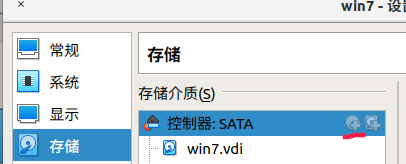
添加后再启动虚拟机.
3.再次点击安装增强功能后不报错,但没有反应.
这里我们直接手动安装即可,在我的电脑里找到这个光驱,点进去.
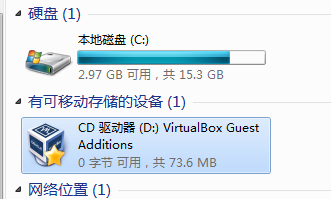
然后点击下面这个安装程序,进行安装即可.
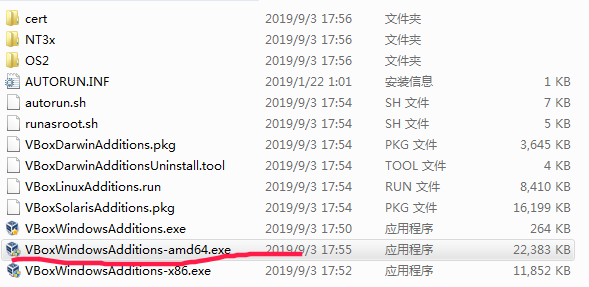
4.重启virtualbox,重启虚拟机,增强功能安装成功.一般到这里上面两个问题就解决了.
3.安装和使用secureCRT.
首先,windows下的telnet客户端主要有putty,xshell,和secureCRT. putty开源,但功能太单一,xshell从来没用过,这里直接上secureCRT.
1.下载和安装secureCRT
secureCRT是收费软件,并且不像windows纵容盗版,一般不是很好破解,这里推荐一个下载地址.
这里我推荐这个 https://blog.csdn.net/gbh666666/article/details/88029042
2.使用secureCRT的一些推荐配置
1.外观更改
默认的外观如下,平时习惯了多彩显示的linux终端,这种界面无法忍受.

选择配置选项->会话选项,配置为如下情况:
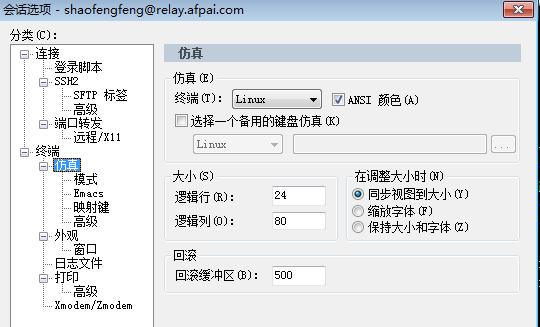
还是这种黑底白字+多彩显示的界面好看.字体是consolas, 大小12.

3.secureCRT编码问题的解决.
如果有用过putty的同学,这里可能会想secureCRT是不是内嵌了一套putty的那个东西,因为这里遇到的编码问题和putty一样
1.首先说明几个点:
1.我这里装的是windows7中文版,默认编码GBK,windows系统默认编码是无法更改的.
2.服务器默认编码是UTF-8, 可以输入locale进行确认.
2.为了保证你能编辑中文,并且在服务器也能正常读取编辑中文, (比如写的shell脚本含有中文注释或中文输出),你需要统一编码.
目前主流的开发环境都是UTF-8编码了,我们也没啥好纠结的,在会话选项进行如下配置.
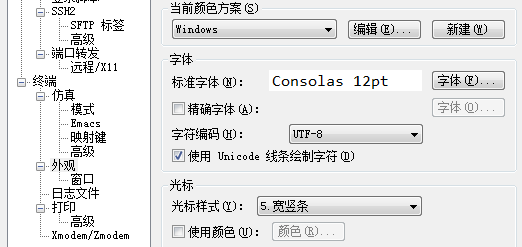
3.乱码依然存在
如果不进行步骤2,你是无法和服务器一起处理编辑中文文件的, 因为你输入的中文会按GBK编码写入文件 和解码并打印到屏幕 ,服务器上会按UTF-8编码
和解码打印到屏幕,因为进行步骤2可以保证工作能够继续进行.
但是,当你使用某些命令是,发现输出乱码,这是由于secureCRT所在的操作系统是windows,默认编码是GBK,有些命令并不读取locale获得编码
,而是直接读取系统调用,那么得到的编码就是GBK,就是说你怎么设置都没用了.
这个问题和Cygwin中乱码的问题是一个原因,官方的解释如下

4.传输文件遇到的问题.
在secureCRT中,可以输入 rz上传文件,输入sz下载文件,一般服务都会安装这个包,没有话自己安装一个即可
使用sz下载没有问题,发现在用rz上传时,传着传着就会话就卡住了,只能重登,而且文件还是上传失败,最后从网上找到答案,使用 rz -be
就能解决问题. 至于-b -e的意思, 输入man rz自己看下就明白了
ubuntu 18.04下virtualbox安装windows虚拟机+增强功能+secureCRT的更多相关文章
- ubuntu 18.04下greenplum安装笔记(一)Linux下基础环境的搭建
背景 需要构建一个用于数据仓库的分布式数据库集群. 每一个节点暂时不需要进行备份,同时也不考虑坏掉的情况. 每一个数据节点最好都不用进行过多的配置,安装起来方便. Greenplum的Shared-N ...
- ubuntu 18.04下greenplum安装笔记(二)安装Greenplum的失败的尝试
之前对Linux环境进行了搭建,现在开始进行Greenplum的正式安装. 下载 进Greenplum的官网:https://greenplum.org/download/ 可以发现,对于ubuntu ...
- Ubuntu 18.04 下 emscripten SDK 的安装
Ubuntu 18.04 下 emscripten SDK 的安装http://kripken.github.io/emscripten-site/docs/getting_started/downl ...
- Ubuntu 18.04下安装Steam顶级在线游戏平台
Ubuntu 18.04下安装Steam顶级在线游戏平台 原创: 聆听世界的鱼 Linux公社 今天 Steam是由Valve公司开发的顶级在线游戏平台,是目前全球最大的综合性数字发行平台之一.它让你 ...
- 在Ubuntu 18.04 下安装mysql,没有初始密码,重设root密码
在Ubuntu 18.04 下安装mysql 不知道是由于mysql更新为新版还是.Ubuntu18.04中的特性,安装过程中没有设置密码的环节,在网络上找了半天,总算解决了!特此记录下来,以便以后查 ...
- Ubuntu 18.04 下配置 HAXM 加速 Android模拟器
Ubuntu 18.04 下配置 HAXM 加速 Android模拟器 最近在vmware环境下搭建ubuntu18.04开发环境,开始发现总是运行android模拟器在console提示加载如下错误 ...
- eclipse在Ubuntu 13.04下的安装过程
eclipse在Ubuntu 13.04下的安装过程及问题小记 一.eclipse安装过程 首先确保在安装eclipse之前已经安装好Java虚拟机 1. eclipse官网下载压缩包 下载地址:ht ...
- 在Ubuntu 18.04系统上安装Systemback的方法(抄)
在Ubuntu 18.04系统上安装Systemback的方法 2018-12-26 21:39:05作者:林莉稿源:云网牛站 本文介绍如何在Ubuntu 18.04或者Ubuntu 18.10系统上 ...
- 如何在Ubuntu 18.04 LTS上安装和配置MongoDB
MongoDB是一款非关系型数据库,提供高性能,高可用性和自动扩展企业数据库. MongoDB是一个非关系型数据库,因此您不能使用SQL(结构化查询语言)插入和检索数据,也不会将数据存储在MySQL或 ...
随机推荐
- 2019DDCTF部分Writeup
-- re Windows Reverse1 通过DIE查壳发现存在upx,在linux上upx -d脱壳即可,拖入IDA,通过关键字符串找到关键函数: main函数中也没有什么,将输入的字符串带到s ...
- Node学习(二) --使用http和fs模块实现一个简单的服务器
1.创建一个www目录,存储静态文件1.html.1.jpg. * html文件内容如下: 12345678910111213 <html lang="en">< ...
- USB小白学习之路(7) FPGA Communication with PC by CY7C68013,TD_init()解析
注:这个TD_Init()只对EP6进行了配置,将其配置成为Bluk_In端口,而没有对EP2进行配置.这篇文章直接把寄存器的图片贴上来了,看起来比较杂.感兴趣的可以看下一篇文章,是转自CSDN,对E ...
- 达拉草201771010105《面向对象程序设计(java)》第六周学习总结
达拉草201771010105<面向对象程序设计(java)>第六周学习总结 第一部分:理论知识 1.类.超类和子类 类继承的格式: class 新类名extends已有类名一般来说,子类 ...
- 7-49 求前n项的阶乘之和 (15 分)
从键盘输入一个整数n,求前n项的阶乘之和,1+2!+3!+...+n!的和 输入格式: 输入一个大于1的整数.例如:输入20. 输出格式: 输出一个整数.例如:2561327494111820313. ...
- 正式学习MVC 03
1.View -> Controller的数据通信 1) 通过url查询字符串 public ActionResult Index(string user) { return Content(u ...
- JAVA Integer值的范围
原文出处:http://hi.baidu.com/eduask%C9%BD%C8%AA/blog/item/227bf4d81c71ebf538012f53.html package com.test ...
- IIS6.0文件解析漏洞和短文件名漏洞复现
一.IIS6.0文件解析漏洞 1.ASP一句话木马的准备 新建木马文件“muma.txt”,将“我asp是一句话木马:<%eval request("asp")%>”写 ...
- django 从零开始 10 缓存控制
设置django缓存,比如一些访问频繁的页面 首页 并且不需要进行太大的变化,那么可以设置为一定是时间内请求该url视图 不经过视图计算直接返回缓存的内容 django文档选择了几种方式,但是我这 ...
- Docker 使用杂记 - 最佳实践尝试 - 实战
目录 Docker 使用杂记 - 最佳实践尝试 - 实战 Docker简介 项目背景 内在原因 外在原因 基础镜像 需求 镜像维护者 工作文件夹 文件 ADD COPY 宗卷 命令 入口点 Docke ...