
Ubuntu16.04+TensorFlow r1.12环境搭建指南
一、操作系统安装
OS版本:Ubuntu 16.04 (ubuntu-16.04.5-server-amd64.iso)
CPU:4Core以上
内存:4GB以上
磁盘空间:80G以上
二、基础环境准备
1、为了提高apt安装速度,更新apt为国内阿里云源
(1)复制原文件备份
sudo cp /etc/apt/source.list /etc/apt/source.list.bak
(2)编辑源列表文件
sudo
vim /etc/apt/source.list
(3)将原来的列表删除,添加如下内容
deb
http://mirrors.aliyun.com/ubuntu/ vivid main restricted universe
multiverse
deb http://mirrors.aliyun.com/ubuntu/ vivid-security main restricted universe
multiverse
deb http://mirrors.aliyun.com/ubuntu/ vivid-updates main restricted universe
multiverse
deb http://mirrors.aliyun.com/ubuntu/ vivid-proposed main restricted universe
multiverse
deb http://mirrors.aliyun.com/ubuntu/ vivid-backports main restricted universe
multiverse
deb-src http://mirrors.aliyun.com/ubuntu/ vivid main restricted universe
multiverse
deb-src http://mirrors.aliyun.com/ubuntu/ vivid-security main restricted
universe multiverse
deb-src http://mirrors.aliyun.com/ubuntu/ vivid-updates main restricted
universe multiverse
deb-src http://mirrors.aliyun.com/ubuntu/ vivid-proposed main restricted
universe multiverse
deb-src http://mirrors.aliyun.com/ubuntu/ vivid-backports main restricted
universe multiverse
(4)运行sudo apt-get update
2、为了提高pip安装速度,更新pip为国内阿里云源
mkdir
~/.pip
vi
~/.pip/pip.conf
编辑pip.conf文件:
[global]
index-url = http://mirrors.aliyun.com/pypi/simple/
[install]
trusted-host = mirrors.aliyun.com
3、安装gnome桌面(显示视频窗口需要)
sudo
apt install ubuntu-gnome-desktop
4、安装git
sudo
apt install git
5、加配SWAP到4GB以上(避免编译过程中分配内存失败,如果已经有超过4GB的swap空间,或者安装操作系统过程中已配置较大swap,可跳过这步)
sudo
dd if=/dev/zero of=/swap bs=4096 count=1M
sudo
mkswap /swap
sudo
swapon /swap
sudo
echo "/swap swap swap sw 0 0" >> /etc/fstab
三、安装编译工具Bazel
1、安装依赖包
sudo
apt-get install pkg-config zip g++ zlib1g-dev unzip
2、下载Bazel安装包
wget
https://github.com/bazelbuild/bazel/releases/download/0.18.1/bazel-0.18.1-installer-linux-x86_64.sh
3、安装Bazel
chmod
+x bazel-0.18.1-installer-linux-x86_64.sh
./
bazel-0.18.1-installer-linux-x86_64.sh --user
4、设置环境变量
sudo
vi ~/.bashrc
在文件最后添加:
export
PATH=$PATH":~/bin"
source
~/.bashrc
四、安装TensorFlowflow
1、安装virtualenv、virtualenvwrapper
pip
install --user virtualenv
pip
install --user virtualenvwrapper
mkdir
-p ~/Envs
sudo
vi ~/.bashrc
在文件最后添加:
export
WORKON_HOME=~/Envs
source
/usr/local/bin/virtualenvwrapper.sh
source
~/.bashrc
创建虚拟环境:mkvirtualenv tfenv
进入虚拟环境:workon tfenv
退出虚拟环境:deactivate
2、安装依赖包:
(1)准备Python依赖
pip
install -U six numpy wheel mock portpicker scipy futures scikit-learn grpcio
grpcio-tools enum34
pip
install -U keras_applications==1.0.5 --no-deps
pip
install -U keras_preprocessing==1.0.3 --no-deps
pip
install -U --upgrade setuptools
easy_install
distribute
pip
install -U --upgrade distribute
修正虚拟环境中的pkg_resources包
workon
tfenv
cdsitepackages
vi
pkg_resources/__init__.py
找到:from . import py31compat
替换为:from pkg_resources import py31compat
rm
-f pkg_resources/__init__.pyc
(2)准备go环境
移除老版本:sudo apt remove golang-go
安装go1.10
sudo
add-apt-repository ppa:gophers/archive
sudo
apt-get update
sudo
apt-get install golang-1.10-go
设置go环境变量
sudo
vi ~/.bashrc
在文件最后添加:
找到export PATH=$PATH":~/bin"
替换为:export PATH="$PATH:~/bin:/usr/lib/go-1.10/bin"
source
~/.bashrc
3、准备TensorFlow源码
git
clone https://github.com/tensorflow/tensorflow.git
cd
tensorflow
git
checkout r1.12 # r1.9, r1.10, etc.
4、编译前测试
bazel
test -c opt -- //tensorflow/... -//tensorflow/compiler/...
-//tensorflow/contrib/lite/...
如果告警提示支持avx、avx2、fma、sse4.1、sse4.2,则使用如下命令:
bazel
test -c opt --copt=-mavx --copt=-mavx2 --copt=-mfma --copt=-msse4.1 --copt=-msse4.2
--copt=-mfpmath=both -- //tensorflow/...
-//tensorflow/compiler/... -//tensorflow/contrib/lite/...
5、编译配置
在tensorflow源码根目录运行:
./configure
配置如下:
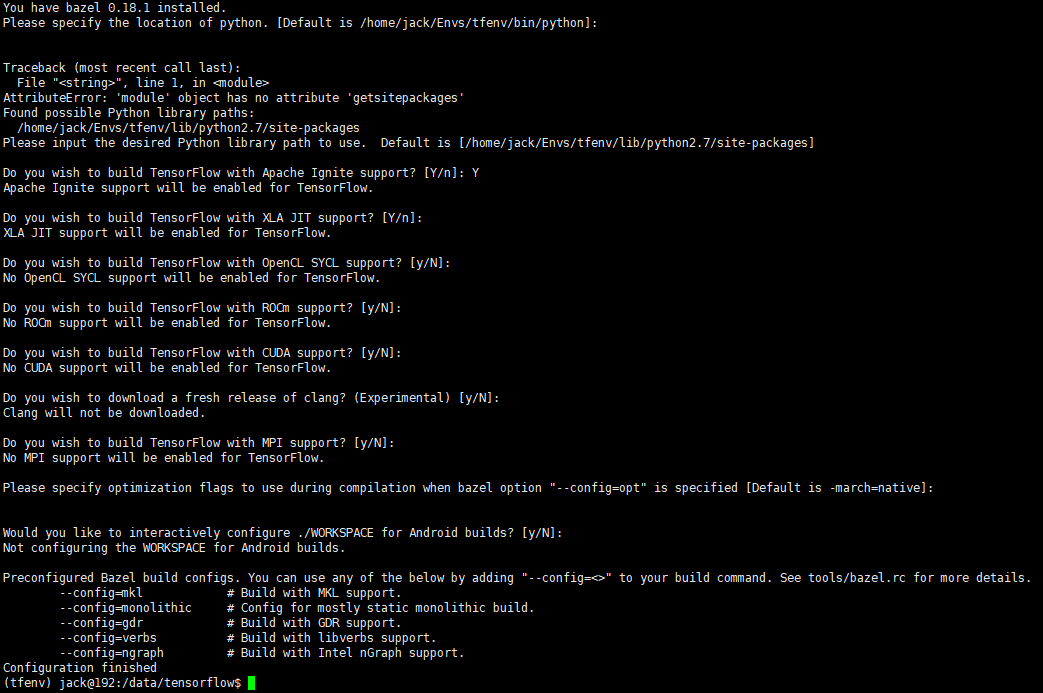
6、Build the pip package
bazel
build --config=opt //tensorflow/tools/pip_package:build_pip_package
7、Build the package
./bazel-bin/tensorflow/tools/pip_package/build_pip_package
/tmp/tensorflow_pkg
8、Install the package
pip
install /tmp/tensorflow_pkg/tensorflow-version-tags.whl
参考:
https://www.tensorflow.org/install/source?hl=zh-cn
https://docs.bazel.build/versions/master/install-ubuntu.html
https://github.com/golang/go/wiki/Ubuntu
Ubuntu16.04+TensorFlow r1.12环境搭建指南的更多相关文章
- Ubuntu16.04深度学习基本环境搭建,tensorflow , keras , pytorch , cuda
Ubuntu16.04深度学习基本环境搭建,tensorflow , keras , pytorch , cuda Ubuntu16.04安装 参考https://blog.csdn.net/flyy ...
- Ubuntu16.04+hadoop2.7.3环境搭建
转载请注明源出处:http://www.cnblogs.com/lighten/p/6106891.html 最近开始学习大数据相关的知识,最著名的就是开源的hadoop平台了.这里记录一下目前最新版 ...
- ubuntu16.04 Golang语言开发环境搭建
golang即go语言是跨平台的语言,适用于windows 和linux平台,下面介绍linux平台下ubuntu16.04系统下的开发环境搭建过程. 一.安装开发必备环境 执行下面命令分别安装git ...
- Ubuntu16.04下的NetCore环境搭建(附录含Ubuntu 18.04 安装 NetCore2.1)
跨平台系列汇总:http://www.cnblogs.com/dunitian/p/4822808.html#linux VSCode安装:http://www.cnblogs.com/dunitia ...
- Ubuntu16.04下伪分布式环境搭建之hadoop、jdk、Hbase、phoenix的安装与配置
一.准备工作 安装包链接: https://pan.baidu.com/s/1i6oNmOd 密码: i6nc 环境准备 修改hostname: $ sudo vi /etc/hostname why ...
- Ubuntu16.04.3深度学习环境搭建
依赖 pip3 install pillow 安装numpy相关sudo apt-get install python-numpy python-scipy python-matplotlib ipy ...
- Ubuntu16.04下的NetCore环境搭建
跨平台系列汇总:http://www.cnblogs.com/dunitian/p/4822808.html#linux VSCode安装:http://www.cnblogs.com/dunitia ...
- 阿里云学生服务器搭建网站-Ubuntu16.04安装php开发环境
阿里云学生服务器搭建网站(2)-Ubuntu16.04安装php开发环境 优秀博文:https://www.linuxidc.com/Linux/2016-10/136327.htm https:/ ...
- Windows下C,C++开发环境搭建指南
Windows下C,C++开发环境搭建指南 前情提要 基于近一段时间很多网友发邮件反馈,说一些项目编译出现问题,诸如此类的情况. 就觉得很有必要写一篇C,C++开发环境的小指南,统一回复. 1.君欲善 ...
随机推荐
- juniper常用命令(二)
Juniper防火墙基本命令 常用查看命令 Get int查看接口配置信息 Get int ethx/x查看指定接口配置信息 Get mip查看映射ip关系 Get route查看路由表 Get po ...
- 【P3522】TEM(单调队列+DP)
这个题,题目很长,然而亲爱的翻译已经帮你读完题了,一句话题意. 要求不下降的最长,那么这一段肯定满足队首的左区间不大于队尾的右区间,单调队列容易求解. #include<iostream> ...
- spring boot 默认配置bug
问题场景:请求很耗时,当一次请求完成后,之后的20秒内的请求很快速,在之后的第一个请求很慢! 每隔一段时间,请求就会出发解压jar的操作,不确定是操作系统的问题还是sping-boot的bug &qu ...
- mysql基础(4)-数据导入
如何把数据导入(出)mysql 导出 sql语句 select * from 表名 into outfile "详细路径" fields terminated by ...
- djang-分页
分页 views from django.shortcuts import render,HttpResponse # Create your views here. from app01.model ...
- review34
Thread类与线程的创建 让线程启动时使用我们自己创建run()的两种方式:一种是继承Thread类,实现其中的run()方法,然后用继承的类用无参构造方法创建对象就可以了.第二种是实现Runnab ...
- review16
java.lang包中的Math类包含许多用来进行科学计算的方法,这些方法可以直接通过类名调用. Math类中还有两个静态常量E和PI,分别表示自然对数和圆周率. 以下是Math类的常用方法 pulb ...
- Tomcat部署项目后有括号的处理方法
常见的问题,收录整理了一下,方便查找. 如下3个地方都修改为一致即可解决. 1,右键项目名 --> properties --> 输入web project settings --> ...
- JVM_总结_00_资源帖
一.官方资料 Java Platform Standard Edition 8 Documentation The Java™ Tutorials Java 8 API 二.精选资料 发布<Ja ...
- UnityGUI扩展实例:图片挖洞效果 Mask的反向实现
转载自 https://www.taidous.com/forum.php?mod=viewthread&fid=211&tid=55259 我想大家在用uGUI做界面时,可能经常会碰 ...