
linux基础part4
linux基础
一、系统监控命令
1.top命令:
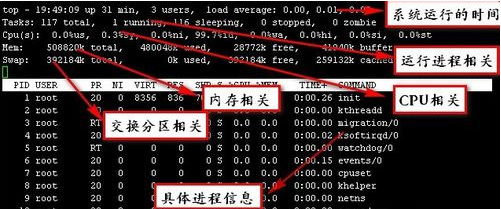
a、如图显示使用top命令查看系统的当前运行的情况。如图对top命令执行的结果做了简单的图解,下面针对每一项做详细的解释。
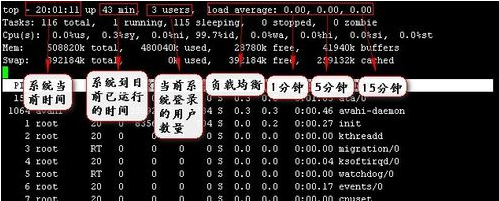
b、第一行显示的内容依次为“系统当前时间 、系统到目前为止已运行的时间、当前登录系统的用户数量、系统负载(任务队列的平均长度)三个值分别为1分钟、5分钟、15分钟前到现在的平均值【这三个一般会小于1,如果持续高于5,请仔细查看那个程序影响系统的运行】”
c、top命令的第二行“Tasks: 120 total, 2 running, 118 sleeping, 0 stopped, 0 zombie”显示的内容依次“所有启动的进程数”、“正在运行的进程数”、“挂起的进程数”、“停止的进程数”、“僵尸进程数”。

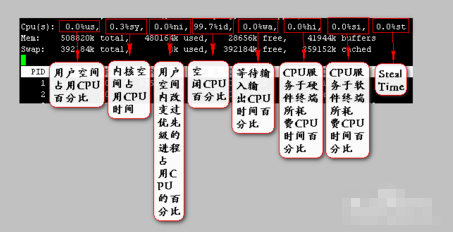
d、top命令的第三行“Cpu(s): 0.0%us, 0.0%sy, 0.0%ni,100.0%id, 0.0%wa, 0.0%hi, 0.0%si, 0.0%st”显示的内容依次为“用户空间占用CPU百分比”、“系统内核空间占用CPU百分比”、“用户空间内改变过优先级的进程占用CPU百分比”、“空闲CPU百分比”、“等待输入输出CPU时间百分比”、“CPU服务于硬件中断所耗费的时间总额”、“CPU服务软中断所耗费的时间总额”、“Steal Time”
e、top命令第四行“Mem: 508820k total, 480172k used, 28648k free, 41944k buffers”显示内容依次为“物理内存总量”、“已使用的物理内存”、“空闲物理内存”、“内核缓存内存量”。

f、top命令第5行“Swap: 392184k total, 0k used, 392184k free, 259152k cached”显示内容依次为“交换区总量”、“已使用交互区总量”、“空闲交换区总量”、“缓冲的交换区总量”。

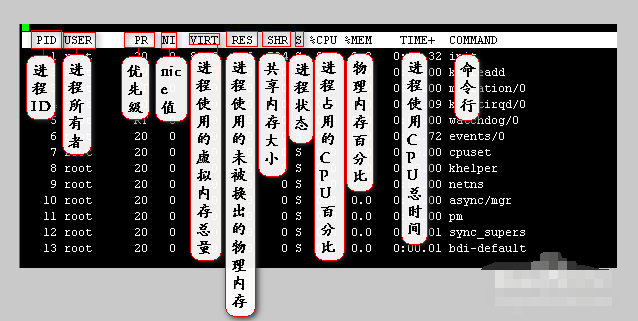
g、top命令第7行“PID USER PR NI VIRT RES SHR S %CPU %MEM TIME+ COMMAND ”显示内容依次为“进程ID”、“进程所有者”、“优先级”、“nice值,负值表示高优先级,正值表示低优先级”、“进程使用的虚拟内存总量”、“进程使用的、未被换出的物理内存大小”、“共享内存大小”、“进程状态”、“上次更新到现在的CPU时间占用百分比”、“进程使用的物理内存百分比”、“进程使用CPU总时间”、“命令名、命令行”。
补充: top [选项参数]
top -c:显示 完整命令:
top -b:以批处理模式显示程序信息
top -n 3:表示更新3次后终止更新显示
top -d 3:设置信息更新时间为3s
通过”shift + >”或”shift + <”可以向右或左改变排序列
2、free命令
命令格式:free [参数]
参数说明:
-m:以M为单位查看内存使用情况(默认为kb)
-b:以字节为单位查看内存使用情况
-s:可以在指定时间段内不简单监控内存的使用情况
-h:人性化显示

Mem:表示物理内存统计; -/+ buffers/cached:表示物理内存的缓存统计 ;Swap:表示硬盘上交换分区的使用情况,
第1行 Mem中total:表示物理内存总量。 used:表示总计分配给缓存(包含buffers 与cache )使用的数量,但其中可能部分缓存并未实际使用。
free:未被分配的内存。 shared:共享内存,一般系统不会用到,这里也不讨论。 buffers:系统分配但未被使用的buffers 数量。
cached:系统分配但未被使用的cache 数量。total = used + free
第2行 -/+ buffers/cached中used:也就是第一行中的used - buffers-cached 也是实际使用的内存总量。free:未被使用的buffers 与
cached 和未被分配的内存之和,这就是系统当前实际可用内存=free+buffers+cached。
注:因为buffers和cached是系统为了提高性能申请的内存数,实际上当应用程序需要此功能时,是可以使用这些内存的,所以对应用程序来说,这些内存也是可以使用的。
缓存(cached)是把读取过的数据保存起来,重新读取时若命中(找到需要的数据)就不要去读硬盘了,若没有命中就读硬盘。其中的数据会根据读取频率进行组织,把最频繁读取的内容放在最容易找到的位置,把不再读的内容不断往后排,直至从中删除。
1 – 释放页缓存即数字1是用来清空最近放问过的文件页面缓存
2 – 释放dentries和inodes即数字2是用来清空文件节点缓存和目录项缓存
3 – 释放所有缓存即数字3是用来清空1和2所有内容的缓存。
-A 显示所有进程(等价于-e)(utility)
-a 显示一个终端的所有进程,除了会话引线
-N 忽略选择。
-d 显示所有进程,但省略所有的会话引线(utility)
-x 显示没有控制终端的进程,同时显示各个命令的具体路径。dx不可合用。(utility)
-p pid 进程使用cpu的时间
-u uid or username 选择有效的用户id或者是用户名
-g gid or groupname 显示组的所有进程。
U username 显示该用户下的所有进程,且显示各个命令的详细路径。如:ps U zhang;(utility)
-f 全部列出,通常和其他选项联用。如:ps -fa or ps -fx and so on.
-l 长格式(有F,wchan,C 等字段)
-j 作业格式
-o 用户自定义格式。
v 以虚拟存储器格式显示
s 以信号格式显示
-m 显示所有的线程
-H 显示进程的层次(和其它的命令合用,如:ps -Ha)(utility)
e 命令之后显示环境(如:ps -d e; ps -a e)(utility)
h 不显示第一行

虽然 uid 通常是指数字型的标识,但在第一列下指定的是用户名,标记为 UID
2) 进程ID (PID)
3) 父进程ID (PPID)PPID 是父进程的标识号。对于 Oracle 进程,这里的标识号为 1 — 它是 init 进程(所有进程的父进程)的 id,因为在本系统中安装的 Oracle 是作为登录进程的一部分而启动的
4) CPU 调度情况 (C)即是是由 CPU 用于计算执行优先级的因子。
5) 进程启动的时间 (STIME)
6) 进程共占用CPU的时间(TIME)
7) 启动进程的命令 (CMD)
8)问号表示这些进程不属于任何 TTY,因为它们是由系统启动的。
-c 不使用精简标示法。
-G 使用VT100终端机的列绘图字符。
-h 列出树状图时,特别标明现在执行的程序。
-H <程序识别码> 此参数的效果和指定”-h”参数类似,但特别标明指定的程序。
-l 采用长列格式显示树状图。
-n 用程序识别码排序。预设是以程序名称来排序。
-p 显示程序识别码(程序识别码值得是pid)。
-u 显示用户名称。
-U 使用UTF-8列绘图字符。
-V 显示版本信息。
p、打印分区表。
n、新建一个新分区。
d、删除一个分区。
q、退出不保存。
w、把分区写进分区表,保存并退出。
补充:
1、程序运行三种状态:
运行态:CPU正在运行的程序
就绪态:等待cpu运的程序
阻塞态:进行其他 I/O操作,不占用CPU,I/O操作完成后返回就绪态
linux基础part4的更多相关文章
- Linux基础练习题(二)
Linux基础练习题(二) 1.复制/etc/skel目录为/home/tuer1,要求/home/tuser1及其内部文件的属组和其它用户均没有任何访问权限. [root@www ~]# cp -r ...
- 大数据每日干货第四天(linux基础之一目录结构与常用命令)
为了和qq空间同步,也写的第四天,前面几天明天会发布,本来打算把每天学的东西记录下来,通过朋友给的建议要发的话稍微系统化下,从大数据需要的linux基础,到离线数据分析包括hadoop. ...
- Linux课程实践一:Linux基础实践(SSH)
一.SSH服务 1. 安装SSH (1)查看是否已经安装过ssh服务 rpm -qa |grep ssh (2)进行安装 sudo apt-get install openssh-server Ubu ...
- 还是不想改报告,伊阿忆啊哟-Linux基础继续
hi 虽然今天是最最美好的周六(前不着工作日后不着工作日),但老子还要来改报告,但额就是不想改,你拿我有啥办法啊... 争取完结Linux基础 一.Linux常用命令(三) 4.帮助命令 4.1 帮助 ...
- 原来今天是感恩节-Linux基础继续&MySQL和PHP
hi 原来今天是感恩节.虽然一直没有过这个节日的习惯,但仅仅是听到感恩的消息,都能想到一幅幅画面.愿大家安好! 下午开题会议还是有所收获,悄悄的,就变向那个不喜欢自己的人了. 一.Linux基础(二) ...
- 买错的电影票,含着泪也得看-LAMP搭建&Linux基础
hi 没说过,上周五室友过生请客,在龙湖里吃嗨了喝爽了,回去的路上侃侃而谈.说好的这周一起去看年内最后的大片,火星救援的,谁知道老子眼神不好,买错了电影的时间...把周六的约定提前到了今儿个下午,ma ...
- Linux基础3(文件权限)
文件权限 1.普通权限 (登陆用户对文件或目录的读写执行的权限) 普通权限对管理员用户无效 文件和目录 都有4中类型的用户u 所有者 : 文件.目录的创建者g 所属组 : 文件.目录属于的用户组o 其 ...
- Linux课程实践一:Linux基础实践(基础操作)
一.软件源维护 1. 基本操作 (1)查看源列表 sudo vim /etc/apt/sources.list deb:二进制软件安装包 deb-src:源码包 (2)备份软件源列表 sudo cp ...
- 实践一:Linux基础实践
一.Linux基础实践 1.1 1. 掌握软件源的维护方法,配置系统使用软件源镜像.掌握通过软件源来查找,安装,卸载,更新软件的方法. 这部分内容在许多学长学姐的报告里都有很详细的讲解,我在此就不赘述 ...
随机推荐
- Service和Activity交互之广播方式
一.使用场景如果要通知多个Activity,广播较为适合.但广播较为耗费性能. 二.Broadcast更新Activity中的UI 1.新建一个接口OnUpdateUI,用于回调更新UI public ...
- foreach 加& 什么意思?
foreach 加&遍历的同时改变原数组即修改数据或者增加数据 foreach 加& 什么意思? 注意:如果我要改变数组某一个值 直接遍历的话原数组是不会变的 下面提供两种方法 1.我 ...
- lodash 移除假值数组 compact
创建一个移除了所有假值的数组.例如:false.null. 0."".undefined, 以及NaN 都是 “假值”. <!DOCTYPE html> <htm ...
- Unable to connect to a repository at URL 解决方法
提示"Unable to connect to a repository at URL 'svn://localhost/project1/'" or “Can't connect ...
- Word基本文档字体设置
另:段落行距选择:固定值:26/28
- msyql5.5修改配置文件开启慢查询日志
修改/etc/my.cnf文件 在[mysqld]下面修改或添加配置(在别处不起作用) slow_query_log = on slow_query_log_file = /usr/local/mys ...
- Linux下画原理图和PCB
Linux下画原理图和PCB Windows下大名鼎鼎的Allegro和经典的Protel 99SE都是不支持Linux操作系统的.做Linux驱动开发免不了要看一下原理图和PCB. 一般的做法有三种 ...
- Atitit.struts排除url 的设计and 原理 自定义filter 排除特定url
Atitit.struts排除url 的设计and 原理 自定义filter 排除特定url 1.1. 原理流程1 2. Invoke1 3. StrutsX2 1.1. 原理流程 读取struts配 ...
- window mysql安装步骤
window安装mysql(本人系统win10 64位 安装mysql-5.7.10-winx64) 1. 官网下载mysql zip安装包,然后解压到你想安装的目录,假设解压的目录是P:\mysql ...
- named主从环境部署
named主 1. bind服务安装配置 yum -y install bind*.x86_64 配置文件: /etc/named.conf /etc/named.rfc1912.zones /etc ...