
VMware虚拟机安装Centos-7.9
VMware虚拟机安装Centos-7.9
创作不易,点赞关注一下吧
1.安装VMware Workstation Pro
大家根据自己的实际情况安装合适版本的VMware Workstation Pro,具体的安装推荐及各版本的下载链接大家可以看我之前发布的一篇博客:VMware Workstation Pro各版本下载链接汇总(特全!!!)。
1.1运行安装程序
下载完成后建议右键安装包选择“以管理员身份运行”,若不是管理员用户也可直接双击安装包安装,这里我以win11系统,17.5.1版本为例。
运行后稍等5-10秒钟出现以下界面:

单击“下一步”。
1.2阅读并接受最终用户许可协议

根据自己的实际情况在“我接受许可协议中的条款”前打勾。

单击“下一步”。
1.3更改安装位置
单击“安装位置”右方的更改按钮选择安装位置(建议路径不要太长且不包含中文或特殊字符)。此处我以默认安装位置为例。
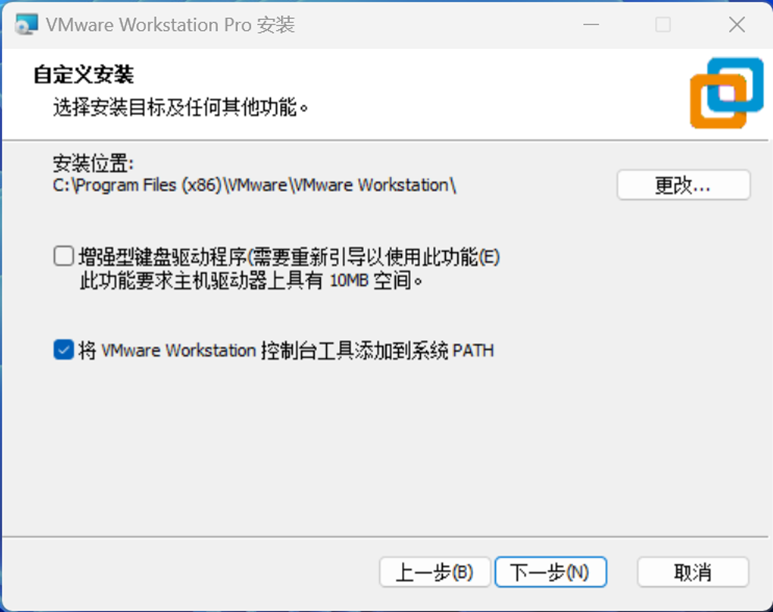
1.4选择安装功能
根据自己的实际需求选择功能后单击“下一步”。
1.5用户体验设置
根据自己的实际情况选择是否“启动时检查产品更新”及“加入VMware客户体验提升计划”。此处我以取消勾选为例。
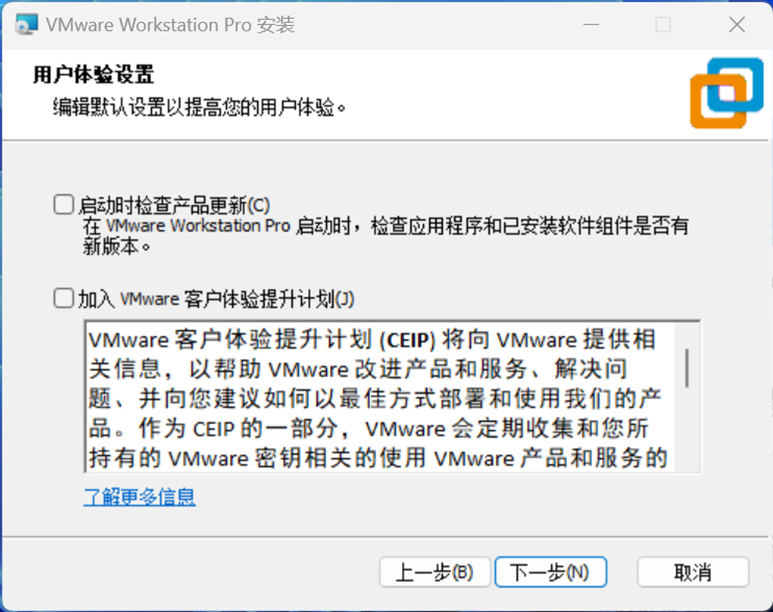
单击“下一步”。
1.6选择是否在桌面和开始菜单程序文件夹创建快捷方式
建议勾选,以后方便打开软件。
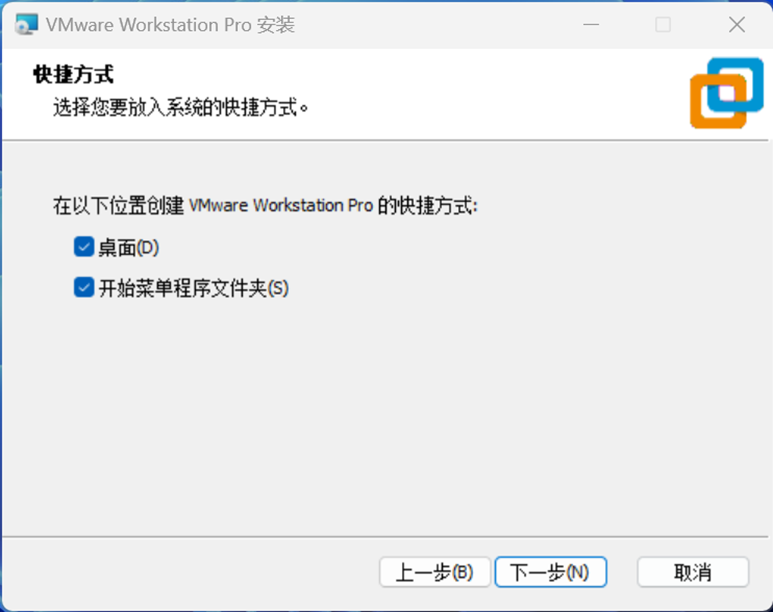
单击“下一步”。
1.7安装
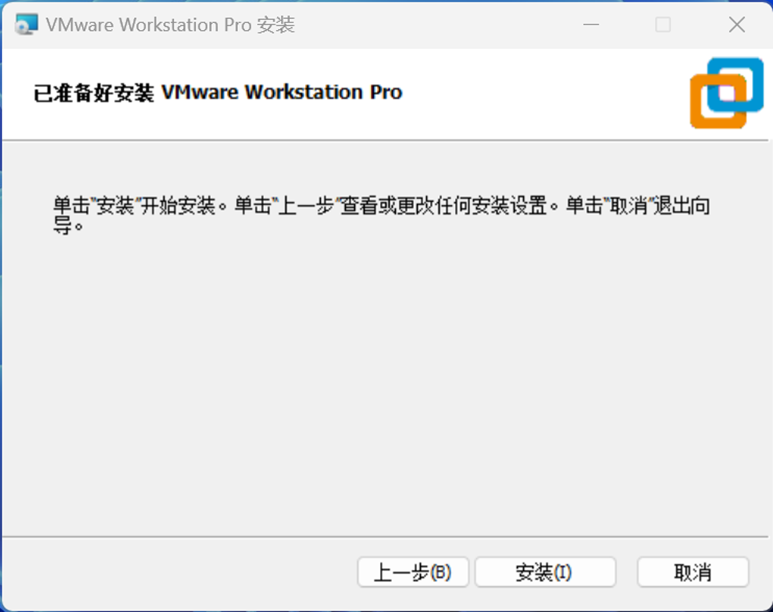
单击“安装”开始安装。
1.8安装完成
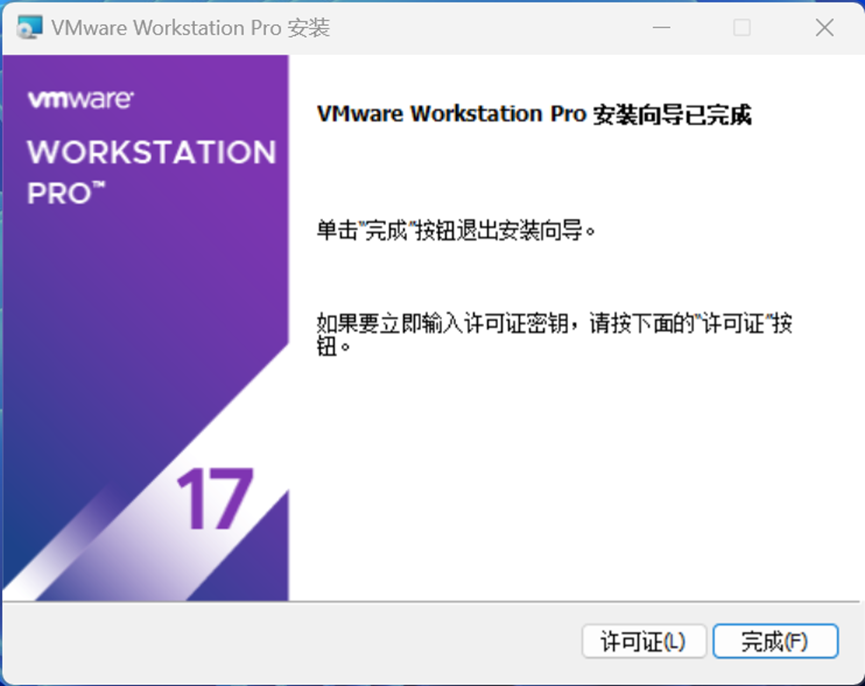
单击“完成”按钮。
2.下载Centos-7.9
这里提供阿里云开源镜像站Centos-7.9的下载链接:centos-7.9.2009-isos-x86_64安装包下载_开源镜像站-阿里云 (aliyun.com)
打开网页后根据自己的实际需求下载对应的镜像(普通学习用途下载CentOS-7-x86_64-DVD-2009.iso就行,想要体验全部功能可以下载CentOS-7-x86_64-Everything-2009.iso)。此处我下载CentOS-7-x86_64-DVD-2009.iso为例。

单击“CentOS-7-x86_64-DVD-2009.iso”即可出现下载页面进行下载。
3.安装Centos-7.9
3.1运行VMware Workstation Pro
在桌面找到VMware Workstation Pro图标双击运行

3.2输入序列号或试用
有序列号可以输入序列号后点击“继续”。若没有序列号则选择试用后点击“继续”。
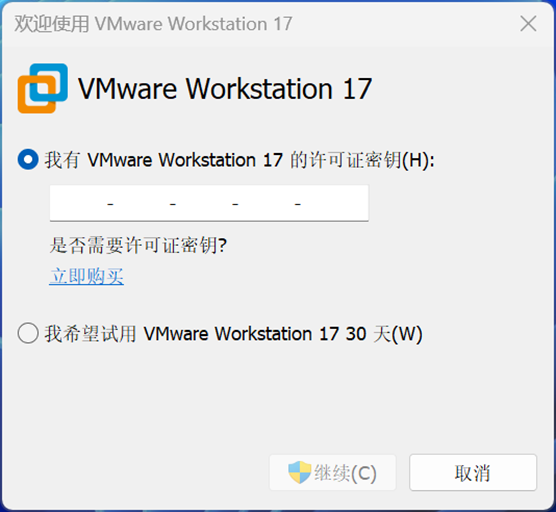


单击“完成”。
3.3创建新的虚拟机

单击“创建新的虚拟机”。
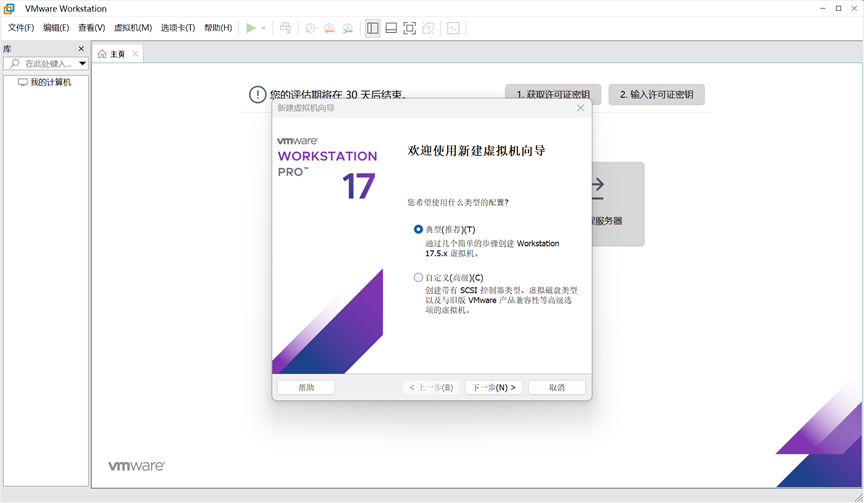
单击“下一步”。
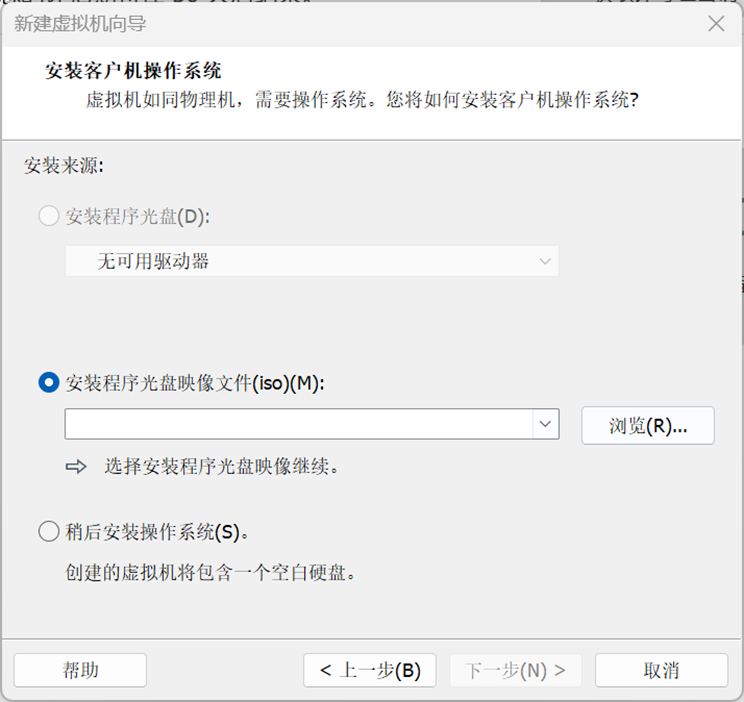
选择“安装程序光盘映像文件”。
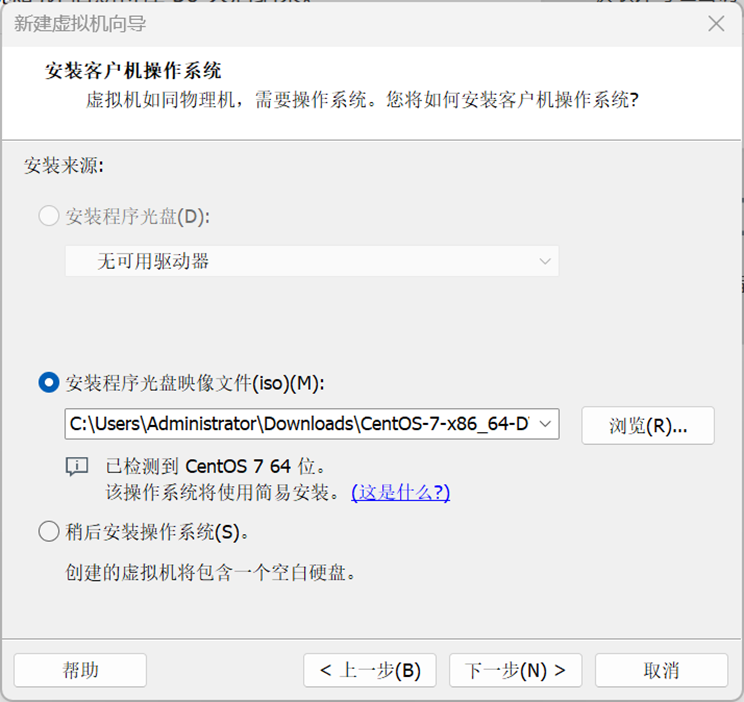
单击“浏览”按钮选择下载好的CentOS-7-x86_64-DVD-2009.iso文件。
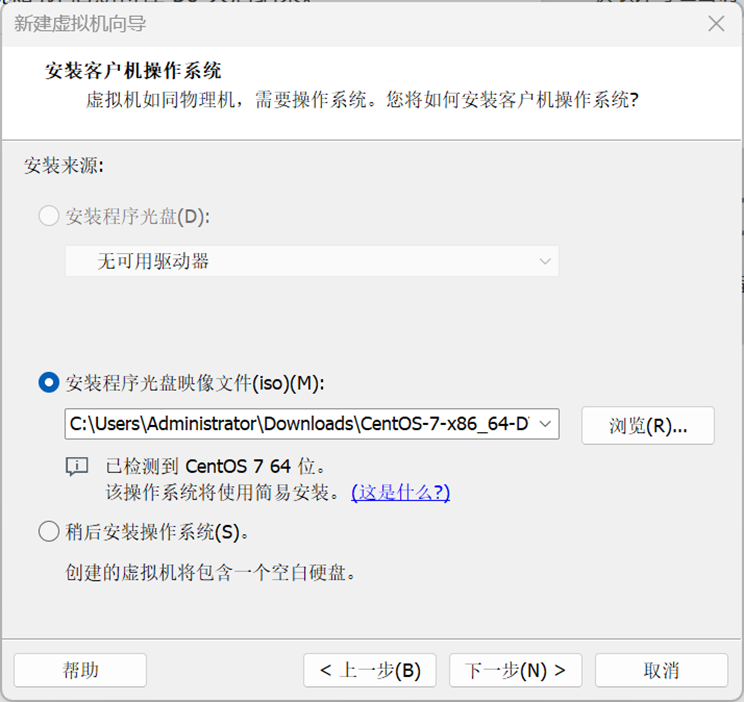
单击“下一步”。
设置用户名和密码(请牢记)。
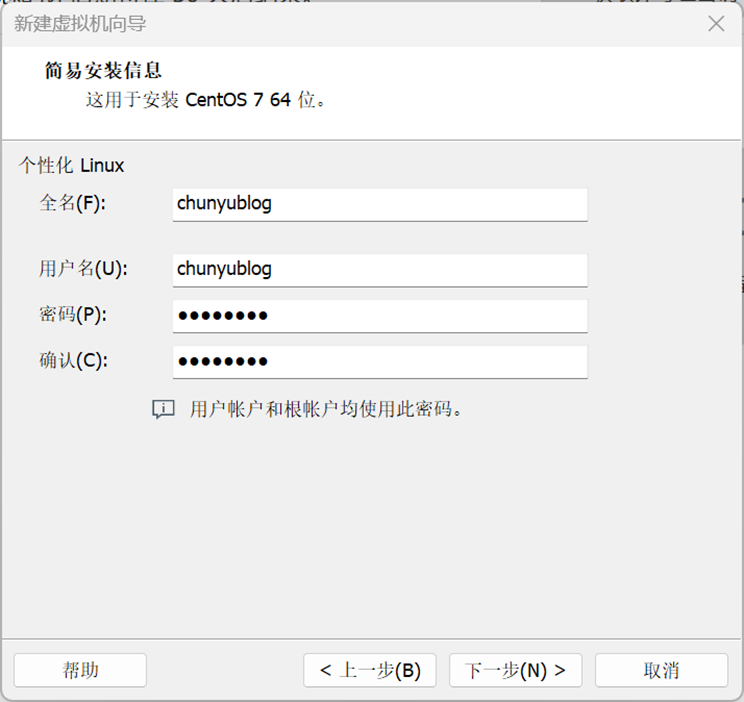
设置完成后单击“下一步”。

根据实际情况更改虚拟机名称及位置(建议路径不要太长且不包含中文或特殊字符)。
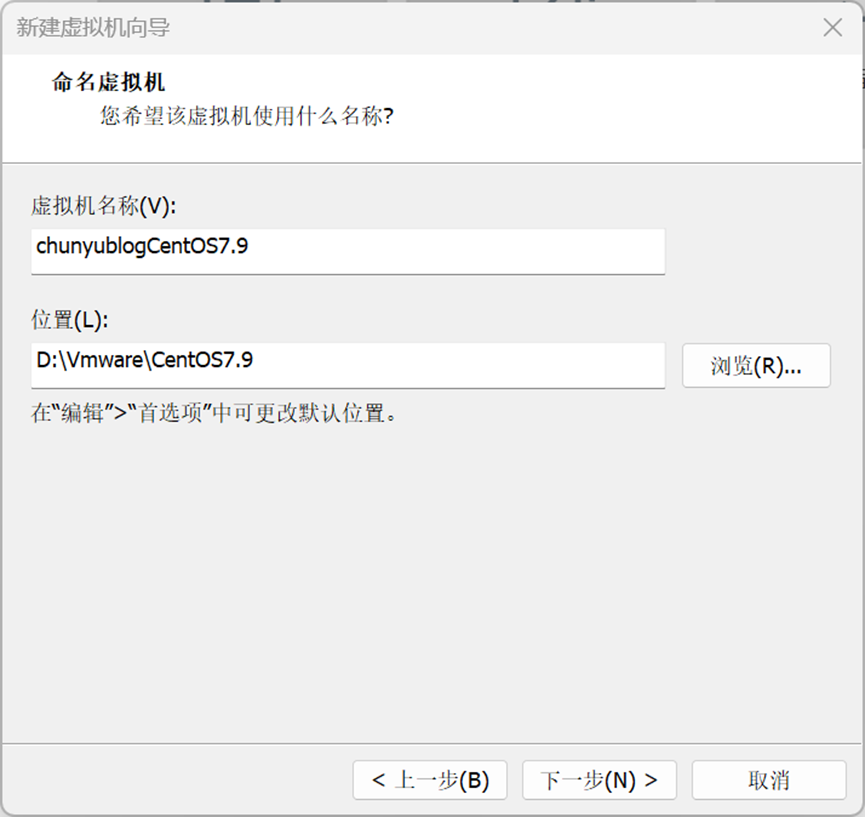
修改完成后单击“下一步”。

根据实际情况设置虚拟机磁盘容量(个人建议至少要设置20G及以上)。
设置完成后单击“下一步”。

需要更改虚拟机参数可以单击“自定义硬件”按钮修改虚拟机参数,此处我以默认为例。
勾选“创建后开启此虚拟机”。
单击“完成”后耐心等待。
3.4安装Centos-7.9
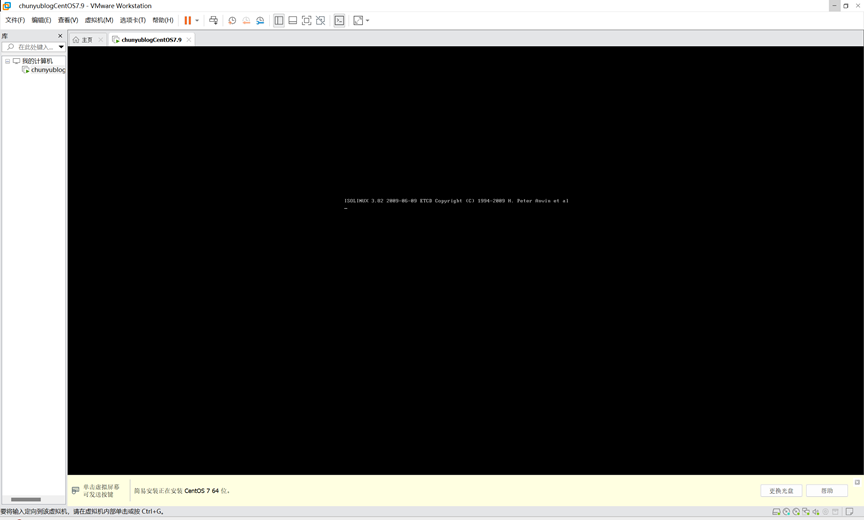
出现这个页面后耐心等待直至出现以下页面:

该页面安装时间较长,我们可以设置账户信息,单击右上方“USER CREATION”创建账户。
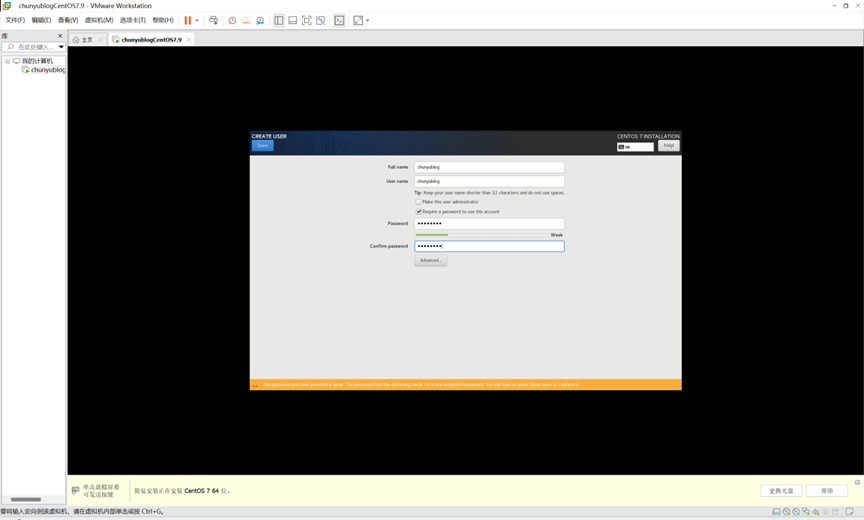
设置账户信息,完成后点击“Done”(若密码较为简单则需点击两次“Done”)。
注:该账户为普通账户,如需使用管理员权限可后期载创建用户或使用root账户。
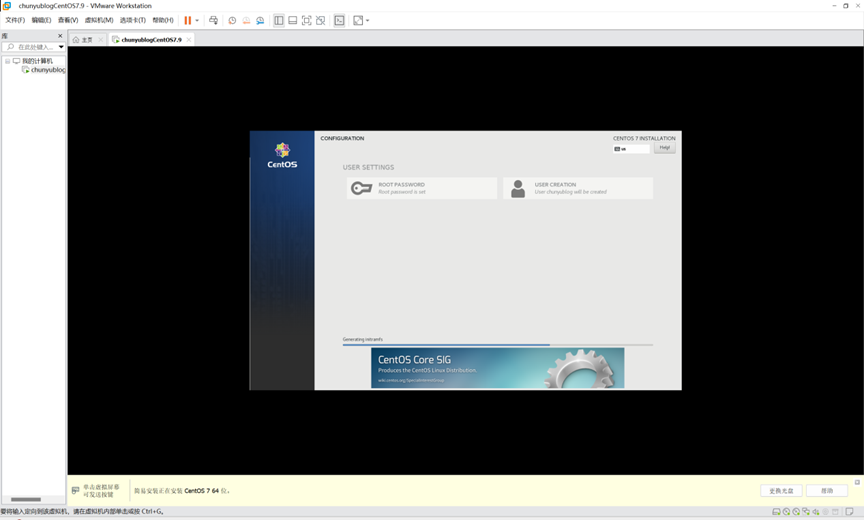
之后请耐心等待,直至出现以下页面:

单击用户名,输入密码后回车。

成功进入系统。
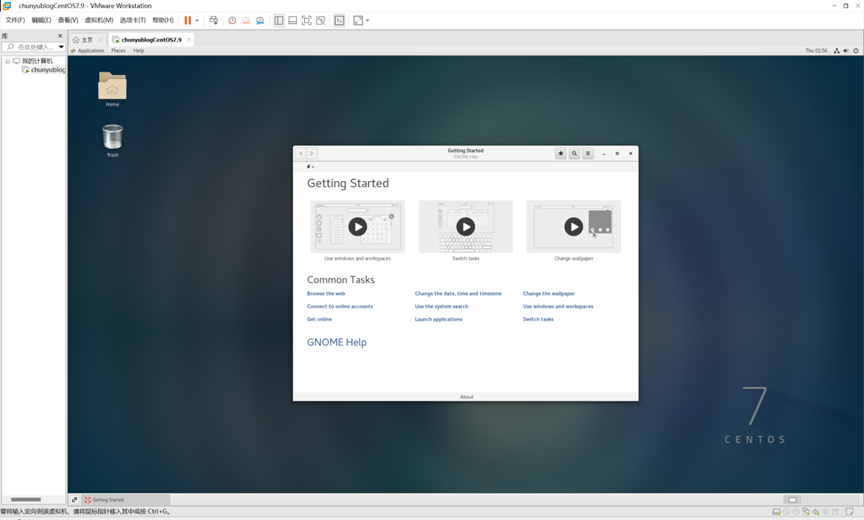
4.设置语言
点击右上方 按钮再点击
按钮再点击 按钮
按钮

选择“Region & Language”
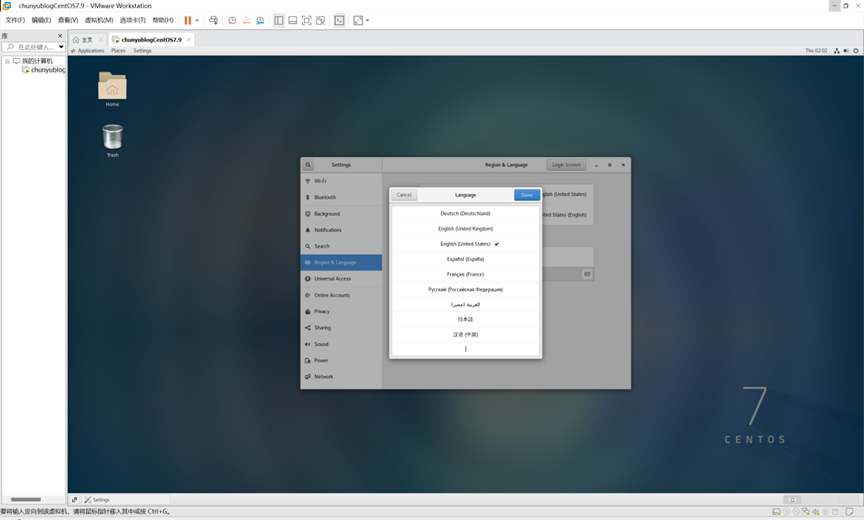
选择合适的语言。这里我以“汉语(中国)”为例。

选择后点击“Done”。
Formats同理。
之后点击“Input Sources”下方的“+”。

点击下方的三个点找到并点击“Chinese (China)”。
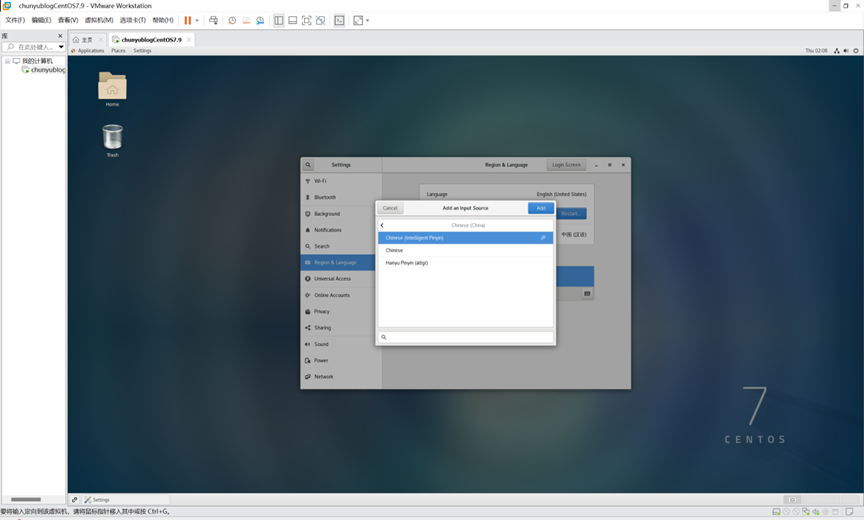
选择第一个“Chinese(Intelligent Pinyin)即可。点击“Add”。
关闭此窗口。
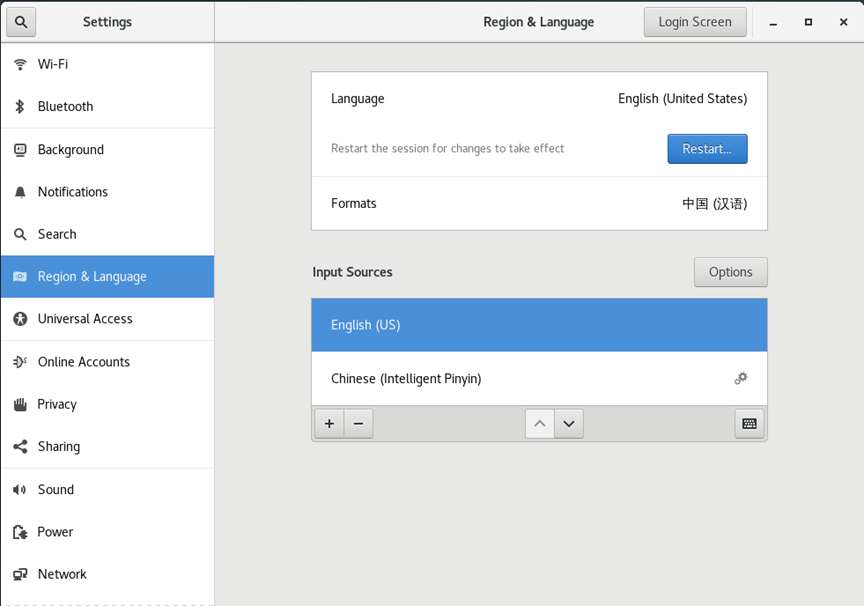
点击右上方 按钮再点击
按钮再点击 按钮,点击“Restart”重启虚拟机。
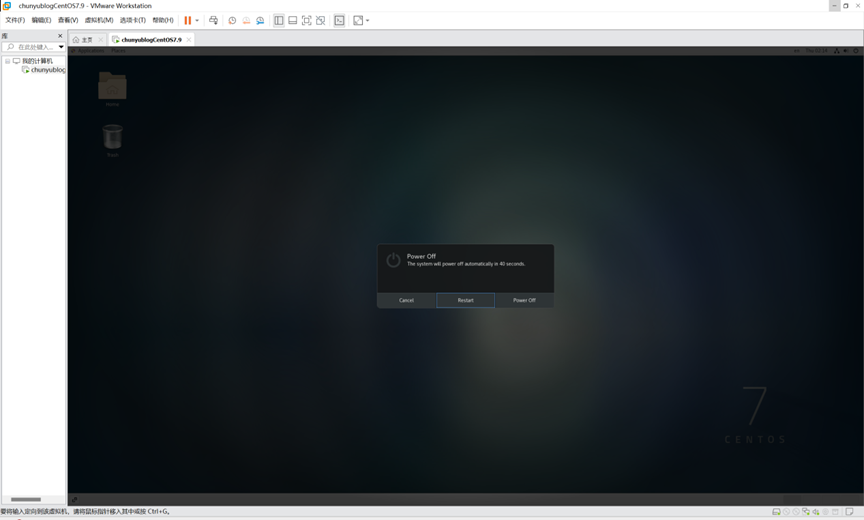
再次登录账户。

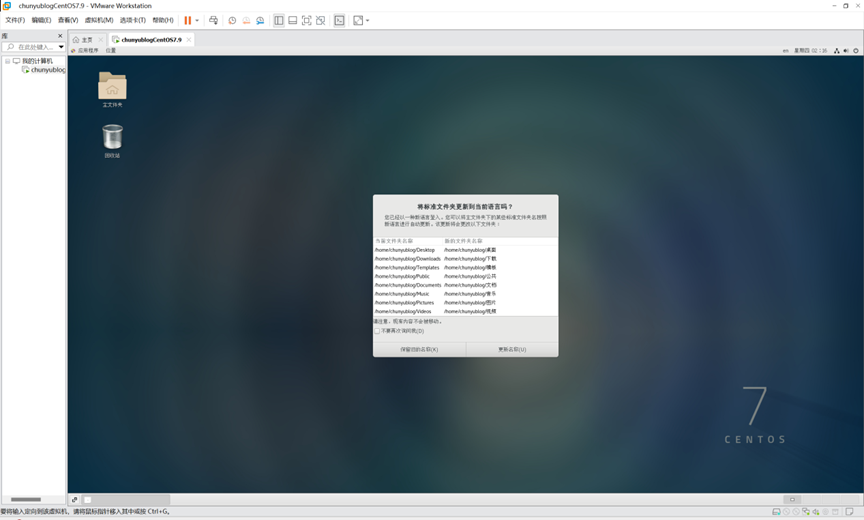
点击“更新名称”即可。
---------------------------------------------------------结束线--------------------------------------------------------------
因本次篇幅较长,打印不便,故不添加文档文件的下载链接,如有需要,可私信博主索取。
VMware虚拟机安装Centos-7.9的更多相关文章
- VMware虚拟机安装CentOS 7 Minimal 详细全过程
VMware虚拟机安装CentOS 7 Minimal 详细全过程记录,并进行CentOS7 的网络配置,本次安装的CentOS镜像版本为官方网站下载的 CentOS-7-x86_64-Minimal ...
- VMware虚拟机安装CentOS系统图文教程
上一篇:VMware虚拟机安装教程详解图文 上一篇文章给大家介绍了虚拟机的安装,本文为大家详细介绍一下如何在虚拟机安装CentOS系统: 一:VMware虚拟机创建: 1:打开 ...
- VMware虚拟机安装Centos预安装环境图文教程1
前言: 习惯了微软的各种可视化开发软件环境,突然接触Linux命令式的操作环境,总是会让人有些反感跟抵触的. 经过了几天的研究,发现Linux也并不是那么的深不可测.在配置网站部署环境的时候,系统集成 ...
- VMware虚拟机安装CentOS 6.9图文教程
1.Win7安装VMware虚拟机比较简单,直接从官网下载VMware安装即可,这里不再叙述. 2.接着从CentOS官网直接下载CentOS 6.9的iso镜像文件. 3.打开VMware,点击创建 ...
- VMware 虚拟机安装CentOS镜像详细步骤
CentOS目前官网提供的下载版本有6.7.8,最新的版本为8,不过个人推荐CentOS 7 的版本,因为相比较于最新版本,版本7更加地稳定.而相比于版本6,版本7新增了很多的功能.CentOS 7 ...
- vmware虚拟机安装CentOS教程
linux是企业最常用的服务器系统之一,CentOS是免费的,所以用的企业也挺多,今天给大家分享怎么在自己电脑的虚拟机中安装CentOS-6.5,以便用来玩耍,没事的时候可以学学linux的一些知识. ...
- VMware虚拟机安装教程详解图文
学习Linux系统最好的方式就是在自己的虚拟机上安装Linux:接下来就给大家简单介绍一下VMware虚拟机的安装以及Linux的安装:VMware虚拟机只是为了更好的学习Linux: ...
- VMware虚拟机的CentOS无法上网的解决方法
前言:由于Linux下很多软件安装必须网络环境下进行,因此,对于如何在VMware下进行上网,我折腾了至少三天,今天上午,也即五一劳动节,终于搜到一遍技术文章,经过自己实践,VMware下Linux的 ...
- 在VMware上安装CentOS -7步骤详解
在VMware上安装CentOS -7 一.下载好VMware虚拟机 二.准备好CentOS的镜像文件 在这里安装之前博主都已准备好了. 废话就少啰嗦啦!现在开始安装步骤了 1.首先打开VMware创 ...
- VMware虚拟机安装CentOS6.4、部署web项目全过程(设置固定IP、安装JDK、Tomcat、Redis、部署项目)
概述:该篇随笔介绍了在VMware上安装centOS.在centOS上安装JDK.安装Tomcat.安装Redis并部署项目的全过程,虽然参考了很多优秀的文章,但实践.整理.补充都很用心,若要复制粘贴 ...
随机推荐
- 英语文档阅读之Zynq-7000 All Programmable SoC
Read "Zynq-7000 All programmable Soc" 1.Table of Contents 首先是目录,可以看到是标准的总分结构.开头介绍了Zynq的各种功 ...
- KingbaseES 使用百分比函数获取中位数
客户从Oracle数据库迁移至KingbaseES数据库,应用中使用MEDIAN函数来求中位数.KingbaseES数据库中没有MEDIAN函数,但可以通过百分比函数来实现相应的功能. MEDIAN ...
- KingabseES 构造常量数据表的方式 union, values, array
背景 通用报表系统中,如果过滤条件是多选数据项,需要动态构造虚拟数据表,这里也会成为查询性能的痛点. 构造方式与执行计划 构造1000行数据的虚拟表. SQL UNION 组合多个查询的结果,需要解析 ...
- Fastjson反序列化分析
依赖 先研究1.2.24版本的,版本高了就有waf了,不过也能绕,高版本以后再说 <dependency> <groupId>com.alibaba</groupId&g ...
- 七月练习:杀完NOIP全集
注:标记☆的是我未理解透彻的,标记★的是已经理解完的重点. 7.31:所有题目已经上传! 7.1 CF581A Vasya the Hipster 水.随便找规律.(CF 乱入) P1199 [NOI ...
- 数据库操作入门:PyMongo 和 MongoDB 的基本用法
MongoDB MongoDB是一种流行的NoSQL数据库,它将数据存储在类似JSON的文档中,使数据库非常灵活和可扩展 PyMongo Python需要一个MongoDB驱动程序来访问MongoDB ...
- Nacos 多个实例的服务调用失败
在微服务开发阶段,开发人员会频繁启动服务. 这样Nacos上会经常出现一个服务存在多个实例,这是自己和其他同事都启动了同一个服务造成的. 此时使用OpenFeign对该服务进行远程调用,会有很大概率出 ...
- Cert Manager 申请SSL证书流程及相关概念-二
中英文对照表 英文 英文 - K8S CRD 中文 备注 certificates Certificate 证书 certificates.cert-manager.io/v1 certificate ...
- HarmonyOS语言基础类库开发指南上线啦!
语言基础类库提供哪些功能?多线程并发如何实现?TaskPool(任务池)和Worker在实现和使用场景上有何不同? 针对开发者关注的并发等语言基础类库的相关能力,我们在新推出的语言基础类库开发指南 ...
- docker搭建kafka集群实践
前言 本文主要介绍了如何通过docker搭建一个可以用于生产环境的kafka集群. kafka集群使用了3个节点,依赖zookeeper进行协调,所以会同时搭建一套3节点的zookeeper集群. 准 ...