
《最新出炉》系列入门篇-Python+Playwright自动化测试-41-录制视频
1.简介
上一篇讲解和分享了录制自动生成脚本,索性连带录制视频也一股脑的在这里就讲解和分享了。今天我们将学习如何使用Playwright和Python来录制浏览器操作的视频,以便在需要时进行回放和分析。
2.录制视频语法
录制视频介绍官方API的文档地址:https://playwright.dev/python/docs/videos#record-video
2.1录制
视频在测试结束时浏览器上下文关闭时保存。如果您手动创建浏览器上下文,请确保browser_context.close(), 会在调用close的时候保存视频。如果没有等到上下关闭,就停止执行将不会保存视频。
context = browser.new_context(record_video_dir="videos/")

# Make sure to close, so that videos are saved.

context.close()
2.2大致流程步骤
①、安装 Playwright Python(已完成搭建playwright环境)
②、创建一个浏览器实例
③、启动录制
④、执行需要录制的操作
⑤、关闭浏览器或者上下文实例
⑥、保存录像文件
接下来,我们将详细介绍每个步骤需要做什么,并提供相应的代码示例进行实战。
3.详细步骤
3.1安装playwright
安装 Playwright Python(已完成搭建playwright环境)
3.2创建浏览器实例
在开始录制之前,我们需要创建一个上下文或者浏览器实例。下面的代码演示了如何创建一个 Chromium 浏览器实例:
from playwright.sync_api import sync_playwright

with sync_playwright() as playwright:

    browser = playwright.chromium.launch()

    page = browser.new_page()
3.3启动录制
一旦我们有了浏览器实例或者上下文和页面,我们就可以启动录制了。使用以下代码在页面上启动录制:
context = browser.new_context(record_video_dir="videos/")

# Make sure to close, so that videos are saved.

context.close()
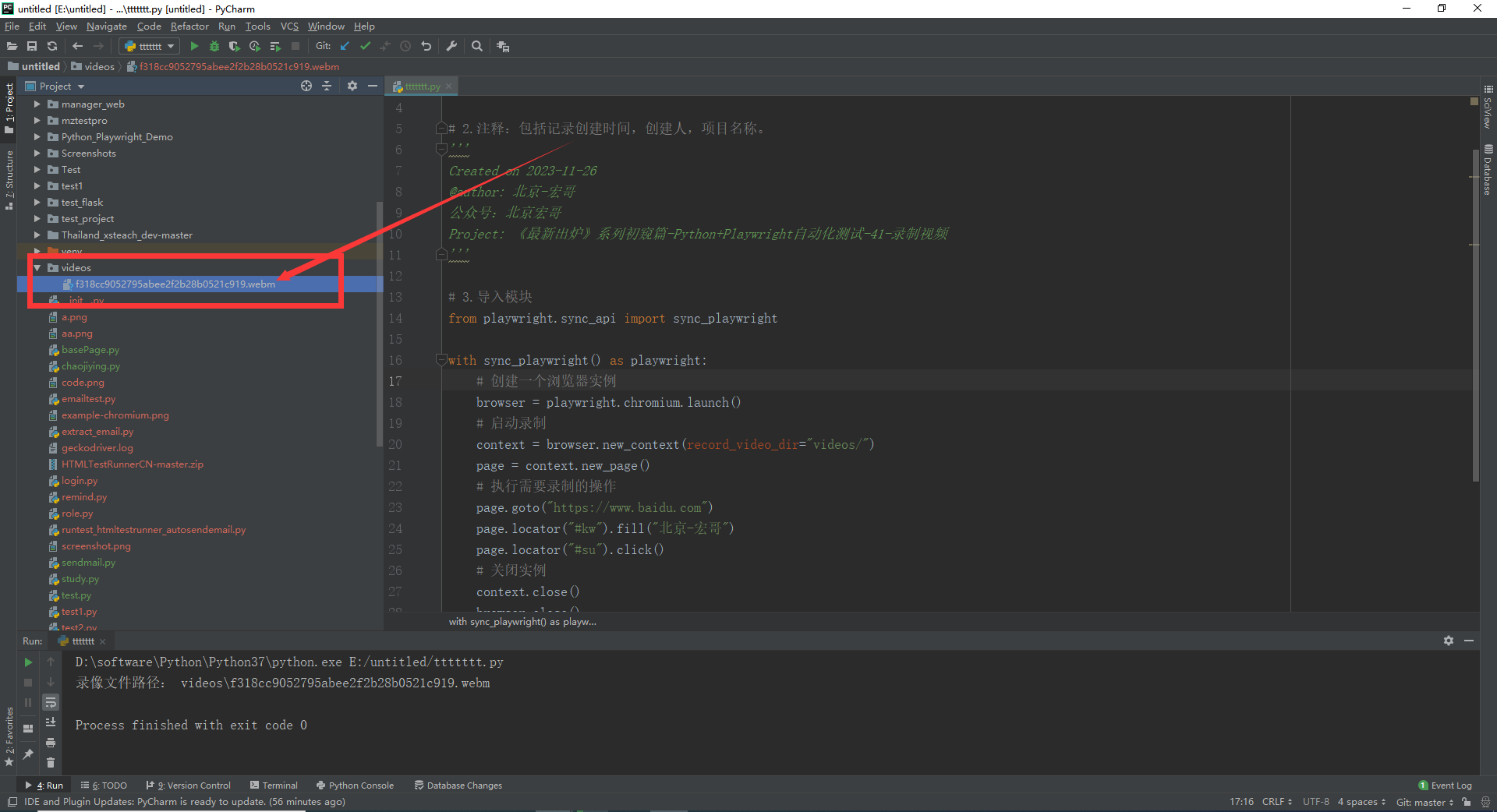
代码执行后,可以看到videos目录下生成了视频,只是格式是webm格式。 如下图所示:
3.4执行需要录制的操作
现在,我们可以在页面上执行任何需要录制的操作。例如,点击按钮、填写表单等。请根据您的需求编写相应的代码。
3.5关闭实例
当您完成了需要录制的操作后,使用以下代码关闭浏览器或者上下文实例:
context.close()
browser.close()
3.6 保存录像文件
最后,我们需要保存录制的视频文件。使用以下代码将录制保存为文件:
page.video.path() # 获取录制文件的路径
您可以将录像文件路径打印出来,或将其保存到变量中供后续使用。
4.项目实战
这里还是以度娘为例,在搜索框输入“北京-宏哥”,点击“百度一下”。
4.1代码设计
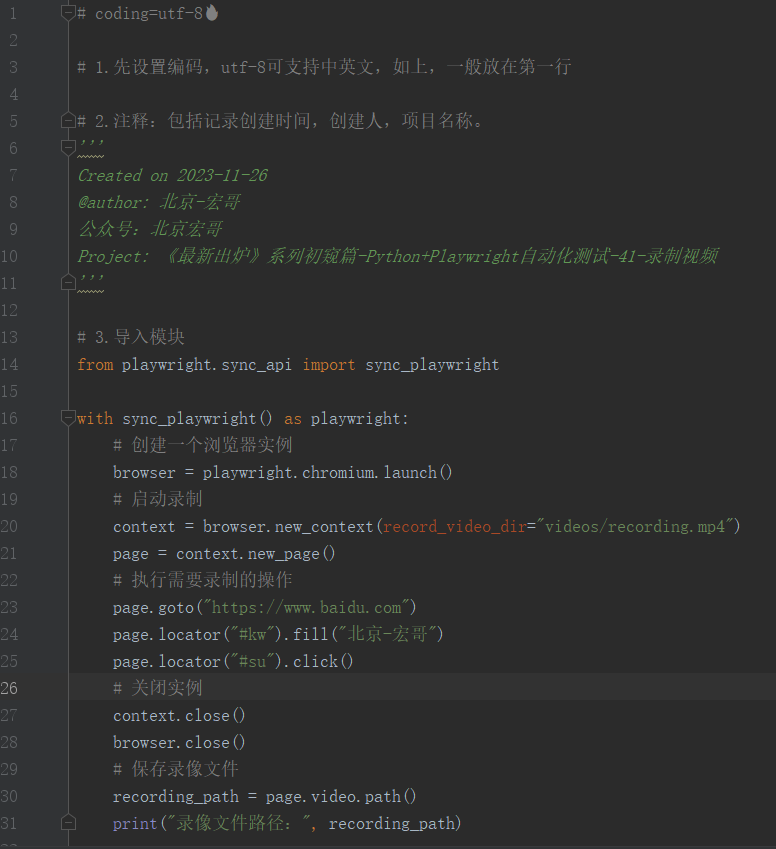
4.2参考代码
# coding=utf-8

# 1.先设置编码,utf-8可支持中英文,如上,一般放在第一行

# 2.注释:包括记录创建时间,创建人,项目名称。

'''

Created on 2023-11-26

@author: 北京-宏哥

公众号:北京宏哥

Project: 《最新出炉》系列初窥篇-Python+Playwright自动化测试-41-录制视频

'''

# 3.导入模块

from playwright.sync_api import sync_playwright

with sync_playwright() as playwright:

    # 创建一个浏览器实例

    browser = playwright.chromium.launch()

    # 启动录制

    context = browser.new_context(record_video_dir="videos/recording.mp4")

    page = context.new_page()

    # 执行需要录制的操作

    page.goto("https://www.baidu.com")

    page.locator("#kw").fill("北京-宏哥")

    page.locator("#su").click()

    # 关闭实例

    context.close()

    browser.close()

    # 保存录像文件

    recording_path = page.video.path()

    print("录像文件路径:", recording_path)
4.3运行代码
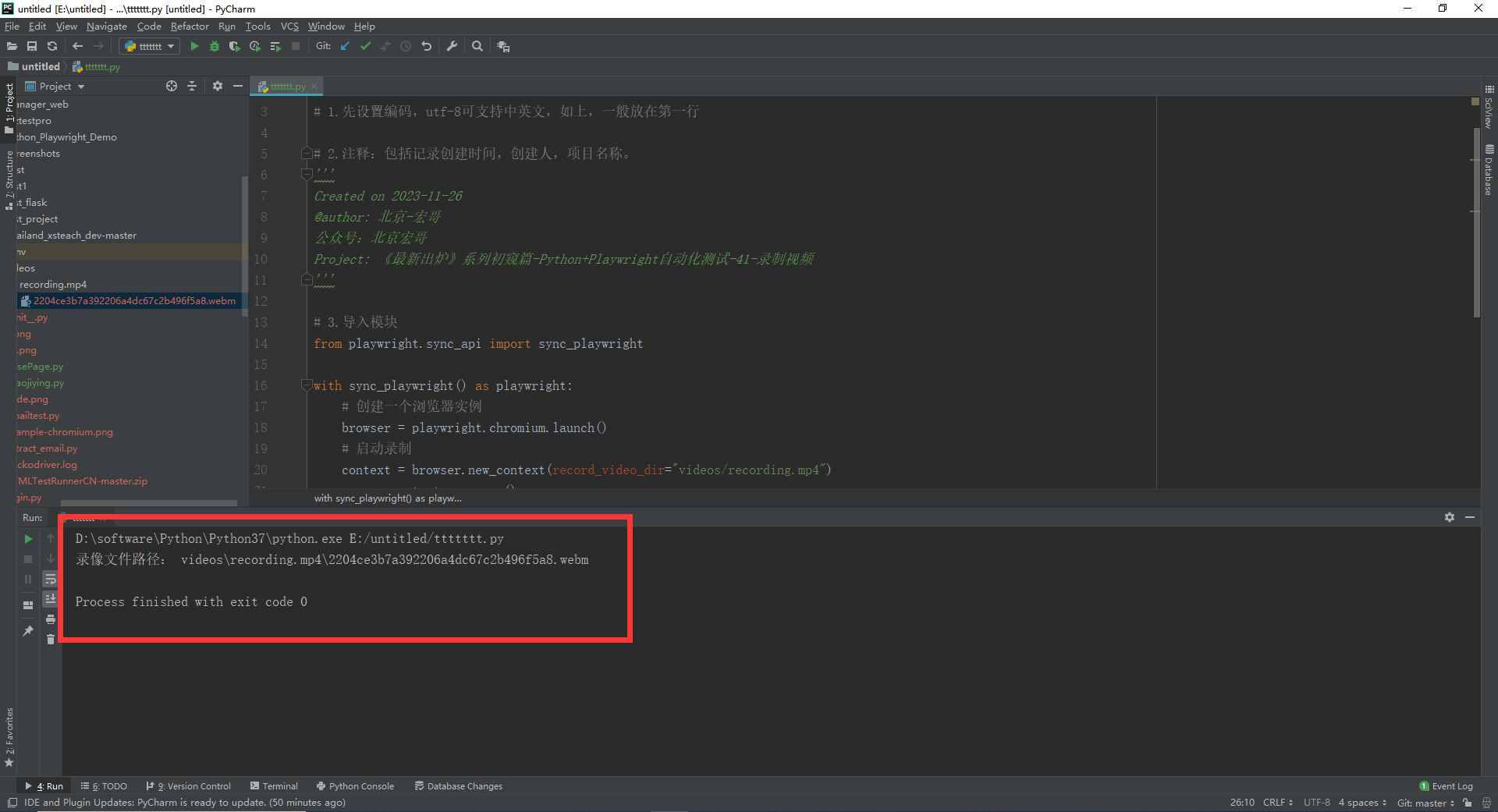
1.运行代码,右键Run'Test',控制台输出,如下图所示:
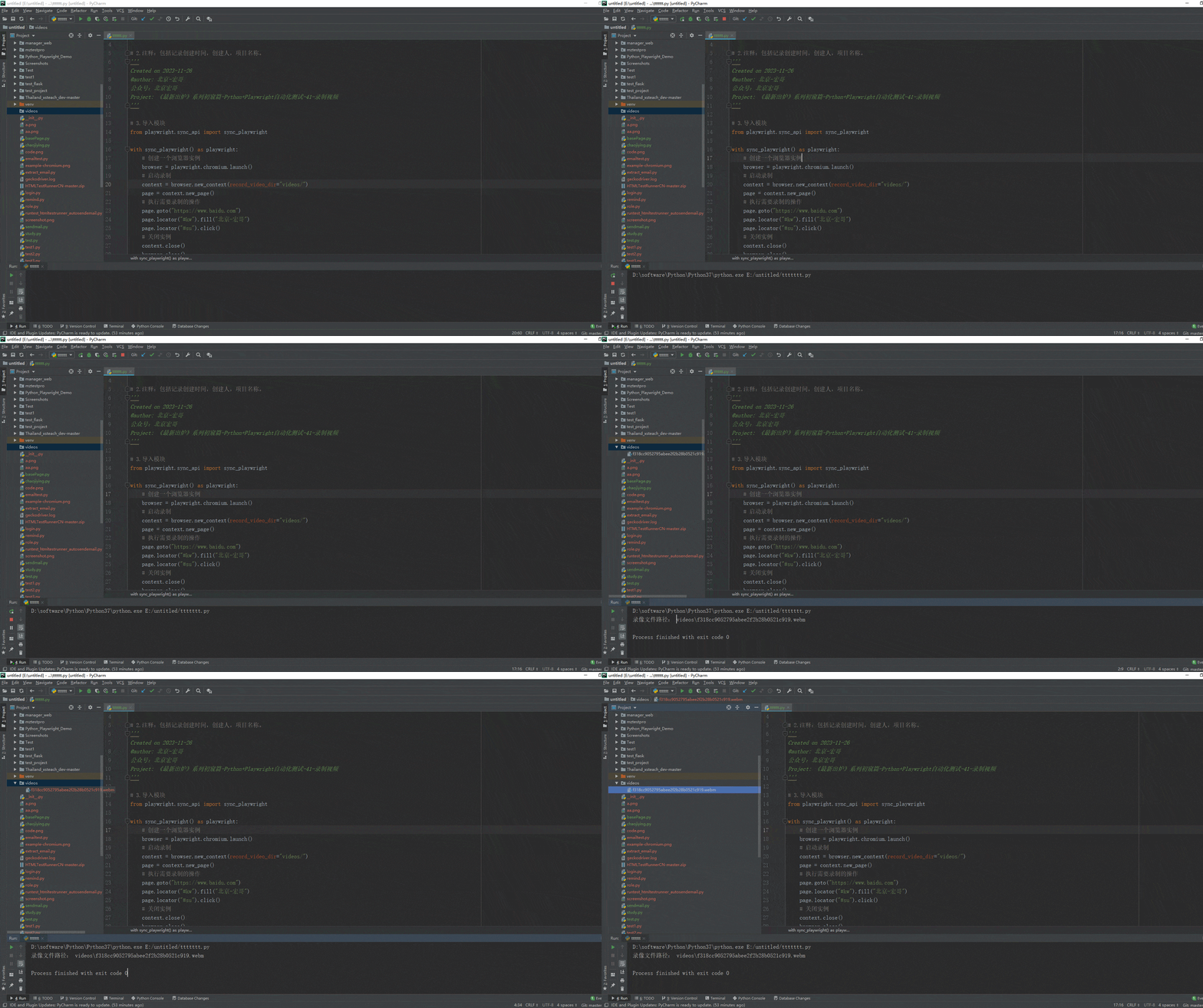
2.运行代码后电脑端的浏览器的动作。如下图所示:
5.指定视频大小
您还可以指定视频大小。视频大小默认为缩小以适合 800x800 的视口大小。视口的视频放置在输出视频的左上角,必要时缩小以适合。您可能需要设置视口大小以匹配所需的视频大小。
context = browser.new_context(

    record_video_dir="videos/",

    record_video_size={"width": 640, "height": 480}

)
保存的视频文件将出现在指定的文件夹中。它们都生成了唯一的名称。对于多页面场景,您可以通过 page.video 访问与页面关联的视频文件。
path = page.video.path()
6.video对象方法
video对象方法官方API:https://playwright.dev/python/docs/api/class-video
6.1获取视频路径
print(page.video.path())
6.2删除视频
video.delete()
6.3视频另存为
video.save_as(path)
7.小结
好了,今天时间不早了,关于playwright的录制视频就先介绍讲解到这里。感谢您耐心的阅读!!!
《最新出炉》系列入门篇-Python+Playwright自动化测试-41-录制视频的更多相关文章
- Spring实践系列-入门篇(一)
本文主要介绍了在本地搭建并运行一个Spring应用,演示了Spring依赖注入的特性 1 环境搭建 1.1 Maven依赖 目前只用到依赖注入的功能,故以下三个包已满足使用. <properti ...
- Google C++测试框架系列入门篇:第三章 基本概念
上一篇:Google C++测试框架系列入门篇:第二章 开始一个新项目 原始链接:Basic Concepts 词汇表 版本号:v_0.1 基本概念 使用GTest你肯定会接触到断言这个概念.断言是用 ...
- Google C++测试框架系列入门篇:第二章 开始一个新项目
上一篇:Google C++测试框架系列入门篇:第一章 介绍:为什么使用GTest? 原始链接:Setting up a New Test Project 词汇表 版本号:v_0.1 开始一个新项目 ...
- 深入浅出ASP.NET Core系列(入门篇)
入门篇 1.1.专题介绍 1.2.环境安装 1.3.创建项目 1.4部署到IIS 1.5准备CentOS和Nginx环境 1.6部署到CentOS 2.1命令行和JSON的配置 2.2Bind建立配置 ...
- 《零基础入门学习Python》【第一版】视频课后答案第001讲
测试题答案: 0. Python 是什么类型的语言? Python是脚本语言 脚本语言(Scripting language)是电脑编程语言,因此也能让开发者藉以编写出让电脑听命行事的程序.以简单的方 ...
- 0x00-Kali Linux 系列入门篇
Kali Linux介绍篇 Kali Linux 官网:https://www.kali.org/ Kali Linux 前身是著名渗透测试系统BackTrack ,是一个基于 Debian 的 Li ...
- Node.js 从入门到茫然系列——入门篇
在创建服务的时候,我们一般代码就是: var http = require("http"); var server = http.createServer(function(req ...
- Google C++测试框架系列入门篇:第一章 介绍:为什么使用GTest?
原始链接:Introduction: Why Google C++ Testing Framework? 词汇表 版本号:v_0.1 介绍:为什么使用GTest? GTest帮助你写更好的C++测试代 ...
- 《零基础入门学习Python》【第一版】视频课后答案第002讲
测试题答案: 0. 什么是BIF?BIF 就是 Built-in Functions,内置函数.为了方便程序员快速编写脚本程序(脚本就是要编程速度快快快!!!),Python 提供了非常丰富的内置函数 ...
- 《零基础入门学习Python》【第一版】视频课后答案第006讲
python中被看作假:FALSE none 0 ‘ ’ " " ( ) [ ] { },其他一切都被解释为真 测试题答案: 0.Python 的 floor 除法现在使用 ...
随机推荐
- KingbaseES 优化之sql优化方法
金仓数据库在sql层面提供了多种优化手段,但是这些的前提时需要保证我们的统计信息准确,优化器已经在正确信息下选择了它认为的最优的执行计划, 优化手段包括 •使用索引 索引解决的问题用于在进行表的扫描时 ...
- KingbaseES数据库-生产环境慢查询性能优化案例
一.背景 在生产环境中,慢查询不仅影响系统.业务的正常处理.同时严重影响用户的使用感受. 二.表相关信息 2.1 表结构及索引: Table "yktcore.t_dtl_ymt" ...
- 【已解决】Hadoop未知的主机名master
- 【已解决】Hadoop_03 解决Hadoop输入jps没有NameNode的问题
问题描述: 解决方案: 1.先运行 stop-all.sh 2.格式化 namdenode(在这之前要先删除原目录,即core-site.xml下配置的<name>hadoop.tmp.d ...
- MyBatis-Plus 代码生成(新)
MyBatis-Plus 的代码生成功能十分人性化,即支持通过简单的配置实现,也可以通过自定义模板实现. 这里列出项目中的常用配置供参考,其他配置可以参考官网:https://baomidou.com ...
- openGauss每日一练第四天
openGauss 每日一练第四天 本文出处:https://www.modb.pro/db/193083 学习地址 https://www.modb.pro/course/133 学习目标 学习 o ...
- 什么是慢SQL且如何查看慢SQL
什么是慢 SQL 且如何查看慢 SQL? 介绍 某个 SQL 执行时间超过指定时间时称为慢 SQL.我们可以查看慢 SQL,包括历史慢 SQL 以及当前慢 SQL. 查看历史慢 SQL 首先要设置 l ...
- HarmonyOS“一次开发,多端部署“优秀实践——玩机技巧,码上起航
随着终端设备形态日益多样化,分布式技术逐渐打破单一硬件边界,一个应用或服务,可以在不同的硬件设备之间按需调用.互助共享,让用户享受无缝的全场景体验.作为应用开发者,广泛的设备类型也能为应用带来广大的潜 ...
- Ez_pycode_dis qsnctfwp
Python字节码基础 下载相关文件并打开,其中为 Python 字节码. 字节码格式为 源码行号 | 指令在函数中的偏移 | 指令符号 | 指令参数 | 实际参数值 根据上述字节码格式以及文件内容开 ...
- 抓包整理————wireshark 抓包[二]
前言 简单整理一些wireshark抓包. 正文 打开wireshark 的capture的option 选项: 然后可以看到可以捕获的选项: 可以看到这里有我的以太网和虚拟机网卡流量. 这个就是将l ...