
从零开始的微信小程序入门教程(二),初识WXML与WXSS

壹 ❀ 引
时隔大半年,我终于开始写小程序入门教程的第二篇了,其实我也在纳闷,这么久的时间我到底干了什么,仔细一想,我学了JavaScript部分进阶知识,学了ES6,系统性的去复习了angularjs,学了正则以及一些乱七八糟的东西(通过博客文章目录可以看出来...),心里估摸着,这大半年时间里我确实浪费了不少时间,想到这里我心里难免会有羞愧的心理....自己自律性还是太差了...
比较意外,小程序教程第一篇居然有不错的点击量,还收到了催更的评论,其实看到这些评论,我心里是很愧疚的...所以这也坚定了我要继续写下去的信念。在第一篇教程结尾,我说下一篇围绕小程序的标签语言以及页面样式展开,毕竟这更符合前端开发者的学习习惯,废话不多说,本文将围绕WXML与WXSS展开,那么本文开始。
贰 ❀ 初识WXML
对于每一位前端开发者而言,熟练的编写静态页面是入门的开始,在小程序中这一点也无法避免。在介绍微信小程序功能交互之前,我们先了解在小程序中如何实现页面布局与页面样式,这里先来介绍WXML。
WXML全称WeiXin Markup Language(微信标记语言),与HTML有些不同的是,这是微信框架提供的一套标签语言。
我们在写HTML页面时,总是习惯使用div进行整体布局,使用span描述文本信息,使用img装载图片等等,但在WXML中会有一些差异。WXML提供的每个标签都是一个组件,使用过vue,react或angular的同学对于组件概念一定不会陌生,鉴于刚入门的前端同学,这里做个简单解释。
我们在编程时总会考虑代码复用性,比如一个页面有好几处的样式完全相同,那么我们可以将这一块样式定义在一个class中,接下来只要把这个class加在你需要展示的地方就可以了。
.bth{

    outline:none;

    border:none;

    background:#e4393c;

    color:#fff;

    text-align: center;

    cursor: pointer;

}
<div>

    <button class="btn">按钮1</button>

    <div>

        <button class="btn">按钮2</button>

    </div>

</div>
组件的概念也是如此,比如提示类弹窗在整个网站中的多个页面都会使用,那我们为什么不把这个弹窗功能封装成一个组件呢,之后不管哪个页面需要此功能,只要添加这个组件就可以了。要实现这个组件我们都得先定义好组件模板(HTML,决定组件结构),组件默认样式(CSS,决定组件外观),组件功能(JS,决定组件负责做哪些事)等。
而在小程序框架中,官方已经提前帮我们实现了大量的组件,比如基本视图组件中的view相当于HTML中的div可用来布局;基本内容组件中的text相当于span,可以用来装载多段行内文本,再如媒体组件中的image,它相当于img标签用来承载图片信息。
除此之外,每个小程序组件都默认提供了一些非常nice的属性,这里以image组件为例。
假设我们希望图片加载完成后做一件事情,比如获取图片的宽度,这里就可以利用image的bindload(图片加载完成后触发)属性,打开我们的小程序开发工具,在index.wxml中添加一个image组件:
<view>

  <!-- 图片直接拿了哔哩哔哩的,万一以后打不开了,大家自己随便找个图 -->

  <image bindload='imgLoad' src='https://i0.hdslb.com/bfs/live/6c41e9f57094fae13728cd27e7d1c1379a3f1fcd.jpg@320w_330h_1c_100q.webp'></image>

</view>
对应的,在index.js添加如下代码:
const app = getApp()

Page({

  //图片加载完成后执行的方法

  imgLoad(image) {

    console.log(image.detail.width);

  }

})
保存,可以看到在编辑器console控制台输出了320,这是image组件默认的宽度样式。
再例如图片懒加载在页面优化中也是需要考虑的一点,而image提供了lazy-load属性用于解决图片懒加载问题。
小程序官方提供的组件数量较多,很遗憾没办法一一介绍,但官方已经做了明细的组件分类,我们要做的就是拿到一个页面清楚知道需要用到哪些组件,一个组件需要用到哪些属性,就像搭积木一样,用这些组件来组成小程序的页面,还记得最初学HTML时标签使用的陌生感吗?它并没有难度,只是需要多加练习而已。
叁 ❀ 关于WXSS
可以放心的是WXSS并没有对于样式高度拓展,之前CSS样式怎么玩,现在在小程序还是一样的玩。这点官方文档有点坑,比如官方说选择器目前只支持如下几种:
| 项目 | 例子 | 含义 |
|---|---|---|
| #id | #parent | 选择id='parent'的组件 |
| .class | .child | 选择所有class='child'的组件 |
| element | view | 选择所有view组件 |
| element,element | view,text | 选择所有view组件和text组件 |
| ::after | text::after | 在text组件后面插入内容 |
| ::before | text::before | 在text组件前面插入内容 |
但事实证明子代选择器,后代选择器以及伪类选择器大部分都支持,比如下面的例子:
<view class="box">

	<text>一往情深深几许,</text>

	<text>深山夕照深秋雨。</text>

	<input placeholder="输入作者名字" />

</view>
.box>text:first-child {

  color: #e4393c;

}

input:active {

  border: 1px solid #ddd;

}
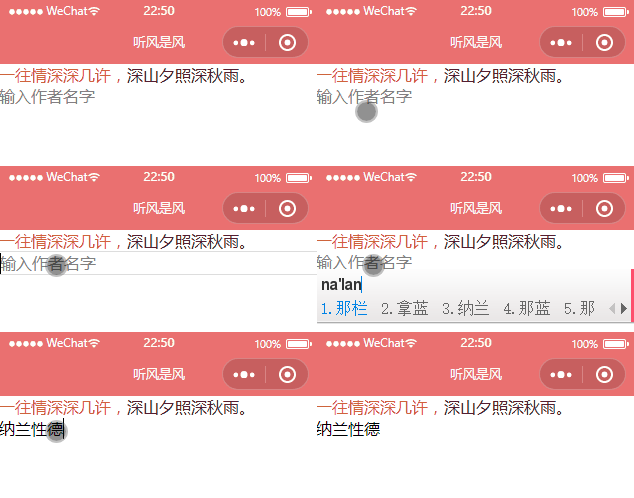
但也有不支持的部分,比如在手机上大家是没办法使用:hover伪类,毕竟手机上没有鼠标悬浮。
关于WXSS,小程序也做了亮点拓展,我们先说新增的尺寸单位rpx,官方描述如下:
rpx(responsive pixel): 可以根据屏幕宽度进行自适应。规定屏幕宽为750rpx。如在 iPhone6 上,屏幕宽度为375px,共有750个物理像素,则750rpx = 375px = 750物理像素,1rpx = 0.5px = 1物理像素。
并提供了如下几个手机型号的转换例子:
| 设备型号 | rpx换算px (屏幕宽度/750) | px换算rpx (750/屏幕宽度) |
|---|---|---|
| iPhone5 | 1rpx = 0.42px | 1px = 2.34rpx |
| iPhone6 | 1rpx = 0.5px | 1px = 2rpx |
| iPhone6 Plus | 1rpx = 0.552px | 1px = 1.81rpx |
这里我提前查了下这三款手机的逻辑像素比:
- iPhone5:320px x 568px
- iPhone6 : 375px x 667px
- iPhone6 plus : 414px x 736px
我们从UI设计师手上拿的图一般都是px单位的标注,如果在小程序上直接用px做单位会因为各类手机屏幕占宽比不同,导致一样的设计在不同设备上表现差异的问题,所以以往我们通常用rem或者vw来解决这个问题,而rpx只是小程序提供的另一解决方案。
假设UI以iphone6机型为标准做的设计稿,设计稿上有一个盒子宽高各位200px,我们尝试切换设备型号,效果如下:
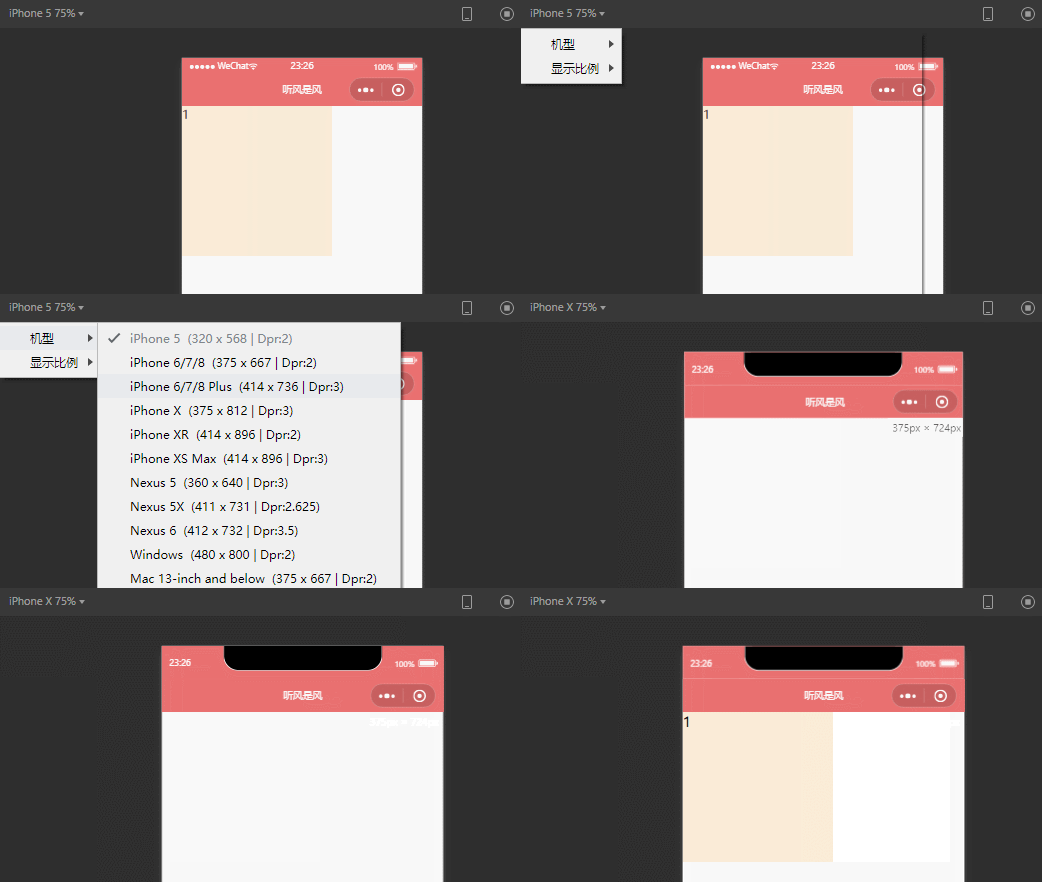
可以看到在iphone5的情况下,盒子右边留白还挺多,切到iphoneX时,留白明显减少。
现在我们试试改成rpx,怎么计算呢?上面例子已经给出,1px=rpx*(750/设备屏幕宽度),因为我们假设的原型图是以iphone6为标准,所以这里就是1px=rpx*(750/375),所以才有1px=2rpx这个结论。
大家可以试试,在iphone6的情况下将200px改为400rpx,修改后可以看到盒子大小并不会改变。OK,现在我们再来修改设备型号:
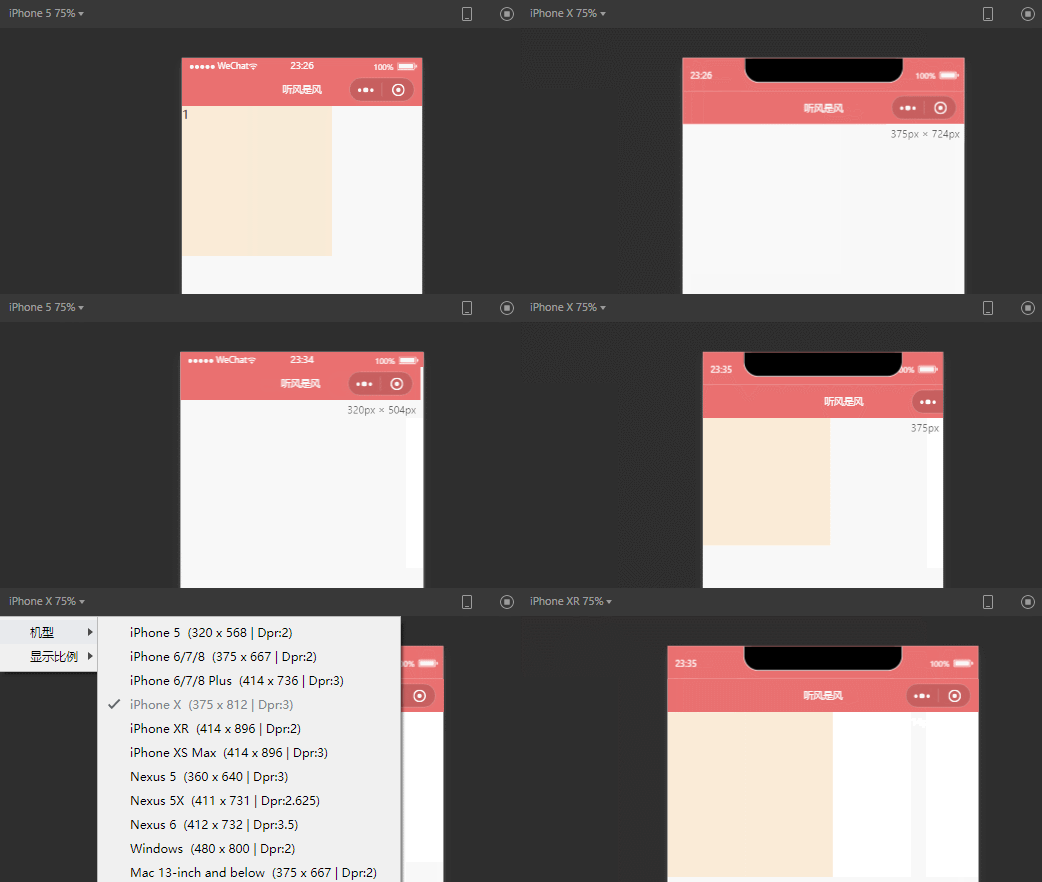
哎?经过修改,我们发现不管怎么切换设备型号,盒子所占宽度的比例,一直都是接近屏幕宽一半左右,这就是rpx的作用。
官方推荐开发微信小程序时设计师用 iPhone6 作为视觉稿的标准,毕竟2倍好计算,万一设计师没用iphone6,大家也可以套上面的公式知道应该设置多少,那么关于rpx就说到这里。
WXSS第二个拓展就是关于样式导入,以前我们写HTML都是通过link来引入样式,但大家发现没,小程序中WXML与WXSS都是放在一个文件下就会自动引入样式,跟没就没看到引入样式的标签,那我要引入别处的样式咋整,所以小程序提供了@import导入外联样式的方法,写过less的同学看到这个一定就特别熟悉了,我们来看个例子:
我们现在index.wxml中添加一个标签:
<!-- index.wxml -->

<text class='box'>1</text>
并在index.wxss添加如下样式:
/* index.wxss */

.box{

  width: 400rpx;

  height: 400rpx;

  display: block;

  background-color: antiquewhite;

}
现在,我们在全局环境新建一个common.wsxx样式表
/* common.wxss */

.box{

  text-align: center;

}
在index.wxss表头添加如下代码@import "../../common.wxss";,添加完成后保存:
@import "../../common.wxss";

.box{

  width: 400rpx;

  height: 400rpx;

  display: block;

  background-color: antiquewhite;

}
界面刷新,我们发现common里面定义的文本居中样式就对index页面生效了,说明外联样式引入成功。
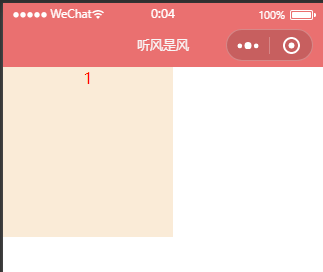
注意,小程序根目录的app.wxss是指全局样式,只要在里面写的样式,会对所有页面生效,就相当于小程序默认为每个页面引入了这个样式表。所以当有一些样式可复用,而我们又想手动控制是否引入时,利用@import就是不错的方法。
肆 ❀ 总
忙忙碌碌,关于微信WXML与WXSS的介绍先说这里,较为遗憾的是,我确实没办法把小程序中的每个组件都说一遍,还得各位自行过一遍,大致知道哪个是做什么,在日后开发中,能立马想到该使用哪个组件。
其实知道了这些,我们已经可以初步搭建静态的小程序页面了。有了页面,自然会有数据交互,那么我们又该如何将数据渲染到小程序界面上呢?这个话题留到下篇文章介绍。那么到这里本文结束。
教程第三篇 从零开始的微信小程序入门教程(三),有趣且好玩的数据绑定 已更新。
从零开始的微信小程序入门教程(二),初识WXML与WXSS的更多相关文章
- 从零开始的微信小程序入门教程(一)
之前说要和同事一起开发个微信小程序项目,现在也在界面设计,功能定位等需求上开始实施了.所以在还未正式写项目前,打算在空闲时间学习下小程序.本意是在学习过程中结合实践整理出一个较为入门且不是很厚的教程, ...
- 微信小程序入门教程之四:API 使用
今天是这个系列教程的最后一篇. 上一篇教程介绍了,小程序页面如何使用 JavaScript 脚本.有了脚本以后,就可以调用微信提供的各种能力(即微信 API),从而做出千变万化的页面.本篇就介绍怎么使 ...
- 开发微信小程序入门教程,含破解工具
2016年09月21日晚 微信发不了微信“小程序”的内测版,一时间整个互联网都炸了锅.个大新闻.论坛都在讨论这个事情. 作为互联网的一猿,我们怎能不紧跟时代的脚步.于是第二天上午也对微信发布的“小程序 ...
- 微信小程序入门教程之一:初次上手
微信是中国使用量最大的手机 App 之一,日活跃用户超过3亿,月活跃用户超过11亿(2019年底统计),市场极大. 2017年,微信正式推出了小程序,允许外部开发者在微信内部运行自己的代码,开展业务. ...
- 微信小程序入门教程
首先请看demo 很简单的静态js就可以实现一款小程序开发. js.json.html.css四个核心文件 序言 开始开发应用号之前,先看看官方公布的「小程序」教程吧!(以下内容来自微信官方公布的「小 ...
- 微信小程序入门(二)
5.安装微信开发者工具 小程序入口文档 点"小程序开发"-->>"工具-->>再点左边的"下载",进行开发者工具的下载 6.小 ...
- 微信小程序入门教程之三:脚本编程
这个系列教程的前两篇,介绍了小程序的项目结构和页面样式. 今天,接着往下讲,教大家为小程序加入 JavaScript 脚本,做出动态效果,以及如何跟用户互动.学会了脚本,就能做出复杂的页面了. 本篇的 ...
- 微信小程序入门教程(一)API接口数据记录
今天测试用小程序调用API接口,发现有些数据打印都是对象,怎么全部打印详细点来 小程序代码: httpsearch: function (name, offset, type, cb) { wx.re ...
- 天河微信小程序入门《三》:打通任督二脉,前后台互通
原文链接:http://www.wxapp-union.com/forum.php?mod=viewthread&tid=505&extra=page%3D1 天河君在申请到https ...
- 原创:从零开始,微信小程序新手入门宝典《一》
为了方便大家了解并入门微信小程序,我将一些可能会需要的知识,列在这里,让大家方便的从零开始学习:一:微信小程序的特点张小龙:张小龙全面阐述小程序,推荐通读此文: 小程序是一种不需要下载.安装即可使用的 ...
随机推荐
- idea新建spring boot 项目右键无package及java类的选项
新创建的spring boot项目,只有一个默认的资源目录及启动配置. 在 group 的目录下右键新建包路径时 ,发现没有package选项,也没有Java Class的选项: 解决办法: File ...
- python3使用json、pickle和sqlite3持久化存储字典对象
技术背景 在各种python的项目中,我们时常要持久化的在系统中存储各式各样的python的数据结构,常用的比如字典等.尤其是在云服务类型中的python项目中,要持久化或者临时的在缓存中储存一些用户 ...
- 基于AHB_BUS的eFlash控制器的架构设计
eFlash控制器的架构设计 1.架构设计思路分析 1.1 含有的模块分析 eFlash控制器是一个基于AHB的slave,所以需要一个AHB_slave_if处理AHB的信号.AHB_slave_i ...
- css - 伪元素清除浮动
.clearfix:after{ content:""; /*设置内容为空*/ height:0; /*高度为0*/ line-height:0; /*行高为0*/ display ...
- Shell-case-in-分支
- [转帖]mysql8 ALGORITHM=INSTANT 亿级数据秒速增加字段
一.概述 登录后复制 在线DDL之快速增加列(秒级别的),并不会造成业务抖动.该功能自 MySQL 8.0.12 版本引入,是由腾讯游戏DBA团队贡献,此功能只适用于 InnoDB 表.实际上MySQ ...
- [转帖]prometheus的TCP alloc取值
prometheus的TCP alloc取值 sockets: used:已使用的所有协议套接字总量 TCP: orphan:无主(不属于任何进程)的TCP连接数(无用.待销毁的TCP socket数 ...
- [转帖]《Linux性能优化实战》笔记(五)—— 不可中断进程与僵尸进程
一. 进程状态 1. 状态含义 从 ps或者 top 命令的输出中,可以看到处于不同状态的进程 R:Running 或 Runnable,表示进程在 CPU 的就绪队列中,正在运行或者正在等待运行 D ...
- [转帖]TiUP Cluster 命令合集
https://docs.pingcap.com/zh/tidb/stable/tiup-component-cluster TiUP Cluster 是 TiUP 提供的使用 Golang 编写的集 ...
- [转帖]Linux之pure-ftpd安装和使用
一.pure-ftpd简介 PureFTPd是一款专注于程序健壮和软件安全的免费FTP服务器软件(基于BSD License),以安全和配置简单为设计目标,支持虚拟主机,IPV6,PAM等功能.. ...