
(五)基于selenium实现12306模拟登陆
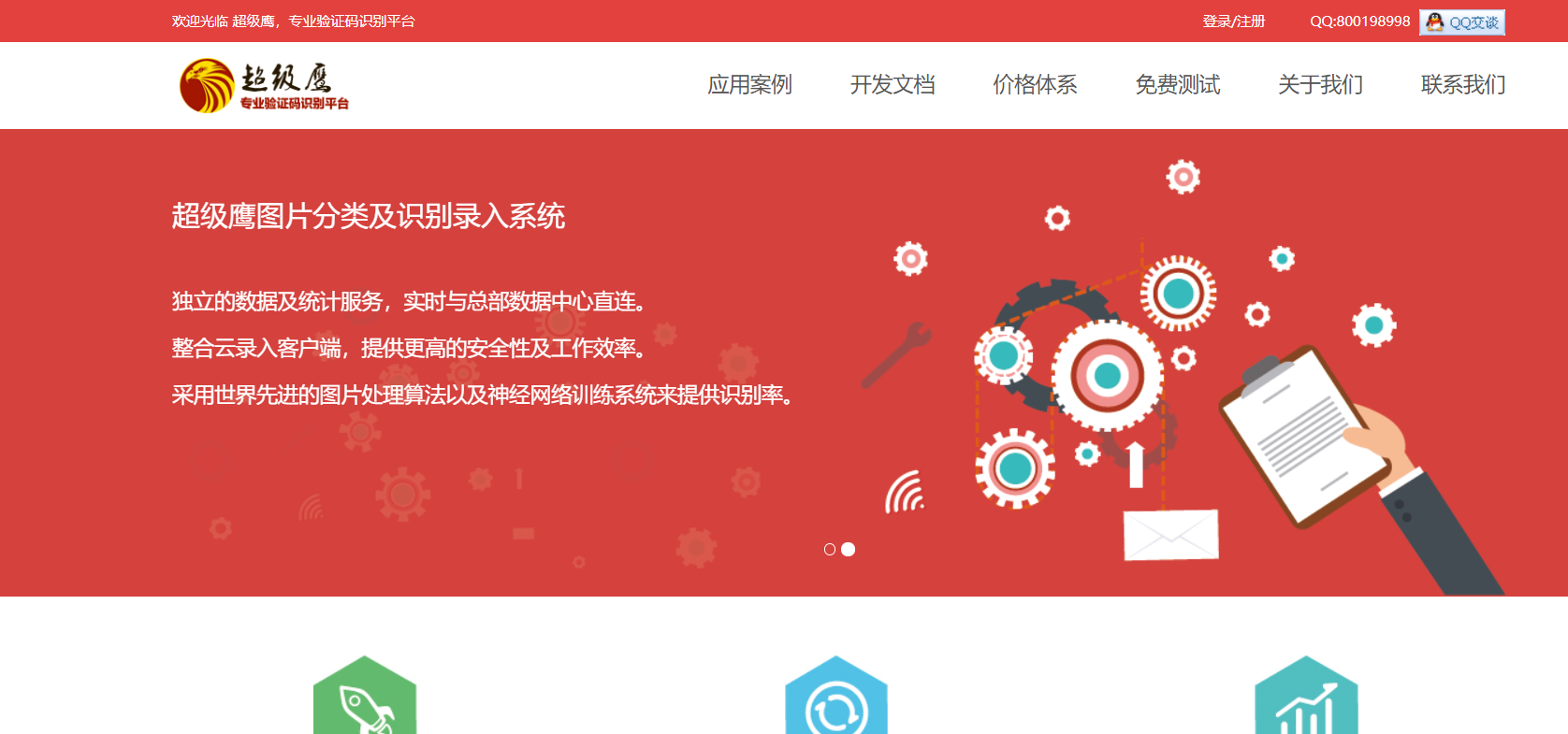
这里介绍一款强大验证码识别平台:超级鹰
- 超级鹰:http://www.chaojiying.com/about.html
- 注册:普通用户
- 登录:普通用户
- 题分查询:充值
- 创建一个软件(id)
- 下载示例代码
1. 打开url
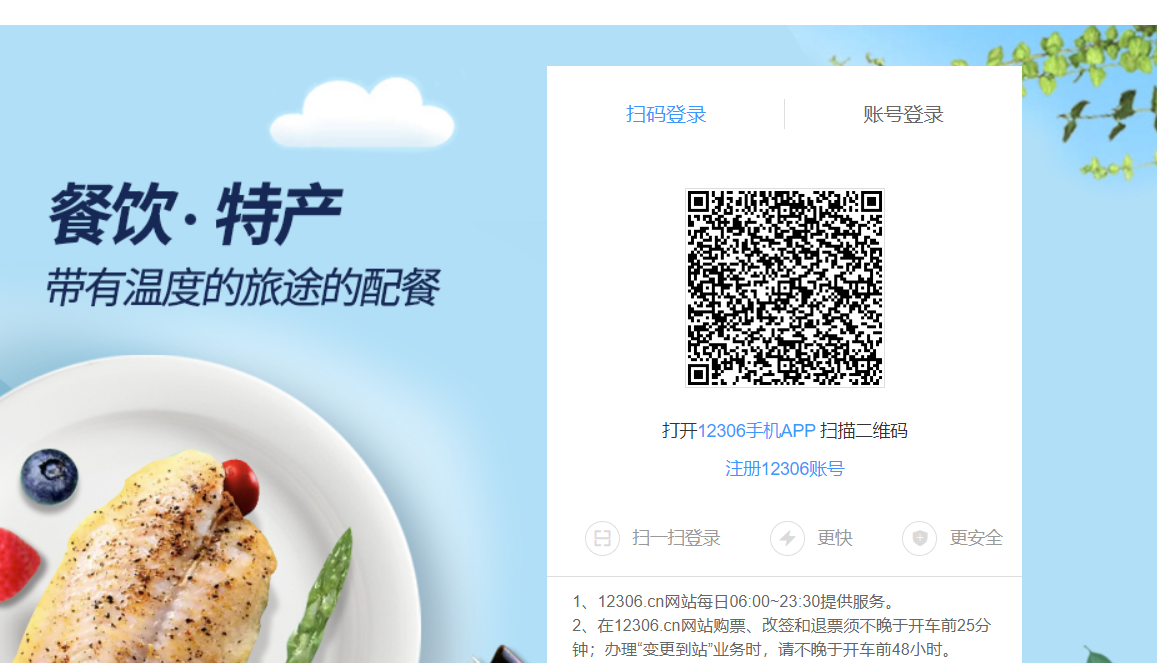
一打开是扫码登陆的页面,这显然不是我们想要的,因此我们应该先打开账号登陆的界面。
2. 打开账号登陆界面
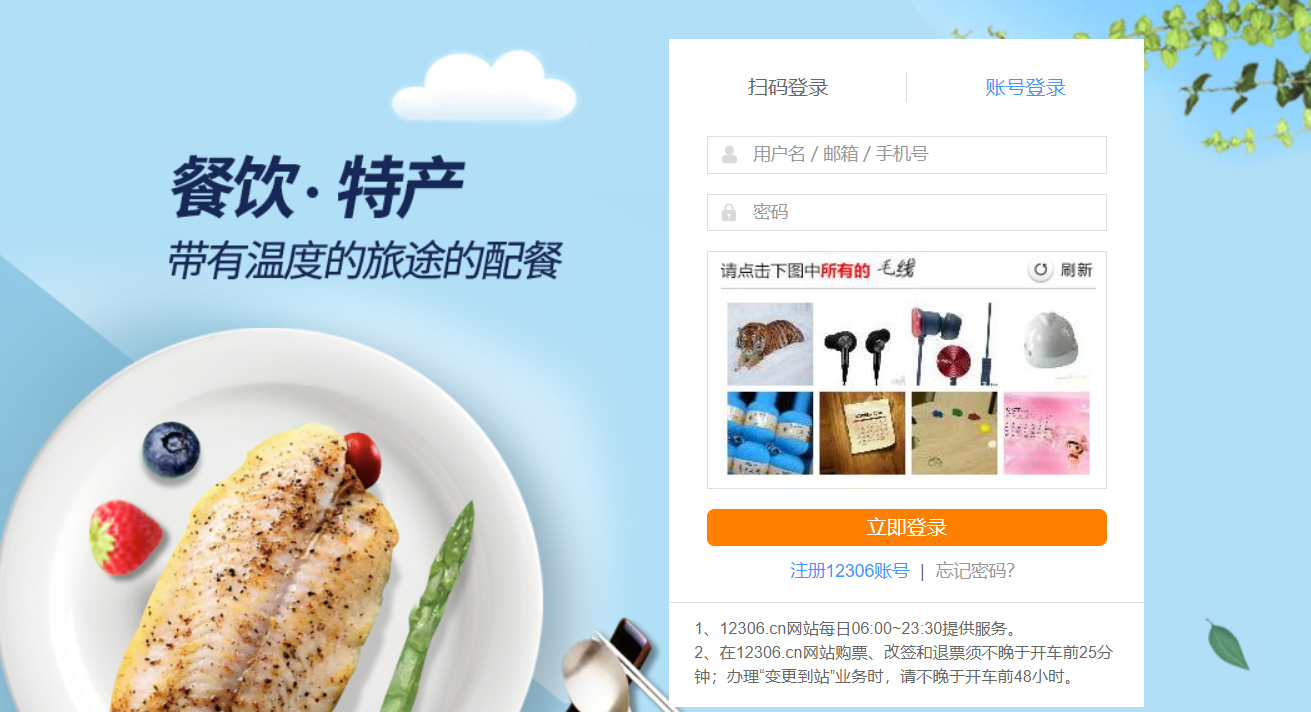
3.利用超级鹰对当前验证码进行识别
4.思路:模拟登录的思路是很简单的,难点在于验证码的识别与正确选项的定位,如何让浏览器自行选择正确的验证码是我们需要解决的最大问题。
from selenium import webdriver

import time

from PIL import Image

from selenium.webdriver import ActionChains

import requests

from hashlib import md5

from selenium.webdriver import Chrome

from selenium.webdriver import ChromeOptions

class Chaojiying_Client(object):

    """超级鹰源代码"""

    def __init__(self, username, password, soft_id):

        self.username = username

        password = password.encode('utf8')

        self.password = md5(password).hexdigest()

        self.soft_id = soft_id

        self.base_params = {

            'user': self.username,

            'pass2': self.password,

            'softid': self.soft_id,

        }

        self.headers = {

            'Connection': 'Keep-Alive',

            'User-Agent': 'Mozilla/4.0 (compatible; MSIE 8.0; Windows NT 5.1; Trident/4.0)',

        }

    def PostPic(self, im, codetype):

        """

        im: 图片字节

        codetype: 题目类型 参考 http://www.chaojiying.com/price.html

        """

        params = {

            'codetype': codetype,

        }

        params.update(self.base_params)

        files = {'userfile': ('ccc.jpg', im)}

        r = requests.post('http://upload.chaojiying.net/Upload/Processing.php', data=params, files=files,

                          headers=self.headers)

        return r.json()

    def ReportError(self, im_id):

        """

        im_id:报错题目的图片ID

        """

        params = {

            'id': im_id,

        }

        params.update(self.base_params)

        r = requests.post('http://upload.chaojiying.net/Upload/ReportError.php', data=params, headers=self.headers)

        return r.json()

# 检测规避

option = ChromeOptions()

option.add_experimental_option('excludeSwitches', ['enable-automation'])

bro = webdriver.Chrome(executable_path='./chromedriver.exe',options=option)

# 最大化屏幕

bro.maximize_window()

# 发送请求

bro.get('https://kyfw.12306.cn/otn/resources/login.html')

# 找到账号的登陆的标签

btn = bro.find_elements_by_xpath('/html/body/div[2]/div[2]/ul/li[2]/a')[0]

btn.click()

time.sleep(2)

# 将当前页面截屏生成图片

bro.save_screenshot('12306.png')

# 定位到要截取的图片

pic = bro.find_element_by_xpath('/html/body/div[2]/div[2]/div[1]/div[2]/div[3]/div/div[4]/img')

# 得到当前图片的左上角坐标

location = pic.location

# 得到图片的长和宽

size = pic.size

# 得到图片左上角和右下角的坐标 截图准确度与电脑缩放布局有关 当前为125%

rangle = (location['x'] * 1.25, location['y'] * 1.25, (location['x'] + size['width']) * 1.25,

          (location['y'] + size['height']) * 1.25)

# 保存生成的验证码图片

i = Image.open('./12306.png')

code_img_name = 'code.png'  # 裁剪文件的文件名称

frame = i.crop(rangle)  # 根据指定区域进行裁剪

frame.save(code_img_name)

# 利用超级鹰识别验证码

chaojiying = Chaojiying_Client('用户名', '密码', '    905993')

im = open('./code.png', 'rb').read()

result = chaojiying.PostPic(im, 9004)['pic_str']

all_list = []

if '|' in result:

    # 多个结果

    print(result)

    ret_list = result.split('|')  # 148,102|236,203

    for ret in ret_list:

        # 将一组坐标放入列表

        x_y = []

        x = ret.split(',')[0]

        y = ret.split(',')[0]

        x_y.append(x)

        x_y.append(y)

        all_list.append(x_y)

else:

    x_y = []

    x = result.split(',')[0]

    y = result.split(',')[0]

    x_y.append(x)

    x_y.append(y)

    all_list.append(x_y)

for ret in all_list:

    x = int(ret[0])

    y = int(ret[1])

    ActionChains(bro).move_to_element_with_offset(pic, x, y).click().perform()

    # 以图片对象为参考系 将鼠标移动到相对图片x,y处 点击图片

    time.sleep(0.5)

bro.find_element_by_id('J-userName').send_keys('xxxx')

bro.find_element_by_id('J-password').send_keys('ssss')

bro.find_element_by_id('J-login').click()

time.sleep(3)

bro.quit()
(五)基于selenium实现12306模拟登陆的更多相关文章
- selenium 12306模拟登陆
代码应用场景 :基于第三方打码网站模拟登陆12306 验证码识别 基于第三方平台超级鹰识别 超级鹰官网:http://www.chaojiying.com/user/ 超级鹰使用流程: 注册 登陆(用 ...
- selenium自动化测试工具模拟登陆爬取当当网top500畅销书单
selenium自动化测试工具可谓是爬虫的利器,基本动态加载的网页都能抓取,当然随着大型网站的更新,也出现针对selenium的反爬,有些网站可以识别你是否用的是selenium访问,然后对你加以限制 ...
- 4、python+selenium实现12306模拟登录
简介: 这里是利用了selenium+图片识别验证,来实现12306的模拟登录,中间也参考了好几个项目,实现了这个小demo,中间也遇到了很多的坑,主要难点在于图片识别和滑动验证这两个方面,图片识别是 ...
- 使用webdriver+urllib爬取网页数据(模拟登陆,过验证码)
urilib是python的标准库,当我们使用Python爬取网页数据时,往往用的是urllib模块,通过调用urllib模块的urlopen(url)方法返回网页对象,并使用read()方法获得ur ...
- 爬虫必知必会(4)_异步协程-selenium_模拟登陆
一.单线程+多任务异步协程(推荐) 协程:对象.可以把协程当做是一个特殊的函数.如果一个函数的定义被async关键字所修饰.该特殊的函数被调用后函数内部的程序语句不会被立即执行,而是会返回一个协程对象 ...
- Scrapy模拟登陆
1. 为什么需要模拟登陆? #获取cookie,能够爬取登陆后的页面 2. 回顾: requests是如何模拟登陆的? #1.直接携带cookies请求页面 #2.找接口发送post请求存储cooki ...
- python爬虫入门(五)Selenium模拟用户操作
爬虫(Spider),反爬虫(Anti-Spider),反反爬虫(Anti-Anti-Spider) 之间恢宏壮阔的斗争... 小莫想要某站上所有的电影,写了标准的爬虫(基于HttpClient库), ...
- 模拟登陆,selenium,线程池
一 . 模拟登陆案例(识别验证码) 1 . 打码平台 - 云打码 : www.yundama.com 使用步骤 : - 注册两个账户,普通用户和开发者用户 : - 登陆 普通用户查看余额 登陆开发 ...
- 利用selenium库自动执行滑动验证码模拟登陆
破解流程 #1.输入账号.密码,然后点击登陆 #2.点击按钮,弹出没有缺口的图 #3.针对没有缺口的图片进行截图 #4.点击滑动按钮,弹出有缺口的图 #5.针对有缺口的图片进行截图 #6.对比两张图片 ...
- 模拟登陆百度以及Selenium 的基本用法
模拟登陆百度,需要依赖于selenium 模块,调用浏览器,执行python命令 先来说一下这个selenium模块啦...... 本文参考内容来自 Selenium官网 SeleniumPython ...
随机推荐
- EasyCV带你复现更好更快的自监督算法-FastConvMAE
简介: 近期FastConvMAE工作在EasyCV框架内首次对外开源,本文将重点介绍ConvMAE和FastConvMAE的主要工作,以及对应的代码实现,最后提供详细的教程示例如何进行FastCon ...
- Apache Flink 在汽车之家的应用与实践
简介: 汽车之家如何基于 Flink 上线了 AutoStream 平台并持续打磨. 本文整理自汽车之家实时计算平台负责人邸星星在 Flink Forward Asia 2020 分享的议题< ...
- [Kali] Kali Linux 环境准备
虚拟机和系统: Mac 的 Vmware Fusion:https://www.vmware.com/cn/products/fusion/fusion-evaluation.html 序列号去 ...
- Oracle细粒度审计策略
场景:经常需要查看某些表做了哪些操作. Oracle中,可以添加细粒度策略来获取,如下: begin dbms_fga.add_policy(object_schema => 'portxx', ...
- Ryght 在 Hugging Face 专家助力下赋能医疗保健和生命科学之旅
本文是 Ryght 团队的客座博文. Ryght 是何方神圣? Ryght 的使命是构建一个专为医疗保健和生命科学领域量身定制的企业级生成式人工智能平台.最近,公司正式公开了 Ryght 预览版 平台 ...
- HDU 多校 2023 Round #6 题解
HDU 多校 2023 Round #6 题解 \(\text{By DaiRuiChen007}\) A. Count Problem Link 题目大意 求有多少个长度为 \(n\),字符集大小为 ...
- vue2下拉框组件使用技巧
1.ant design 下拉框组件--单选 <span style="font-size: 14px;">污水厂</span> <a-select ...
- HH的项链——题解
题目描述 直接求解会导致不同贝壳在上个区间算过但这个区间没标记的情况,所以在求解时要把上个区间的标记转移到这个区间 转移前先右边界由小到大排序,然后转移上个右边界到这个右边界的标记,同时记录上个标记出 ...
- Seata原理浅析
前言 Seata是阿里开源的分布式事务解决方案,本文将详细介绍 Seata 的事务模式.原理以及使用.了解之前需清楚什么是分布式事务. 一.什么是 Seata Seata 是一款开源的分布式事务解决方 ...
- Springboot+Mybatis+Clickhouse+jsp 搭建单体应用项目(二)(添加日志打印和源码地址)
一.添加yaml设置 1 logging: 2 level: 3 com.mrliu.undertow.mapper : debug 二.添加pom的Hutool工具,完善日志打印处理 1 <d ...