
oeasy教您玩转vim - 28 - 水平移动
水平移动
回忆上节课内容
- 根据扩展名我们可以设置某些特定类型文件的配置
- 相关文件类型的设置放在相应的文件夹里
文件类型缩进文件夹
/usr/share/vim/vim81/indent/
文件类型语法高亮文件夹
/usr/share/vim/vim81/syntax/
文件类型插件文件夹
系统通用文件夹
/usr/share/vim/vim81/ftplugin/java.vim/usr/share/vim/vim81/ftplugin/java_xxx.vim/usr/share/vim/vim81/ftplugin/java/xxx.vim
用户专用插件文件夹
~/.vim/ftplugin/java.vim~/.vim/ftplugin/java_def.vim~/.vim/ftplugin/java/header.vim
在 文件夹
~/.vim/ftplugin中 的html.vim的设置- 只针对
html - 包括文件的缩进、配色、语法高亮、行号、状态栏等
- 只针对
:filetype indent on文件类型缩进生效:filetype syntax on文件类型语法高亮生效:filetype plugin on文件类型插件生效
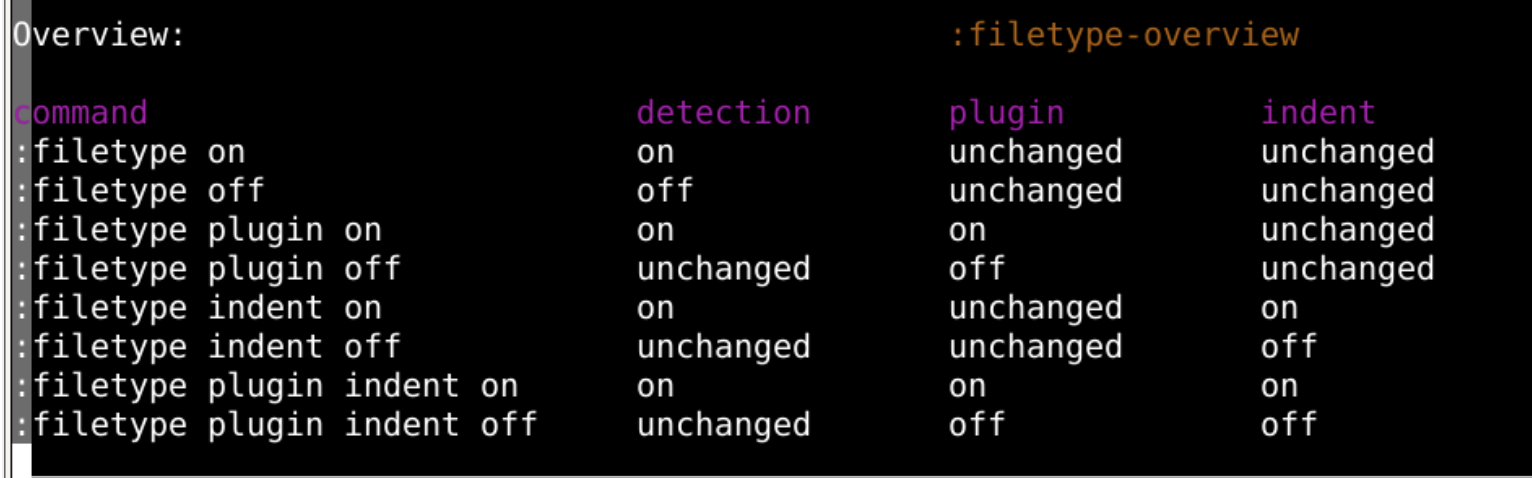

素材文件
首先我们打开一个绕口令
git clone http://github.com/overmind1980/vimtutorial.gitvi -u NONE raokouling.txt- 打开绕口令
- 需要单行的长度超过 80 个字符
设置不换行
:set nowrap
设置状态条
:set statesline=%f-[%l,%c]:set laststatus=2
把模式设置为非兼容
:set nocompatible
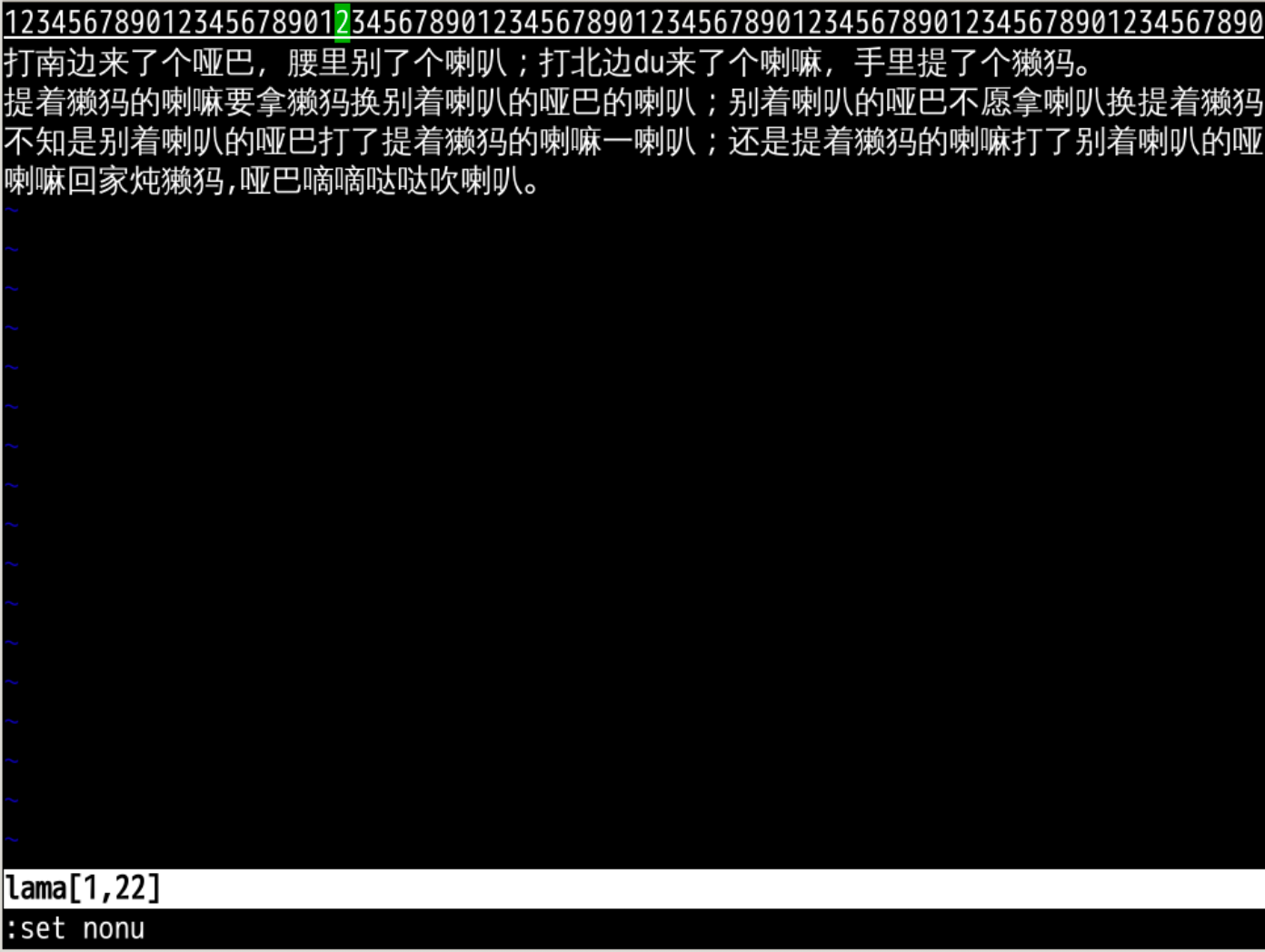
横向滚动
- 一路l 到屏幕的尽头
- 到 [1,80] 时候再按下 l
- 整个屏幕发生横向滚动
- 然后光标移动到屏幕中心位置
- 光标坐标显示为 [1,81]
- 如果要回来的话也需要移动到左边缘
- 然后再按 h️
- 整个屏幕滚动回来了
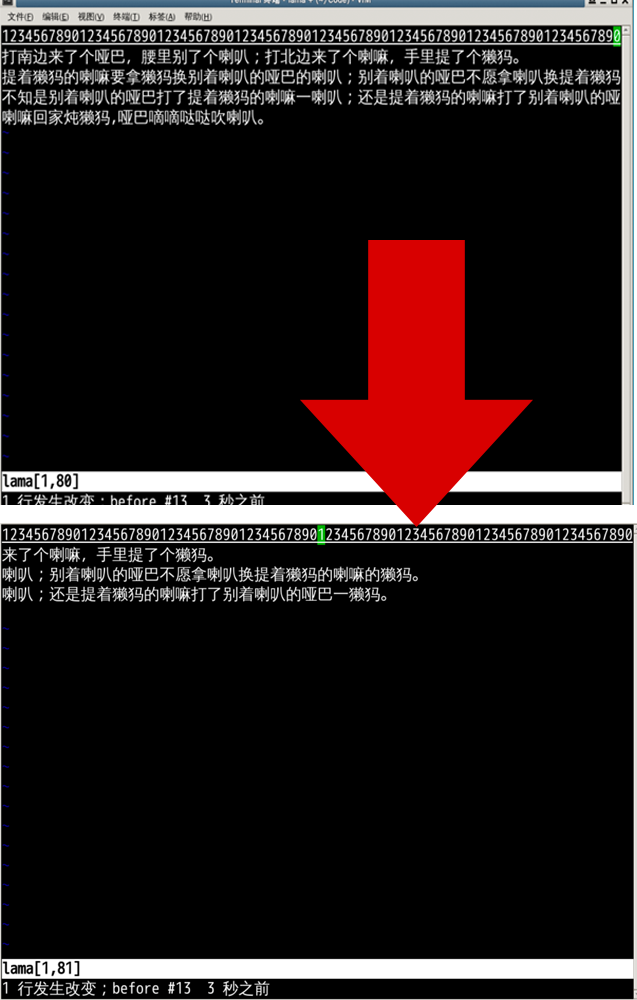
- 反复横跳
横滚幅度
横滚的幅度可以通过
sidescroll来控制- 默认 0 是横向屏幕 80 字符的一半 40 字符
- 如果我设置为 10 的话
- 在最右边缘再向右的话,屏幕位置滚动 10 个字符
- 从 [1,80] 到 [1,81] 的时候发生
:h sidescroll
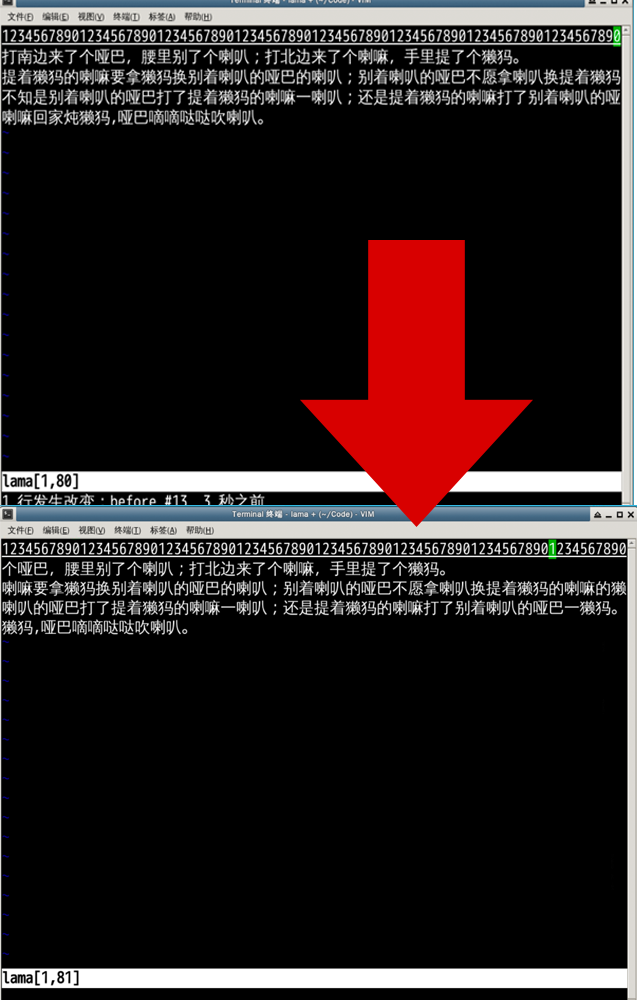
- 我们如果把
sidescroll变成 1,屏幕横滚就会很柔和 - 还是设置回10吧
- 反复横跳
横滚留位
- 每次我们的横滚都是在屏幕边缘发生的
- 能否到达边缘之前就能看见那边有什么?
:h sidescrolloff- 默认是 0,到边缘才滚动
- 如果我们设置为 20
- 到 [1,60] 的时候,距离有边缘有 20
- 这个时候 l️整个屏就会向右
滚动幅度 - 也就是
sidescroll所对应的10
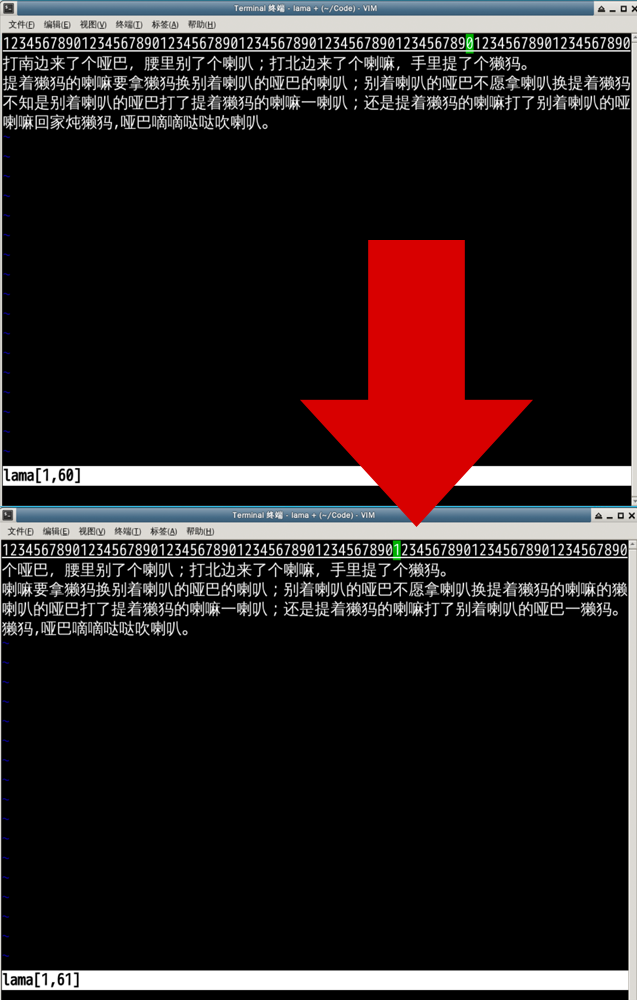
- 把
sidescrolloff设置成 99,光标在横向总在中心位置
横滚屏快键
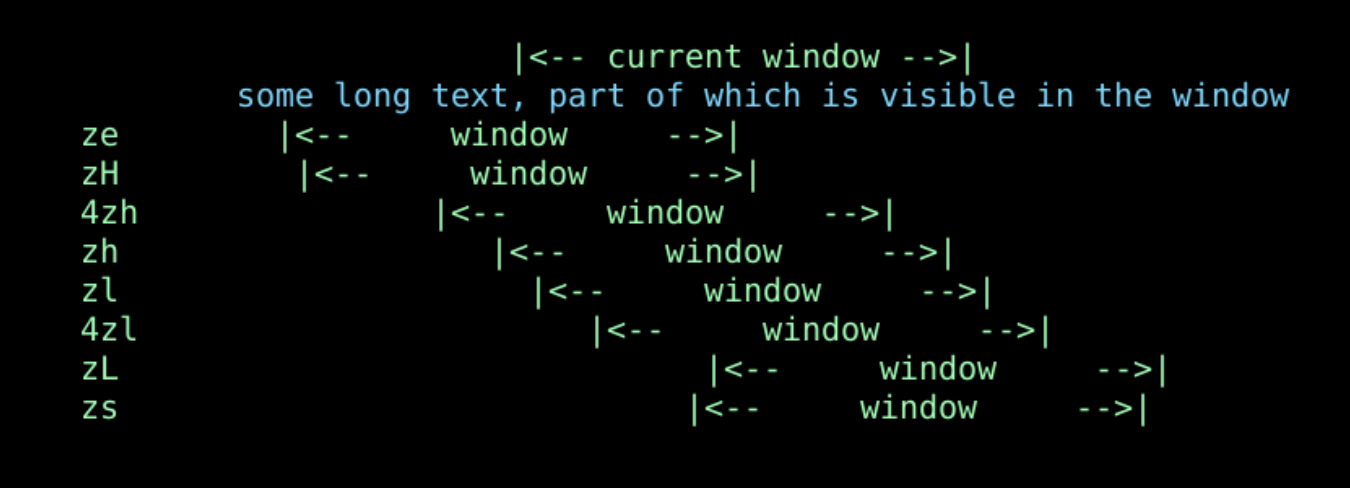
- 其实横向滚动我们用的比较少
- 但在一屏中滚动比较常见
屏内跳转
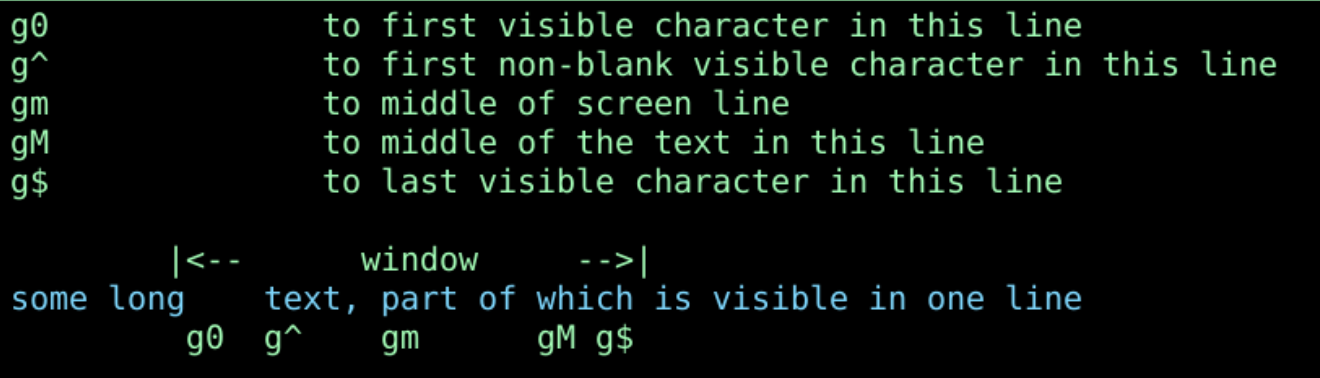
- 可以参照全屏跳转
前面加个 g
- g0 就是跳到屏幕第一个字符
- g^ 就是本屏幕内第一个非空字符
- gm 跳到屏幕中间
- gM 跳到整个文本中间
- g$ 跳到屏幕末尾
自动换行
- 如果一行太长了我们可以让他
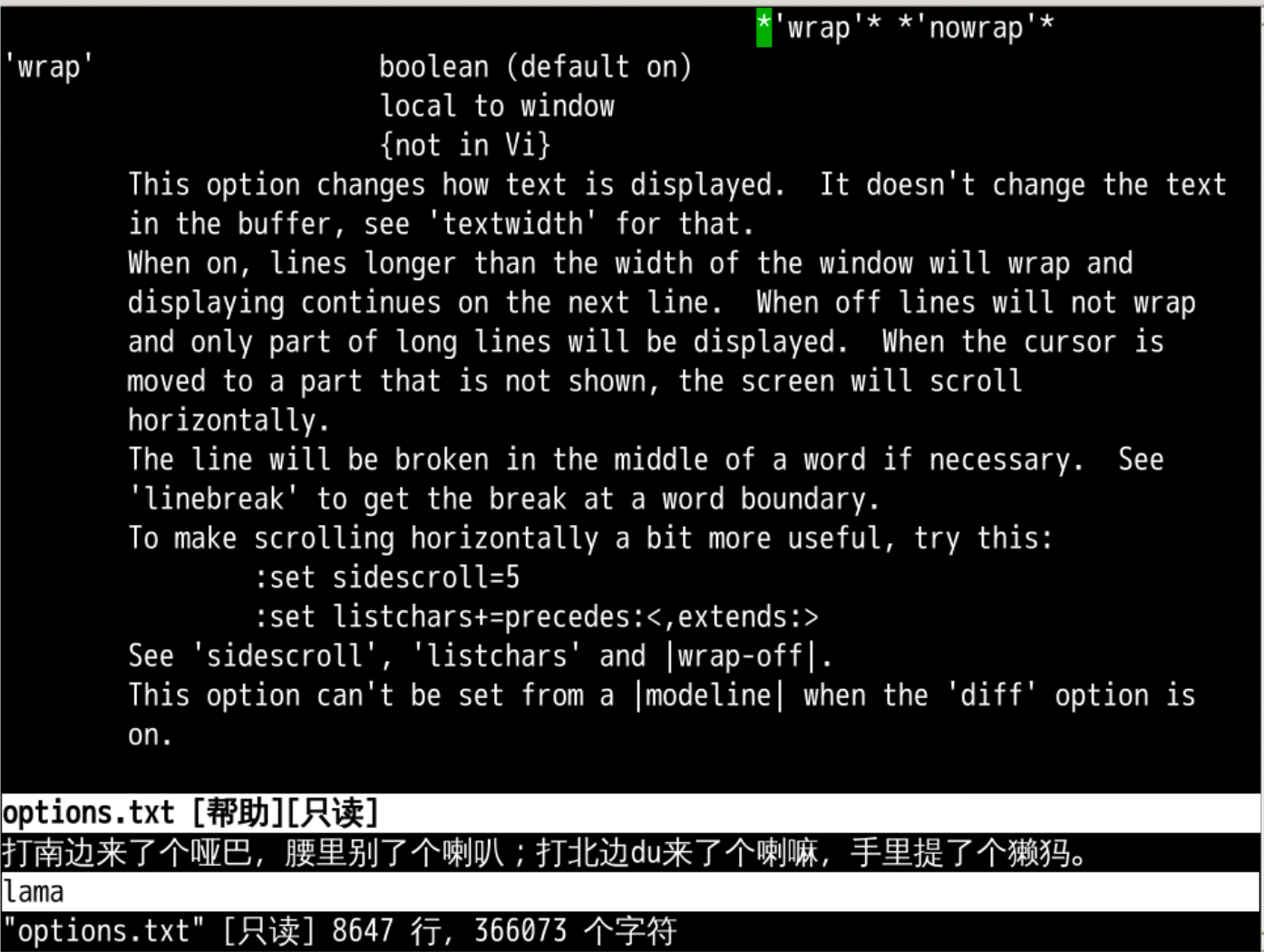
:set wrap自动换行 :h wrap可以查看帮助手册:set nowrap可以取消自动换行
向上一行
- 我们一般用 j、k 上下移动
- 但是如果自动换行之后,这上下就不只是一行了
- 先把行号显示出来
:set nu - 我们可以通过 g j、g k 来自动换行的一行内上下移动
换行字符
- 我在行头句尾的时候
如果我想按方向键 h、l 换行
- 结果是有效的
如果我用 BackSpace
- 结果是有效的
- 但是有的机器上,却无效
- 为什么呢?
这是一个属性option
whichwrap
先看看这个东西现在的值
:set whichwrap?

把他设置回默认的值
:set whichwrap&&表示设置为默认值- 然后再观察现状

- b,s 是什么意思呢
选项细节
:h 'whichwrap'
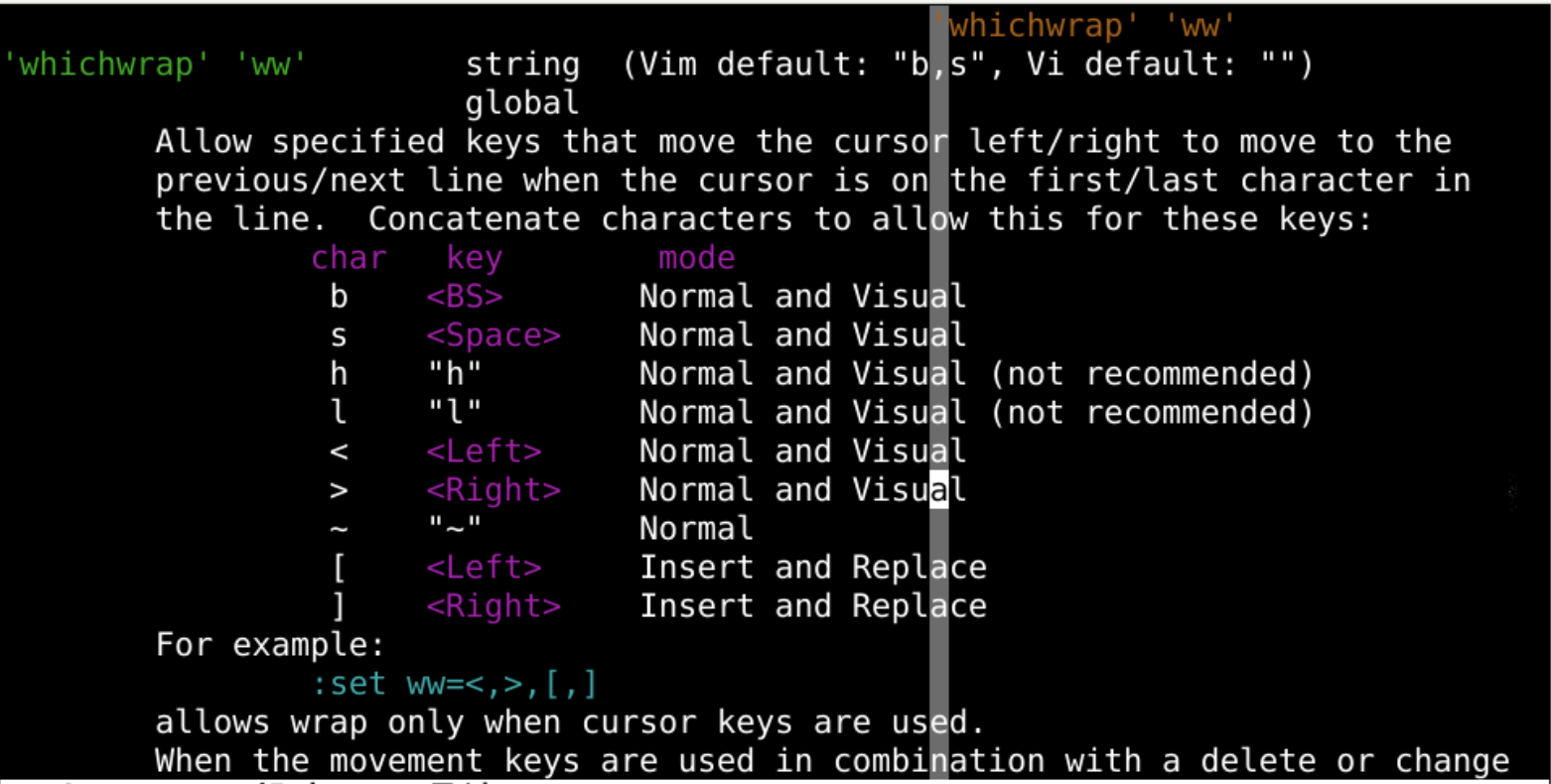
默认只有两个
- b 是 <BackSpace> 退格
- s 是 <Space> 空格
- 理论上h、l 不好使
vi oeasy.java- 重新用vi打开
- h、l 好使
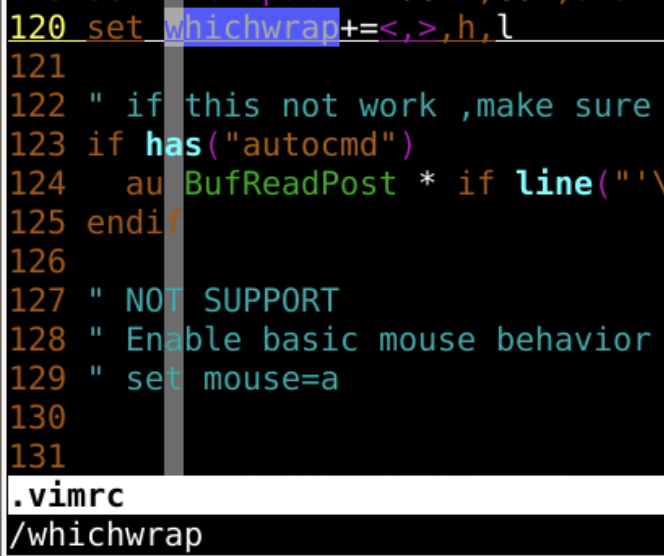
- 那他是在那里设置了 h、l 呢?
查找根源
vim ~/.vimrc
/whichwrap
总结
我们这次了解了横向滚动的相关信息
- 横滚幅度 -
sidescroll - 横滚留位 -
sidescrolloff - 自动换行 -
wrap
- 横滚幅度 -
- g j、g k 可以逐行上下移动
- 可以控制切换行的控制键
whichwrap - 这就是横向移动的内容
- 不过程序中一般一行不会超过80个字符
- 纵向移动更为普遍
- 纵向移动有什么好玩的吗?
- 下次再说
oeasy教您玩转vim - 28 - 水平移动的更多相关文章
- oeasy教您玩转vim - 56 - # 字符可视化模式
可视化编辑 回忆上节课内容 我们学习了关于模式匹配中使用参数 单个参数 :%s/<h2>\(.*\)</h2>/ - \1/g 多个参数 :%s/<img src=\ ...
- oeasy教您玩转vim - 57 - # 行可视化
可视化编辑 回忆上节课内容 上次我们了解到可视模式 其实可视化对应三种子模式 字符可视模式 v 行可视模式 大写V 块可视模式ctrl+v 我们先来了解字符可视化模式 快捷键 v 可配合各种mot ...
- oeasy教您玩转vim - 53 - # 批量替换
查找细节 回忆上节课内容 我们温习了关于搜索的相关内容 /正向,?反向 n保持方向,N改变方向 可以设置 是否忽略大写小写 是否从头开始查找 是否高亮显示 还有一些正则表达式的使用方法 行头行尾 ^$ ...
- oeasy教您玩转linux010203显示logo
我们来回顾一下 上一部分我们都讲了什么?
- oeasy 教您玩转linux010101查看内核uname
linux([?l?n?ks]) 是什么????? 咱们这次讲点什么呢?这次咱们讲讲这个 linux([?l?n?ks]),什么是 linux([?l?n?ks])呢?这linux([?l?n?ks] ...
- oeasy教您玩转linux010202软件包管理apt
顾一下 上一部分我们都讲了什么?
- oeasy教您玩转linux010201持续输出yes
我们来回顾一下 上一部分我们都讲了什么?
- oeasy教您玩转linux010108到底哪个which
到底哪个which 回忆上次内容 我们上次讲了查找命令位置whereis 我想找到whereis的位置怎么办?
- oeasy教您玩转python - 006 - # hello world
Hello World! 回忆上次内容 python3 的程序是一个 5.3M 的可执行文件 python3 里面全都是 cpu 指令 可以执行的那种指令 我们可以把指令对应的汇编找到 objdu ...
- oeasy教您玩转linux-010110内容回顾
我们来回顾一下 我们都讲了什么?
随机推荐
- 图片GPS度分秒转换经纬度
图片位置信息转化经纬度 1 public static String strToLatOrLng(String str) { 2 int i = str.lastIndexOf("°&quo ...
- 记录一下Android usb相关的知识学习
在SecondStageMain中会先调用PropertyInit做属性初始化,该方法会调用PropertyLoadBootDefaults加载持久化的属性主要加载位置: /system/build. ...
- H264 H265 分析小工具
1.在调试 H264 H265 编码的流数据的时候,有时候需要打印没有nalu的类型和数量,自己写了一个小工具 使用方式: p.p1 { margin: 0; font: 22px Menlo; co ...
- gin 使用 jwt
作用 JWT 的主要作用是方便客戶端與伺服器之間的身份驗證. 使用JWT 可以在不需要每次登入的情況下,在客戶端與伺服器之間安全地傳遞封裝身份信息. 它還可以用於許多其他用途,例如串接多個服務,並將數 ...
- maven常用命令大全(附详细解释)
1.常用打包命令 mvn clean package -Dmaven.test.skip=true -- 跳过单测打包mvn clean install -Dmaven.test.skip=true ...
- node-sass升级为dart-sass
卸载node-sass npm uninstall node-sass 安装dart-sass npm install sass sass-loader -D 在选择dart-sass版本的时候建议低 ...
- Cannot set properties of undefined (setting 'dataIndex')""
前端写桑基图的时候碰到以上bug 原因是: 桑基图中的name值有重复的,把重复的name值去掉就好了
- [TinyRenderer] Chapter1 p3 Line
(注:本小节不是对划线算法事无巨细的证明,如果你需要更加系统的学习,请跳转至文末的参考部分) 如果你是一名曾经学习过图形学基础的学生,那么你一定对画线算法稔熟于心,中点划线算法,Bresenham算法 ...
- C#.NET与JAVA互通之MD5哈希V2024
C#.NET与JAVA互通之MD5哈希V2024 配套视频: 要点: 1.计算MD5时,SDK自带的计算哈希(ComputeHash)方法,输入输出参数都是byte数组.就涉及到字符串转byte数组转 ...
- Libgdx游戏开发(3)——通过柏林噪音算法地图随机地形
原文: Libgdx游戏开发(3)--通过柏林噪音算法地图随机地形-Stars-One的杂货小窝 在B站刷到了随机地图生成的视频,随手学习下并做下记录 注: 本篇使用javafx应用作演示,算是了解这 ...