
HTML5新增Canvas标签及对应属性、API详解(基础一)
知识说明:
HTML5新增的canvas标签,通过创建画布,在画布上创建任何想要的形状,下面将canvas的API以及属性做一个整理,并且附上时钟的示例,便于后期复习学习!Fighting!
一、标签原型
<canvas width=”1000” height=”1000” id=”myCanvas”>
您的浏览器版本过低,不支持HTML5新增的canvas标签。
</canvas>
使用js获取该画布,并指定对象
<script>
Var canvasID = document.getElementById(“myCanvas”);
Var canvas = canvasID.getContext(“2d”);
</script>
二、canvas标签常见属性
|
属性 |
值 |
功能描述 |
|
width |
pixels |
设置canvas的宽度 |
|
height |
pixels |
设置canvas的高度 |
三、canvas标签的API整合
|
属性 |
值 |
功能描述 |
|
save() |
Canvas.save(); |
保存当前画布环境状态 |
|
Restore() |
Canvas.restore(); |
返回之前保存的画布的路径状态,与save()成对用 |
|
getContext() |
Canvas.getContext(); |
返回一个对象,指出访问绘图功能必要的API |
|
toDataURL() |
Canvas.toDataURL(); |
返回canvas图像的url |
四、canvas标签API的主要属性整合
a、 画圆
|
属性 |
值 |
功能描述 |
|
fillStyle |
Canvas.fillStyle=”#f00” |
设置或返回用于填充绘画的颜色、渐变或模式 |
|
strokeStyle |
Canvas.strokeStyle=”#f0f”; |
设置或返回用于笔触的颜色、渐变或模式 |
|
beginPath() |
Canvas.beginPath(); |
开启画路径 |
|
closePath() |
Canvas.closePath(); |
关闭画路径 |
|
Arc() |
Canvas.arc(0,0,10,0,360,false); 参数:原点X、原点Y、原点起始弧度,原点结束弧度、顺时针/逆时针 |
画圆 |
|
Fill() |
Canvas.fill() |
填充 |
|
Stroke() |
Canvas.stroke() |
画边框 |
画圆代码片段:
<script>
var canvasID = document.getElementById("myCanvas");
var canvas = canvasID.getContext("2d");
//画圆方法
function drawArc(id)
{
canvas.beginPath();
canvas.lineWidth = 5;
canvas.fillStyle = "#00f";
canvas.strokeStyle = "#0f0";
canvas.arc(100, 100, 50, 0, 360, false);
canvas.fill();
canvas.stroke();
canvas.closePath();
}
drawArc("myCanvas");
</script>
b、 画线
|
属性 |
值 |
功能描述 |
|
Translate |
Canvas.translate(200,200) |
重置坐标原点 |
|
lineWidth |
Canvas. lineWidth=10; |
设置线的宽度 |
|
moveTo () |
Canvas. moveTo (0,0); |
开始画线的初始位置 |
|
lineTo () |
Canvas. lineTo (100,0); |
画线结束点位置 |
画线代码片段:
<script>
var canvasID = document.getElementById("myCanvas");
var canvas = canvasID.getContext("2d");
function drawLine(id)
{
canvas.save();
canvas.translate(150,100);
canvas.lineWidth= 10;
canvas.strokeStyle = "#999";
canvas.beginPath();
canvas.moveTo(0,0);
canvas.lineTo(100,0);
canvas.closePath();
canvas.stroke();
canvas.restore();
}
drawLine("myCanvas");
</script>
c、 画多边形
画三角形代码片段:
//画多边形,此处以三角形为例
<script>
var canvasID = document.getElementById("myCanvas");
var canvas = canvasID.getContext("2d");
function drawSanjiao(id)
{
canvas.save();
canvas.translate(250,40);
canvas.lineWidth = 3;
canvas.strokeStyle = "#0f0";
canvas.beginPath();
canvas.moveTo(0,0);
canvas.lineTo(0,120);
canvas.lineTo(100,60);
canvas.lineTo(0,0);
canvas.stroke();
canvas.closePath();
canvas.restore();
}
drawSanjiao("myCanvas");
</script>
d、 画文字
画文字代码片段:
<script>
var canvasID = document.getElementById("myCanvas");
var canvas = canvasID.getContext("2d");
function drawText(id)
{
canvas.save();
canvas.translate(100,300);
canvas.strokeStyle="#09";
canvas.fillStyle = "#879";
canvas.font = "normal 90px 微软雅黑";
canvas.strokeText("hello html5", 0, 0);
canvas.fillText("hello html5", 0, 0);
canvas.restore();
}
drawText("myCanvas");
</script>
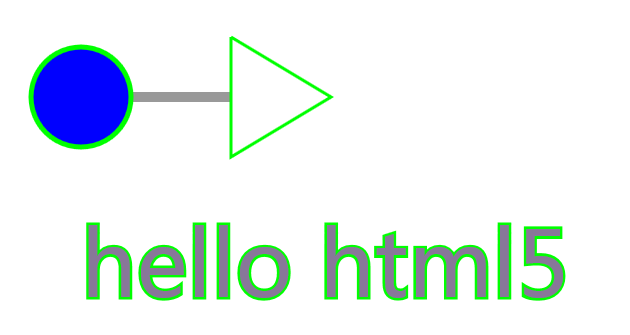
以上a、b、c、d整合效果如下图:
五、使用canvas标签绘制时钟
代码片段:
<canvas width="1000" height="1000" id="clockCanvas">
您的浏览器版本太低,不支持显示时钟的canvas标签
</canvas>
<script>
var clockID = document.getElementById("clockCanvas");
var clock = clockID.getContext("2d");
/*步骤:画钟表整体思路步骤分析
1、使用canvas创建画布,并创建一个2d对象
2、使用function方法做计算
3、实例化Date()对象,通过该对象获取系统当前的时、分、秒
4、通过计算将24小时制转化为12小时制
5、画表盘
6、画刻度盘
7、画指针
8、使用setInterval(fun, time);设置动态
*/
//画时钟的方法
function drawClock(id)
{
//每次清空画布
clock.clearRect(0,0,1000,1000);
//获取系统当前时间(时 、分 、秒)
var now = new Date(); //实例化一个当前时间的对象,通过该对象获取系统当前时间
var sec = now.getSeconds(); //秒
var mins = now.getMinutes(); //分
var hours = now.getHours(); //时
//绘制文字,显示系统当前时间:
clock.save();
clock.translate(0,500);
clock.fillStyle = "#ff0";
clock.strokeStyle = "#eee";
clock.font = "bold 50px 微软雅黑";
clock.strokeText("系统当前时间为:"+hours+"时"+mins+"分"+sec+"秒", 100, 100);
clock.fillText("系统当前时间为:"+hours+"时"+mins+"分"+sec+"秒", 100, 100);
clock.restore();
//计算:满60分加一小时
hours = hours + mins/60;
//计算:将24小时制转化为12小时制
hours = hours>12?hours-12:hours;
//画表盘
clock.beginPath();
clock.lineWidth = 10;
clock.strokeStyle = "#ff00ff";
clock.arc(300, 300, 200, 0, 360, false);
clock.stroke();
clock.closePath();
//画刻度盘
//时刻度
for(var i = 0; i < 12; i++)
{
clock.save();
//将起始点定位到圆心
clock.translate(300,300);
//设置刻度的样式
clock.lineWidth = 7;
clock.strokeStyle = "#999999";
//设置旋转角度
clock.rotate(i*30*Math.PI/180);
clock.beginPath();
clock.moveTo(0, -170);
clock.lineTo(0, -190);
/*clock.font = "normal 20px 宋体";
clock.textAlign = "left";
clock.textBaseLine = "top";
clock.strokeText(i, i*(-50)*Math.PI/180, -150);
clock.closePath();*/
//画刻度线
clock.stroke();
clock.restore();
}
//分刻度
for(var j = 0; j<60; j++)
{
clock.save();
//设置起始点坐标
clock.translate(300,300);
clock.lineWidth = 5;
clock.strokeStyle = "#999999";
//设置旋转角度
clock.rotate(j*6*Math.PI/180);
clock.beginPath();
clock.moveTo(0, -180);
clock.lineTo(0, -190);
clock.closePath();
clock.stroke();
clock.restore();
}
//时针
clock.save();
clock.translate(300,300);
clock.lineWidth = 7;
clock.strokeStyle = "#000000";
//设置小时的旋转角度,没转一次走30°
clock.rotate(hours*30*Math.PI/180);
clock.beginPath();
clock.moveTo(0,15);
clock.lineTo(0,-120);
clock.stroke();
clock.closePath();
clock.restore();
//分针
clock.save();
clock.translate(300, 300);
clock.rotate(mins*6*Math.PI/180);
clock.lineWidth = 5;
clock.strokeStyle = "#000";
clock.beginPath();
clock.moveTo(0,20);
clock.lineTo(0,-160);
clock.stroke();
clock.closePath();
clock.restore();
//秒针
clock.save();
clock.translate(300,300);
clock.rotate(sec*6*Math.PI/180);
clock.lineWidth = 3;
clock.strokeStyle = "#f00";
clock.beginPath();
clock.moveTo(0, 25);
clock.lineTo(0,-165);
clock.stroke();
clock.closePath();
//秒针圆心处一个小圈
clock.fillStyle = "#999";
clock.strokeStyle = "#f00";
clock.beginPath();
clock.arc(0,0,6,0,360,false);
clock.fill();
clock.stroke();
clock.closePath();
//秒针顶部一个小圈
clock.beginPath();
clock.arc(0,-140,6,0,360,false);
clock.fill();
clock.stroke();
clock.closePath();
clock.restore();
}
drawClock();
setInterval(drawClock, 1000); //是表针根据系统当前时间转动起来
</script>
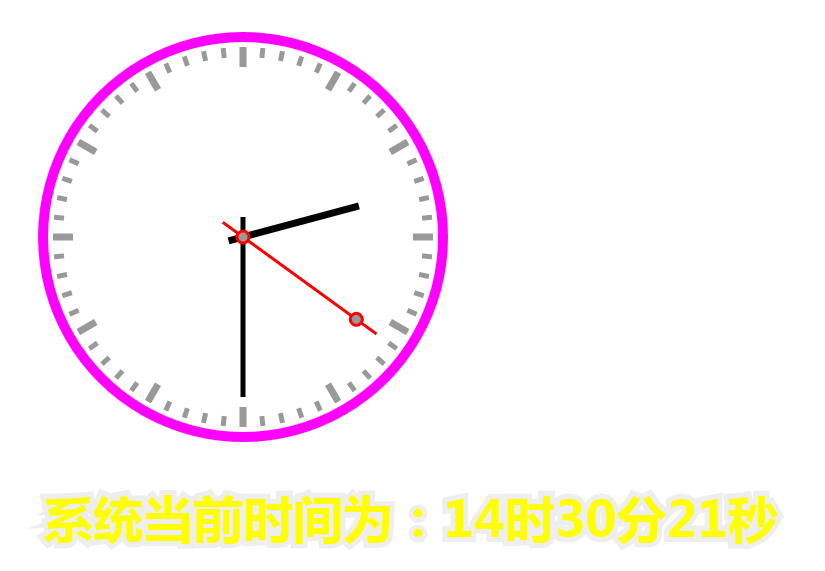
绘制结果如下图:
HTML5新增Canvas标签及对应属性、API详解(基础一)的更多相关文章
- HTML5新增video标签及对应属性、API详解
知识说明: 比不上很牛的前端开发人员,但自始至终明白“万丈高楼平地起”,基础最重要,初学HTML5,稳固基础第一步,把最基本的整理下来,留下自己学习的痕迹.HTML5新增的video标签,将其属性以及 ...
- html5的float属性超详解(display,position, float)(文本流)
html5的float属性超详解(display,position, float)(文本流) 一.总结 1.文本流: 2.float和绝对定位都不占文本流的位置 3.普通流是默认定位方式,就是依次按照 ...
- canvas绘图API详解
canvas绘图API详解 1.context的状态 矩阵变换属性 当前剪辑区域 context的其他状态属性: strokeStyle, fillStyle, globalAlpha, lineWi ...
- jqGrid APi 详解
jqGrid APi 详解 jqGrid皮肤 从3.5版本开始,jqGrid完全支持jquery UI的theme.我们可以从http://jqueryui.com/themeroller/下载我们所 ...
- DOM API详解
来源于:http://zxc0328.github.io/2016/01/23/learning-dom-part1/ https://zxc0328.github.io/2016/01/26/lea ...
- 如何把canvas元素作为网站背景总结详解
如何把canvas元素作为网站背景总结详解 一.总结 一句话总结:最简单的做法是绝对定位并且z-index属性设置为负数. 1.如何把canvas元素作为网站背景的两种方法? a.设置层级(本例代码就 ...
- hibernate学习(2)——api详解对象
1 Configuration 配置对象 /详解Configuration对象 public class Configuration_test { @Test //Configuration 用户 ...
- 百度地图API详解之事件机制,function“闭包”解决for循环和监听器冲突的问题:
原文:百度地图API详解之事件机制,function"闭包"解决for循环和监听器冲突的问题: 百度地图API详解之事件机制 2011年07月26日 星期二 下午 04:06 和D ...
- Webdriver之API详解(1)
说明 Webdriver API详解,基于python3,unittest框架,driver版本和浏览器自行选择. 本内容需要对python3的unittest框架有一个简单的了解,这里不再赘述,不了 ...
随机推荐
- 处理SecureCRT中使用vim出现中文乱码问题
处理SecureCRT中使用vim出现中文乱码问题 引用原文:http://blog.chinaunix.net/uid-20639775-id-3475608.html因为cat没有问题,定位是vi ...
- POJ 3281:Dining(最大流)
http://poj.org/problem?id=3281 题意:有n头牛,f种食物,d种饮料,每头牛有fnum种喜欢的食物,dnum种喜欢的饮料,每种食物如果给一头牛吃了,那么另一个牛就不能吃这种 ...
- noi 8787 数的划分
题目链接:http://noi.openjudge.cn/ch0206/8787/ 将整数n分成k份,且每份不能为空,任意两份不能相同(不考虑顺序). 简直跟分苹果一模一样. #include < ...
- 【UML】如何记忆UML类图的画法
前言 UML类图形象反映系统类之间的关系,大家非常常用.小弟不才,偶尔使用,往往每次使用都得查询各种关系的表示方式.终于,这次认真看了几遍,打算记起来. 注意 记忆方法只是本人联想,用于加强记忆.与该 ...
- 凯撒加密(key为3)
基本思想: 加密是把字符串中的每一个字符+3解密是每一个字符-3 源代码: package demo;import java.util.Scanner; class Encryption{ Strin ...
- HTML基础(1)
1.前端开发语言介绍 HTML(Hypertext Markup Language)—— 结构—— 超文本标记语言 CSS(Cascading Style Sheets)—— 样式—— 层叠样式表 J ...
- iOS - Xcode 常用快捷键
Xcode 常用快捷键 1)文件: command + shift + n 新建项目 command + n 新建文件 command + control + n 新建空文件 command + o ...
- IP和端口的相关检测
1.查看自己电脑的ip,使用ipconfig命令 2.检测某个ip是否可以连通,直接使用ping命令 3.windows下查看本机都有哪些端口开放,使用netstat -anp tcp 命令 4.查看 ...
- 线程池ExecutorService和完成服务CompletionService的使用获取线程的返回结果
package com.suning.ecif.admin.app.impl.temp; import java.util.ArrayList;import java.util.Collection; ...
- Asp.Net_网站性能
1.如果不想被微软包围(其实微软的一套并不贵,是被谣言传高了),数据层依然可以选择SQL Server数据库和存储过程. 2.缓存不再依赖.net自身提供的缓存机制,迁移到部署在Linux平台上的分布 ...