
【30分钟学完】canvas动画|游戏基础(2):从零开始画画
前言
上篇主要是理论的概述,本篇会多些实践,来讲讲canvas的基础用法,并包含一些基础三角函数的应用,推荐没有canvas基础的朋友阅读,熟悉的朋友可以跳过。
本人能力有限,欢迎牛人共同讨论,批评指正。
一起来画画吧
canvas的API有很多,如果一一列举30分钟你是绝对看不完的,而且怎么流水账还不如自己去看文档呢(笑),本教程的思路是用实例一步一步从无到有讲解基础用法。
canvas相关文档
准备工作
- 布置画布:通过添加
<canvas>标签,添加canvas元素; - 获取画布:通过
<canvas>标签的id,获得canvas对象; - 获得画笔:通过canvas对象的getContext("2d")方法,获得2D环境。
<canvas id="canvas" width="400" height="400"></canvas>const canvas = document.getElementById('canvas');
const context = canvas.getContext('2d');画个箭头
首先我们来画个红边黄底的箭头,使用面向对象的代码组织方式,全部代码如下。
类名为Arrow。它拥有x轴坐标、y轴坐标、底的颜色color、旋转弧度rotation四个属性。
实例方法是draw(),它需要一个context对象作为参数,就是准备工作里的context,它就相当于是画笔,这里其实是类似依赖注入的过程,将canvas的画笔交给实例的draw()方法,实例用这个画笔去画出箭头,绘画过程见代码注释。特别注意以下几点:
- beginPath()方法调用后moveTo()和lineTo移动坐标是相对与beginPath()时画笔的坐标的,可以理解成画笔自带一个坐标系,它可以旋转和在画布上移动,绘制工作的坐标都是属于这个坐标系的;
- beginPath()是绘制设置状态的起始点,它之后代码设置的绘制状态的作用域结束于绘制方法stroke()、fill()或者closePath();
- save()的作用是保存笔的状态,因为一个画布的笔只有一支,会在不同对象中传递,为了不污染后续的画就应该先保存,画完再restore()还原;
<canvas>本身是透明的,可以使用CSS给它个背景,例子中普遍使用白色背景。
/**
* 箭头类
* @class Representing a arrow.
*/
/* eslint no-unused-vars: ["error", { "varsIgnorePattern": "Arrow" }] */
class Arrow {
/**
* Create a arrow.
*/
constructor() {
this.x = 0;
this.y = 0;
this.color = '#ffff00';
this.rotation = 0;
}
/**
* Draw the arrow.
* @param {Object} _context - The canvas context.
*/
draw(_context) {
const context = _context;
// 会先保存画笔状态
context.save();
// 移动画笔
context.translate(this.x, this.y);
// 旋转画笔
context.rotate(this.rotation);
// 设置线条宽度
context.lineWidth = 2;
// 设置线条颜色
context.strokeStyle = '#ff0000';
// 设置填充颜色
context.fillStyle = this.color;
// 开始路径
context.beginPath();
// 将笔移动到相对位置
context.moveTo(-50, -25);
// 画线到相对位置
context.lineTo(0, -25);
context.lineTo(0, -50);
context.lineTo(50, 0);
context.lineTo(0, 50);
context.lineTo(0, 25);
context.lineTo(-50, 25);
context.lineTo(-50, -25);
// 闭合路径
context.closePath();
// 填充路径包围区
context.fill();
// 绘制路径
context.stroke();
// 载入保存的笔信息
context.restore();
}
}同理我们还可以画点其他的,比如一个圆ball.js,稍微多些参数,慢慢理解。
成品的效果可以先看这个(稍微剧透):一个会跟踪鼠标位置的箭头
加入循环动起来
现在我们已经掌握了画画的基本功,并且可以画箭头arrow.js和圆ball.js,然而这样只是静止画,接下来我们需要一个循环,不断的执行擦除和重画的工作才能实现帧动画。
下面这段代码的中绘图函数drawFrame被立即执行,并递归调用自身,你将会在大部分例子中看到。
循环原理上一篇已经说明,不再重复。这里要说明的是clearRect(),这个函数接受一个矩形坐标,也就是(x轴坐标,y轴坐标,矩形宽度,矩形高度),用于清除矩形区域内的画。
例子里直接是清除了整个画布,但这不是绝对的,刷不刷新,是局部刷新还是全部刷新,都需要灵活处理。
这里有个不刷新的例子:鼠标画图工具
(function drawFrame() {
// 类似setTimeout的操作
window.requestAnimationFrame(drawFrame, canvas);
// 将画布擦干净
context.clearRect(0, 0, canvas.width, canvas.height);
// ...继续你的作画
}());给它点动力
现在画面已经是在不断的重绘,但为什么还是静止的呢?因为每一次刷新都没有改变要画的内容。
那我们就给它一个目标吧,这样它才能动起来,比如就让箭头始终指向鼠标。
下面是核心代码,主要目的就是求出每帧arrow的旋转角度,这里使用的工具类mouse会实时返回鼠标的x,y轴坐标,封装原理上一篇已经讲过,根据这鼠标的坐标和arrow的坐标,即可得到鼠标的相对于arrow的距离dx和dy,如下图:
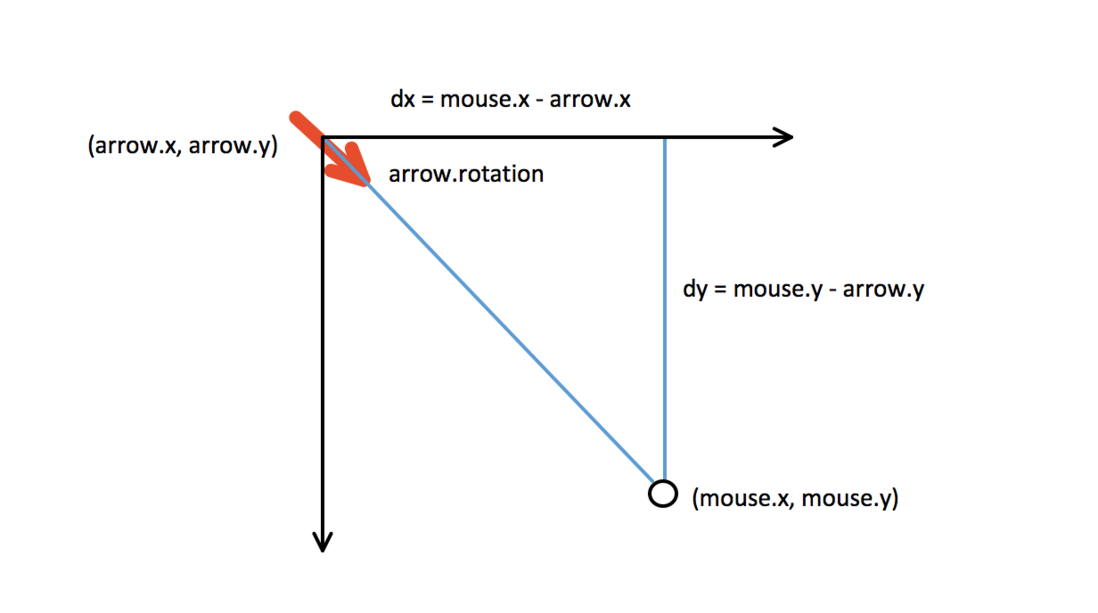
而arrow的旋转角度即可以通过dx和dy使用反正切函数得到,这里需要注意几点:
- 仔细看上面代码中arrow的绘制过程,可知其原点是在中心位置的,所以刚好旋转角度就是画笔的旋转角度;
- dx和dy是鼠标相对与arrow的坐标,所以图中把坐标系挪动箭头中心是没毛病的;
- 用atan2,而不是atan,是因为tan值本来就可能是重复的,比如-1/2和1/(-2)两个都是-0.5,无法区分象限,而atan2就可以区分开。
完整实例:一个会跟踪鼠标位置的箭头
window.onload = function () {
const canvas = document.getElementById('canvas');

const context = canvas.getContext('2d');
const mouse = utils.captureMouse(canvas);
const arrow = new Arrow();
arrow.x = canvas.width / 2;
arrow.y = canvas.height / 2;
(function drawFrame() {
window.requestAnimationFrame(drawFrame, canvas);
context.clearRect(0, 0, canvas.width, canvas.height);
const dx = mouse.x - arrow.x;
const dy = mouse.y - arrow.y;
arrow.rotation = Math.atan2(dy, dx);
arrow.draw(context);
}());
};三角函数
上下运动
终于顺利过渡到三角函数的话题(笑)。三角函数不止有反正切一个应用,下面再看一个例子。
下面是一个ball在上下运动的核心代码,重点就是ball的y轴坐标改变,就是这句:
ball.y = clientY + Math.sin(angle) * range;利用Math.sin(angle)的取值范围是-1到1,并且会随着angle增大而反复,使ball在一定范围上下运动。
完整例子:一个上下运动的球(可调参数版)
window.onload = function () {

  const canvas = document.getElementById('canvas');

  const context = canvas.getContext('2d');

  const ball = new Ball();

  let angle = 0;

  // 运动中心

  const clientY = 200;

  // 范围

  const range = 50;

  // 速度

  const speed = 0.05;

  ball.x = canvas.width / 2;

  ball.y = canvas.height / 2;

  (function drawFrame() {

    window.requestAnimationFrame(drawFrame, canvas);

    context.clearRect(0, 0, canvas.width, canvas.height);

    ball.y = clientY + Math.sin(angle) * range;

    angle += speed;

    ball.draw(context);

  }());

};
向前运动
只是上下运动不过瘾,那就让圆前进吧,其实就是每帧改变x轴的位置。
核心代码如下,相比前面的上下运动,多了x轴的速度,每帧移动一点就形成了波浪前进的效果。
完整实例:一个波浪运动的球
window.onload = function () {

  const canvas = document.getElementById('canvas');

  const context = canvas.getContext('2d');

  const ball = new Ball();

  let angle = 0;

  const centerY = 200;

  const range = 50;

  const xspeed = 1;

  const yspeed = 0.05;

  ball.x = 0;

  (function drawFrame() {

    window.requestAnimationFrame(drawFrame, canvas);

    context.clearRect(0, 0, canvas.width, canvas.height);

    ball.x += xspeed;

    ball.y = centerY + Math.sin(angle) * range;

    angle += yspeed;

    ball.draw(context);

  }());

};
其他示例
其他的应用就不一一讲解,罗列出来一些:
【30分钟学完】canvas动画|游戏基础(2):从零开始画画的更多相关文章
- 【30分钟学完】canvas动画|游戏基础(1):理论先行
前言 本文虽说是基础教程,但这是相对动画/游戏领域来说,在前端领域算是中级教程了,不适合前端小白或萌新.阅读前请确保自己对前端三大件(JavaScript+CSS+HTML)的基础已经十分熟悉,而且有 ...
- 【30分钟学完】canvas动画|游戏基础(7):动量守恒与多物体碰撞
前言 一路沿着本系列教程学习的朋友可能会发现,前面教程中都尽量避免提及质量的概念,很多运动概念也时刻提醒大家这不是真实的物体运动.因为真实的物体运动其实跟质量都是密不可分的,而且质量的引入自然必须提及 ...
- 【30分钟学完】canvas动画|游戏基础(4):边界与碰撞
前言 本系列前几篇中常出现物体跑到画布外的情况,本篇就是为了解决这个问题. 阅读本篇前请先打好前面的基础. 本人能力有限,欢迎牛人共同讨论,批评指正. 越界检测 假定物体是个圆形,如图其圆心坐标即是物 ...
- 【30分钟学完】canvas动画|游戏基础(6):坐标旋转探究
前言 本篇主要讲坐标旋转及其应用,这是编程动画必不可少的技术. 阅读本篇前请先打好前面的基础. 本人能力有限,欢迎牛人共同讨论,批评指正. 坐标旋转 模拟场景:已知一个中心点(centerX,cent ...
- 【30分钟学完】canvas动画|游戏基础(extra1):颜色那些事
前言 本篇主要讲解关于计算机颜色系统的概念,后续结合一些canvas的应用.因为是"你不知道也没关系"的边缘知识,所以作为本系列教程的扩展,没有兴趣的同学可以跳过. 开始我们万紫千 ...
- 【30分钟学完】canvas动画|游戏基础(extra1-1):美图我也行
前言 本文是接续系列教程的extra1,主要是介绍颜色系统在canvas中的应用. 本来是与extra1一起成文的,因为segmentfault莫名其妙的字数限制bug只能分割放送了. canvas操 ...
- 【30分钟学完】canvas动画|游戏基础(5):重力加速度与模拟摩擦力
前言 解决运动和碰撞问题后,我们为了让运动环境更加自然,需要加入一些环境因子,比如常见的重力加速度和模拟摩擦力. 阅读本篇前请先打好前面的基础. 本人能力有限,欢迎牛人共同讨论,批评指正. 重力加速度 ...
- 30分钟学玩转RabbitMQ
最近在学习RabbitMQ,在网上找了不少资料发现都特高端.动辄集群部署,分布式架构什么的,对于一个初学者实在不够友好.心想求人不如求自己,为什么不自己整理一套资料呢?于是<30分钟学玩转Rab ...
- 3分钟学完Python,直接从入门到精通
作为帅气小编,我已经把python一些模块的甩在这儿了qwq,只要你拿到这些干货,包你玩转python,直接冲向"大佬"的段位,如果已经学了C或者C++或者说如果你需要你的一段关键 ...
随机推荐
- 【Linux 架构】Linux内核架构
(1)System Call Interface(SCI)------系统调用接口(2)Process Management(PM)-------进程管理模块(3)Memory Management( ...
- springboot swagger教程😀
传送门开启:https://www.ibm.com/developerworks/cn/java/j-using-swagger-in-a-spring-boot-project/index.html
- kafka 安装教程
安装详述: https://www.jianshu.com/p/596f107e901a 3.0:运行:cd 到: D:\Installed_software\Professional\kafka_2 ...
- webpack4下url-loader打包图片问题
webpack.condig.js: const path = require('path'); //导入插件 const VueLoaderPlugin = require('vue-loade ...
- MySQL总结(3)
ORDER BY 与 GROUP BY ORDER BY GROUP BY 排序产生的输出 分组行.但输出可能不是分组的顺序 不一定需要 如果与聚集函数一起使用列(或表达式)则必须使用 任意列都可以使 ...
- 最大连续和 Medium
Given a two-dimensional array of positive and negative integers, a sub-rectangle is any contiguous s ...
- 分布式事务解决方案汇总:2PC、3PC、消息中间件、TCC、状态机+重试+幂等(转)
数据一致性问题非常多样,下面举一些常见例子.比如在更新数据的时候,先更新了数据库,后更新了缓存,一旦缓存更新失败,此时数据库和缓存数据会不一致.反过来,如果先更新缓存,再更新数据库,一旦缓存更新成功, ...
- Redis---键的过期时间及数据淘汰策略
5.键的过期时间 Redis可以为每个键设置过期时间,当键过期时,会自动删除该键. 对于散列表这种容器,只能为整个键设置过期时间(整个散列表),而不能为键里面的单个元素设置过期时间. 6.数据 ...
- linux下iptables讲解
iptables(netfilter网络过滤器) iptables是linux上特有的防火墙机制,功能非常强大.CentOS默认是没有iptables规则. iptables命令可用于配置Linux的 ...
- 4Linux 终端命令格式
Linux 终端命令格式 转自 目标 了解终端命令格式 知道如何查阅终端命令帮助信息 01. 终端命令格式 command [-options] [parameter] 说明: command:命令名 ...