
react-navigation 实战
npm install --save react-navigation
1.测试TabNavigator、StackNavigator和DrawerNavigator
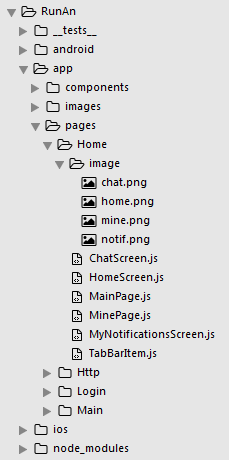
(1)新建HomeScreen.js
/**

 * 主页面

 */

import React, { Component } from 'react';

import {

    StyleSheet,

    View,

    Text,

    Button,

    Image,

} from 'react-native';

// 引入 导航组件

import {

    StackNavigator,

    TabNavigator,

    TabBarBottom,

} from 'react-navigation';

// TabBar 子组件

import TabBarItem from './TabBarItem';

// 引入 其他组件

import MainScreen from './MainPage';

import MineScreen from './MinePage';

import ChatScreen from './ChatScreen';

export default class HomeScreen extends Component {

    // 渲染页面

    render() {

        return (

            <Navigator />

        )

    }

}

/**

 * TabNavigator Tab选项卡

 * TabNavigator(RouteConfigs, TabNavigatorConfig)

 * 参数1:表示各个页面路由配置

 * 参数2:tab属性配置

 */

// 注册tabs (底部选项卡)

const Tab = TabNavigator(

    {

        Main:{

            screen:MainScreen, // 对应界面名称,可以在其他页面通过这个screen传值和跳转。

            navigationOptions:({navigation}) => ({ // 配置TabNavigator的一些属性

                tabBarLabel:'首页', // 设置标签栏的title

                tabBarIcon:({focused,tintColor}) => ( // 设置标签栏的图标。需要给每个都设置

                    <TabBarItem

                        tintColor={tintColor}

                        focused={focused}

                        normalImage={require('./image/home.png')}

                        selectedImage={require('./image/home.png')}

                    />

                )

            }),

        },

        Mine:{

            screen:MineScreen,

            navigationOptions:({navigation}) => ({

                tabBarLabel:'我的',

                tabBarIcon:({focused,tintColor}) => (

                    <TabBarItem

                        tintColor={tintColor}

                        focused={focused}

                        normalImage={require('./image/mine.png')}

                        selectedImage={require('./image/mine.png')}

                    />

                )

            }),

        },

    },

    {

        tabBarComponent:TabBarBottom, // 导航器 组件

        tabBarPosition:'bottom', // 显示在底端,android 默认是显示在页面顶端的

        swipeEnabled:false, // 禁止左右滑动

        animationEnabled:false, // 切换页面时不显示动画

        lazy:true, // 懒加载

        tabBarOptions:{

            activeTintColor:'#06c1ae', // 文字和图片选中颜色

            inactiveTintColor:'#979797', // 文字和图片默认颜色

            indicatorStyle: {height: 0}, // android 中TabBar下面会显示一条线,高度设为 0 后就不显示线了

            style:{

                backgroundColor:'#ffffff', // TabBar 背景色

            },

            labelStyle: {

                fontSize: 12, // 文字大小

            },

        }

    }

);

/**

 * 注册导航

 */

const Navigator = StackNavigator(

    {

        Tab:{screen:Tab},

        Chat:{screen:ChatScreen},

    },

    {

        initialRouteName:'Tab', // 默认显示页面

        navigationOptions:{

            // header:null, // 可以设置一些导航的属性,如果隐藏顶部导航栏只要将这个属性设置为null

            headerBackTitle: null, // 设置跳转页面左侧返回箭头后面的文字,默认是上一个页面的标题。

            headerTitleStyle: {fontSize:18, color:'#666666',alignSelf:'center'}, // 设置alignSelf:'center' 文字居中

            headerStyle: {height:48, backgroundColor:'#00BFFF'},

        },

        mode:'card', // 使用iOS和安卓默认的风格

    }

);
(2)新建MainPage.js
/**

 * 首页

 */

import React, { Component } from 'react';

import {

  Button,

  Image,

  View,

  Text,

  StyleSheet,

} from 'react-native';

export default class MainPage extends Component {

  static navigationOptions = {

    title:'首页', // 顶部标题

  };

  render() {

    const {navigate} = this.props.navigation;

    return(

      <View style={styles.container}>

        <Text onPress={() =>{

          navigate('Chat',{user:'Sybil'})

        }}>点击跳转到'聊天页面'</Text>

      </View>

    );

  }

  _skip() {

    /**

     * 页面跳转并传值

     * 参数1:页面名称

     * 参数2:传的值

     * <Text onPress={this._skip.bind(this)}>点击跳转到'我的页面'</Text>

     */

    // this.props.navigation.navigate('Chat',{user:'Sybil'});

  }

}

// 层叠样式表

const styles = StyleSheet.create({

  container: {

    flex: 1,

    alignItems: 'center',

    justifyContent: 'center',

  },

});
(3)新建MinePage.js
/**

 * 我的

 */

import React, {Component} from 'react';

import {

  Button,

  Image,

  View,

  Text,

  StyleSheet,

} from 'react-native';

import {

  DrawerNavigator

} from 'react-navigation';

// 引入 侧滑菜单组件 (通知页)

import MyNotificationsScreen from './MyNotificationsScreen';

// 定义 我的组件

class MinePage extends Component{

  // 定义抽屉子组件样式

  static navigationOptions = {

    title:'我的',

    drawerLabel: '我的',

    drawerIcon: ({ tintColor }) => (

      <Image

        source={require('./image/chat.png')}

        style={[styles.tabIcon, {tintColor: tintColor}]}

      />

    ),

  };

  // 组件加载完成

  componentDidMount() {

    // 获取传值 {this.props.navigation.state.params.info}

    // const {params} = this.props.navigation.state;

    // const user = params.user;

    // alert(user);

  }

  render(){;

    return(

      <View style={styles.container}>

        <Text style={{padding:20}}>Sybil</Text>

        <Button

          style={{padding:20}}

          onPress={() => this.props.navigation.navigate('DrawerOpen')}

          title="点击打开侧滑菜单"

        />

      </View>

    );

  }

}

const styles = StyleSheet.create({

  container:{

    flex:1,

    backgroundColor:'#fff',

  },

  tabIcon: {

    width: 16,

    height: 16,

  },

});

/**

 * 注册抽屉 (侧滑菜单)

 * DrawerNavigator(RouteConfigs, DrawerNavigatorConfig)

 * 参数1:抽屉包含的子组件

 * 参数2:抽屉的样式

 */

const MyDrawerNavigator = DrawerNavigator(

  {

    Mine: {

      screen: MinePage,

    },

    Notifications: {

      screen: MyNotificationsScreen,

    },

  },

  {

    drawerWidth: 200, // 抽屉宽

    drawerPosition: 'left', // 抽屉在左边还是右边

    // contentComponent: CustomDrawerContentComponent,  // 自定义抽屉组件

    contentOptions: {

      initialRouteName: MinePage, // 默认页面组件

      activeTintColor: '#008AC9',  // 选中文字颜色

      activeBackgroundColor: '#f5f5f5', // 选中背景颜色

      inactiveTintColor: '#000',  // 未选中文字颜色

      inactiveBackgroundColor: '#fff', // 未选中背景颜色

      style: {  // 样式

      }

    }

  }

);

// 默认向外暴露 '我的抽屉' 组件

export default MyDrawerNavigator;
(4)编写TabBarItem.js
/**

 * TabBarItem 组件

 */

import React,{Component} from 'react';

import {Image} from 'react-native';

export default class TabBarItem extends Component {

    render() {

        return(

            <Image

                source={this.props.focused ? this.props.selectedImage : this.props.normalImage}

                style={{tintColor:this.props.tintColor,width:25,height:25 }}

            />

        )

    }

}
(5)编写ChatScreen.js
/**

 * 聊天页

 */

import React, { Component } from 'react';

import {

    Button,

    Image,

    View,

    Text

} from 'react-native';

export default class ChatScreen extends Component {

    static navigationOptions = {

        title:'聊天',

    };

    render() {

        const {params} = this.props.navigation.state;

        return (

        <View style={{backgroundColor:'#fff',flex:1}}>

            <Text style={{padding:20}}>Chat with {params.user}</Text>

        </View>

        );

    }

}
(6)编写MyNotificationsScreen.js
/**

 * 侧滑菜单

 * 通知页

 */

import React, { Component } from 'react';

import {

    StyleSheet,

    View,

    Text,

    Button,

    Image

} from 'react-native';

// 定义 通知组件

export default class MyNotificationsScreen extends Component {

    // 定义抽屉子组件样式

    static navigationOptions = {

        title:'通知',

        drawerLabel: '通知',

        drawerIcon: ({ tintColor }) => (

            <Image

                source={require('./image/notif.png')}

                style={[styles.tabIcon, {tintColor: tintColor}]}

            />

        ),

    };

    render() {

        return (

             <View style={styles.container}>

                <Button

                    style={{padding:20}}

                    onPress={() => this.props.navigation.navigate('DrawerOpen')}

                    title="点击打开侧滑菜单"

                />

                <Button

                    onPress={() => this.props.navigation.goBack()}

                    title="返回我的界面"

                />

            </View>

        );

    }

}

const styles = StyleSheet.create({

    container: {

        backgroundColor:'#fff',

    },

    tabIcon: {

        width: 16,

        height: 16,

    },

});
效果图
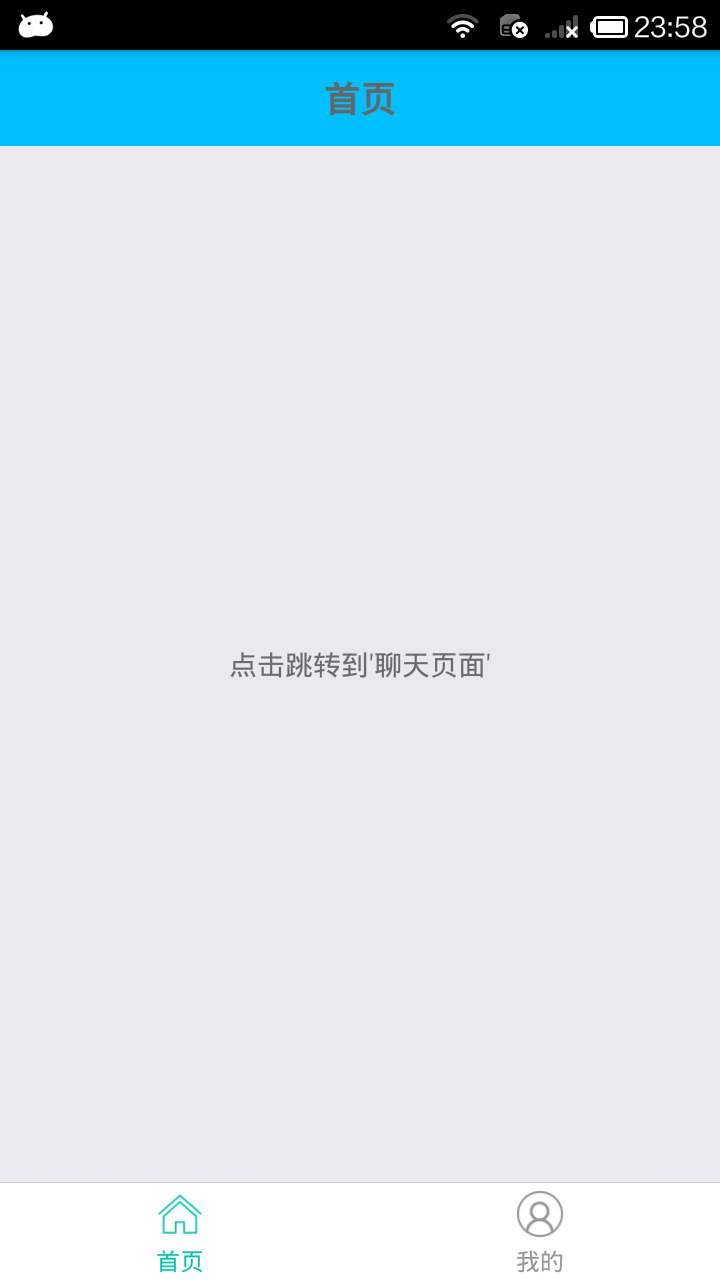


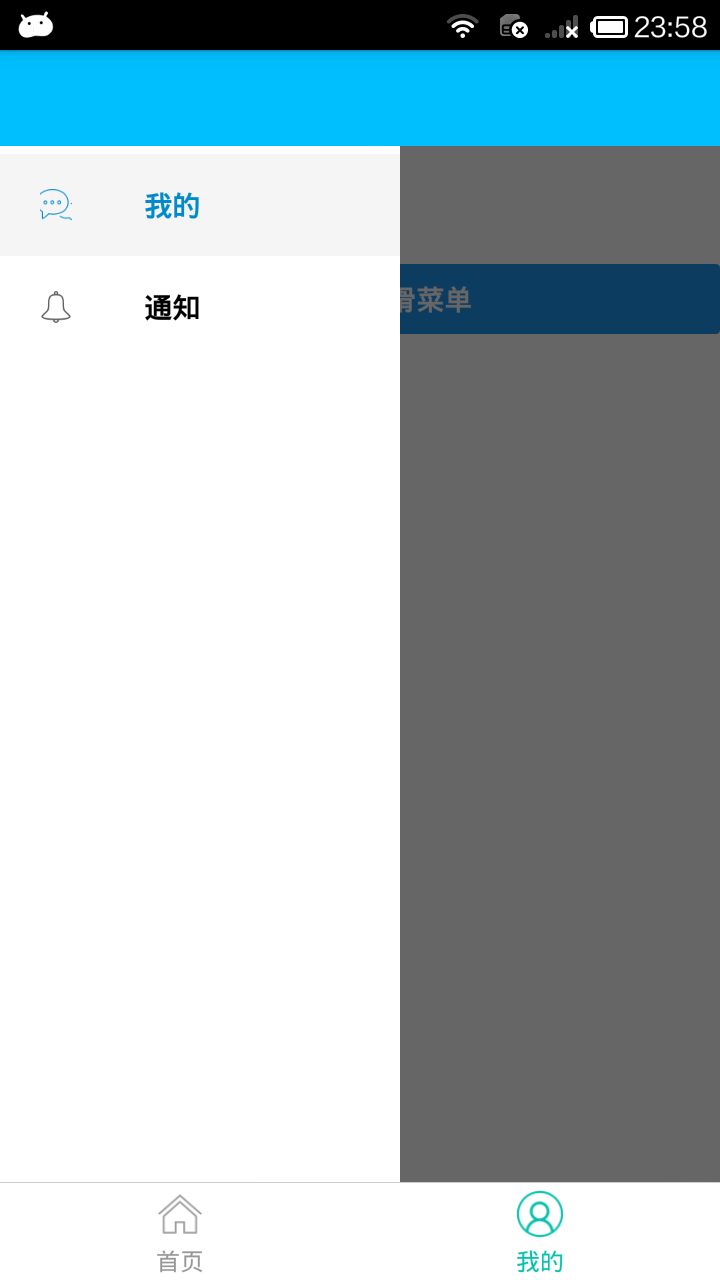
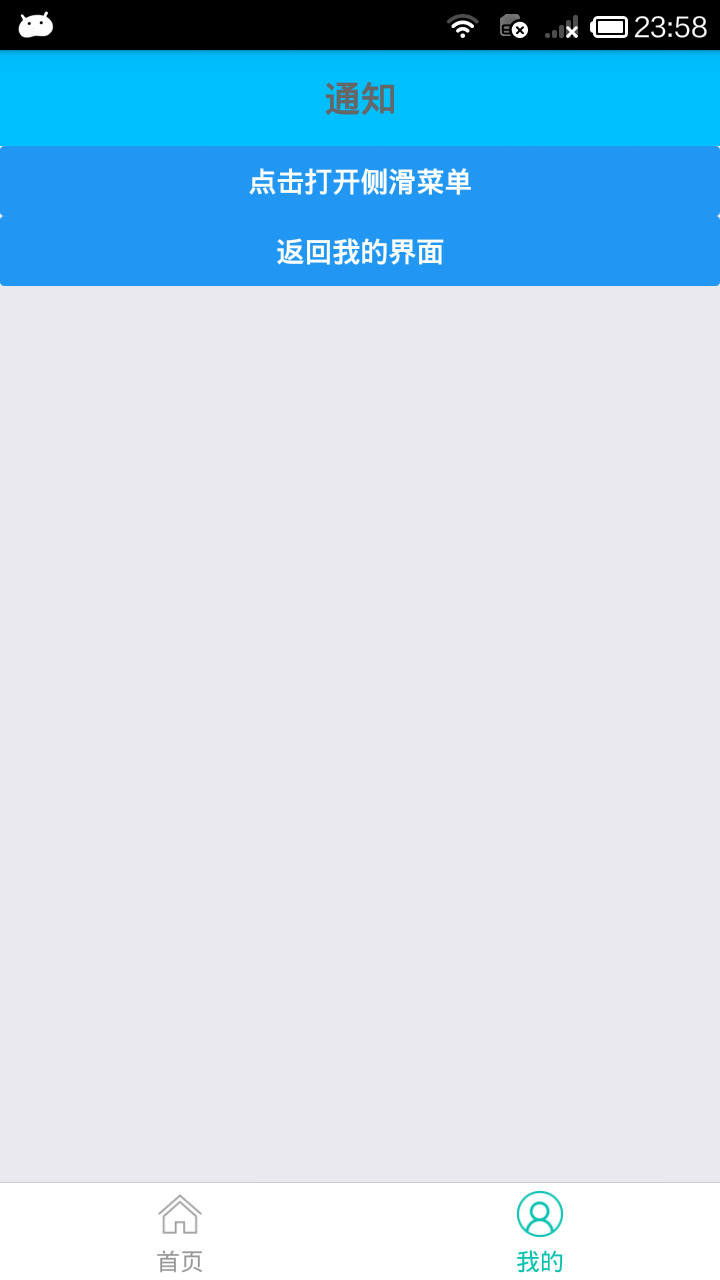
react-navigation 实战的更多相关文章
- RN 实战 & React Native 实战
RN 实战 & React Native 实战 https://abc.xgqfrms.xyz/react-native-docs/ 0.59 https://github.com/xgqfr ...
- react-native 学习 ----- React Navigation
很久没有的登陆博客园了,密码都是找回的,从当年的大学生已经正常的走上了程序员的道路,看到之前发的博客还是写的android,现在自己已经在使用了react-native了. 大学毕业了,做了java后 ...
- react-native导航器 react navigation 介绍
开发环境搭建好之后,想要进一步了解react-native,可以先从react-native官网上的电影列表案例入手: https://reactnative.cn/docs/0.51/sample- ...
- React Navigation & React Native & React Native Navigation
React Navigation & React Native & React Native Navigation React Navigation https://facebook. ...
- [RN] 04 - React Navigation
react-navigation和react-router的对比: 支持的平台: react-navigation: react-native react-router: react-native.r ...
- React Native常用组件之TabBarIOS、TabBarIOS.Item组件、Navigator组件、NavigatorIOS组件、React Navigation第三方
以下内容为老版本React Native,faceBook已经有了新的导航组件,请移步其他博客参考>>[我是传送门] 参考资料:React Navigation react-native ...
- React Native实战系列教程之自定义原生UI组件和VideoView视频播放器开发
React Native实战系列教程之自定义原生UI组件和VideoView视频播放器开发 2016/09/23 | React Native技术文章 | Sky丶清| 4 条评论 | 1 ...
- React-native 导航插件React Navigation 4.x的使用
React-native 导航插件React Navigation 4.x的使用 文档 英文水平可以的话,建议直接阅读英文文档 简单使用介绍 安装插件 yarn add react-navigatio ...
- [RN] React Navigation 使用中遇到的显示 问题 汇总
React Navigation 使用中遇到的显示 问题 汇总 https://www.jianshu.com/p/8b1f18affc5d
- react navigation goBack()返回到任意页面(不集成redux) 一
方案一: 一.适用场景:在app端开发的时候,相反回到某一个页面的时候保持跳转页面的所有状态不更新,也就是说不触发新的生命周期. 例如:A——>B——>C——>D 要想从D页面直接返 ...
随机推荐
- 005/搭建fabric环境(一)
一.安装虚拟机VMware 参考博客:https://blog.csdn.net/u013142781/article/details/50529030 Step1:下载ubuntu镜像 (约1.8G ...
- IDEA-关闭自动保存&标志修改文件为星号(一)
IDEA优化 intellij 关闭自动保存
- docker搭建一个渗透测试环境 bwapp为例
bwapp是一个渗透测试靶场,他其中中含有100多个Web漏洞 基本涵盖了所有主要的已知Web漏洞,包括OWASP Top 10的各种 首先要去搜索一下 看一下有哪些镜像可以下载 docke ...
- C语言第七周作业
每个单词的最后一个字母改成大写 函数fun的功能是:将p所指字符串中每个单词的最后一个字母改成大写.(这里的"单词"是指由空格隔开的字符串). 函数接口定义: void fun( ...
- linux串口编程--cssl库
cssl库使用方法概括: 1.cssl_t *ser; //定义一个串口结构体 2.cssl_start(); //使用cssl串口库 3.cssl_open(); //打开并配置串口,参数: 串口名 ...
- %.*f (特殊的输出符)
c语言中每一种数据类型都有自己的专属占位符,如整型的%d,浮点型的%f等,而*也是一个占位符,比较特殊而已. 比如输入一个n,输出0.5的n次方,就可以这么写 #include<bits/std ...
- 如何将datetimepicker默认设置为空?
在Load中,初始化 this.dateTimePicker1.Format=DateTimePickerFormat.Custom; his.dateTimePicker1.CustomFormat ...
- 【JAVA】Java 异常中e的getMessage()和toString()方法的异同
参考链接 CSDN: Java 异常中e的getMessage()和toString()方法的异同 示例代码1: public class TestInfo { private static ...
- 前端与后端数据交互的方式之ajax
前端与后端数据交互的方式之Ajax 对于前端学习而言,CSS+HTML+JavaScript的学习在自我学习的情况下掌握也不是很难,但是想要实现前后端的数据交互在没有指导的情况下学习会是一头雾水.接下 ...
- Python之路-面向对象&继承和多态&类属性和实例属性&类方法和静态方法
一.面向对象 编程方式 面向过程:根据业务逻辑从上到下写垒代码 函数式:将某功能代码封装到函数中,日后便无需重复编写,仅调用函数即可 面向对象:对函数进行分类和封装,让开发“更快更好更强…” 什么是面 ...