
005/搭建fabric环境(一)
一。安装虚拟机VMware
参考博客:https://blog.csdn.net/u013142781/article/details/50529030
Step1:下载ubuntu镜像 (约1.8GB)
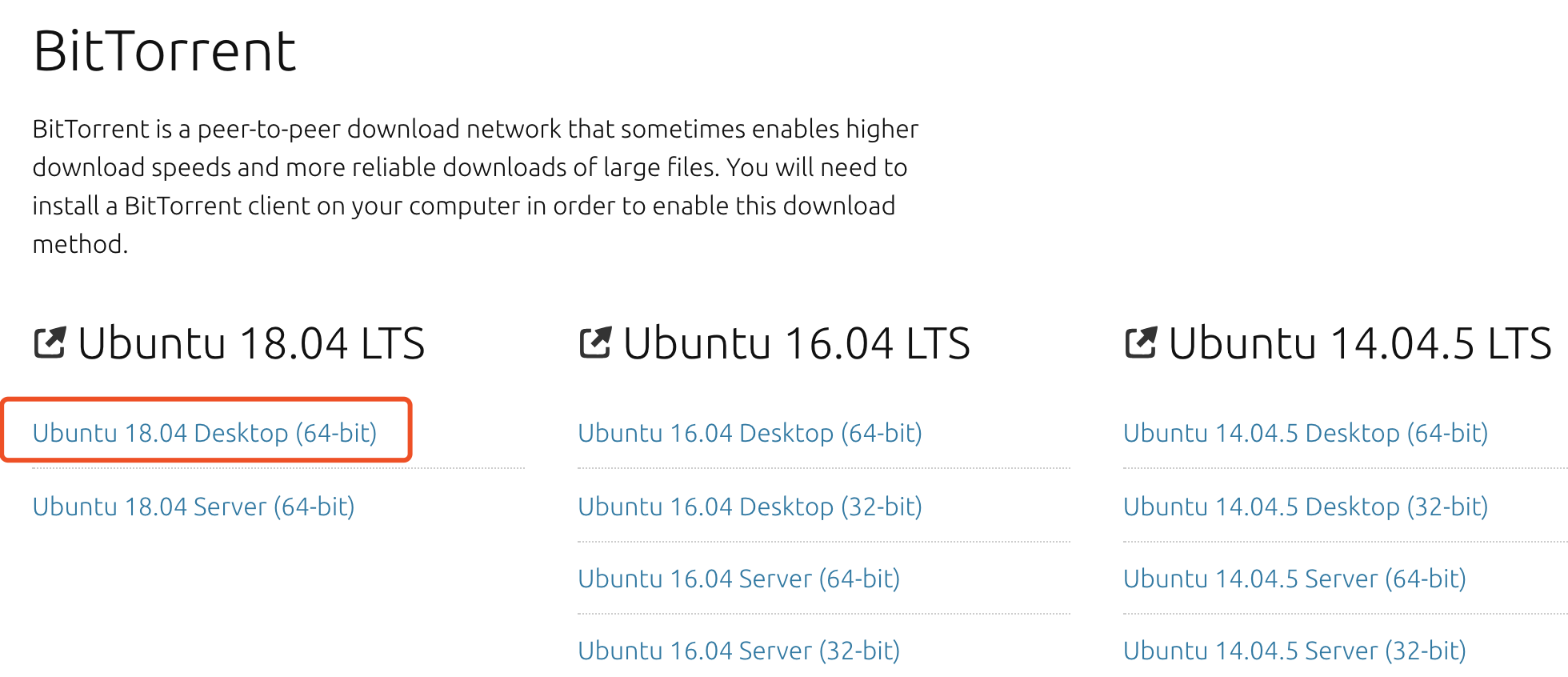
注:选择Ubuntu Desktop and Server
desktop 和 server版的区别主要是:桌面版面向个人电脑
Step2:安装虚拟机vmware
Step3:在vmware上安装ubuntu
二。虚拟机VMware上安装ubuntu系统
1、创建虚拟机
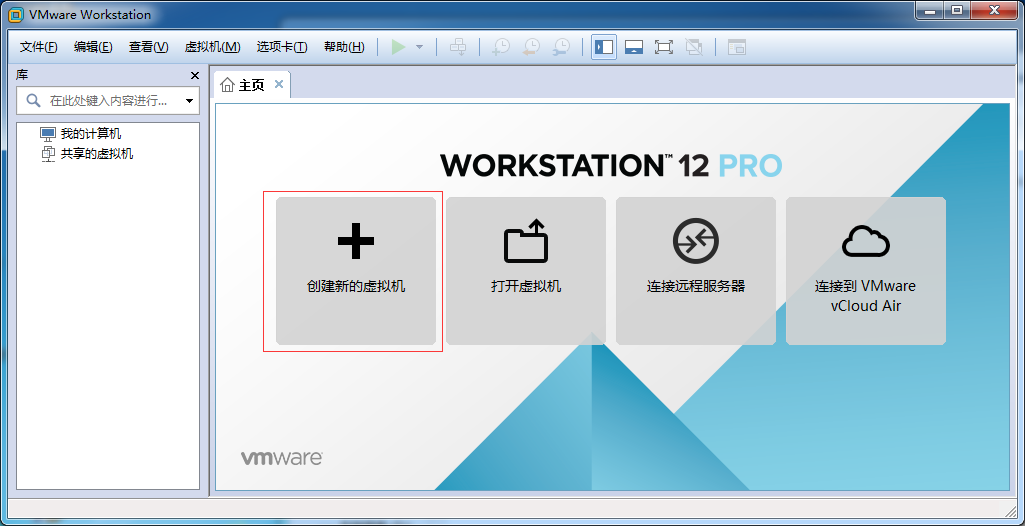
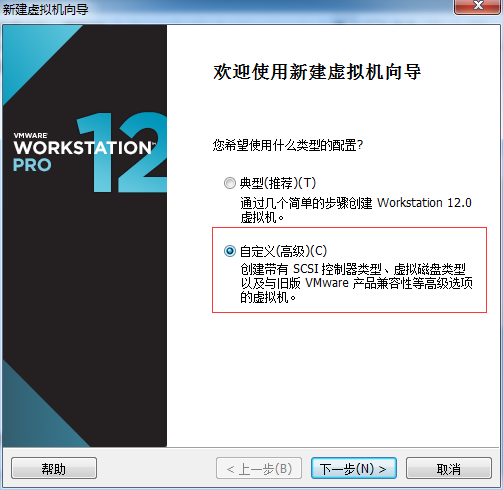
2、向导选择自定义
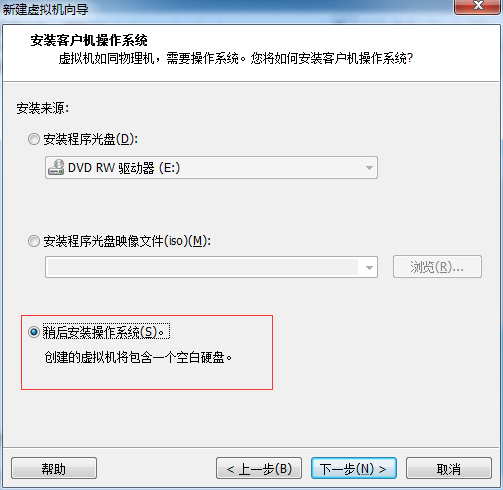
3、然后下一步再下一步,直到这里,稍后再安装系统
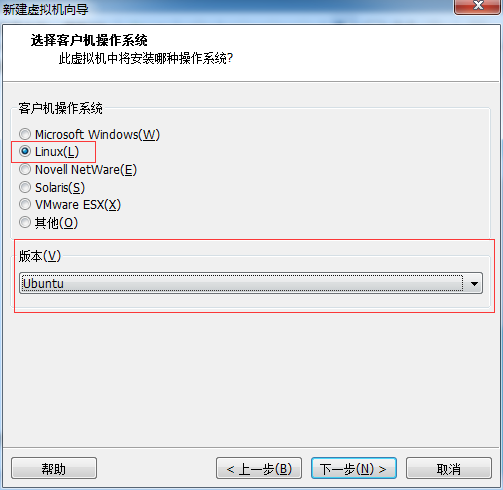
4、然后选择linux,注意这里下面的下拉选择Ubuntu64,因为我们下载的是64位的,如果你的电脑是32位的,就选Ubuntu即可,博主的就是因为Ubuntu,导致后面安装出错了,不过后面还可以设置的。
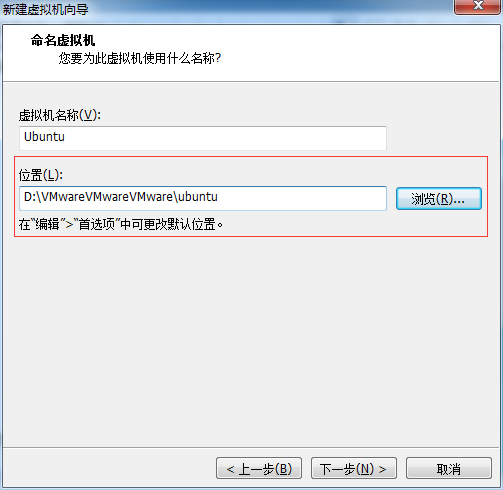
5、选择安装位置,这里必须输入一个已存在的目录,不然后面会报错的
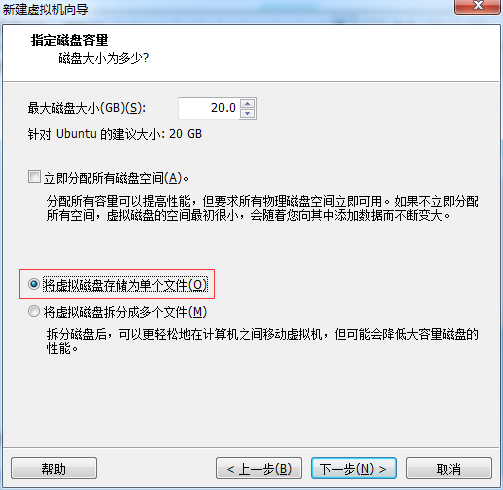
6、后面设置处理器和内存的,电脑配置好的可以试试,否则采用默认的,博主这里是采用默认的,然后下一步…,直到这里,选择将虚拟机存储为单个磁盘:
7、然后下一步,到如下页面,点击自定义硬件:
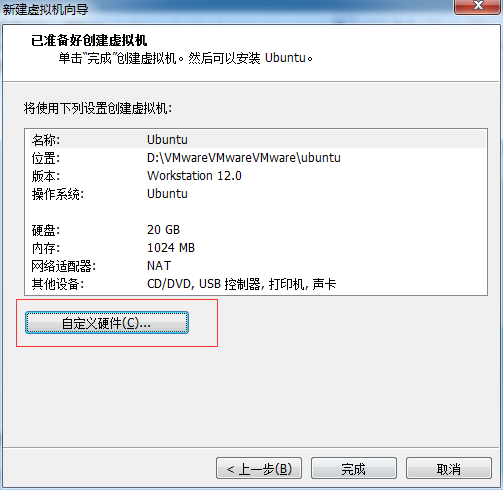
8、然后如下图选择我们第一步下载的Ubuntu镜像:
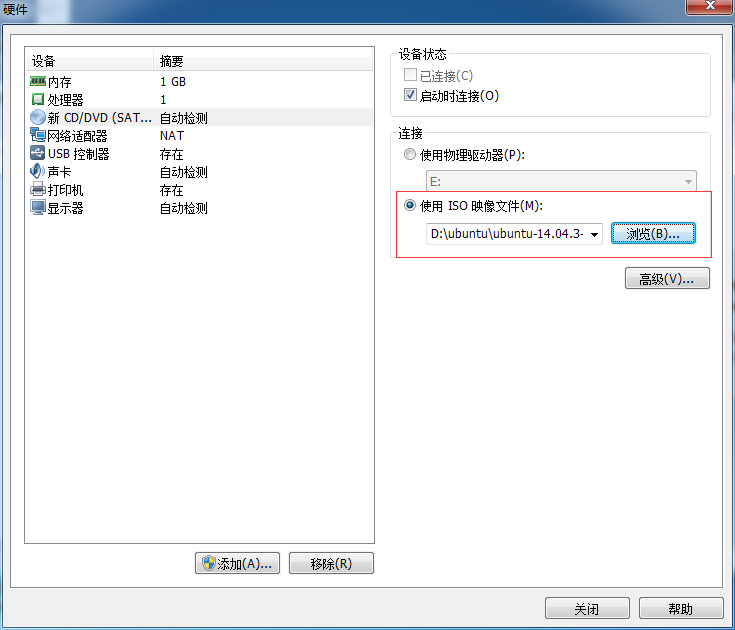
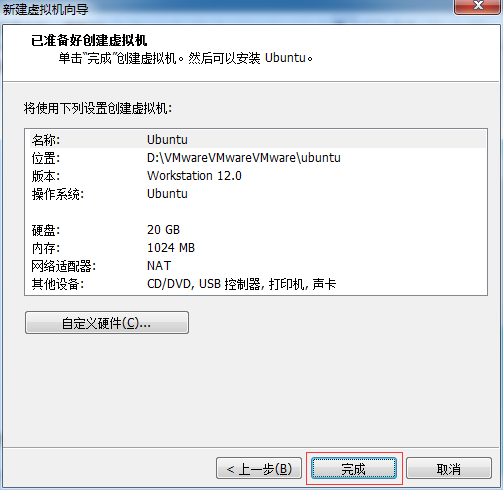
9、然后点击完成,向导设置完成
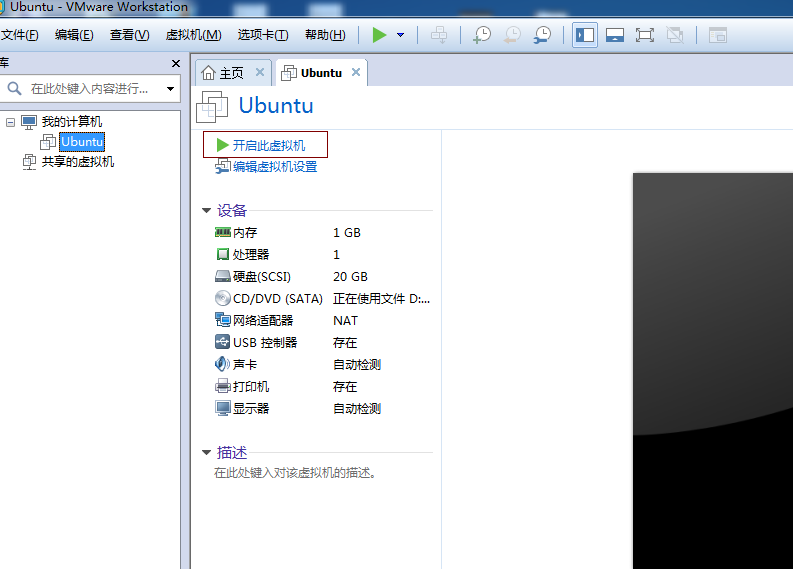
10、虚拟机已经配置完毕,接下来我们开启虚拟机:
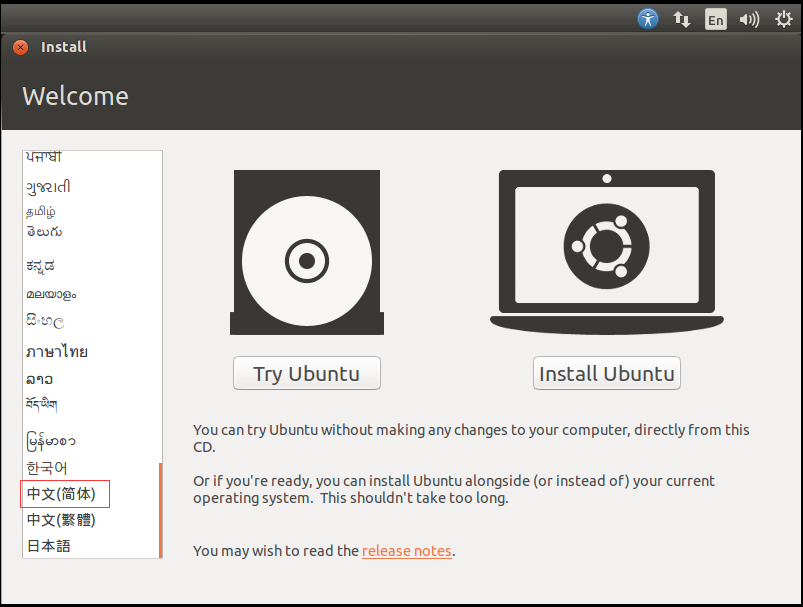
11、然后就会来到如下界面,如果出现错误请看(四、可能遇到的错误),我们选择中文简体点击Install Ubuntu:
12、到了如下界面,我们点击继续:
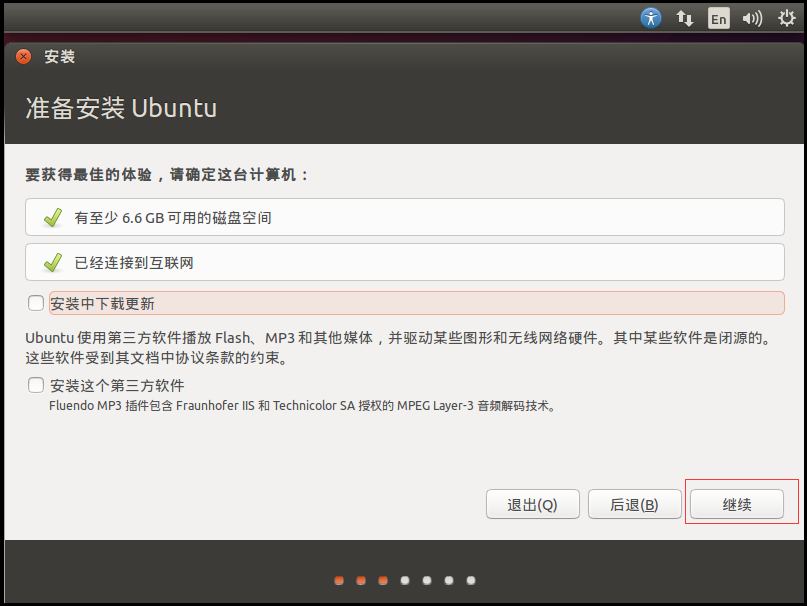
13、然后点击,开始安装:
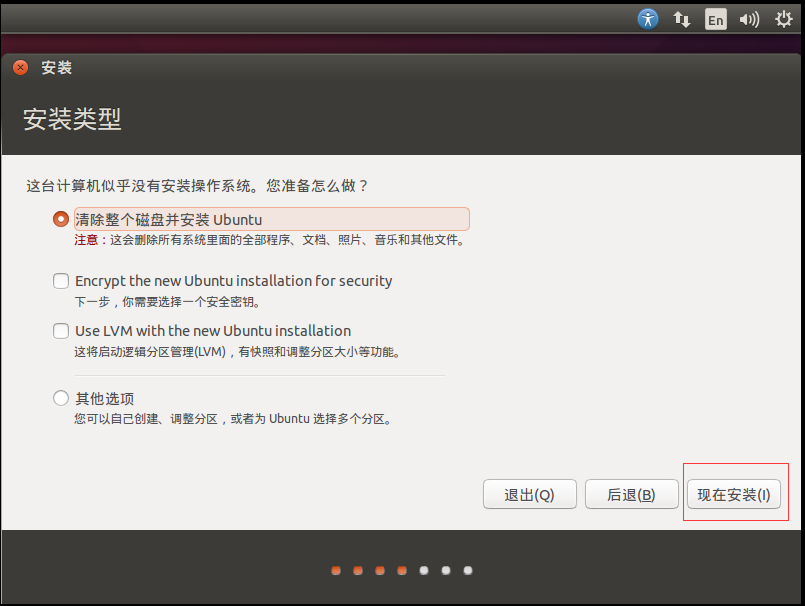
14、到了这界面,点击继续:
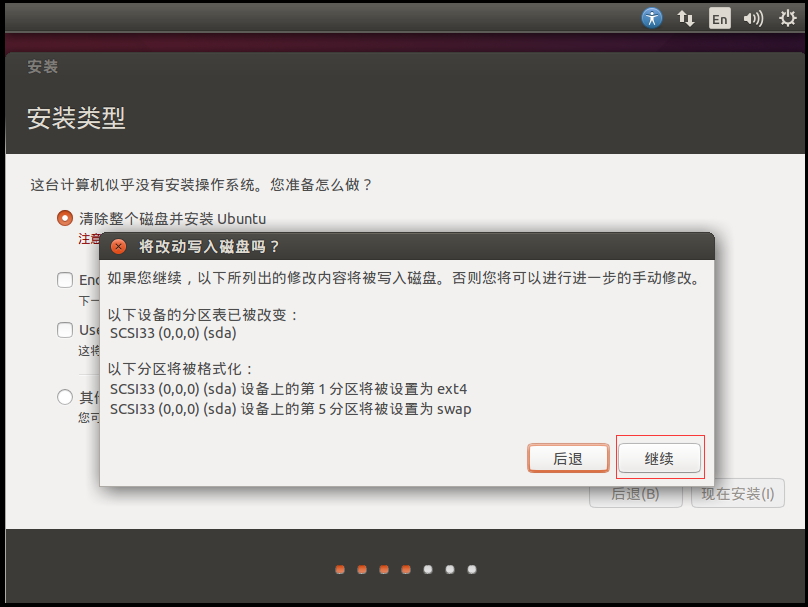
15、如下,输入你的位置,随便输入就好:
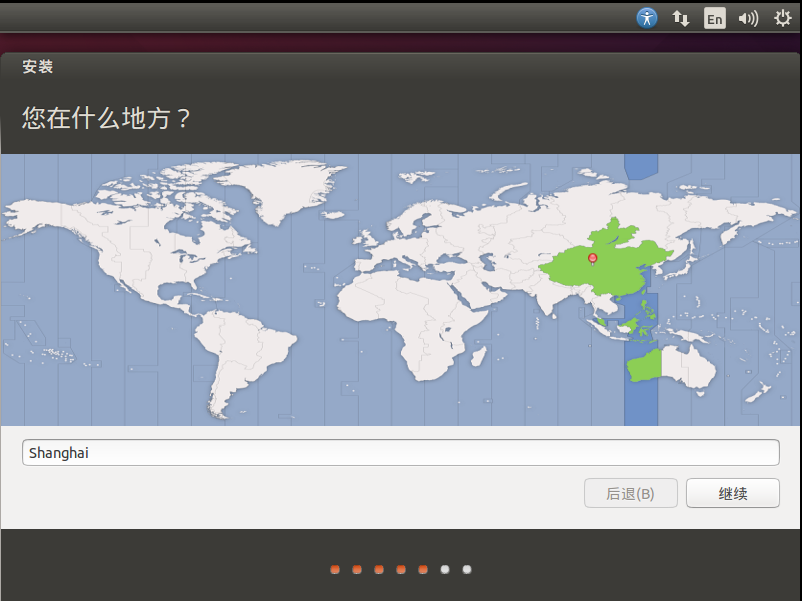
16、然后选择汉语,点击继续:
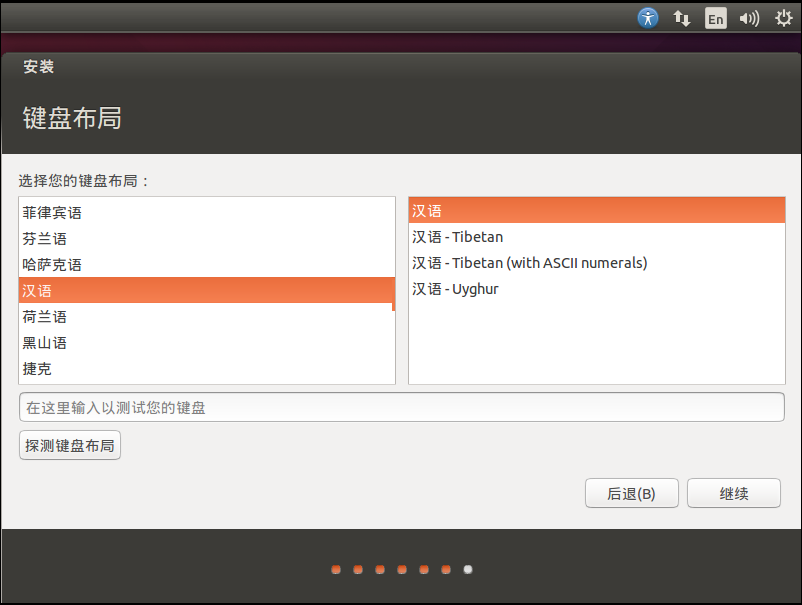
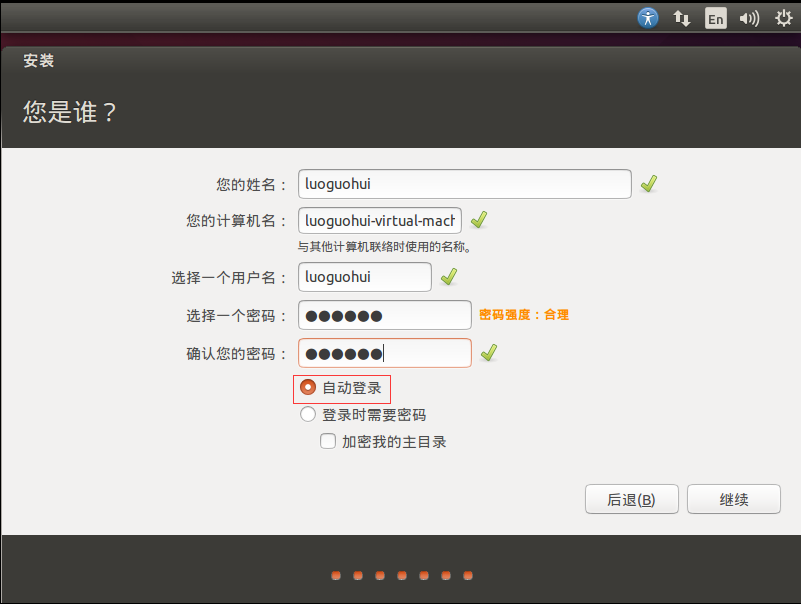
17、设置用户名密码,这里博主选择自动登录
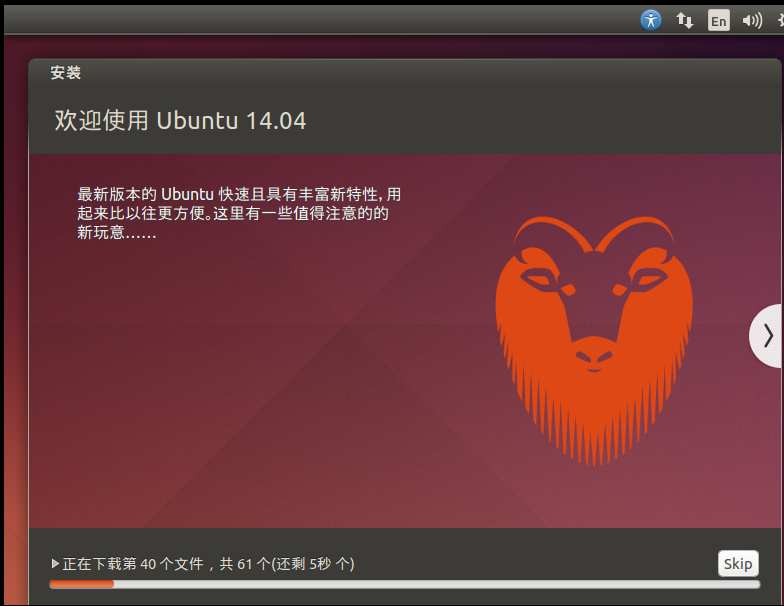
18、下面就开始正式安装了:
19、安装完成之后,会提示重启,点击现在重启
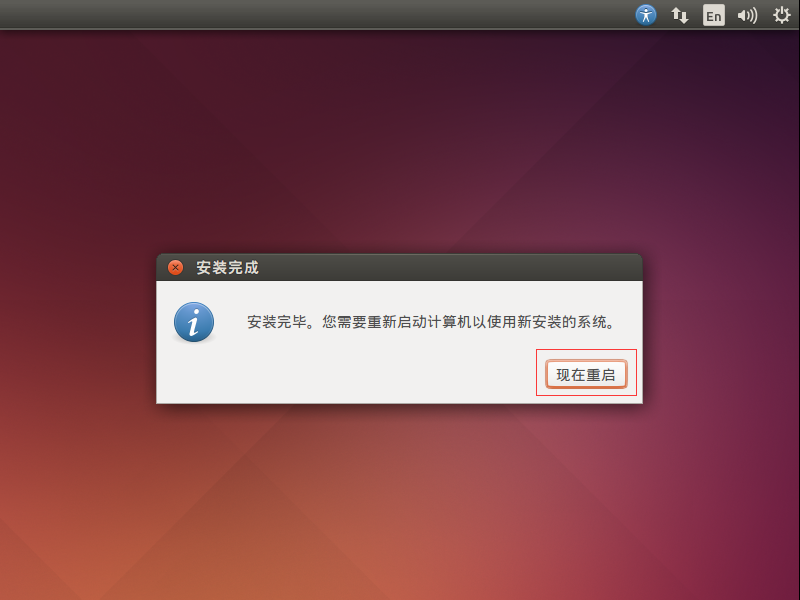
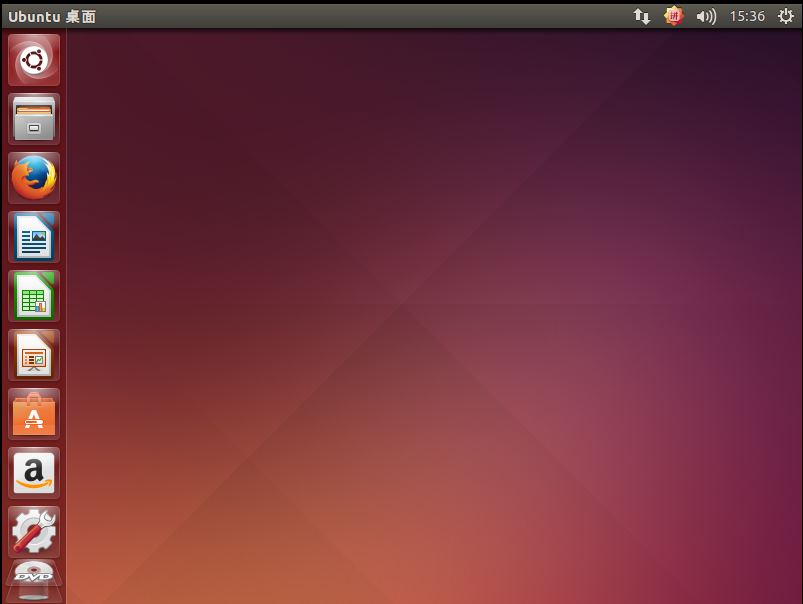
20、重启成功之后,会来到桌面,博主的重启中遇到一些问题,手动重启的,影响不大:
21、我们打开浏览器,输入百度网址,发现可以访问网络:
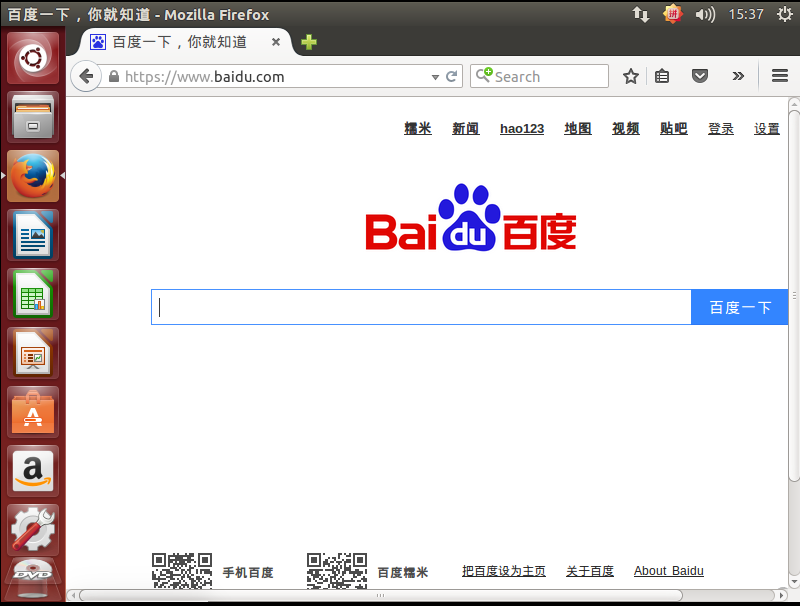
安装完成!!!!!!!!!!
四、可能遇到的错误
在安装过程中,博主遇到了如下的错误:
4.1、This kernel requires an x86-64 CPU,but only detected an i686 CPU.如下图:
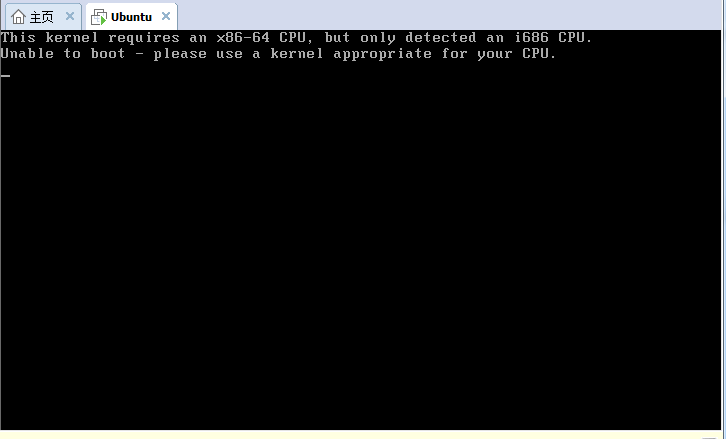
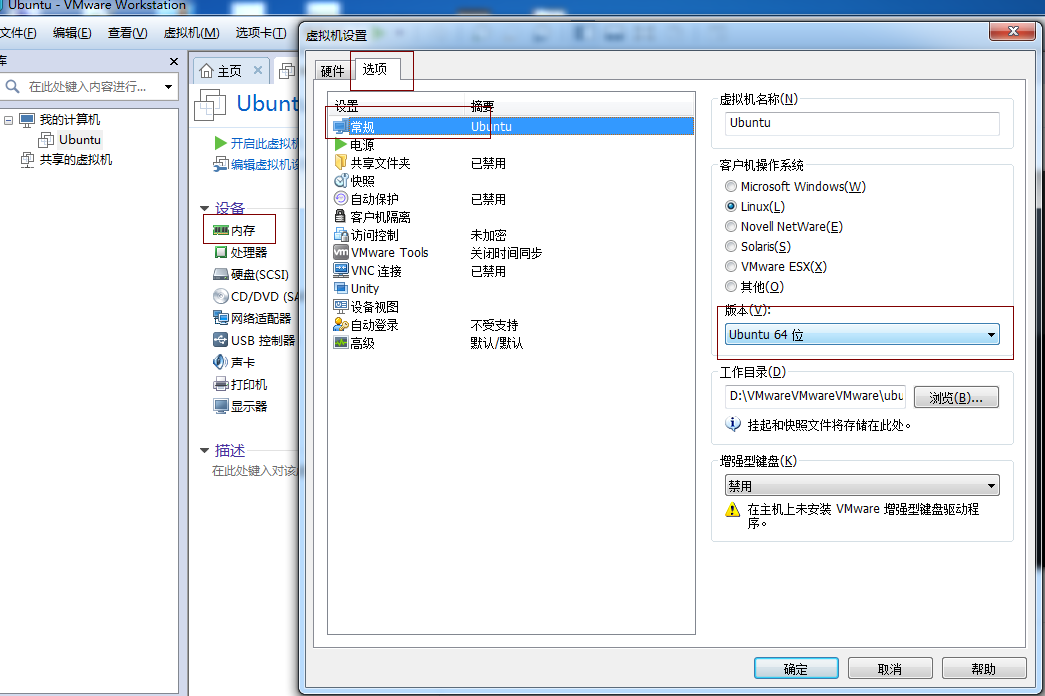
可能原因是:在创建虚拟机向导的时候我们如下页面选择了Ubuntu,而不是Ubuntu64,但是我下载的镜像是64位的,如下图:
解决办法:如下设置回Ubuntu64即可,然后继续你没有完成的步骤:
4.2、报如下错误:
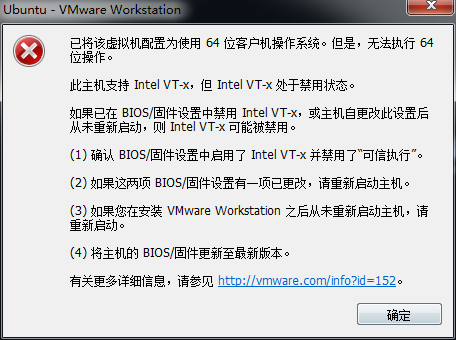
可能原因是:你的电脑没有支持虚拟化
解决办法:重启电脑,进入bios(博主的进入bios的键是F10),设置虚拟化启用。
进入bois后选择Security选项:
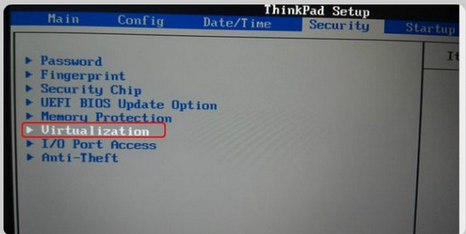
选择Virtualization,回车进入,按+键修改俩个选项为enabled:
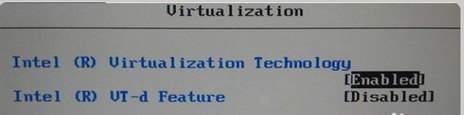
然后按F10,输入y保存退出即可。
设置了启用了虚拟化之后,继续上面没有完成的步骤即可
4.3、如果虚拟系统安装成功之后重启失败了(如停留在某个页面时间过长),手动重启Ubuntu即可。
安装完虚拟机后,屏幕非常小。解决方法:
设置-》devices-》Displays-》Resolution(默认800*600),将它修改为1920*1200即可-》Apply
005/搭建fabric环境(一)的更多相关文章
- ubuntu16.04下Hyperledger之搭建Fabric环境简单操作(五步启动e2e_cli)
如果你已经安装好go等工具.git及checkout相关代及下载相关镜像,您只需下面5步就能up e2e_cli~/go/src/github.com/hyperledger/fabric$ sudo ...
- 7.搭建hyperledger fabric环境及启动——2019年12月12日
2019年12月12日13:05:16 声明:从网络中学习整理实践而来. 1.介绍fabric Fabric 是一个面向企业应用的区块链框架,基于 Fabric 的开发可以粗略分为几个层面: 1. 参 ...
- 【推荐】 HyperLedger Fabric环境搭建、测试及注意事项 [详尽指导] [亲测有效]
系统:Ubuntu16.04 LTS 一.环境准备 1.1 Ubuntu下安装 crul sudo apt install curl curl是利用URL语法在命令行方式下工作的开源文件传输工具.它被 ...
- 深入理解Fabric环境搭建的详细过程
博主之前的文章都是教大家怎么快速的搭建一个Fabric的环境,但是其中大量的工作都隐藏到了官方的脚本中,并不方便大家深入理解其中的过程,所以博主这里就将其中的过程一步步分解,方便大家! 前面的准备工作 ...
- 联盟链初识以及Fabric环境搭建流程
这篇文章首先简单介绍了联盟链是什么,再详细的介绍了Fabric环境搭建的整个流程. 区块链分类: 以参与方式分类,区块链可以分为:公有链.联盟链和私有链. 定义: 我们知道区块链就是一个分布式的,去中 ...
- 深入理解Fabric环境搭建的详细过程(转)
前面的准备工作我就不用多说了,也就是各种软件和开发环境的安装,安装好以后,我们git clone下来最新的代码,并切换到v1.0.0,并且下载好我们需要使用的docker镜像,也就是到步骤6,接下来我 ...
- Hyperledger Fabric 环境搭建(2)
上一篇https://www.cnblogs.com/xdyixia/p/11738096.html 介绍了Hyperledger Fabric环境中各种软件安装和源码编译,这一篇介绍快速运行一个简单 ...
- Docker搭建disconf环境,三部曲之三:细说搭建过程
Docker下的disconf实战全文链接 <Docker搭建disconf环境,三部曲之一:极速搭建disconf>: <Docker搭建disconf环境,三部曲之二:本地快速构 ...
- Hyperledger Fabric手动生成CA证书搭建Fabric网络
之前介绍了使用官方脚本自动化启动一个Fabric网络,并且所有的证书都是通过官方的命令行工具cryptogen直接生成网络中的所有节点的证书.在开发环境可以这么简单进行,但是生成环境下还是需要我们自定 ...
随机推荐
- Keepalived高可用服务器案例
部署Keepalived高可用软件,实现如下: - 使用Keepalived实现web服务器的高可用 - Web服务器IP地址分别为192.168.4.100和192.168.4.200 - Web服 ...
- 求助高手,Nginx配置二级域名跳转 地址栏不变咋处理?
做域名镜像的rewrite即可rewrite ^/(.*)$ http://二级域名/$1 last;
- Bash数组-判断某个元素是否在数组内的几种方法
声明一个数组array,一个待测试元素var array=( element1 element2 element3 ) var="element1" 接下来用几种方法来分别测试va ...
- 2019 计蒜之道 初赛 第一场 商汤AI园区的n个路口(中等) (树形dp)
北京市商汤科技开发有限公司建立了新的 AI 人工智能产业园,这个产业园区里有 nn 个路口,由 n - 1n−1 条道路连通.第 ii 条道路连接路口 u_iui 和 v_ivi. 每个路口都布有 ...
- C#的Class的几个修饰符
none or internal 类只能在当前的工程中访问 Public 类可以在任何地方访问 abstract or internal abstract ...
- zookeeper之二 zkCli客户端命令
ZooKeeper命令行界面(CLI)用于与ZooKeeper集合进行交互以进行开发.它有助于调试和解决不同的选项.要执行ZooKeeper CLI操作,首先打开ZooKeeper服务器(“bin/z ...
- noip2017简要题解。
重新写了一下去年的题来看看自己到底是有多傻逼. 小凯的疑惑 打表. 时间复杂度 搞了一大坨题面,但是真正有用的信息只有几个: 判断他给你的复杂度是多少. 判断当前循环进不进的去. 判断当前循环产生的贡 ...
- ES6 Module(模块)
1.export命令 一个模块就是一个独立的文件. 该文件内部的所有变量,外部无法获取. 如果你希望外部能够读取模块内部的某个变量,就必须使用export关键字输出该变量. 下面是一个 JS 文件,里 ...
- day3 ord,chr,random,string
day3复习 >>> for i in range(10): ... if i == 3: ... break ... print(i) ... 0 1 2 >>> ...
- 【NOIP2013模拟】归途与征程
题目 分析 好吧...明显是暴力题. 首先,把A串分成只有小写字母组成的小分串,按顺序存放:A[1].A[2].A[3]--. 对于同构循环串,显然把两个B串合在一起,成为一个新的C串.\(C[i.. ...