
informatica9 安装下载,安装教程 介质(文章和视频教程)(csdn讲师:Array)
Informatica学习:
阅读目录
本文目标:
为方便学习Informatica工具,在个人电脑上部署Informatica Powercenter。
所用系统:win7 64位。
Informatica安装包括服务器端、客户端安装两个部分,因为服务器端安装、使用过程中需要数据库保存信息,因此,本文中所用系统已经提前安装了Oracle11g数据库,同时,为学习Informatica的一些新特性,本文中选择info 9.6版本。
一、准备
1、安装介质的获取
官网下载地址:https://edelivery.oracle.com/osdc/faces/Home.jspx,没有账号可以自己注册一个Oracle账号。
下载的时候根据提示进行即可,需要注意的地方如下:
(1)、版本选择:
打开页面,在如图所示为置输入informatica,选择informatica PowerCenter,如下:
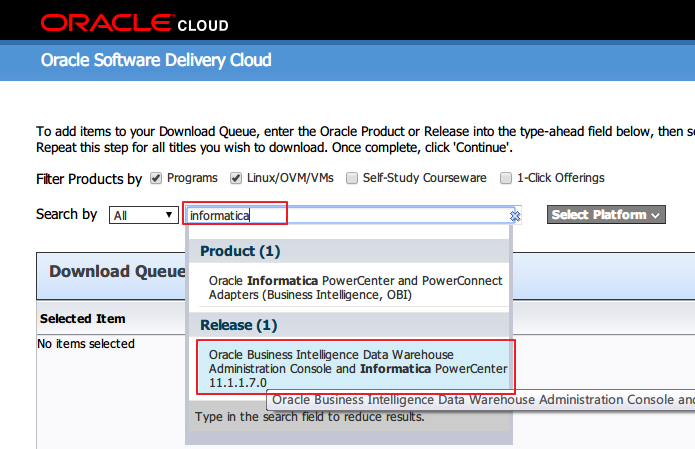
然后,选择系统平台“Select Platform”,根据自己的情况选择Linux或Windows或其他的Unix系统,然后Continue,如下:
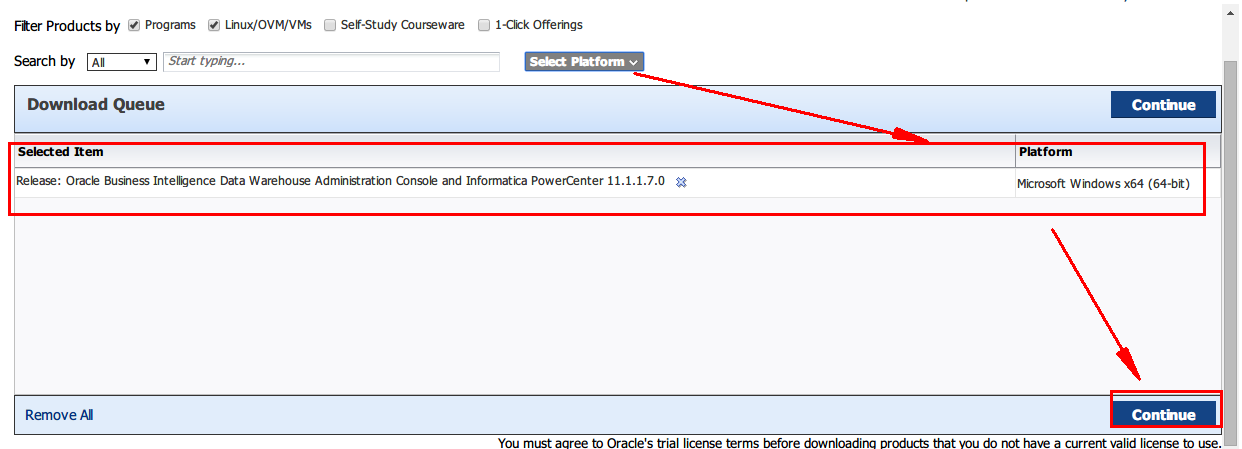
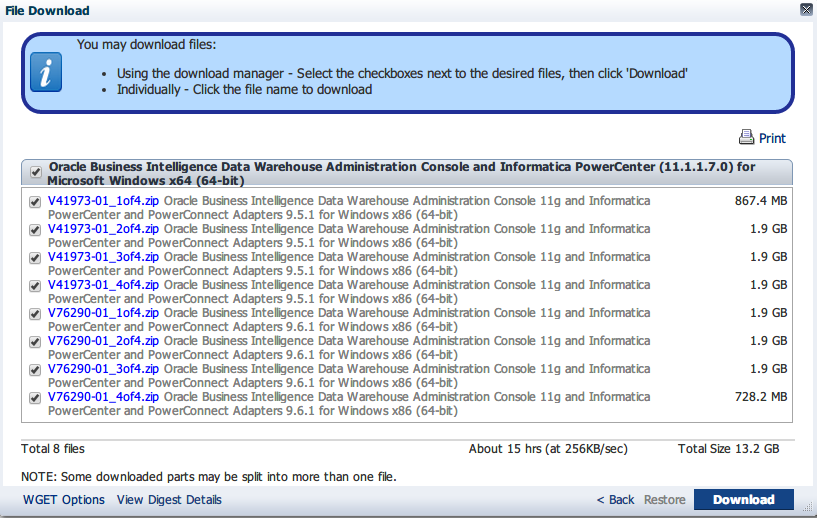
(2)、按照提示,进行,直到下载文件页面,如下图。注意,下载的文件是分卷的,8个文件需要都下载下来,下载后需要在同一个目录下,然后选择任意一个分卷用好压等解压工具解压,即可得到对应的完整安装介质
一个解压好的文件夹目录如下:
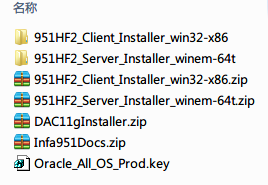
包括客户端、服务器端、DAC、文档和授权key
2、数据库端准备
以Oracle管理员用户登录,进行数据库的初始化操作,为保存info的服务器端信息做准备,步骤如下:
(1)创建存放info相关信息的表空间

--临时表空间,若不创建会使用默认的临时表空间

CREATE TEMPORARY TABLESPACE BI_ETL_TMP

TEMPFILE 'F:\Learn\bi_etl_data_space\info_data_tmp.dbf'

SIZE 50M

AUTOEXTEND ON

NEXT 50M MAXSIZE 20480M

EXTENT MANAGEMENT LOCAL;

--数据表空间

CREATE TABLESPACE BI_ETL

DATAFILE 'F:\Learn\bi_etl_data_space\info_data.dbf'          --表空间名

SIZE 500M                                                    --大小

AUTOEXTEND ON                                            --自动扩展

NEXT 50M MAXSIZE 2048M                        --每次扩展50M

EXTENT MANAGEMENT LOCAL;
注:数据存放位置、空间大小等根据实际情况灵活配置。
(2)创建域用户并分配权限,用来管理域
--创建用户,并指定所用表空间,下同

CREATE USER BI_DOMAIN

IDENTIFIED BY PASSWD

DEFAULT TABLESPACE BI_ETL

TEMPORARY TABLESPACE BI_ETL_TMP PROFILE DEFAULT ACCOUNT UNLOCK;

--赋权

GRANT CONNECT TO BI_DOMAIN;

GRANT DBA TO BI_DOMAIN;

GRANT RESOURCE TO BI_DOMAIN;

GRANT UNLIMITED TABLESPACE TO BI_DOMAIN;

GRANT SELECT ANY TABLE TO BI_DOMAIN;

ALTER USER BI_DOMAIN DEFAULT ROLE ALL;
(3)创建资源库用户并赋权
--创建用户,并指定所用表空间,下同

CREATE USER BI_RESOURCE

IDENTIFIED BY PASSWD

DEFAULT TABLESPACE BI_ETL

TEMPORARY TABLESPACE BI_ETL_TMP PROFILE DEFAULT ACCOUNT UNLOCK;

--赋权

GRANT CONNECT TO BI_RESOURCE;

GRANT DBA TO BI_RESOURCE;

GRANT RESOURCE TO BI_RESOURCE;

GRANT UNLIMITED TABLESPACE TO BI_RESOURCE;

GRANT SELECT ANY TABLE TO BI_RESOURCE;

GRANT CREATE ANY VIEW TO BI_RESOURCE;

ALTER USER BI_RESOURCE DEFAULT ROLE ALL;
(4)创建数据分析用户并赋权
CREATE USER BI_DATAANALYZER

IDENTIFIED BY PASSWD

DEFAULT TABLESPACE BI_ETL

TEMPORARY TABLESPACE BI_ETL_TMP PROFILE DEFAULT ACCOUNT UNLOCK;

--赋权

GRANT CONNECT TO BI_DATAANALYZER;

GRANT DBA TO BI_DATAANALYZER;

GRANT RESOURCE TO BI_DATAANALYZER;

GRANT UNLIMITED TABLESPACE TO BI_DATAANALYZER;

GRANT SELECT ANY TABLE TO BI_DATAANALYZER;

GRANT CREATE ANY VIEW TO BI_DATAANALYZER;

ALTER USER BI_DATAANALYZER DEFAULT ROLE ALL;
(5)创建元数据用户并赋权
CREATE USER BI_METADATA

IDENTIFIED BY PASSWD

DEFAULT TABLESPACE BI_ETL

TEMPORARY TABLESPACE BI_ETL_TMP PROFILE DEFAULT ACCOUNT UNLOCK;

--赋权

GRANT CONNECT TO BI_METADATA;

GRANT DBA TO BI_METADATA;

GRANT RESOURCE TO BI_METADATA;

GRANT UNLIMITED TABLESPACE TO BI_METADATA;

GRANT SELECT ANY TABLE TO BI_METADATA;

GRANT CREATE ANY VIEW TO BI_METADATA;

ALTER USER BI_METADATA DEFAULT ROLE ALL;
至此,准备工作已经做好,下面开始安装服务器端和客户端。
提示:本文中只为自助学习使用,使用了win7的个人电脑,并同时安装了服务器端和客户端。
二、服务器端安装
(1)安装服务器端
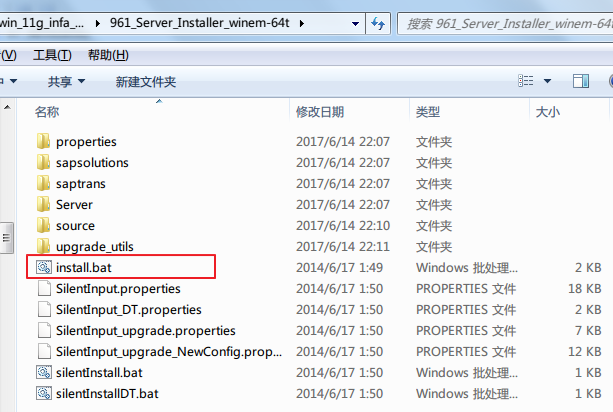
打开服务器端安装介质,选择安装(install.bat)或静默安装(silentInstall.bat),双击该文件,启动安装进程。本文中为方便查看过程中的配置步骤和演示,选择install.bat。如图:
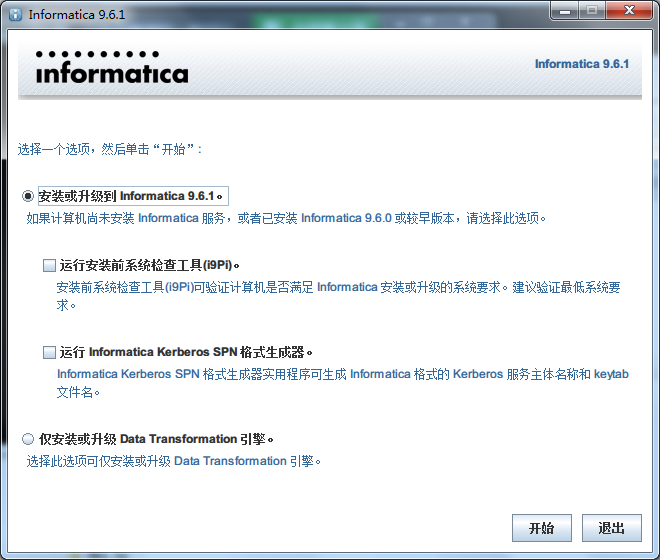
因为是首次安装,这里选择“安装或升级到Informatica9.6.1”,“开始”
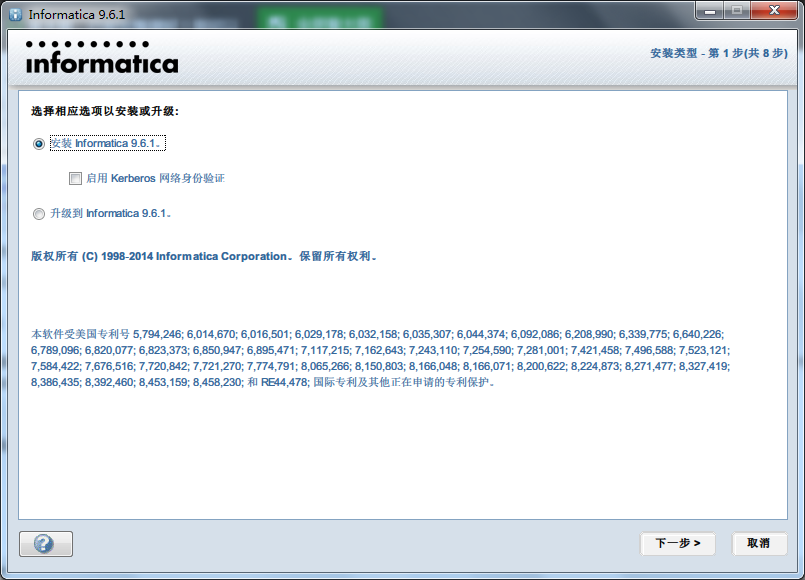
默认即可,选择安装“Informatica”,下一步
安装提示信息,下一步

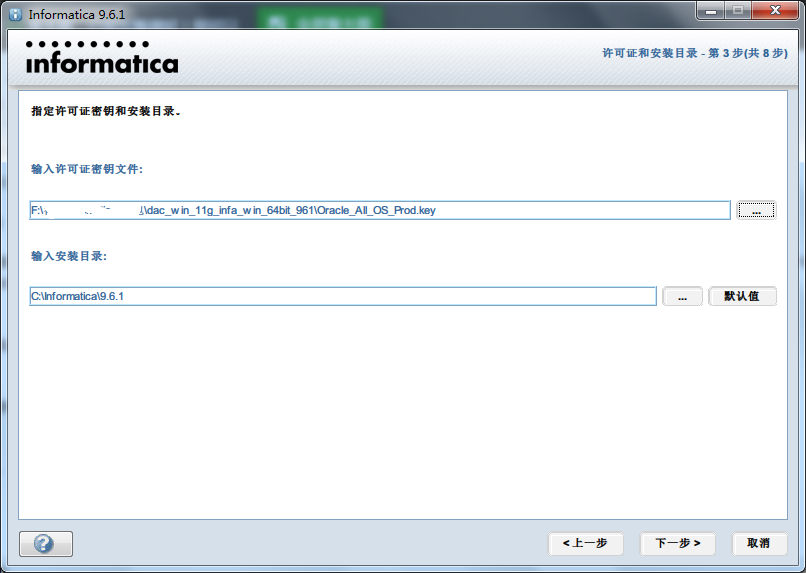
许可证秘钥文件选择下载好的Oracle_All_OS_Prod.key,安装路径根据自己情况选择,下一步
安装确认信息,“安装”
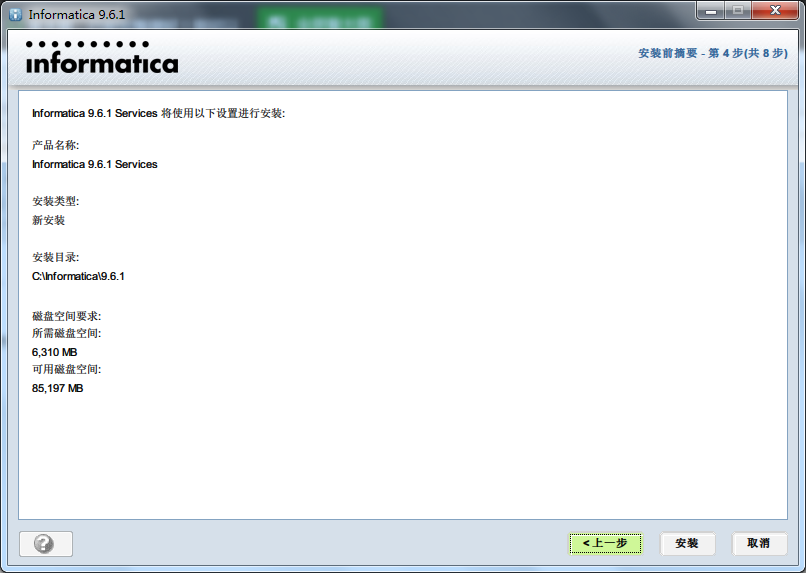
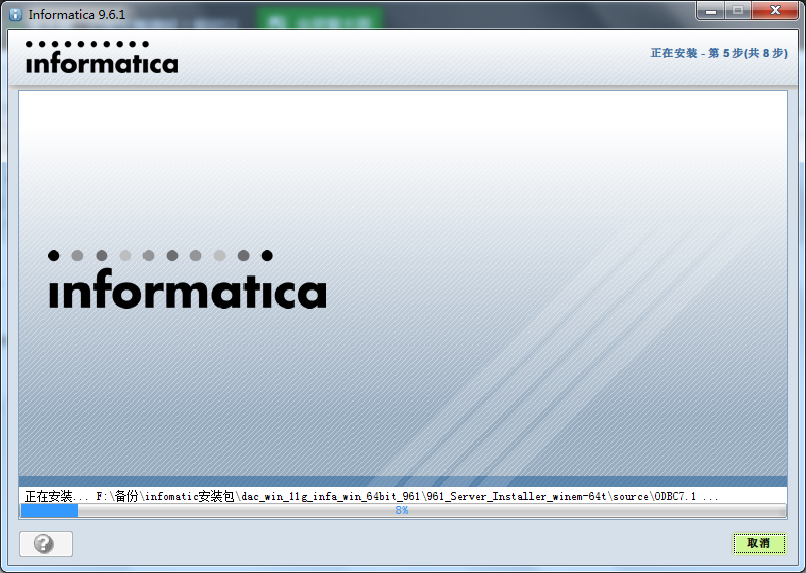
开始安装:
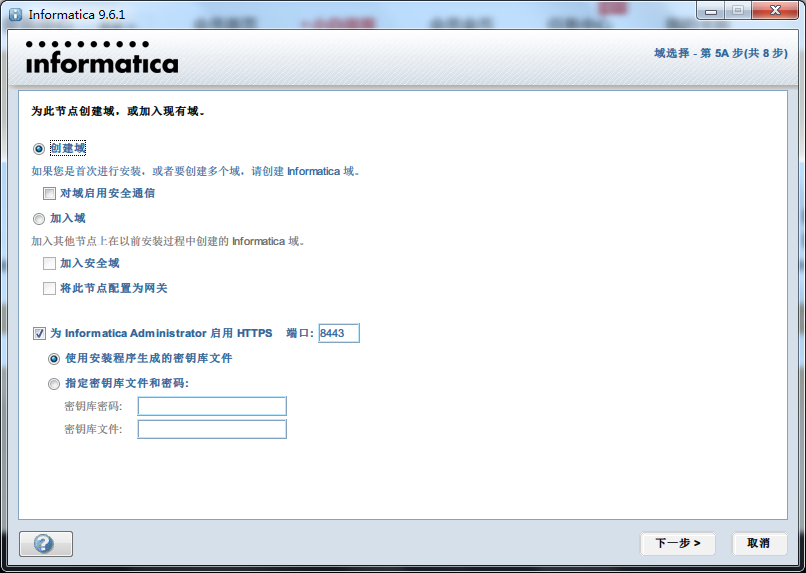
现在还没有域,所以这里选择创建域,其他默认,下一步
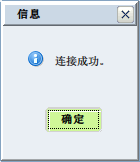
选择保存域配置信息的数据库,这里选择Oracle,填写相关信息,测试连接

连接成功连接后继续进行,否则检查数据库的配置信息是否有误
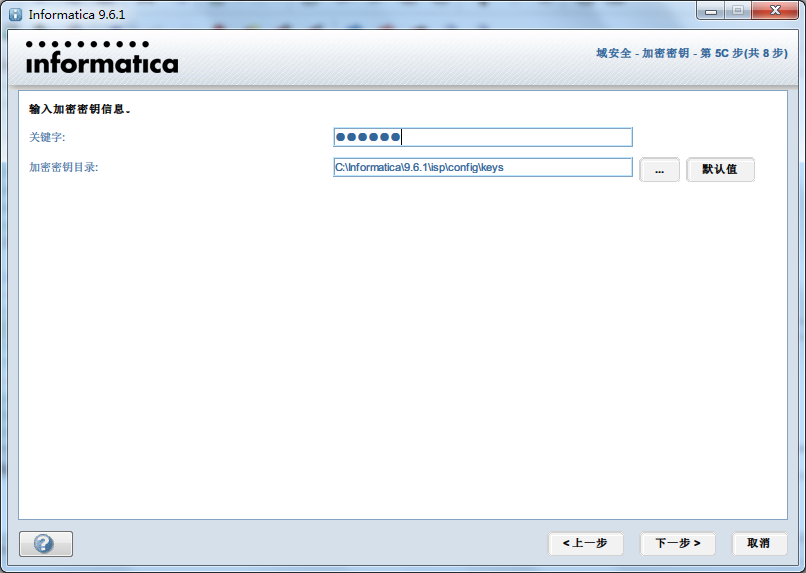
填写关键字,关键字长度必须介于8到20个字符之间。必须至少包含一个大写字母、一个小写字母、一个数字,并且没有空格
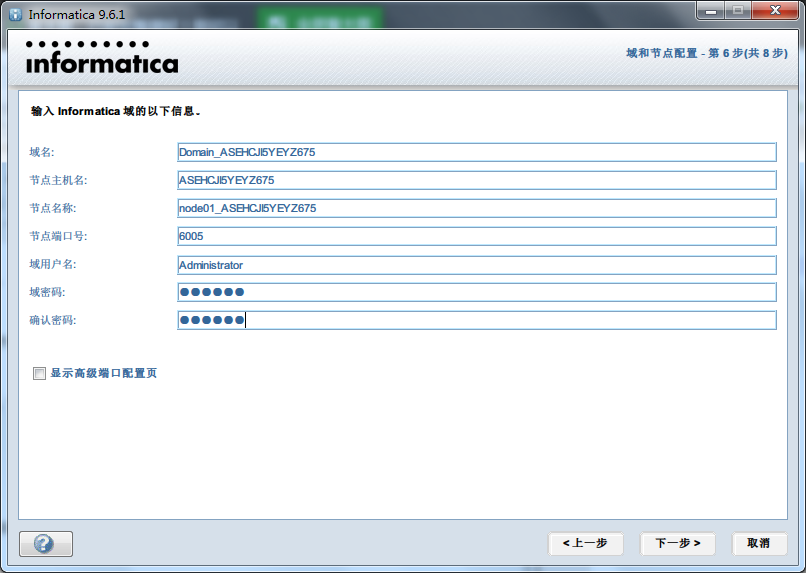
填写域信息:
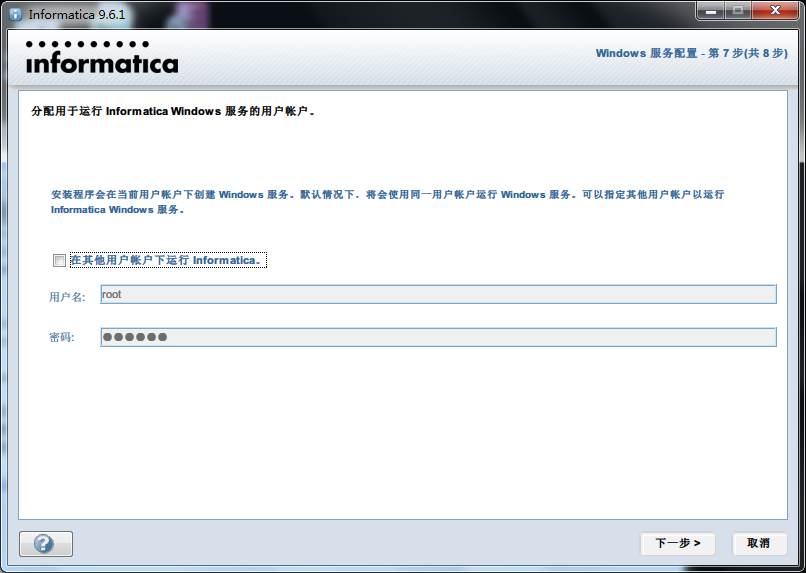
不创建其他用户,下一步
安装完毕,完成
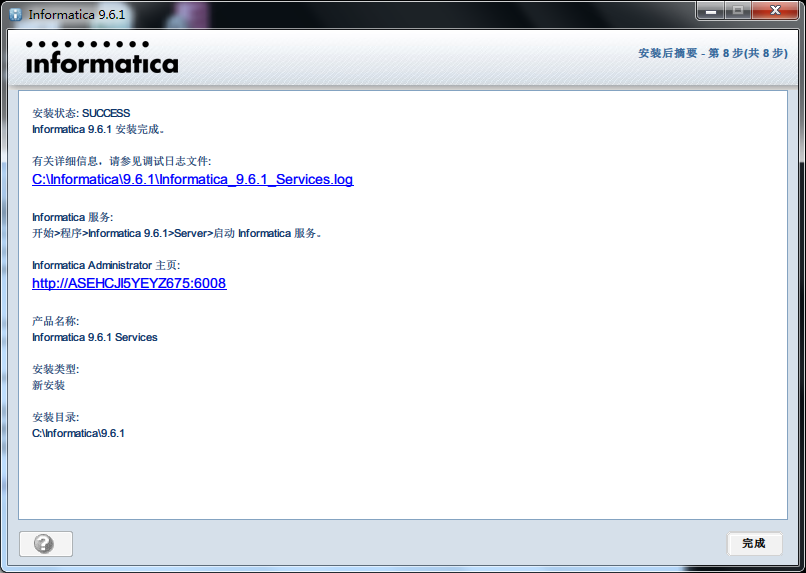
至此,服务器端安装完毕。
(2)测试服务器端是否安装成功
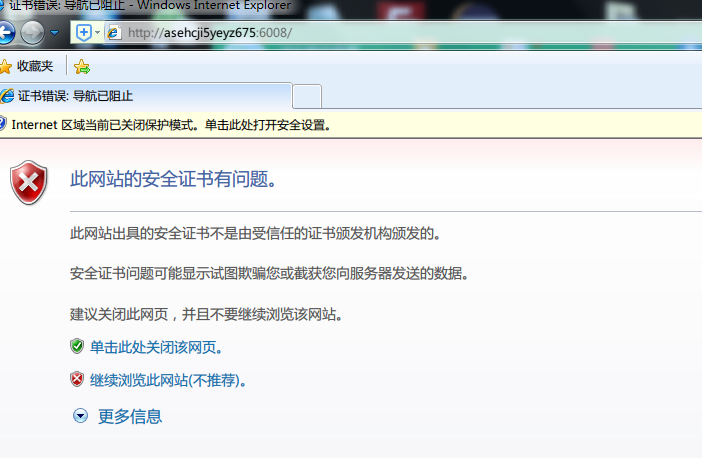
打开上面提示的Informatica主页http://asehcji5yeyz675:6008/,若提示安全证书问题,选择继续浏览此网站
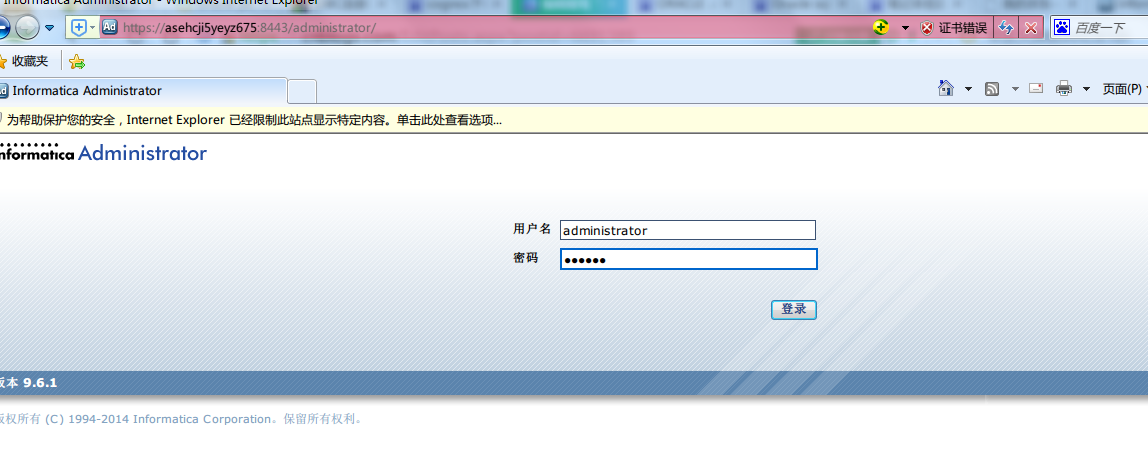
输入用户名、密码登录:
登录后的管理界面如下:
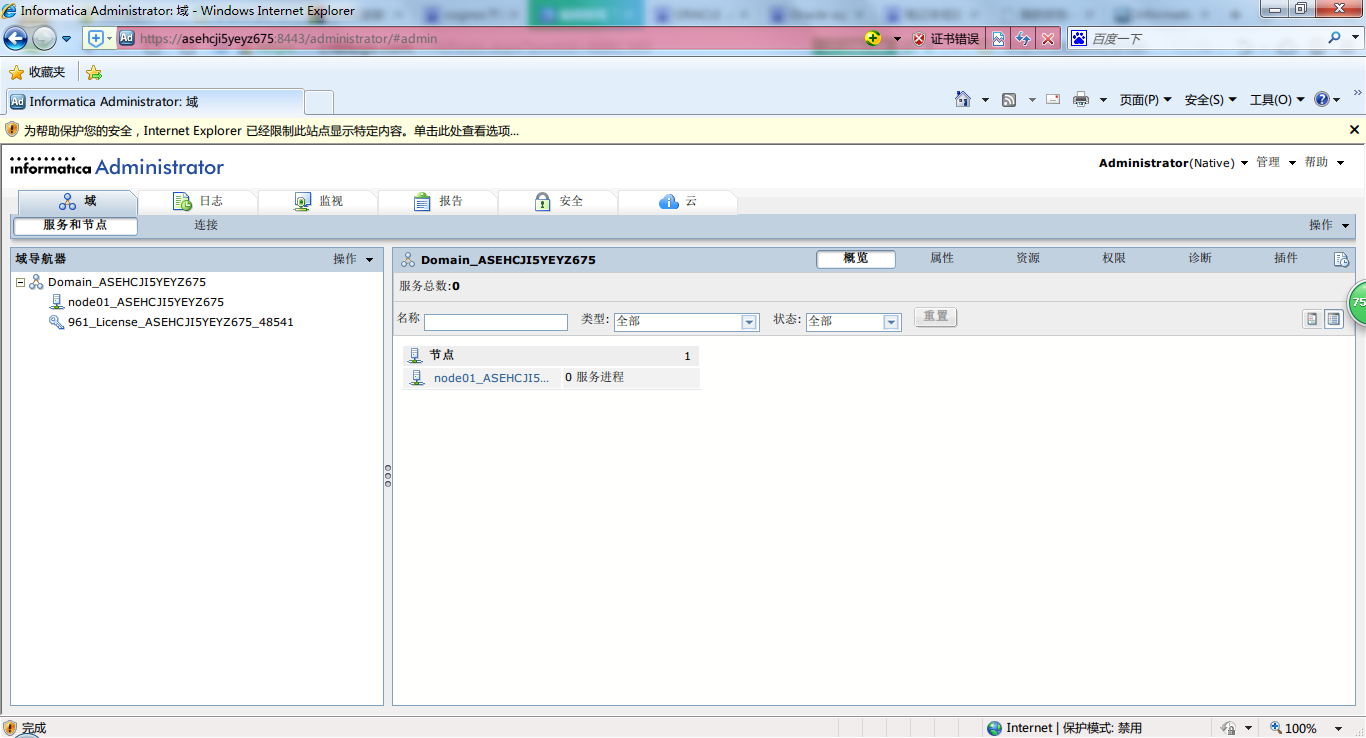
至此,服务器端安装成功。Linux下安装与win7下安装大同小异,下载对应的安装介质,按照提示安装即可。
三、客户端安装
客户端安装比较简单,选择安装介质目录下的install.bat,根据提示进行即可。需要注意的是只需要安装客户端就可以:
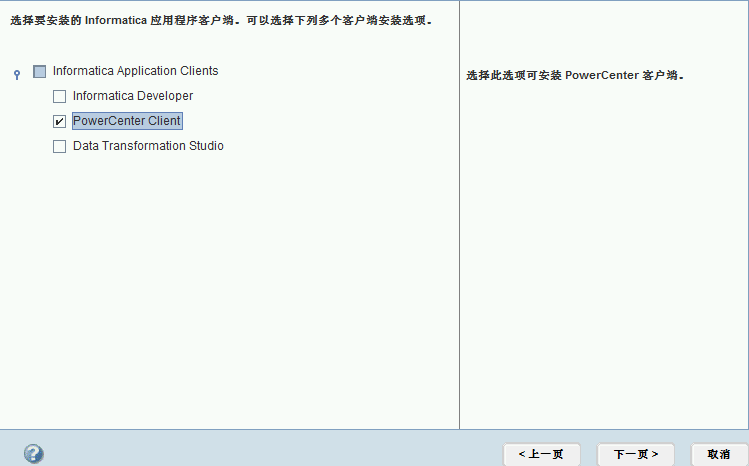
三、组件介绍
安装好服务器端和客户端后,在开始-->所有程序里面,查看Informatica的所有的组件,如下所示:
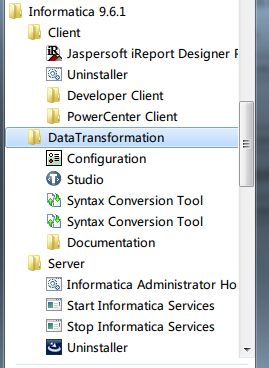

服务器端server下包括Informatica Administrator Home(可以打开Informatica的浏览器管理控制台)、及启动和关闭服务服务器的Start/Stop Informatica Services、卸载工具。
客户端client下的组件包括:
(1)Powercenter Client下的PowerCenter Designer(工作流设计工具)、PowerCenter Repository Manager(资源库的管理、安全性设置)、Powercenter Workflow Manager 、Powercenter Workflow Monitor(监控、管理工作流程及任务,记录会话、工作流程日志等信息)
(2)Developer Client下的info开发工具
(3)卸载工具uninstaller等
参考《商业智能深入浅出congos informatica技术与应用》,与所讲解内容有差异。
本文原始地址:http://www.cnblogs.com/chinas/p/6691389.html,转载请注明出处,谢谢!
视频参考地址:http://edu.csdn.net/course/detail/5034,ETL之informatica9通关班(第二期)
informatica9 安装下载,安装教程 介质(文章和视频教程)(csdn讲师:Array)的更多相关文章
- Ubuntu Server 16.04 LTS上怎样安装下载安装Nginx并启动
场景 Linux-安装 Ubuntu Server 16.04 X64(图文教程详细版): https://blog.csdn.net/BADAO_LIUMANG_QIZHI/article/deta ...
- PyCharm 2017 官网 下载 安装 设置 配置 (主题 字体 字号) 使用 入门 教程
一.安装 Python 3.6 首先,要安装好 Python 3.6.如果你还没有安装,可以参考咪博士之前的教程 Python 3.6.3 官网 下载 安装 测试 入门教程 (windows) 二.官 ...
- win10环境下Android SDK下载安装及配置教程
最近在配置Android环境时,发现网上许多教程都是在win7版本下进行配置的且存在许多问题,按照流程无法正确配置环境,因此我在收集网上资料及亲自配置成功的情况下,写出此文章.如有无法配置成功的话,欢 ...
- hadoop入门篇-hadoop下载安装教程(附图文步骤)
在前几篇的文章中分别就虚拟系统安装.LINUX系统安装以及hadoop运行服务器的设置等内容写了详细的操作教程,本篇分享的是hadoop的下载安装步骤. 在此之前有必要做一个简单的说明:分享的所有内容 ...
- Linux(CentOS7)下RabbitMQ下载安装教程
原文链接:http://www.studyshare.cn/software/details/1172/0 一.下载安装步骤 下载erlang 1.wget 下载地址 2.rpm -Uvh erlan ...
- JDK下载安装配置教程(详细)
JDK下载安装配置教程(详细) 版权声明:本文为原创文章,转载请附上原文出处链接和本声明.https://www.cnblogs.com/mxxbc/p/11844885.html 因为最近需要在Wi ...
- 1,[VS入门教程] 使用Visual Studio写c语言 入门与技巧精品文~~~~下载安装篇
Microsoft Visual Studio是微软(俗称巨硬)公司出品的强大IDE(Integrated Development Environment 集成开发环境),功能强大齐全,界面舒服之类的 ...
- 最详细的Android SDK下载安装及配置教程
文章转载与:https://blog.csdn.net/dr_neo/article/details/49870587 最近Neo突发神经,想要将学过的一些计算机视觉.机器学习中的算法都放到移动设备上 ...
- arcgis10.2下载安装教程
ArcGIS Desktop 10.2 完全安装教程(含win7 32/64位+下载地址+亲测可用) 时间: 2014年08月20日 阅读: 622,262 分类: GIS探秘 标签: A ...
随机推荐
- vue中watched属性
watched属性,vue中的观察属性,可用来监听一个值的变化 默认有两个参数,新值,旧值 data (){ return { currentCity: "深圳" } } watc ...
- IntelliJ IDEA(2017.2)安装和破解(转)
如果有一定的经济基础,请支持正版,这里提供破解方法. 一.下载并安装, IntelliJ IDEA的官网:https://www.jetbrains.com 二.破解. 百度下载一个 Jetbrain ...
- POJ 2479 Maximum sum 解题报告
Maximum sum Time Limit: 1000MS Memory Limit: 65536K Total Submissions: 40596 Accepted: 12663 Des ...
- PHP部分问题的总结
一.php连接sql sever 2005 中文编码转换问题. 这个问题是近期做Yii项目遇到的,而且php项目中用sql server做数据库,就是一个很坑的事,但没办法啊,客户是大爷,得听他的.( ...
- 数据结构二叉树的所有基本功能实现。(C++版)
本人刚学数据结构,对树的基本功能网上找不到C++代码 便自己写了一份,贴出方便大家进行测试和学习. 大部分功能未测试,如有错误或者BUG,请高手们指教一下,谢谢. 结点声明: BinTreeNode. ...
- java常见排序方法
1.java常用排序方法 1) 选择排序 原理:a. 将数组中的每个元素,与第一个元素比较 如果这个元素小于第一个元素, 就将这个 两个元素交换. ...
- ssh自学笔记
Ssh自学笔记 Ssh简介 传统的网络服务程序,如:ftp.pop和telnet在本质上都是不安全的,因为它们在网络上用明文传送口令和数据,别有用心的人非常容易就可以截获这些口令和数据.而且,这些服务 ...
- Modelsim调用用do脚本自动化仿真
前言 EDA发展的趋势是自动化,使用脚本自动化仿真可以减少不必要的时间浪费. 流程 在windows下新建批处理脚本bat文件(linux下可用shell脚本或者其他,注意给脚本运行权限即可:chmo ...
- 从零入手微信小程序开发
前言: 哈哈,发现我写的随笔都是项目驱使的.当然,这篇也是项目驱使的咯,前段时间领导在玩微信时候发现了微信小程序的好处,流程,切换速度快等,然后就让小弟研究研究小程序的实现. 补充下,博客大多都是处理 ...
- 腾讯SNG电面
第一次电面. 前半段基本闲聊,问题也记得不太清楚了. 自我介绍. 为什么想去上海工作?除了职业方面有其他原因吗?我猜出来面试官想问私人问题了,你真的可以直接问的,拐弯抹角了好久...有什么爱好.特长. ...