
数据可视化之powerBI基础(十三)熟练使用Power BI的日期切片器
https://zhuanlan.zhihu.com/p/64416522
交互式设计可以让用户使用的过程中更具参与感,在PowerBI中经常用到的交互方式就是切片器,利用它可以从不同维度查看数据,切片器的使用比较简单,刚开始接触PowerBI都可以轻松使用。
由于时间序列分析极为常用,所以日期切片器功能相对更强大,通过日期切片器可以灵活的控制日期区间和分析的粒度,轻松查看关注的数据。
如何创建日期切片器
创建日期切片器和普通切片器一样,也是把切片器视觉对象拖到画布上,只是创建切片器的字段是日期类型而已。
日期切片器默认为滑块模式,通过点击右上角的下拉箭头,可以看到其功能选项更多,
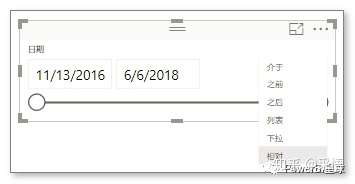
其中“列表”和“下拉”功能其他切片器都有,不再介绍。如果你细心观察过其他切片器,最后一个“相对”功能是其他类型的切片器所没有的,下面也会着重介绍。
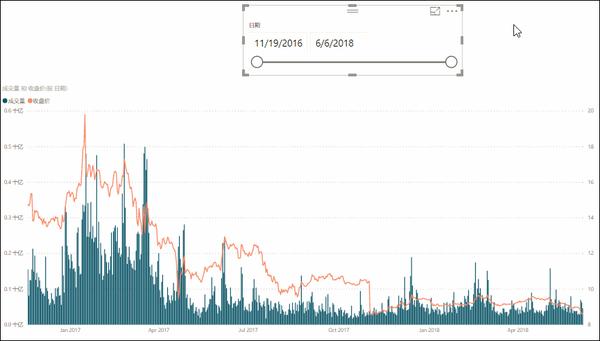
介于
通过滑块可以自由控制起止日期,选择需要的区间数据,
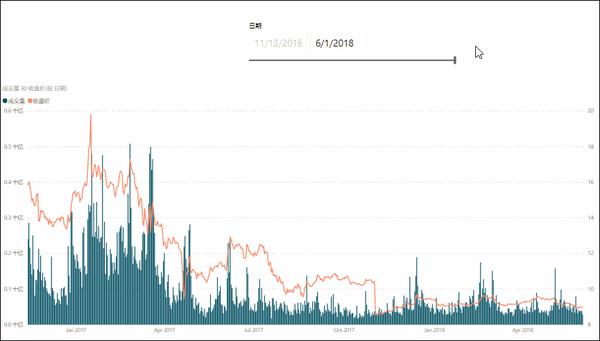
之前
开始日期是固定,只能更改结束日期
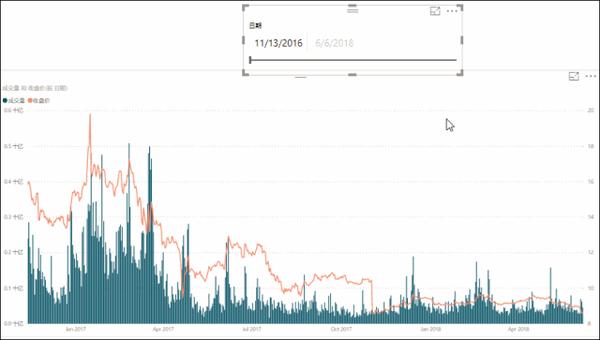
之后
结束时间是固定的,只能修改开始的日期,
相对
相对日期切片器是日期类型所独有的,选择“相对”以后,切片器变成了这样,
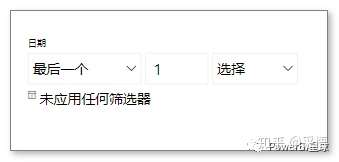
第一个框可以选择“最后一个”、“此”和“下一步”,这里PowerBI中文版翻译的太蹩脚了,如果最后一个框选择的是年,其实这三个选项的意思是上一年、本年和下一年。
中间的输入框为选择区间的数值,比如1年、2年、3年。
最后一个选项是日期的粒度,
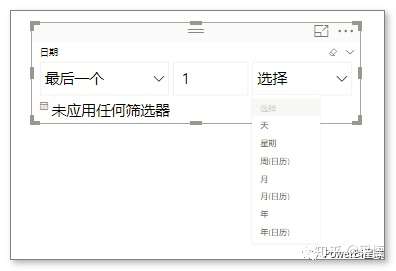
可以选择的粒度有天、星期、月、年,其中括号内带日历的粒度为整个区间,比如今天的日期是2018年6月6日,“上1年”选择的时间区间是2017年6月7日至2018年6月6日,而“上1年(日历)”选择的区间是2017年1月1日至2017年12月31日。
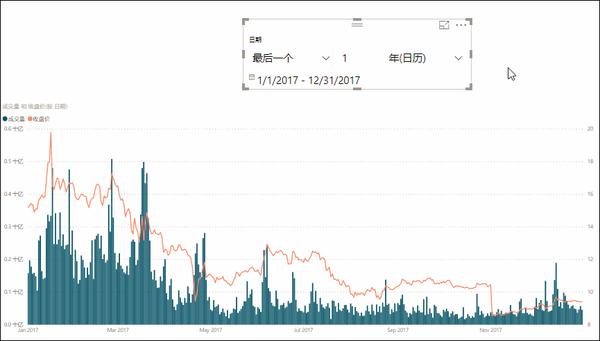
通过相对日期切片器,可以灵活的进行不同粒度的分析。
上篇文章介绍筛选器的时候,将它和切片器作了对比,基本上切片器能做的事情筛选器也能做到,相对日期切片器能做到的,筛选器也有同样的功能。
相对日期筛选器
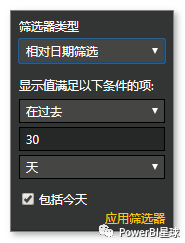
打开右侧的视觉筛选器,筛选器类型中也有一个“相对日期筛选”,
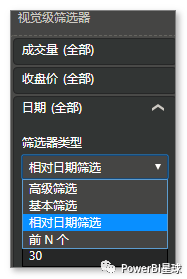
选择“相对日期筛选”后,其选项也和切片器类似,这里翻译的更准确一些,
下面看看通过筛选器操作的效果,

以上就是利用日期切片器或者筛选器,灵活的控制日期区间和粒度高效快速的进行时间序列分析,你也动手尝试一下吧。
数据可视化之powerBI基础(十三)熟练使用Power BI的日期切片器的更多相关文章
- 数据可视化之powerBI基础(六)Power BI的“问答”,你用过吗?
https://zhuanlan.zhihu.com/p/64412190 本文来自星球嘉宾"海艳"的分享,关于Power BI的问答功能以及各项细节,海艳详细为大家逐一介绍,下 ...
- 数据可视化之powerBI基础(九)Power BI中的“新表”,你会用吗?
https://zhuanlan.zhihu.com/p/64413703 通常情况下,在PowerBI进行分析的各种数据表都是从外部的各种数据源导入进来的,但并不总是如此,某些情况下在PowerBI ...
- 数据可视化之powerBI基础(十一)Power BI中的数据如何导出到Excel中?
https://zhuanlan.zhihu.com/p/64415543 把Excel中数据加载到PowerBI中我们都已经熟悉了,但是怎么把在PowerBI中处理好的数据导出到Excel中呢?毕竟 ...
- 数据可视化之powerBI入门(四)Power BI与PowerQuery、PowerPivot有什么关系
https://zhuanlan.zhihu.com/p/64146209 Power BI与PowerQuery.PowerPivot有什么关系? 刚开始学习PowerBI的时候,总是能碰到Powe ...
- 数据可视化之powerBI技巧(二)Power BI性能分析器,原来还有这个功能
性能分析器是Power BI前几个月推出的功能,主要用于检测视觉对象和DAX的性能如何,该功能的使用比较简单,首先勾选这个功能, 然后点击开始记录并刷新视觉对象,就可以看出每个元素耗费的时间,如下图 ...
- 数据可视化之powerBI技巧(八)Power BI按多列排序的技巧
目前PowerBI的表格已经支持多列排序,但是矩阵依然还不支持按多个字段排序,虽然这个需求很普遍,这里利用DAX提供一个变通的实现方式. 模拟数据如下,有两个数据指标: 对类别首先按[指标一]进行排序 ...
- 数据可视化之powerBI基础(十二)PowerBI导入Excel数据有哪几种方式?
https://zhuanlan.zhihu.com/p/64999937 Excel作为使用最频繁.应用最广泛.用户最庞大的数据处理工具,当然也应该是PowerBI最常用的数据获取方式,本文介绍一下 ...
- 数据可视化之powerBI基础(二十)Power BI度量值和新建表,有什么异同?
https://zhuanlan.zhihu.com/p/101812525 PowerBI中,有三个地方可以使用DAX,分别是度量值.新建列和新建表,这三个功能并成一排摆放在这里,如图所示, 之前 ...
- 数据可视化之powerBI基础(十九)学会使用Power BI的参数,轻松搞定动态分析
https://zhuanlan.zhihu.com/p/55295072 静态的分析经常不能满足实际分析的需要,还需要引入动态分析,通过调节某个维度的增减变化来观察对分析结果的影响.在PowerBI ...
随机推荐
- Java学习之IO流及网络编程
一.字节 1.1字节输入流(java.io.InputStream) 此抽象类是表示字节输入流的所有类的超类 1.1.1定义了所有子类共性的方法: int read() 从输入流中读取数据的下 ...
- 获取随机User-Agent的请求头
''' 获取随机User-Agent的请求头 ''' import random #用户代理User-Agent列表 USER_AGENTS = [ "Mozilla/5.0 (Macint ...
- redis缓存使用SpringDataRedis
1. SpringDataRedis简介 1.1项目常见问题思考 我们目前的系统已经实现了广告后台管理和广告前台展示,但是对于首页每天有大量的人访问,对数据库造成很大的访问压力,甚至是瘫痪.那如何解决 ...
- cb50a_c++_STL_算法_局部排序partial_sort
cb50a_c++_STL_算法_局部排序partial_sort partial_sort(b,se,e)排序一部分,begin,source end,endcout << " ...
- selenium(4)-针对键盘的操作
有哪些键盘操作 删除键 空格键 制表键 回退键 回车键 全选 复制 剪切 粘贴 F1-F12 ......其实就是所有键盘都能模拟,包括alt.shift.insert.delete.home等等等. ...
- js Date format(日期格式化:yyyy-MM-dd HH:mm:ss.S)
今天在做日期显示的时候,那个显示格式困扰了很久,各种组件都尝试了,总是不如意,最后自己网上找了一个,然后稍微修改一下,感觉这个Util挺常用的,这里mark一下 Date.prototype.form ...
- 网站搬家之mysql 5.7 date类型默认值不能设置‘0000-00-00’的问题
网站搬家,mysql版本由5.6升级到5.7,遇到问题: mysql 5.7之后版本datetime默认值设置'0000-00-00',出现异常:Invalid default value for ' ...
- Windows安装 PyCharm
PyCharm是一种Python IDE,带有一整套可以帮助用户在使用Python语言开发时提高其效率的工具,比如调试.语法高亮.Project管理.代码跳转.智能提示.自动完成.单元测试.版本控制. ...
- 浅谈pyautogui模块
pyautogui模块 PyAutoGUI--让所有GUI都自动化 安装代码: pip install pyautogui 目的 PyAutoGUI是一个纯Python的GUI自动化工具,其目的是可以 ...
- 请写出在ASP.NET中常用的几种页面间传值的方法,并说出它们的特点。
QueryString 传递一个或多个安全性要求不高或是结构简单的数值.但是对于传递数组或对象的话,就不能用这个方法了 session(viewstate) 简单,但易丢失 作用于用户个人,过量的存储 ...