
Windows安装 PyCharm
PyCharm是一种Python IDE,带有一整套可以帮助用户在使用Python语言开发时提高其效率的工具,比如调试、语法高亮、Project管理、代码跳转、智能提示、自动完成、单元测试、版本控制。此外,该IDE提供了一些高级功能,以用于支持Django框架下的专业Web开发。
PyCharm 的下载地址:http://www.jetbrains.com/pycharm/download/#section=windows
进入该网站后,我们会看到如下界面:
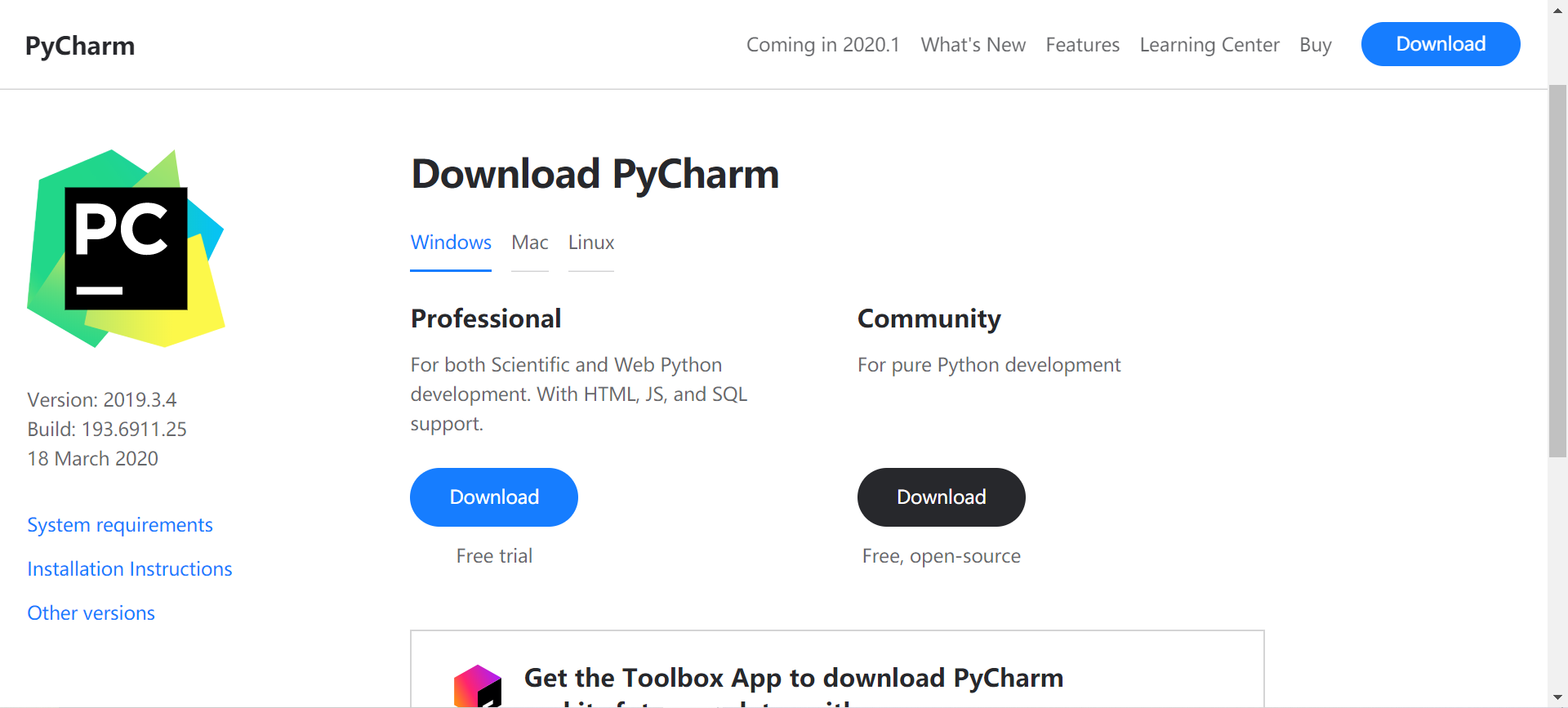
professional 表示专业版,community 是社区版,推荐安装社区版,因为是免费使用的。
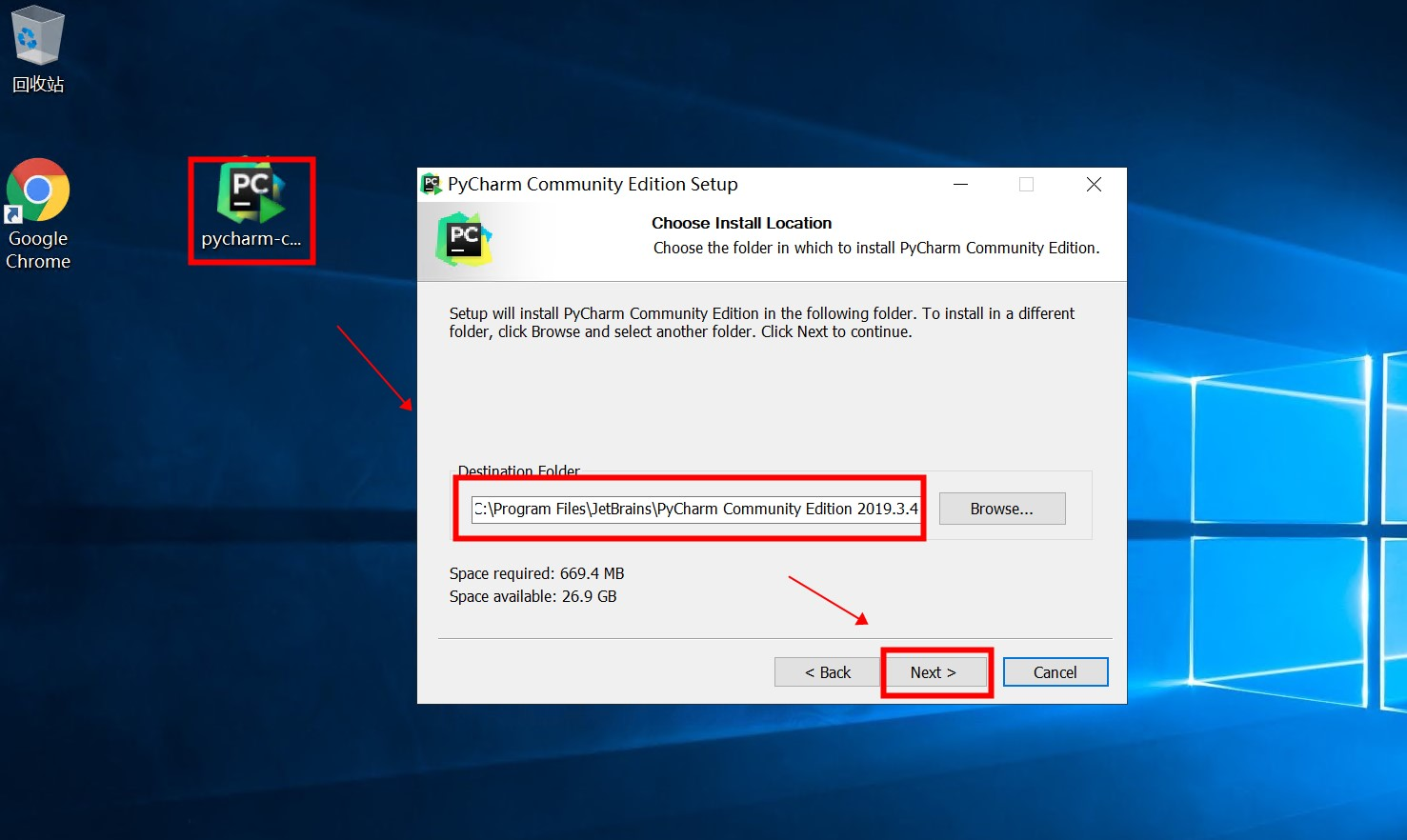
1、下载好以后,双击安装,可以自行修改安装路径,修改好以后,Next
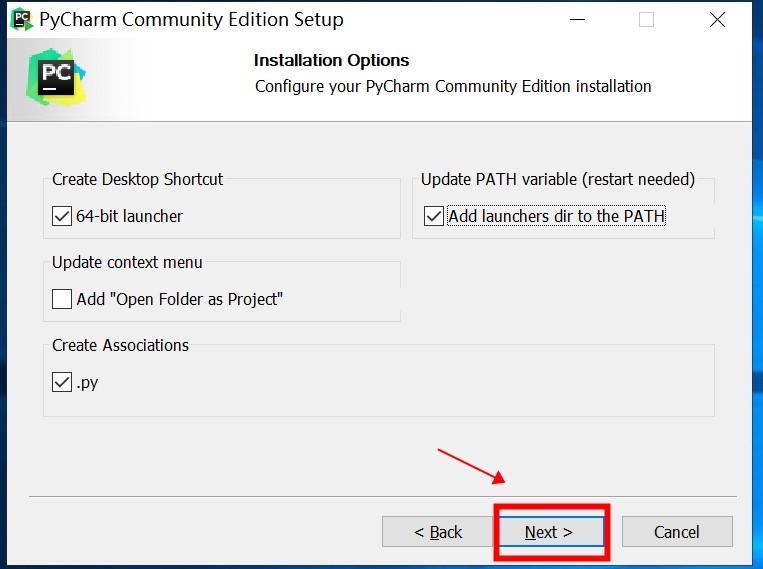
2、接下来是 选择安装, 可以根据自己的电脑选择32位还是64位,目前应该基本都是64位系统吧,可以选中自动添加环境变量,避免后续手动添加环境变量(需要重启)
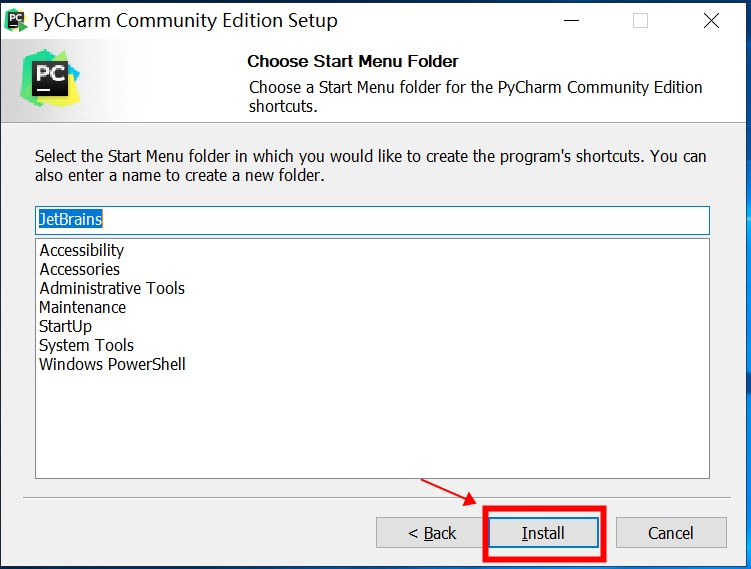
3、点击Instal,然后就是静静的等待安装了。如果之前没有下载有Python解释器的话,在等待安装的时间我们得去下载python解释器,不然pycharm只是一副没有灵魂的驱壳 。
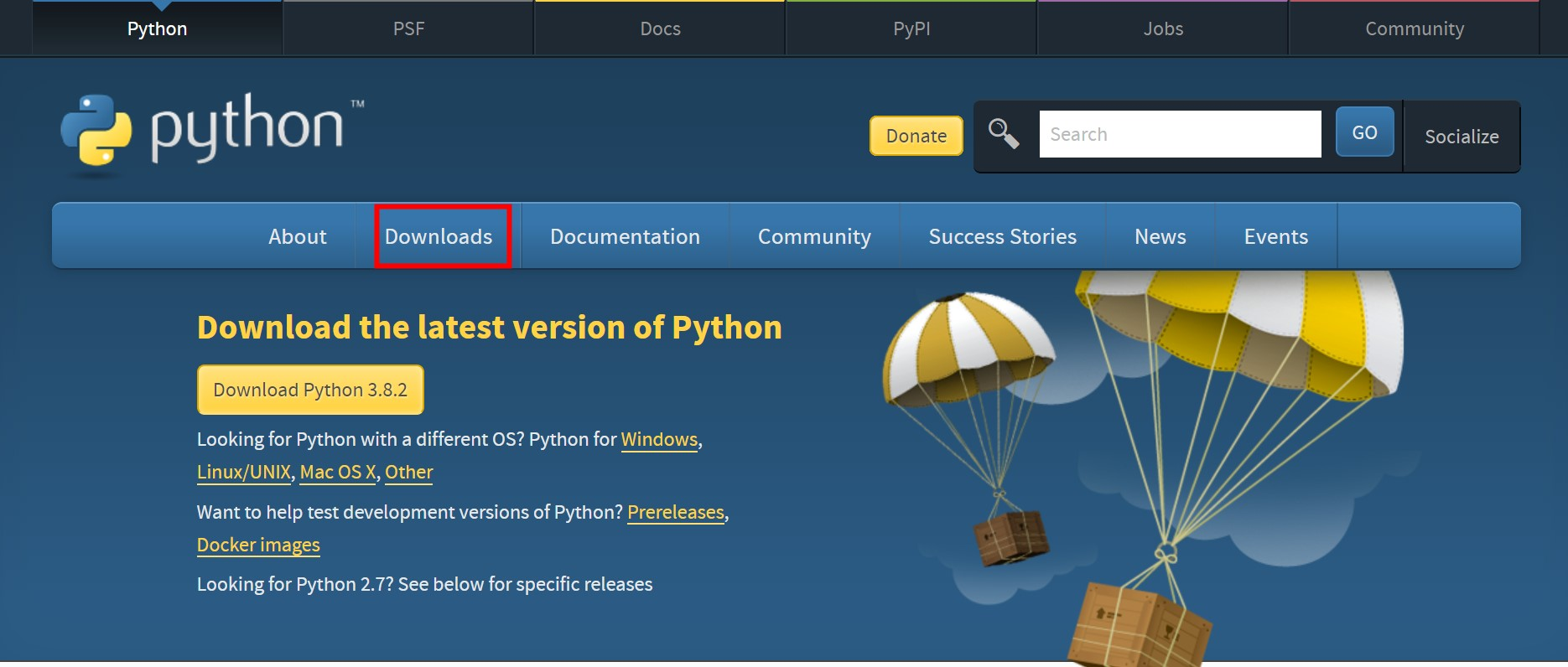
4、进入python官方网站: https://www.python.org/ , 点击Downloads,进入选择下载界面
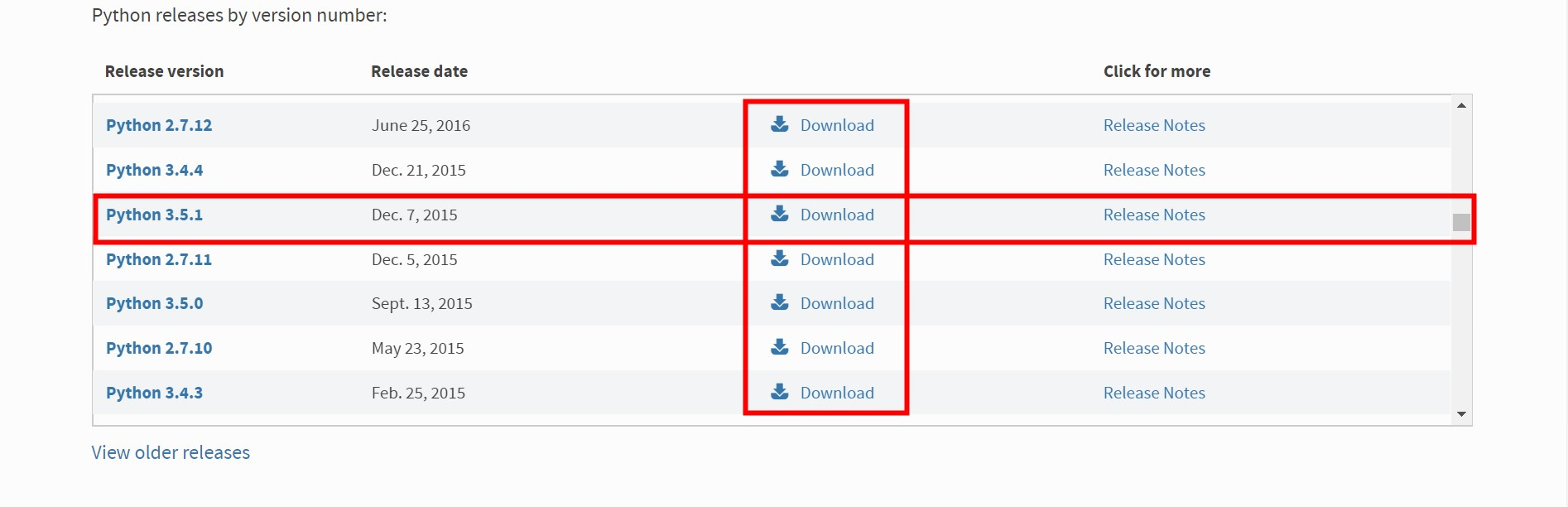
5、如图所示,选择需要的python版本号,点击Download , 我选择的是python3.5.1,会看到如下界面
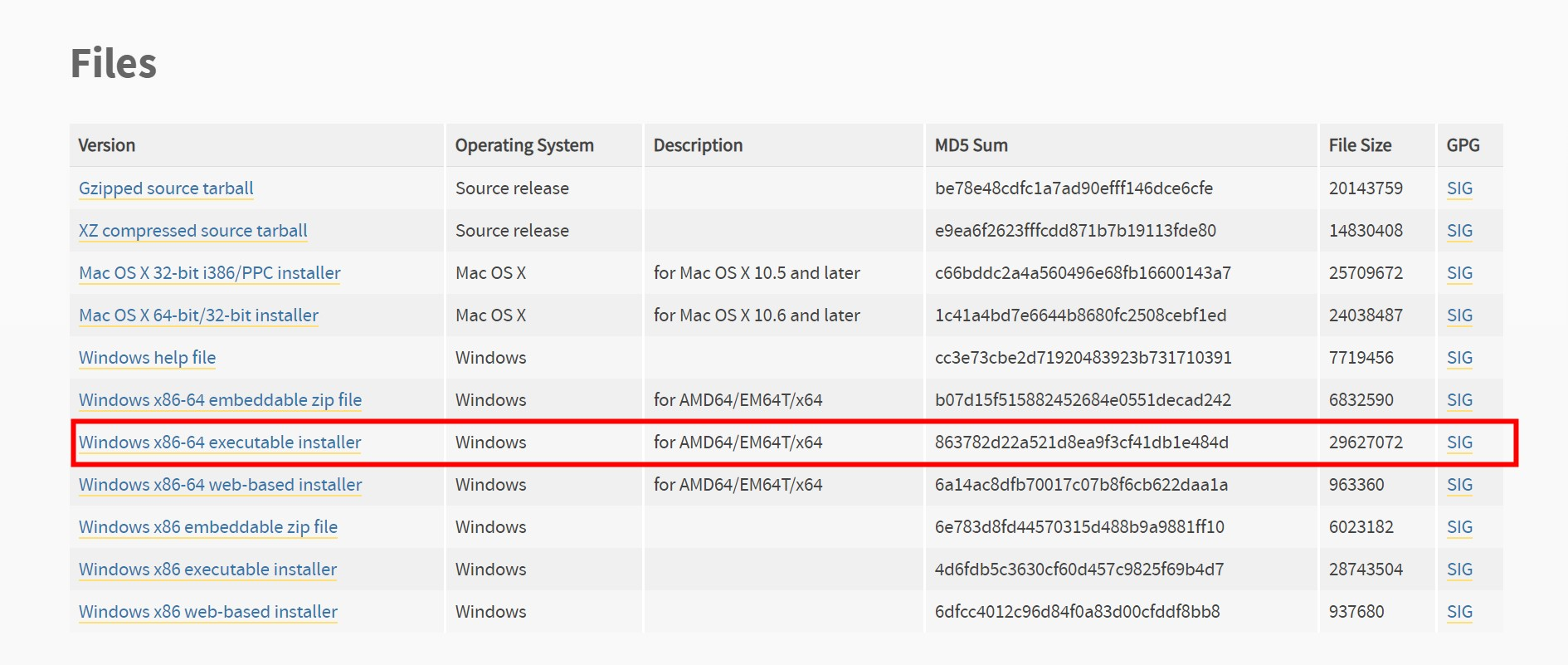
因为我们需要用到的是Windows下的解释器,所以在Operating System中可以选择对应的Windows版本,有64位和32位可以选择,我选择的是画红线的这个,executable表示可执行版,需要安装后使用,embeddable表示嵌入版,就是解压以后就可以使用的版本。 可执行版安装比较简单,一直默认就好了。embeddable需要注意,当我们解压 python-3. 5.1-embed-amd64.zip 也是需要解压到同一路径的,这里面放着pip、setuptools等工具,如果不解压,我们将无法在pycharm中更新模块,比如需要用到pymysql,就无法下载。虽然也能用,但是就是"阉割版"的python解释器了。
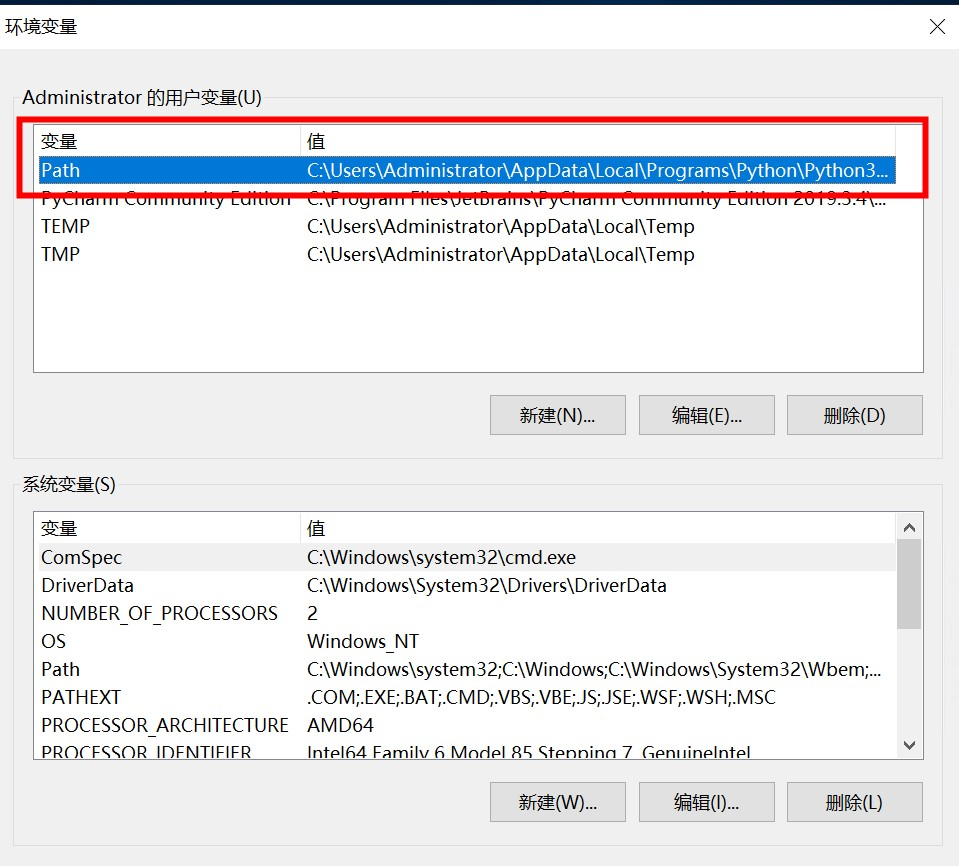
如果是embeddable版,记得把解释器所在的路径添加到环境变量里,不然pycharm无法自动获得解释器位置。 也可以安装时候自动添加到环境变量,如附件

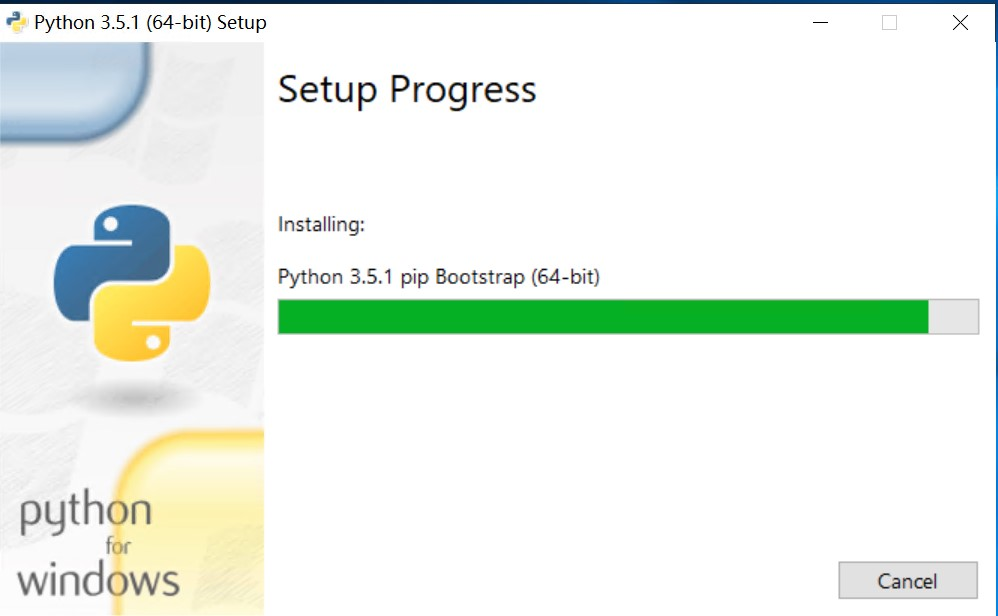
7、添加环境变量 ,如果上述选择安装时候已经添加则可忽略

8、这时候Pycharm也装好了,双击进入该软件。
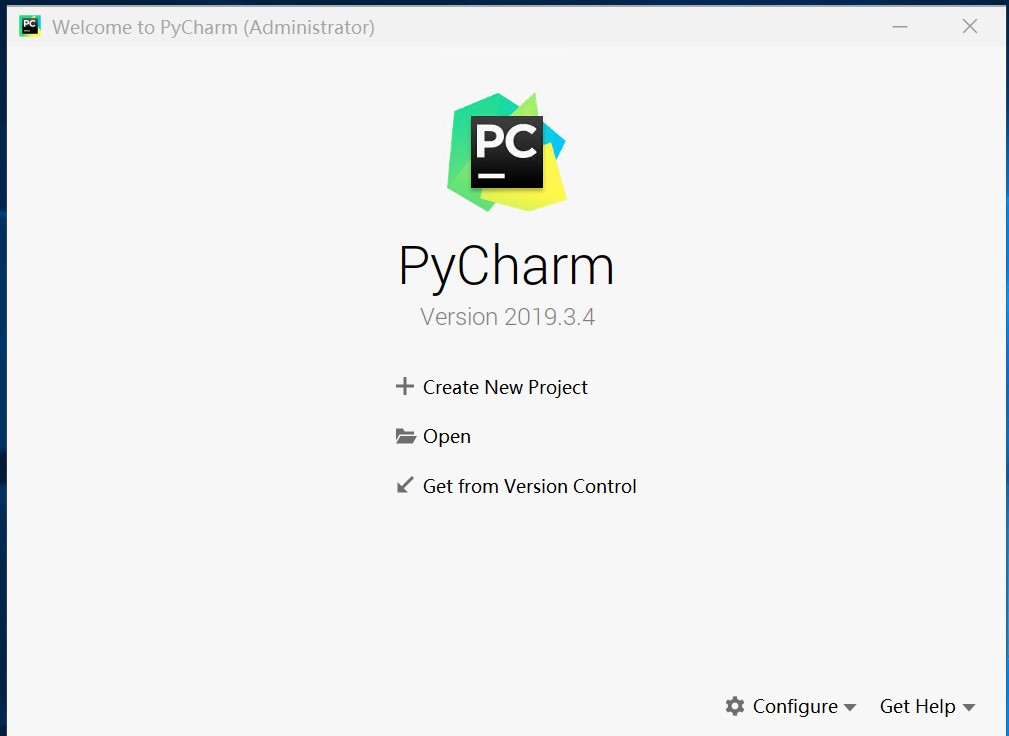
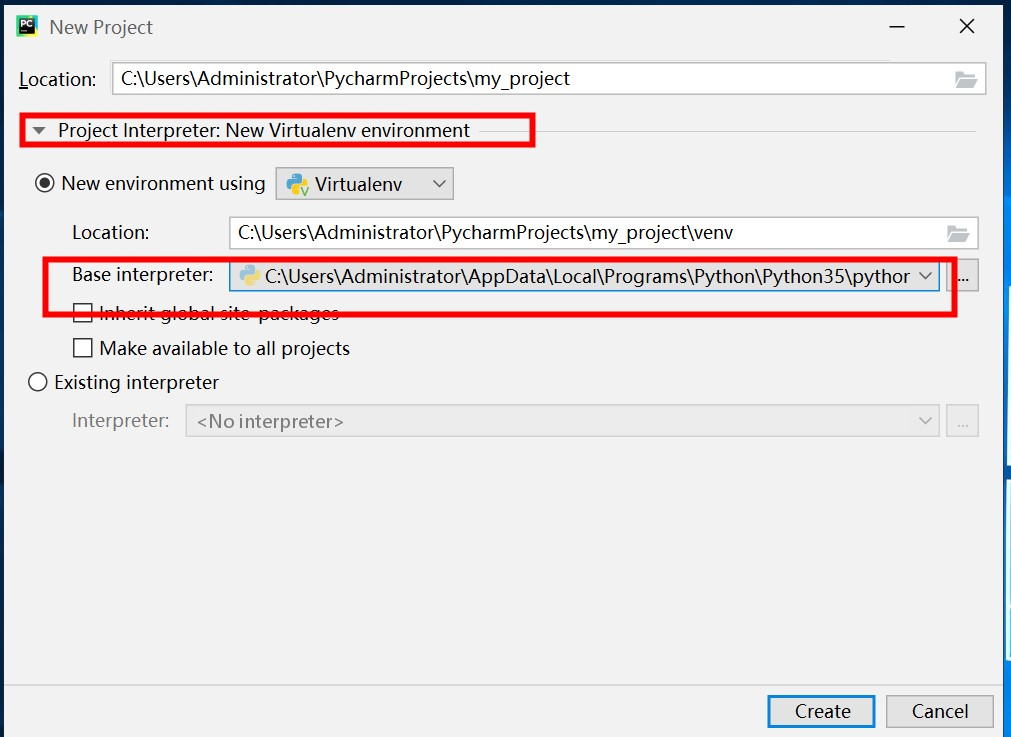
9、点击Create New Project, Location是我们存放工程的路径,点击 project 三角符号,可以看到pycharm已经自动获取了Python 3.5 。选择的路径需要为空,不然无法创建,第二个Location不用动它,是自动默认的,其余不用点,然后点击Create。出现如下界面,这是Pycharm在配置环境,静静等待。最后点击close关掉提示就好了。


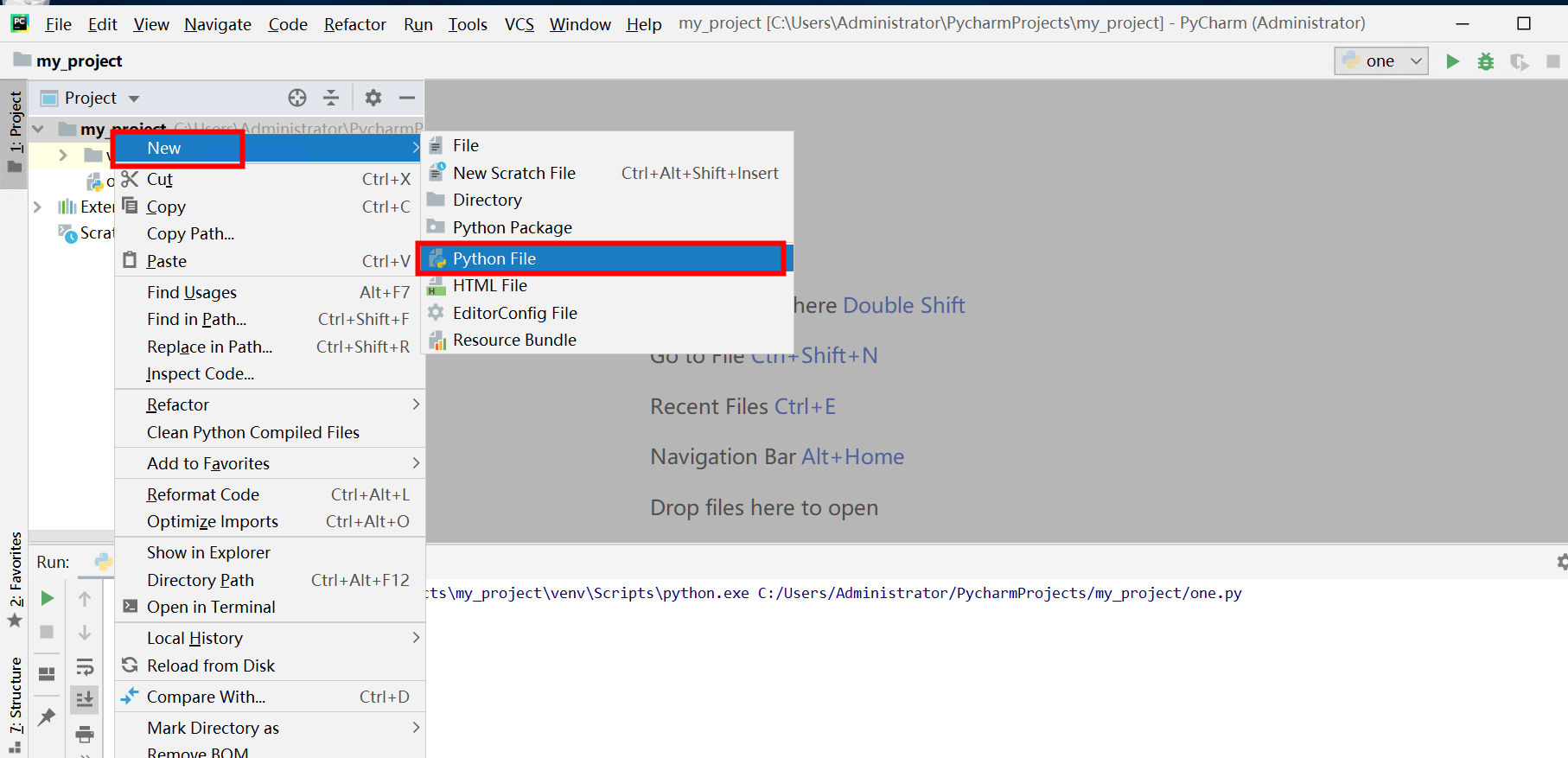
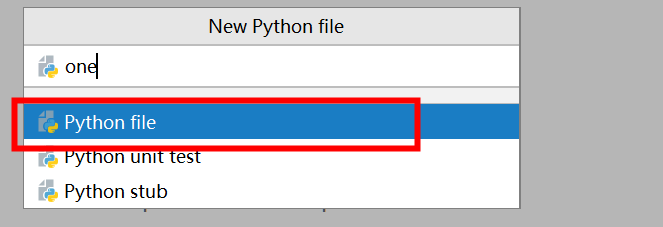
10、建立编译环境 , 右键上述创建的project, 点击New,选择Python File , 给file取个名字,点击OK , 系统会默认生成 .py , 至此,初始工作基本完成。
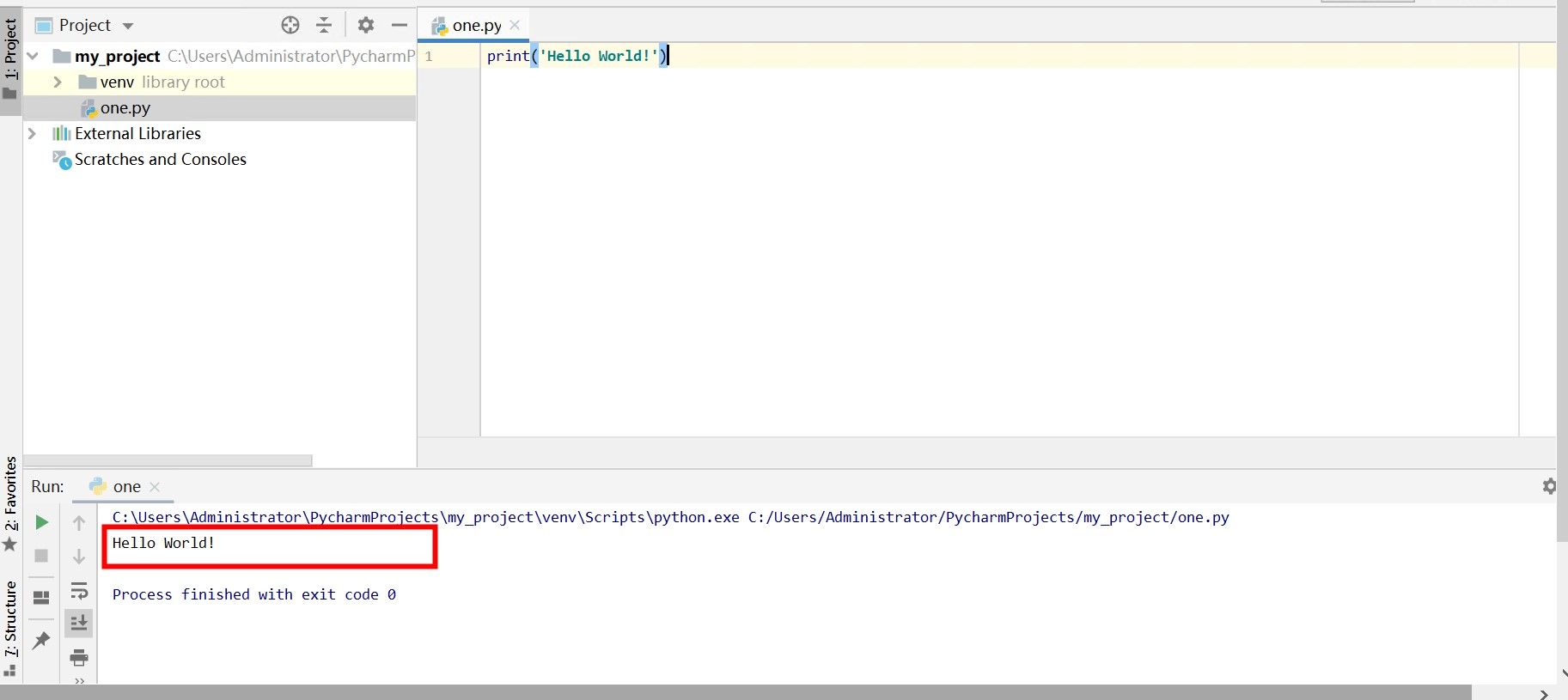
11、接下来开始编写第一个python脚本
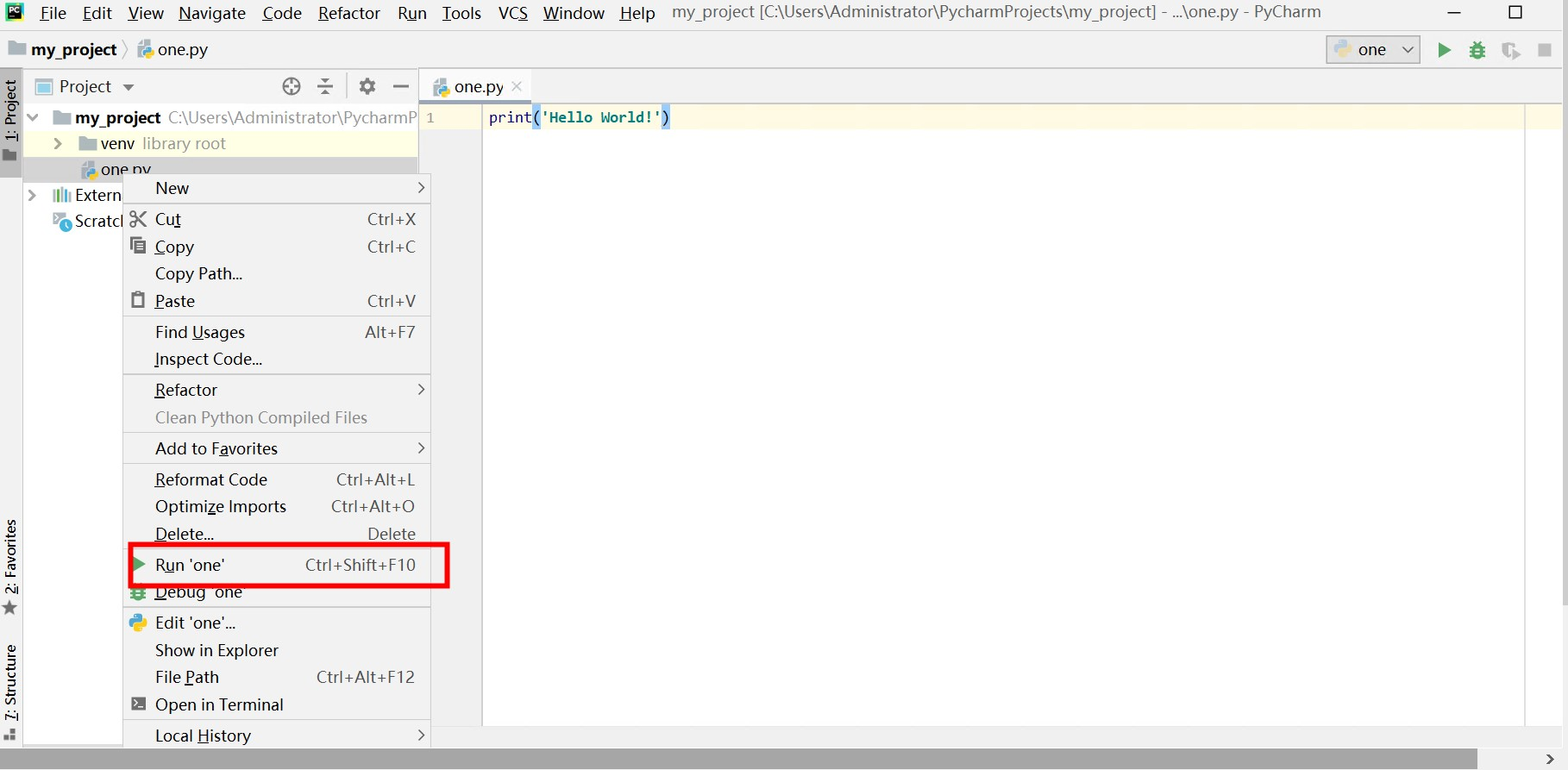
print('Hello World!')
在创建的脚本右键,Run,进行执行查看调试结果。
祝您成功!
Windows安装 PyCharm的更多相关文章
- windows下安装pycharm并连接Linux的python环境
1. 下载安装Pycharm专业版 具体方法略.Pycharm5激活方法参考http://www.cnblogs.com/snsdzjlz320/p/7110186.html 2. 添加配置连接远程服 ...
- windows下PyCharm安装及使用
一.首先安装pycharm,可以参考这篇文章:http://www.jianshu.com/p/042324342bf4 1.win10_X64,其他Win版本也可以. 2.PyCharm版本:Pro ...
- [转载+补充][PY3]——环境配置(2)——windows下安装pycharm并连接Linux的python环境
原文地址:<你所会用到的Python学习环境和工具> 1. 下载安装Pycharm专业版 具体方法略.Pycharm5激活方法参考http://www.cnblogs.com/snsdzj ...
- 转 windows下安装pycharm并连接Linux的python环境 以及 windows 下notepad ++编辑 linux 的文件
######sample 1:windows下安装pycharm并连接Linux的python环境 https://www.cnblogs.com/junxun/p/8287998.html wind ...
- windows下PyCharm安装及使用 【转自 https://blog.csdn.net/yctjin/article/details/70307933?locationNum=11&fps=1】
一.首先安装pycharm,可以参考这篇文章:http://www.jianshu.com/p/042324342bf4 搭建环境 1.win10_X64,其他Win版本也可以.2.PyCharm版本 ...
- Windows:安装Python2.7、3.6与共存,安装pycharm
Windows:安装Python2.7.3.6与共存,安装pycharm 目录: 1.下载Python2.7.Python3.6 2.安装Python2.7 3.安装Python3.6 4.安装破解p ...
- Windows安装Python环境和Python集成开发环境(IDE)PyCharm
1.Windows中安装Python 3 (1)打开浏览器,访问Python官网(https://www.python.org/) (2)光标移动至Downloads,单机Windows链接 (3)根 ...
- Windows安装Pytorch并配置Anaconda与Pycharm
1 开发环境准备 Python 3.7+Anaconda3 5.3.1(64位)+CUDA+Pycharm Community 2 安装Anaconda 2.1 进入官网下载: 根据windows版本 ...
- Windows配置深度学习环境详细教程(一):安装Pycharm和Miniconda、conda环境介绍
序言 对于想要入门Python或者深度学习的初学者而言,配置环境一直是一个令人头疼的问题.相信有许多人经历过安装第三方包失败,安装好了却在使用中报错,安装CUDA.tensorflow.pytorch ...
随机推荐
- Rocket - util - HeterogeneousBag
https://mp.weixin.qq.com/s/5hNM4yeQjaLvAJzgMG9PGQ 介绍HeterogeneousBag的实现. 1. 基本介绍 一个口袋(bag ...
- Spring (一 ) 概述与介绍
个人博客网:https://wushaopei.github.io/ (你想要这里多有) 目录 1.Spring概述 2.Spring的模块介绍 Spring框架分为四大模块: 3.Eclips ...
- Vue中导出Excel表格方法
本文记录一下在Vue中实现导出Excel表格的做法.参考度娘上各篇博客,最后实现功能 Excel表格,我的后端返回的是数据流,然后文件名是放进了content-disposition中,前端进行获取. ...
- (Java实现) 工作分配问题
工作分配问题 时间限制: 1 Sec 内存限制: 128 MB [提交][状态][讨论版] 题目描述 设有n件工作分配给n个人.为第i个人分配工作j所需的费用为c[i][j] .试设计一个算法,计算最 ...
- Java实现 LeetCode 637 二叉树的层平均值(遍历树)
637. 二叉树的层平均值 给定一个非空二叉树, 返回一个由每层节点平均值组成的数组. 示例 1: 输入: 3 / \ 9 20 / \ 15 7 输出: [3, 14.5, 11] 解释: 第0层的 ...
- Java实现 LeetCode 508 出现次数最多的子树元素和
508. 出现次数最多的子树元素和 给出二叉树的根,找出出现次数最多的子树元素和.一个结点的子树元素和定义为以该结点为根的二叉树上所有结点的元素之和(包括结点本身).然后求出出现次数最多的子树元素和. ...
- Java实现第九届蓝桥杯第几个幸运数字
第几个幸运数字 题目描述 到x星球旅行的游客都被发给一个整数,作为游客编号. x星的国王有个怪癖,他只喜欢数字3,5和7. 国王规定,游客的编号如果只含有因子:3,5,7,就可以获得一份奖品. 我们来 ...
- Linux链接命令及软链接、硬链接详解
命令ln详解 命令ln,所在路径为: 可以看到,它的路径为:/usr/bin/ln,因此,它的执行权限是所有用户 命令的基本功能是创建链接文件(硬链接),例如:ln /etc/issue /tmp 选 ...
- 为什么阿里巴巴Java开发手册中强制要求接口返回值不允许使用枚举?
在阅读<阿里巴巴Java开发手册>时,发现有一条关于二方库依赖中接口返回值不允许使用枚举类型的规约,具体内容如下: 在谈论为什么之前先来科普下什么是二方库,二方库也称作二方包,一般指公司内 ...
- 温故知新-快速理解Linux网络I/O
文章目录 摘要 阻塞.非阻塞.同步.异步 Linux下的I/O模型 阻塞I/O模型 非阻塞I/O模型 I/O复用模型 select poll epoll 信号驱动I/O模型 异步I/O 参考 你的鼓励 ...