
003 01 Android 零基础入门 01 Java基础语法 01 Java初识 03 Java程序的执行流程
003 01 Android 零基础入门 01 Java基础语法 01 Java初识 03 Java程序的执行流程
Java程序长啥样?
首先编写一个Java程序
记事本编写程序
打开记事本
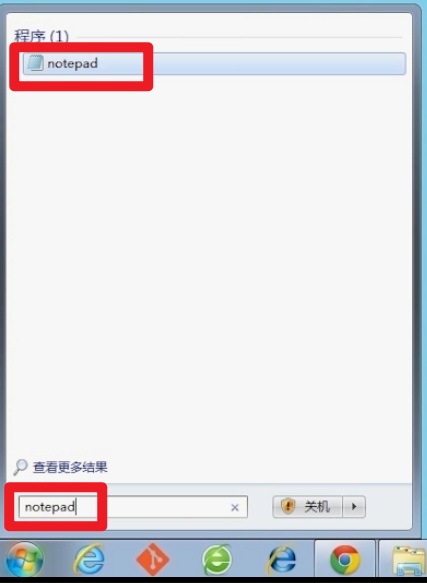
1、win7下步骤:
开始
搜索框中输入“notepad”
单击notepad
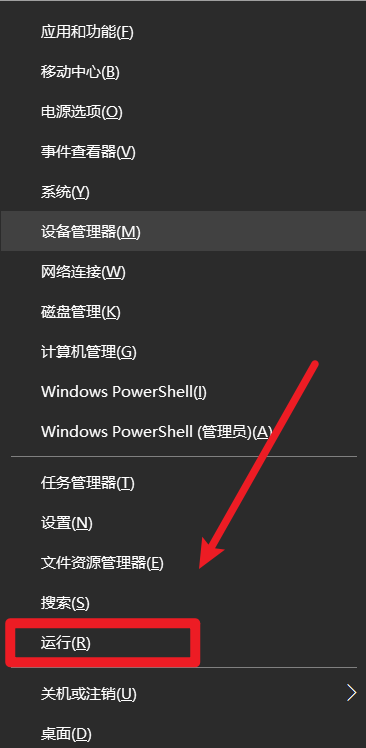
2、win10下步骤方式一:
同时按“win+x”,点击“运行”
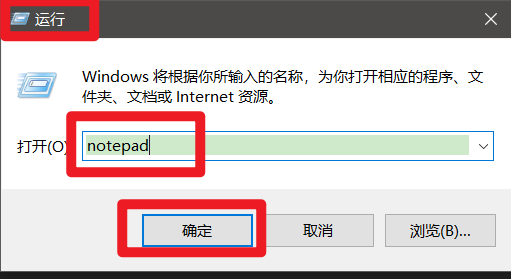
运行界面的打开框中输入“notepad”,点击“确定”
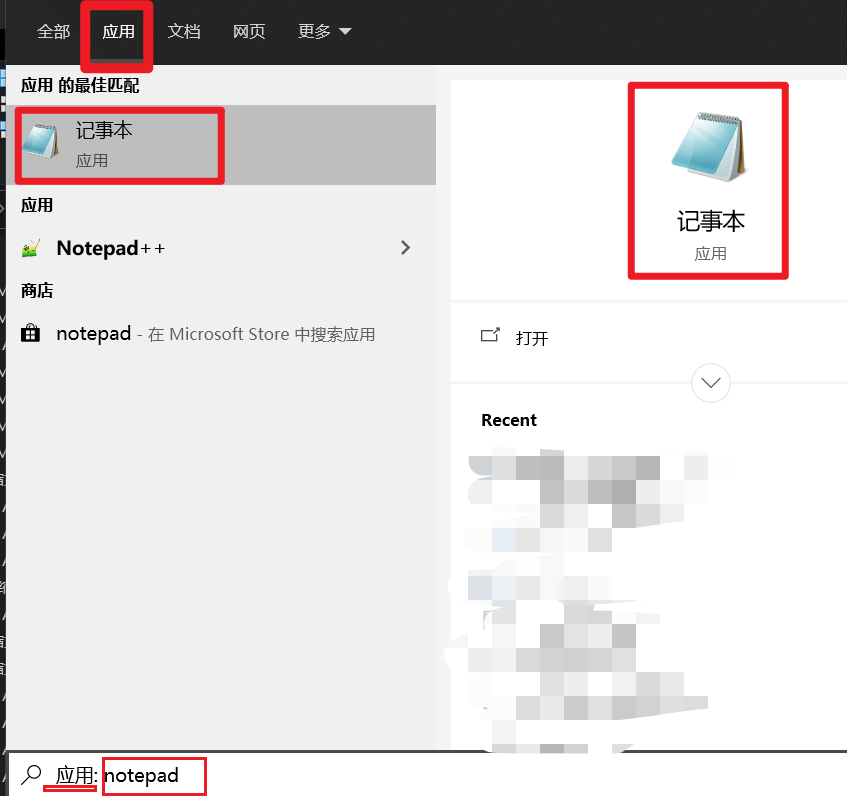
3、win10下步骤方式二:
同时按“win+q”,选择“应用”,输入“notepad”,点击“记事本”
4、win10下步骤方式三:
同时按“win+r”,运行界面的打开框中输入“notepad”,点击“确定”
win10下的步骤方式三最简单一些
记事本中编写Java 程序
这是大家第一次接触Java程序
开始编写
以后我们会知道,HelloImooc是类(Java中的类)的名字,也是稍后我们需要保存的文件名。
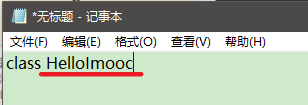
然后一对大括号,大括号中是类的内容
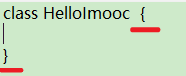
然后写一个主方法,主方法就是程序执行的入口,程序就是从这里开始执行的。
主方法按照下图中的格式写,一字不差即可:
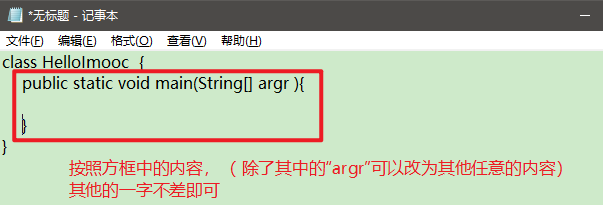
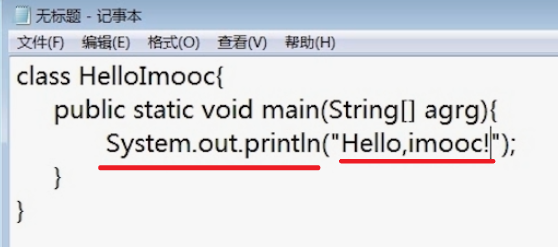
在主方法中输出一句话:Hello,imooc!,这句话用英文的双引号“”引起来。
下面,我们就把这个文件进行保存
记事本中保存Java 程序
选择:文件,另存为
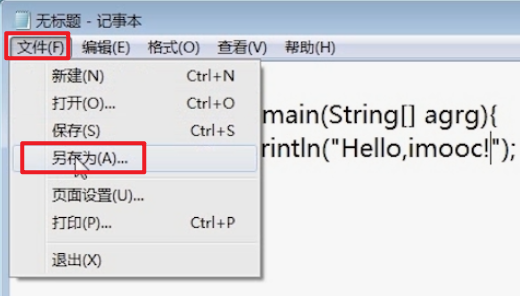
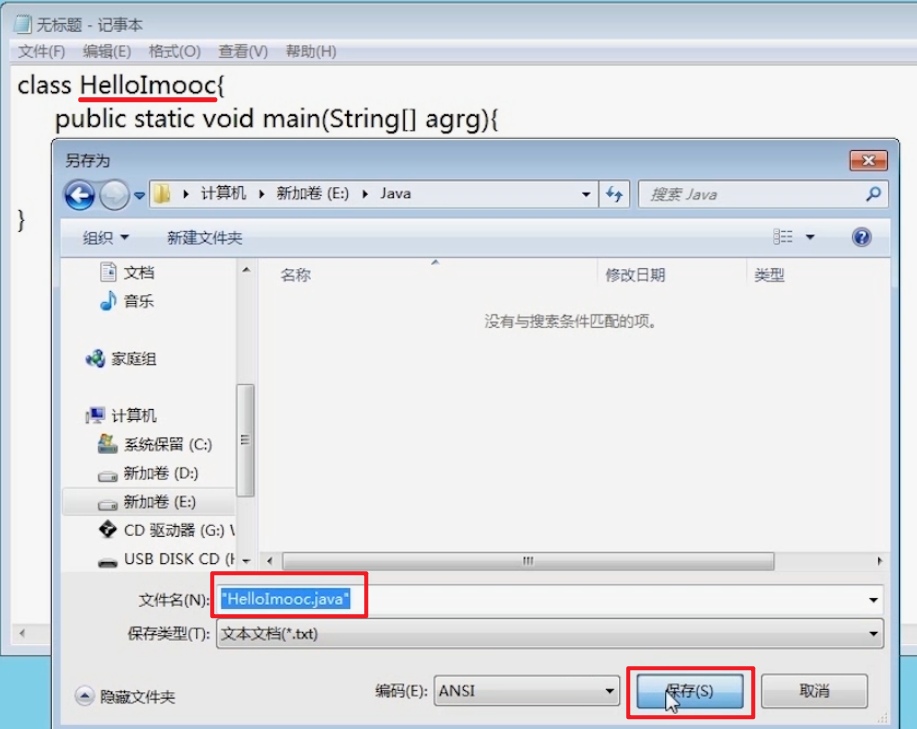
比如,我们将文件存到E盘下的Java文件夹目录下。这时,我们要注意下,如何去存储?
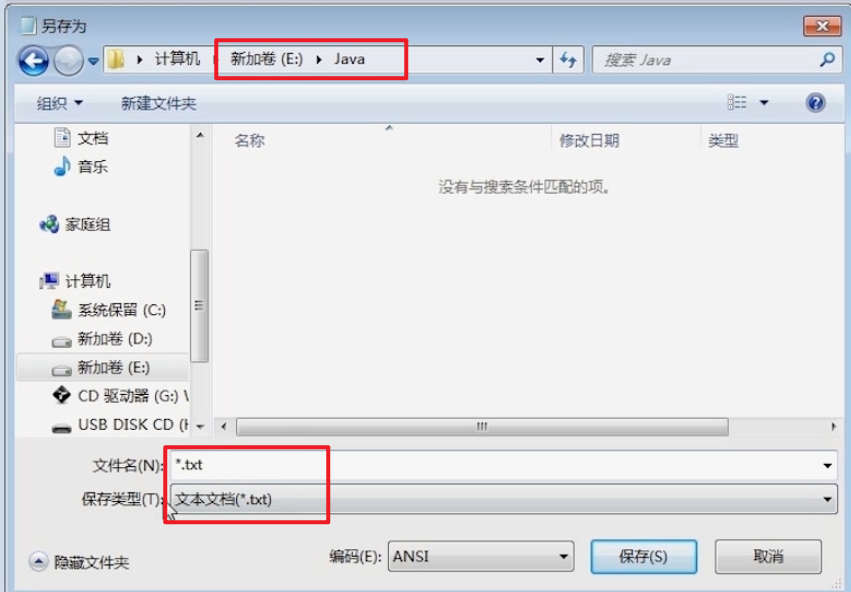
记事本中第一种保存Java程序的方式
第一种存储方式是:写一个双引号,注意是英文的双引号。
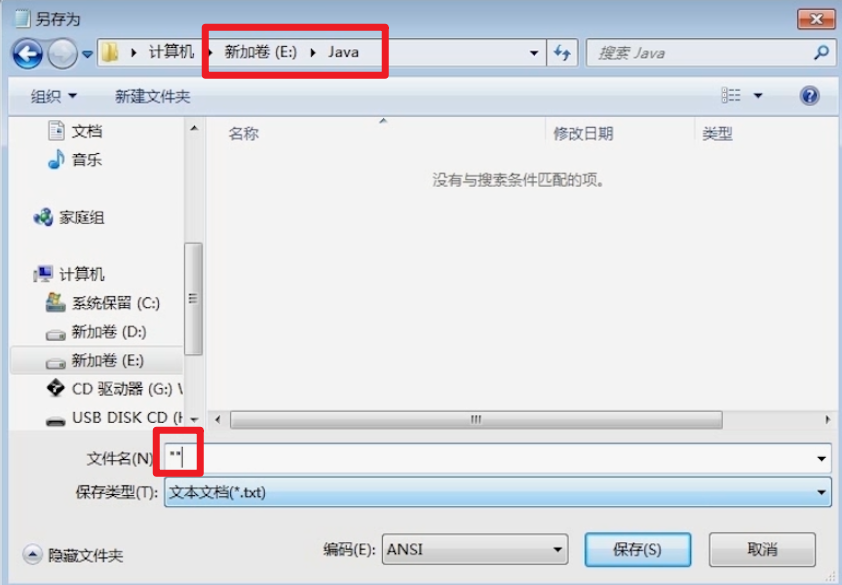
之后,在双引号中写入文件的名字。文件的名字写什么呢?前面提到过,文件名需要和文件内容中class后所跟的单词名称一致,同时注意:要跟上后缀 .java
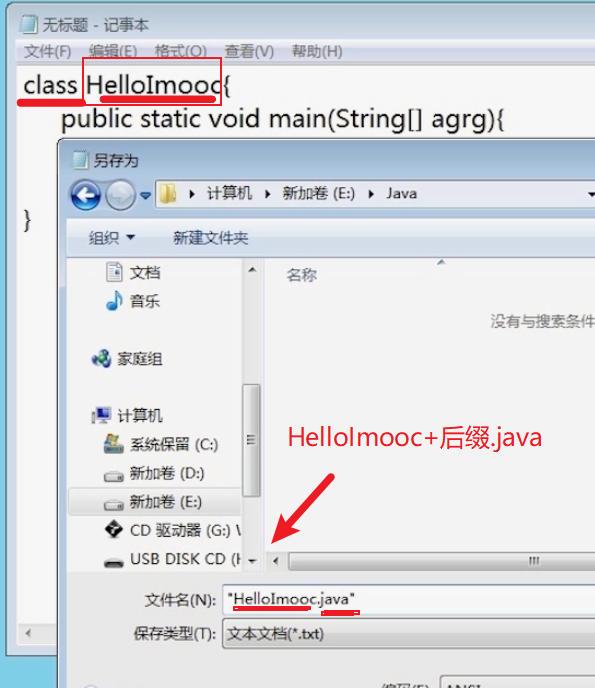
因为默认情况下,文件是一个.txt格式的文本文件,加上“.java”后缀之后,就变成了一个Java文件,而不是文本文件了。
点击“保存”
之后,转到盘下的Java文件夹目录下,就出现了一个文件:HelloImooc.java
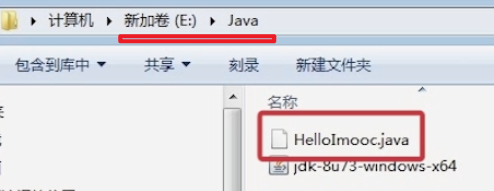
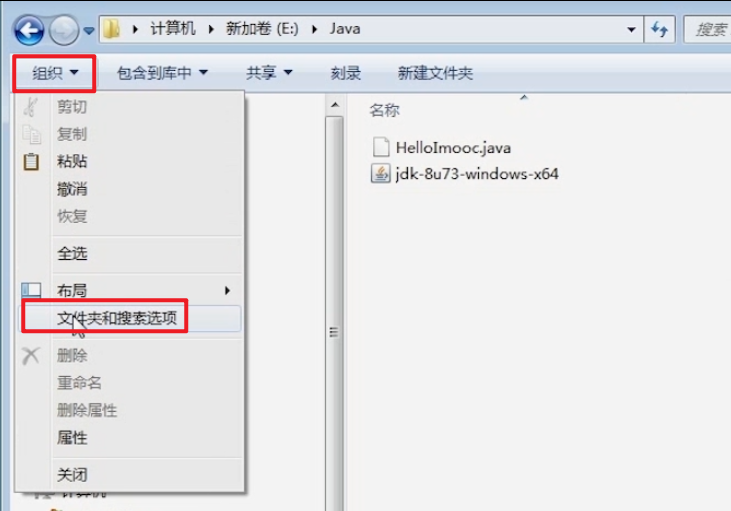
提示一下(这也是程序员使用windows电脑的基本习惯),为了避免出错,我们要看一下电脑中的扩展名是否被隐藏了:
win7中:
打开一个文件夹目录,依次点击“组织”,“文件夹搜索选项”
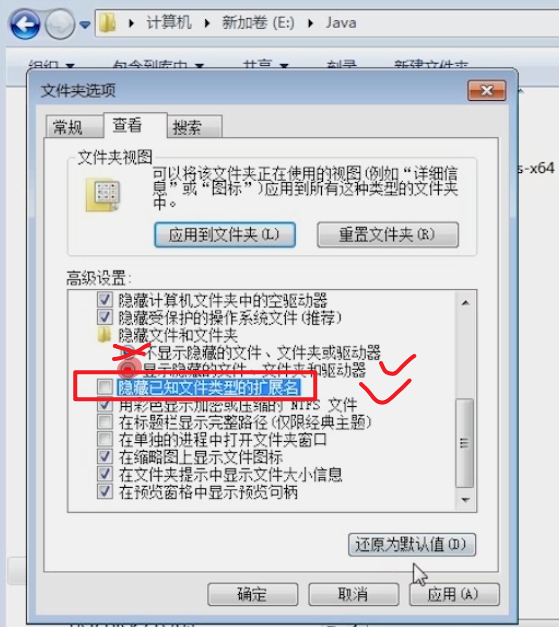
点击“查看”,下划找到“隐藏文件和文件夹”,
默认是选择“不显示隐藏的文件、文件夹和驱动器”,我们点选“显示隐藏的文件、文件夹和驱动器”。
默认是勾选“隐藏已知文件类型的扩展名”的,我们去掉勾选
win10中:
我们任意打开一个文件目录,在管理菜单的顶部,单击“查看”,勾选上“文件扩展名”和“隐藏的项目”

这样操作之后,我们看到,HelloImooc文件的扩展名就是.java,是没有问题的。
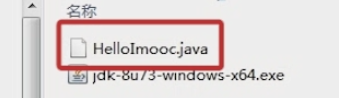
有时候,如果我们没有注意,保存错了,可能出现“HelloImooc.java.txt”这种形式(后缀多了.txt),所以一定要注意,要将电脑文件的扩展名取消隐藏。
除了写一个在双引号中写名称之外,还有一种保存方式
记事本中第二种保存Java程序的方式
依次点击:文件、另存为
输入文件名:HelloImooc.java
保存的时候,保存(文档)类型选择“所有文件”
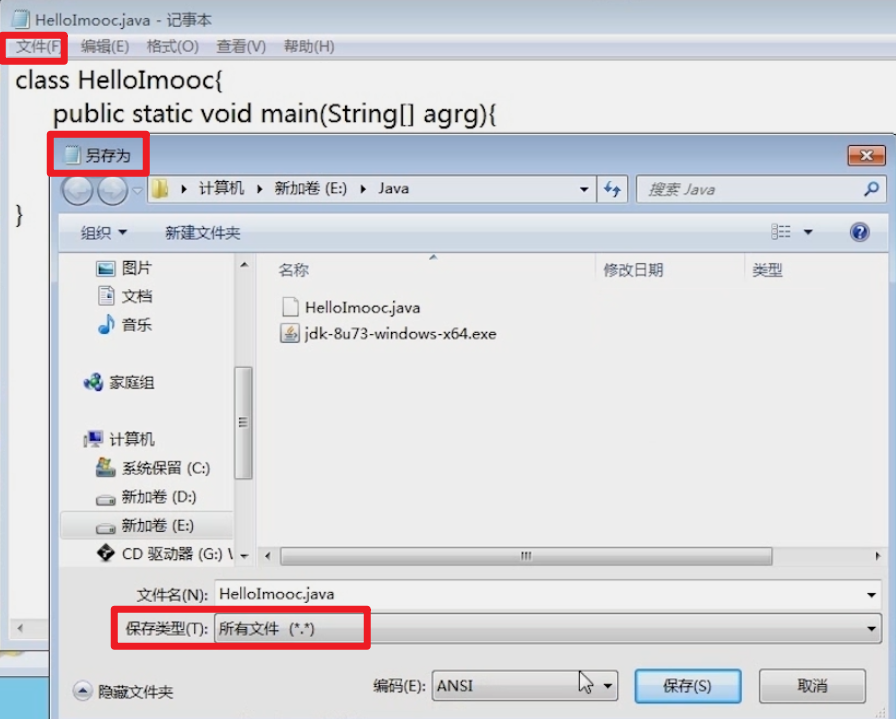
这是保存Java文件的2种方式,需要注意,否则,后面编译的过程中,就可能出现找不到Java文件的情况。
程序写好以后,如何去执行程序,在控制台输出:Hello,imooc 呢?
执行Java程序
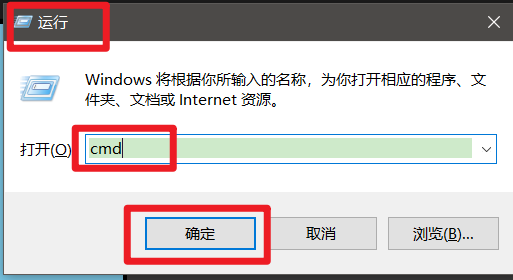
打开控制台
win下的搜索框中,输入:cmd,之后回车
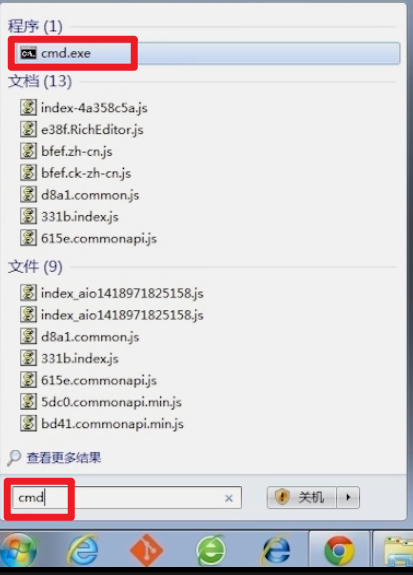
或者最简单的方式:同时按“win+r”,打开运行窗口,输入“cmd”后点击确定即可
首先调大命令行cmd窗口的字体:
点击窗口左上角的标志,选择“属性”,然后点击“字体”,之后调大字体即可
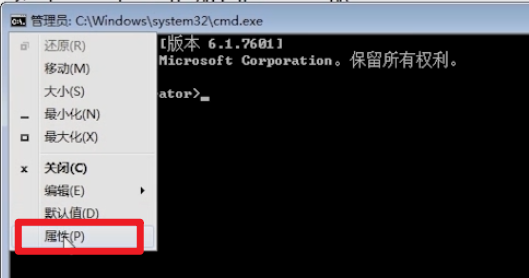
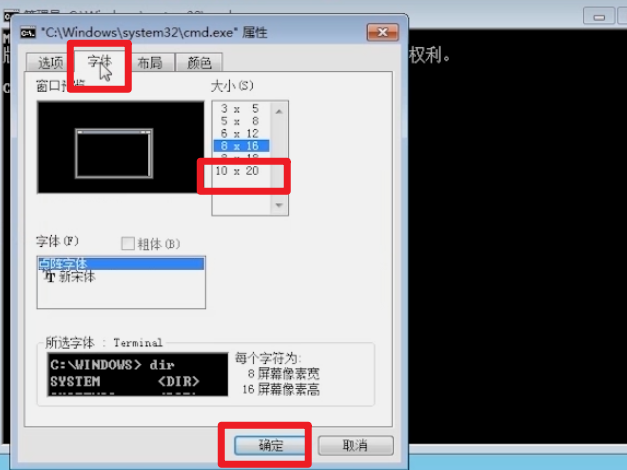
之后,如何执行Java程序呢?
控制台中编译和执行Java程序
因为,我们的Java文件HelloImooc.java文件是在E盘的Java文佳夹下,所以我们首先要做的就是cmd中目录转到E盘的Java文佳夹下。
如何转呢?
需要知道几个cmd下的一些命令:
进入E盘,输入:e: 引文下的冒号
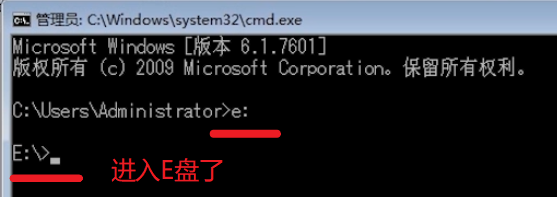
转到Java目录下,输入:cd java
cd命令是用来转到某一个指定目录下的,注意:命令中的目录名是不区分大小写的
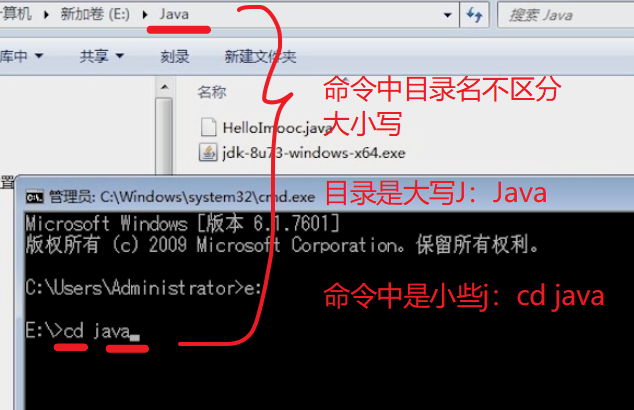

但是,编写Java程序时,Java中的所有内容都是区分大小写的
进入目录后,做什么呢?就是要编译Java程序。前面内容踢到多,执行Java程序有2个步骤:
1、第一步是编译
2、第二步是解释执行
那编译用什么呢?编译用javac命令
命令格式:
javac + Java文件名(即Java类名).java
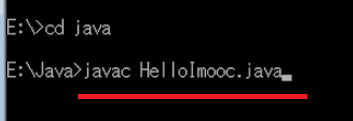
注意:javac命令要注意区分大小写的
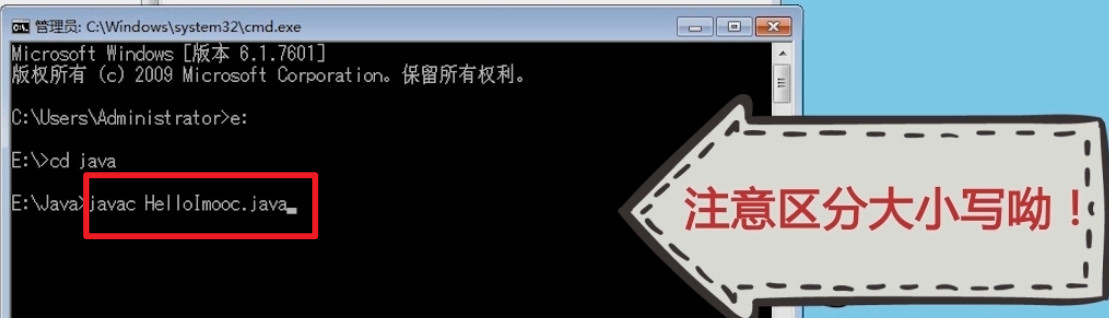
这时,给了我们一个提示,“‘javac’不是内部或外部命令,也不是可运行的程序活批处理文件”
说白了,就是不知道javac是什么?
前面的内容,我们已经安装完成JDK了,为什么仍然没有作用无法识别javac命令呢?因为少了一步:配置环境变量
那如何配置环境变量呢?
配置Java环境变量
依次:计算机点击右键、属性、高级系统设置、高级、环境变量
(这里有很多环境变量,有用户环境变量,有系统环境变量;很多教程中有要配很多环境变量的,其实我觉得我们这里配一种环境变量就好了,因为我们后面大部分的开发都是在工具下进行的。)
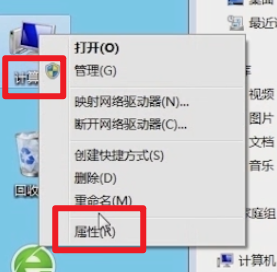
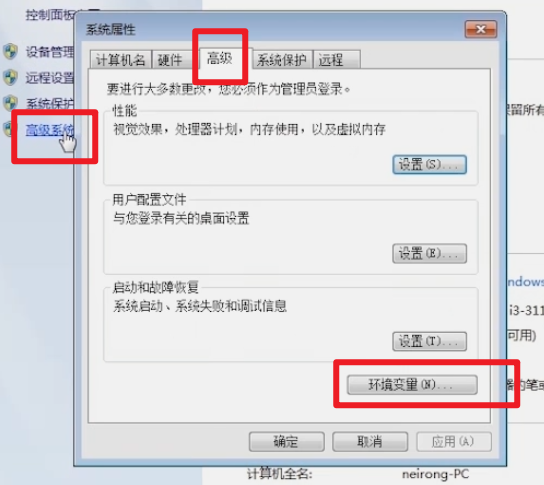
找到系统环境变量中的path,点击编辑,在其变量值中加入我们自己的环境变量值,即jdk的安装目录下的bin文件夹
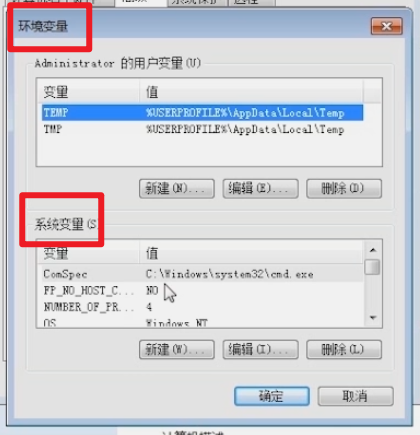
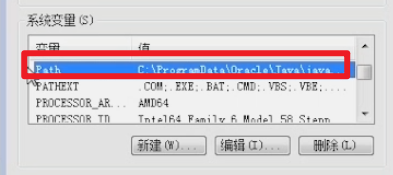
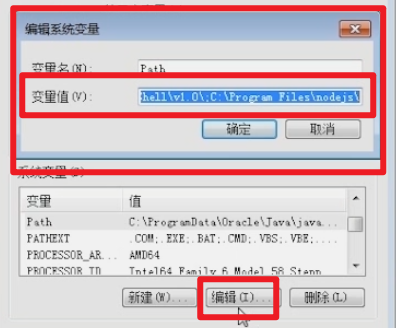
jdk安装路径下的bin文件夹里面的javac.exe和java.exe
javac.exe就是我们刚才在cmd命令行窗口中输入的编译程序的命令
java.exe是我们用来解释执行程序用的
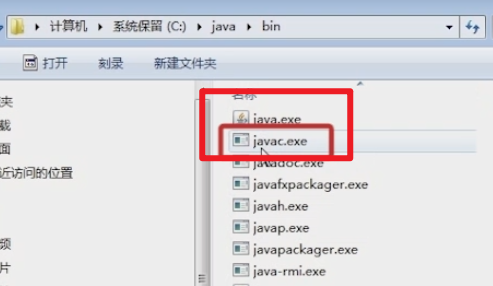
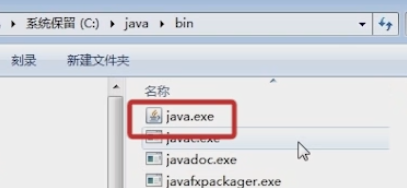
所以,我们就明白了,配置这些环境变量,向path中添加环境变量值,即添加bin文件夹目录路径的目的就是:让这些编译解释执行java程序的命令可用。
所以,我们把这个jdk安装路径下的bin文件夹的目录复制一下
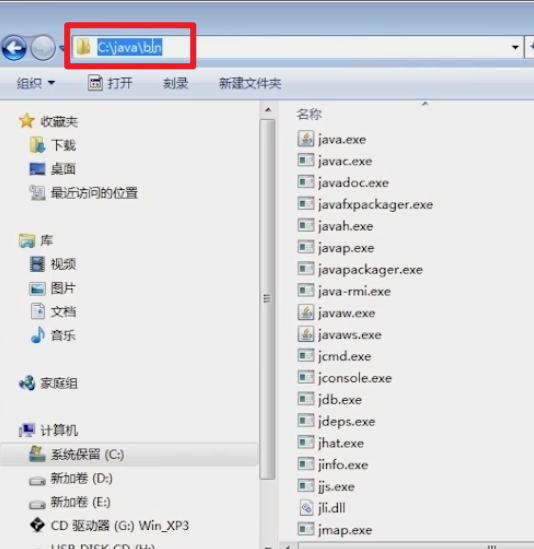
如何添加环境变量值呢?
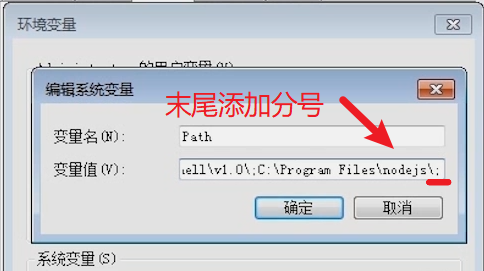
切记不要删除path的变量值
而是在pah变量值的末尾写一个分号(分号的作用是把不同的环境变量值进行分隔)
之后粘贴刚才拷贝jdk安装路径下的的bin文件夹的目录:c:\java\bin
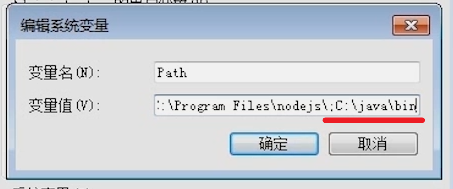
之后,确定、确定、确定
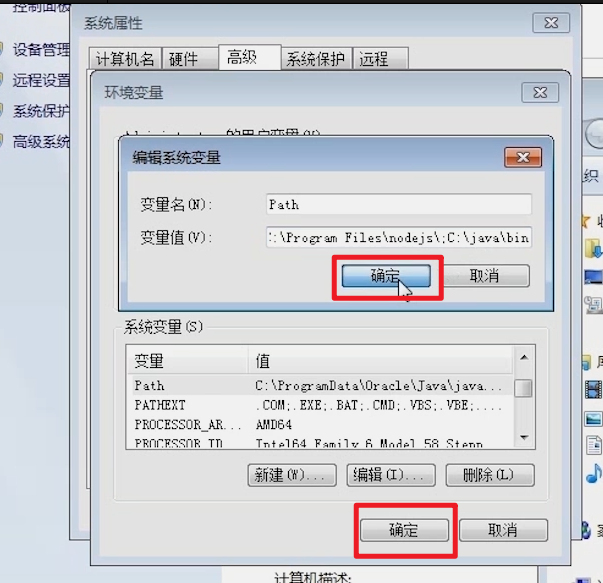
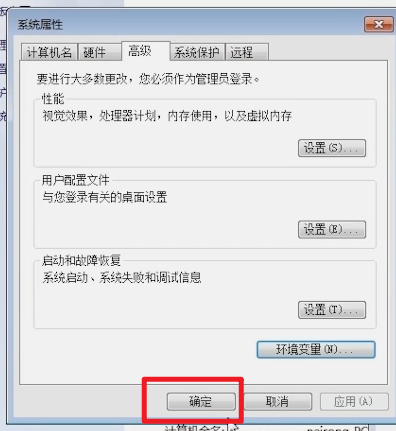
这样,我们的环境变量就配置好了,那是不是就可以在cmd中用javac命令了?
编译Java程序
打开cmd命令行窗口,依然输入命令:
javac HelloImooc.java

为什么依然提示不认识javac命令,javac依然不能使用?
这里,也是一个需要提醒大家注意的问题:设置完环境变量之后,命令行需要重启
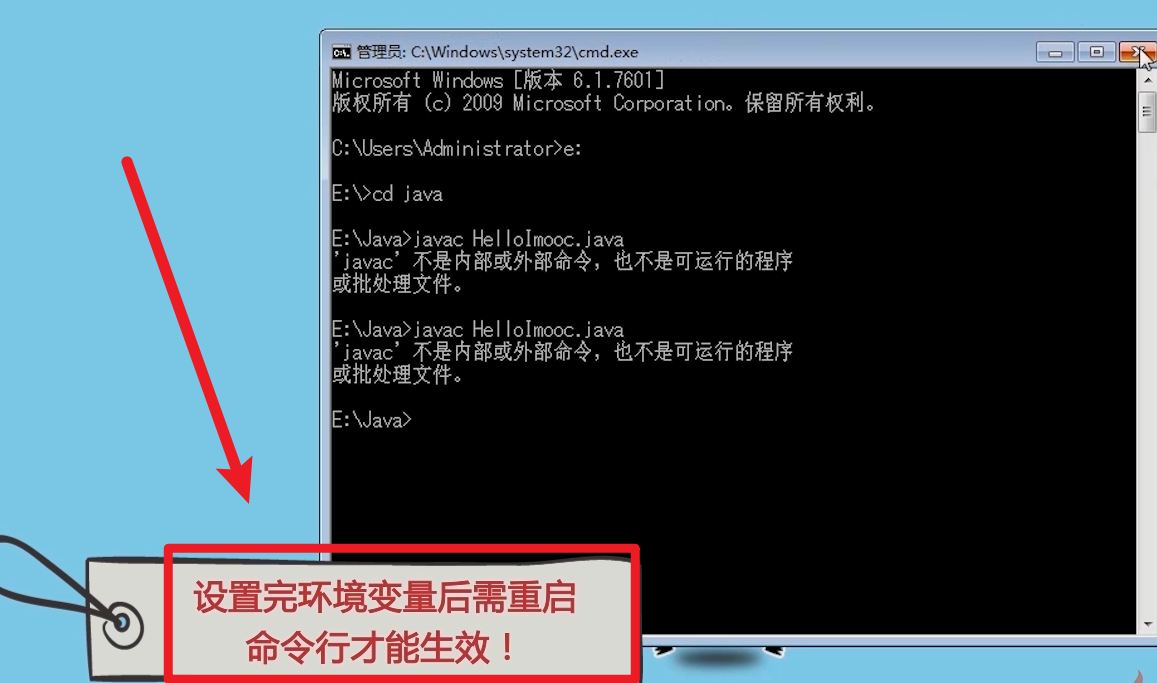
关闭cmd窗口重新打开再输入命令即可
如果想知道文件夹下都有哪些文件,使用dir命令即可
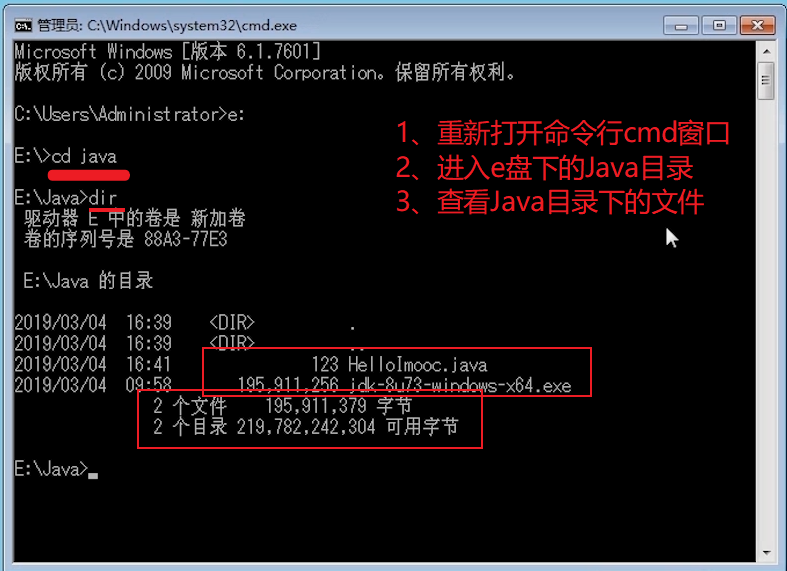
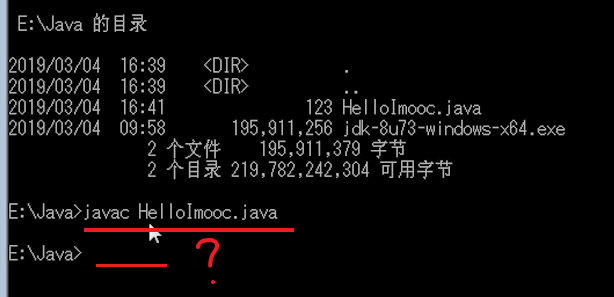
执行编译命令:
javac HelloImooc.java
执行完后,发现啥也没有?没有任何报错,也没有任何提示
我们回到Java目录下, 发发现生成了一个HelloImooc.class文件。该文件即我们之前提到过的:二进制字节码文件。
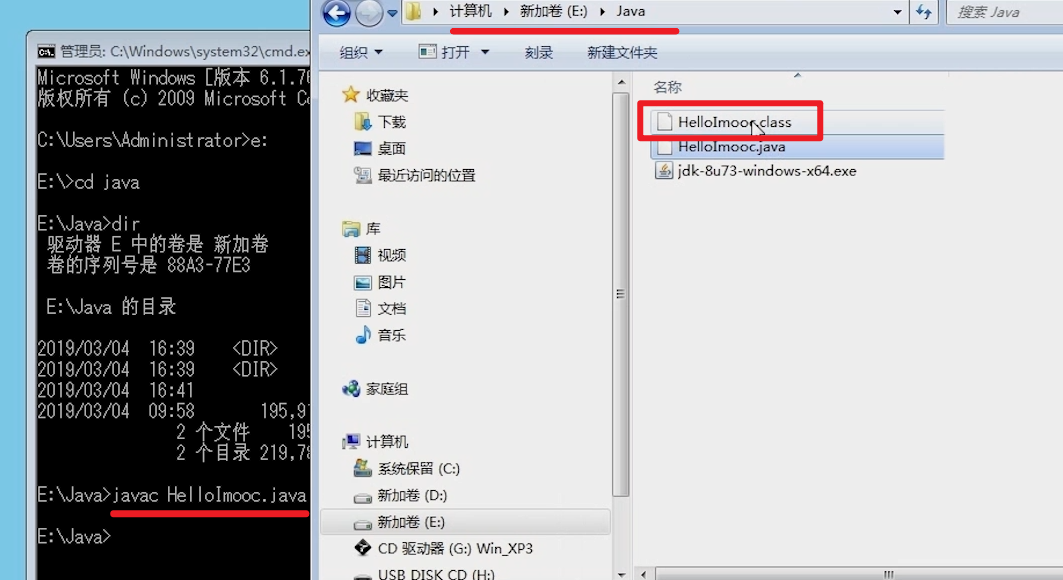
所以,经过亲自编码并命令执行,发现:Java编译过程中确实会生成二进制字节码文件。
生成字节码文件之后,Java执行流程的第二步就是: 解释执行
解释执行Java程序
用到的命令是:java命令
命令格式:
java + Java文件名(即Java类名) 不需要加后缀
所以,我们输入命令:
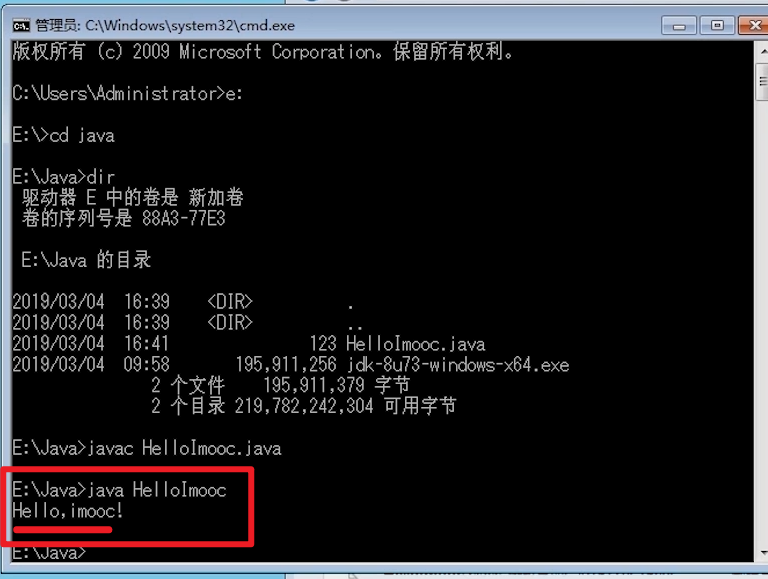
java HelloImooc
回车,发现cmd窗口控制台输出了结果:Hello,imooc! 即我们程序中编写的输出内容,没有任何问题。
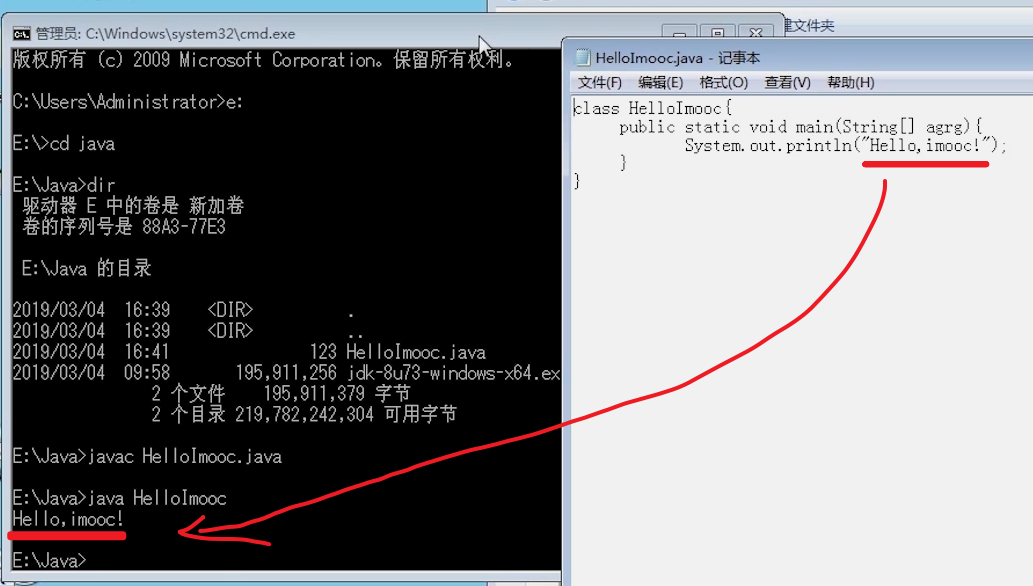
这就是Java程序的执行流程
003 01 Android 零基础入门 01 Java基础语法 01 Java初识 03 Java程序的执行流程的更多相关文章
- # 095 01 Android 零基础入门 02 Java面向对象 02 Java封装 01 封装的实现 03 # 088 01 Android 零基础入门 02 Java面向对象 02 Java封装 03 封装总结 01 封装知识点总结
095 01 Android 零基础入门 02 Java面向对象 02 Java封装 01 封装的实现 03 # 088 01 Android 零基础入门 02 Java面向对象 02 Java封装 ...
- 094 01 Android 零基础入门 02 Java面向对象 02 Java封装 01 封装的实现 03 # 088 01 Android 零基础入门 02 Java面向对象 02 Java封装 02 static关键字 04 static关键字(续)
094 01 Android 零基础入门 02 Java面向对象 02 Java封装 01 封装的实现 03 # 088 01 Android 零基础入门 02 Java面向对象 02 Java封装 ...
- 093 01 Android 零基础入门 02 Java面向对象 02 Java封装 01 封装的实现 03 # 088 01 Android 零基础入门 02 Java面向对象 02 Java封装 02 static关键字 03 static关键字(下)
093 01 Android 零基础入门 02 Java面向对象 02 Java封装 01 封装的实现 03 # 088 01 Android 零基础入门 02 Java面向对象 02 Java封装 ...
- 092 01 Android 零基础入门 02 Java面向对象 02 Java封装 01 封装的实现 03 # 088 01 Android 零基础入门 02 Java面向对象 02 Java封装 02 static关键字 02 static关键字(中)
092 01 Android 零基础入门 02 Java面向对象 02 Java封装 01 封装的实现 03 # 088 01 Android 零基础入门 02 Java面向对象 02 Java封装 ...
- 091 01 Android 零基础入门 02 Java面向对象 02 Java封装 01 封装的实现 03 # 088 01 Android 零基础入门 02 Java面向对象 02 Java封装 02 static关键字 01 static关键字(上)
091 01 Android 零基础入门 02 Java面向对象 02 Java封装 01 封装的实现 03 # 088 01 Android 零基础入门 02 Java面向对象 02 Java封装 ...
- 090 01 Android 零基础入门 02 Java面向对象 02 Java封装 01 封装的实现 03 # 088 01 Android 零基础入门 02 Java面向对象 02 Java封装 01 封装的实现 04 使用包进行类管理(2)——导入包
090 01 Android 零基础入门 02 Java面向对象 02 Java封装 01 封装的实现 03 # 088 01 Android 零基础入门 02 Java面向对象 02 Java封装 ...
- 089 01 Android 零基础入门 02 Java面向对象 02 Java封装 01 封装的实现 03 # 088 01 Android 零基础入门 02 Java面向对象 02 Java封装 01 封装的实现 03 使用包进行类管理(1)——创建包
089 01 Android 零基础入门 02 Java面向对象 02 Java封装 01 封装的实现 03 # 088 01 Android 零基础入门 02 Java面向对象 02 Java封装 ...
- 088 01 Android 零基础入门 02 Java面向对象 02 Java封装 01 封装的实现 02 封装的代码实现
088 01 Android 零基础入门 02 Java面向对象 02 Java封装 01 封装的实现 02 封装的代码实现 本文知识点:Java封装的代码实现 说明:因为时间紧张,本人写博客过程中只 ...
- 087 01 Android 零基础入门 02 Java面向对象 02 Java封装 01 封装的实现 01 封装的概念和特点
087 01 Android 零基础入门 02 Java面向对象 02 Java封装 01 封装的实现 01 封装的概念和特点 本文知识点:封装的概念和特点 说明:因为时间紧张,本人写博客过程中只是对 ...
随机推荐
- Asp.Net WebAPI的简介及创建
一.WebAPI简介 ASP.NET Web API 是一种框架,用于轻松构建可以由多种客户端(包括浏览器和移动设备)访问的 HTTP 服务.ASP.NET Web API 是一种用于在 .NET F ...
- Android开发之数组类的面试题目,android工程师java程序员必备
1,定义一个长度为5的数组 int [] arr=new int[5]; 2,写出静态初始化一个数组的方法 int [] arr={1,2,3,4}; 3,写出可变参数的使用规则 1,只能做为方 ...
- unity physics相关
1. With careful positioning and sizing, compound colliders can often approximate the shape of an obj ...
- 在Fragment 中拦截返回键
代码如下: class XXXFrgmt : Fragment() { override fun onCreateView( inflater: LayoutInflater, container: ...
- POJ-1001-Exponentiation(高精度大数)
Problems involving the computation of exact values of very large magnitude and precision are common. ...
- 编程体系结构(02):Java异常体系
本文源码:GitHub·点这里 || GitEE·点这里 一.异常简介 优秀的程序代码,都在追求高效,安全,和低错误率,但是程序中的异常是无法避免的,降低异常出现的频率是关键,异常出现如何处理是另一个 ...
- 使用jackson解析json串得到树模型,然后遍历树模型获得需要的数据
Problem:从网址 http://quotes.money.163.com/hs/service/marketradar_ajax.php?host=http%3A%2F%2Fquotes.mon ...
- Thymeleaf中model设一个值 页面显示此值 JS取此值
model设值: m.addAttribute("pageNo", pageNo); 页面显示值: 当前为第:<span th:text="${pageNo}&qu ...
- 10行实现最短路算法——Dijkstra
今天是算法数据结构专题的第34篇文章,我们来继续聊聊最短路算法. 在上一篇文章当中我们讲解了bellman-ford算法和spfa算法,其中spfa算法是我个人比较常用的算法,比赛当中几乎没有用过其他 ...
- delphi DBgrid应用全书
在一个Dbgrid中显示多数据库 在数据库编程中,不必要也不可能将应用程序操作的所有数据库字段放入一个数据库文件中.正确的数据库结构应是:将数据库字段放入多个数据库文件,相关的数据库都包含一个唯 ...