
DX12龙书 00 - 环境配置:通过 Visual Studio 2019 运行示例项目
0x00 安装 Visual Studio 2019
安装 Visual Studio 2019 以及相关组件。
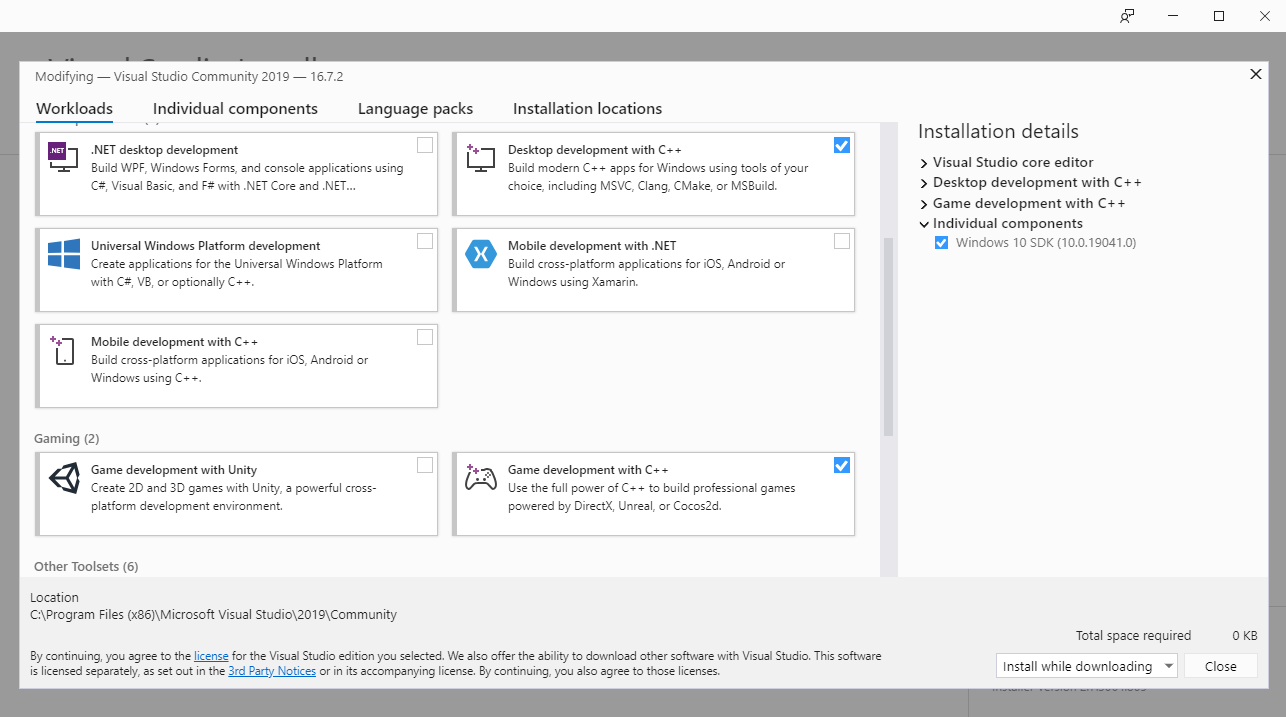
注:安装组件时带的 Windows 10 SDK 可以在 Individual components 中更换,这里更换为 10.0.19041.0。
0x01 新建工程
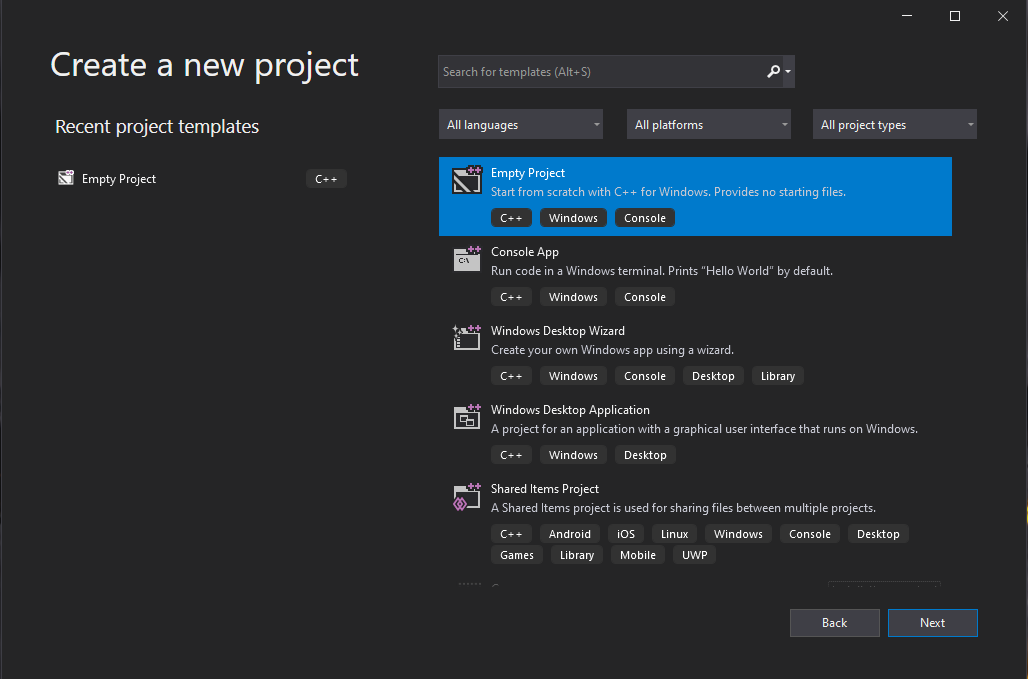
打开 Visual Studio 2019 并创建一个空项目,名字随意。
0x02 下载源码
源码下载地址:https://github.com/d3dcoder/d3d12book
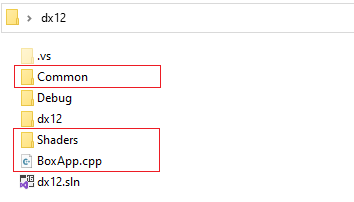
下载完成后将整个 Common 及 Chapter 6 Drawing in Direct3D\\Box 中的 Shaders 和 BoxApp.cpp 复制到 0x02 步骤创建的项目中。
我的项目名为 dx12,拷贝后的文件结构如下(红色框中的是复制过来的文件):
0x03 构建项目
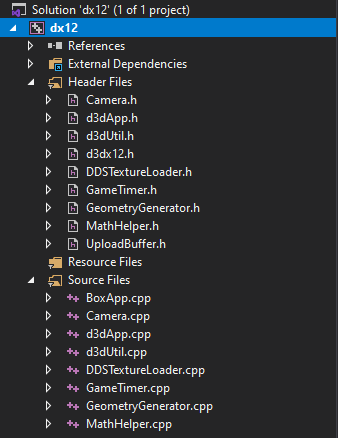
1.右键单击解决方案资源管理器的项目名称,在弹出的下拉菜单中依次选择 Add(添加) -> Existing Item(现有项),将文件 BoxApp.cpp 以及 Common 文件夹中的所有文件添加到项目中。添加后,解决方案资源管理器看起来应该和下图相同。
2.右键单击解决方案资源管理器的项目名称,在弹出的下拉菜单中选择 Properties(属性)。再从 Configuration Properties(配置属性) -> General(常规) 选项卡中,将 Windows SDK Version 设置为版本10.0.19041.0(0x01 安装的 Windows 10 SDK 版本)。
3.在主菜单中选择 Debug(调试) -> Start Debugging(开始调试)进行编译。
0x04 解决报错
点击开始调试后并没有成功运行项目,还有一些报错需要解决。
error C1083
首先是 BoxApp.cpp 中,遇到报错,无法打开源文件:
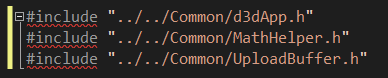
这一报错是由于我们创建的项目的文件结构与官方示例项目的文件结构有所不同。这里可以按照示例的文件结构来构建我们的项目,也可以修改这里的引用路径,使之符合我们的项目结构。我用的是第二种方法,修改后报错消失:

error C2664
error C2664: 'HANDLE CreateEventExW(LPSECURITY_ATTRIBUTES,LPCWSTR,DWORD,DWORD)': cannot convert argument 2 from 'bool' to 'LPCWSTR'
这里的报错位于 d3dApp.cpp 的 547 行,无法将 bool 转换为 LPCWSTR。这里可以将第二个参数修改为 nullptr来解决。
// 修改前

HANDLE eventHandle = CreateEventEx(nullptr, false, false, EVENT_ALL_ACCESS);

// 修改后

HANDLE eventHandle = CreateEventEx(nullptr, nullptr, false, EVENT_ALL_ACCESS);
error LNK2019
error LNK2019: unresolved external symbol _main referenced in function "int __cdecl invoke_main(void)" (?invoke_main@@YAHXZ)
这里的错误是因为,新建的空项目默认使用的是 main 函数作为入口,需要将它修改为符合示例项目的 WinMain。
修改步骤如下:
- 右键单击
解决方案资源管理器的项目名称,在弹出的下拉菜单中依次选择Properties(属性)。 - 依次选择
C/C++->Preprocessor->Preprocessor Definitions,删除其中的_CONSOLE添加_WINDOWS。 - 依次选择
Linker->System->SubSystem,选择Windows(/SUBSYSTEM:WINDOWS)。
HR Failed
运行后,弹出错误提示窗:
hr failed in dx12\Common\d3dUtil.cpp; line 111; error: The system cannot find the path specified.
这里的错误是因为,Start Debugging 运行生成的 .exe 位于 Debug 文件夹下,不符合项目指定的 Shader 路径(位于 BoxApp.cpp 第 354 行):
mvsByteCode = d3dUtil::CompileShader(L"Shaders\\color.hlsl", nullptr, "VS", "vs_5_0");

mpsByteCode = d3dUtil::CompileShader(L"Shaders\\color.hlsl", nullptr, "PS", "ps_5_0");
打开项目目录,结构如下:
这里简单地将上面的路径修改一下即可:
// 修改后

mvsByteCode = d3dUtil::CompileShader(L"..\\Shaders\\color.hlsl", nullptr, "VS", "vs_5_0");

mpsByteCode = d3dUtil::CompileShader(L"..\\Shaders\\color.hlsl", nullptr, "PS", "ps_5_0");
0x05 最终运行
在解决了上面的错误之后,不出意外的话,再次点击 Start Debugging(开始调试) ,项目就应该可以成功运行 Box 演示程序了。
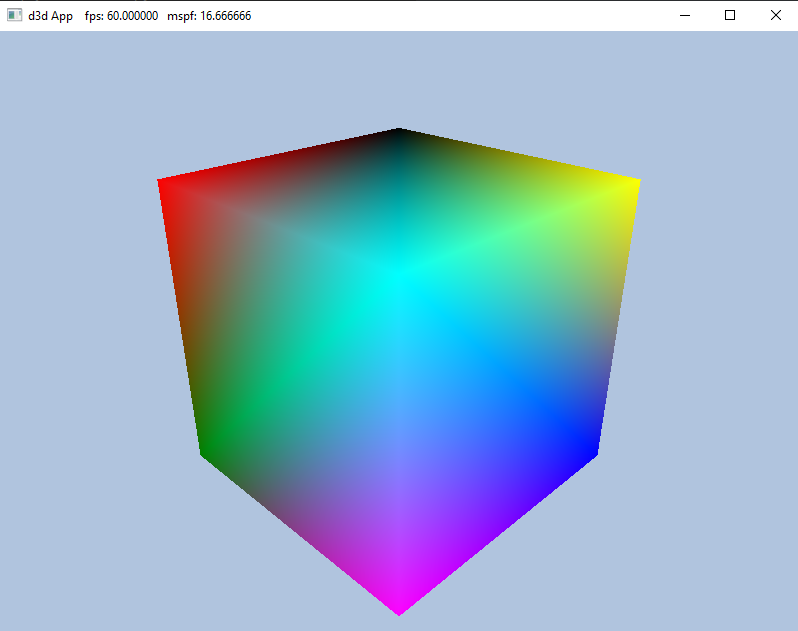
ps:示例按住鼠标左键可以旋转正方体,按住鼠标右键可以放大缩小正方体。
DX12龙书 00 - 环境配置:通过 Visual Studio 2019 运行示例项目的更多相关文章
- OpenGL 开发环境配置:Visual Studio 2017 + GLFW + GLEW
Step1:Visual Studio 2017 Why 开发环境,后面编译GLFW 和 GLEW也要用 How 这里使用的是Visual Studio 2017的 Community 版本,直接官网 ...
- Visual Studio 2019新建Web项目
选择创建新项目 选择ASP.NET Web 应用程序,下一步 填好相关信息,位置是保存项目的位置,点击创建 创建你需要的项目项,我们这里选择空项目,点击创建 添加文件 右击项目名 -> 添加 - ...
- 使用Visual Studio 2019开发Qt程序
安装Qt 如标题,你首先需要到 http://download.qt.io/ 去下载并安装Qt,并在引导下安装MSVC组件(这里不做过多解释) Visual Studio 2019 配置 打开VS20 ...
- Windows 10 更新补丁后Visual Studio 2017 运行项目出现错误
问题: 今天更新了Windows 10(版本 1709)推送最新补丁后,打开Visual Studio 2017运行Web项目,都出现“指定的参数超出有效值的范围 参数名:site”,如下图: 解决方 ...
- .net转PHP从零开始-配置visual studio 2013 PHP开发环境php for visual studio
作为一个.net开发者,一直在visual studio这款强大的编辑器宠爱下,其他编辑器都不会用,也用着不熟练.最近这不是转php吗,使用php编辑器很不爽,觉得还是用visual studio舒服 ...
- Revit二次开发环境配置(Revit 2020 +Visual Studio 2019)
Revit二次开发环境搭建(Revit 2019+Visual Studio 2017)准备内容 Revit 2019开发环境的搭建,需要安装的内容如下: Revit 2019(主要的开发环境) Vi ...
- python从零开始基础入门——开发环境搭建:Visual Studio Code
前言 文的文字及图片来源于网络,仅供学习.交流使用,不具有任何商业用途,版权归原作者所有,如有问题请及时联系我们以作处理. 作者:山海皆可平z PS:如有需要Python学习资料的小伙伴可以加点击下方 ...
- Apache Cordova开发环境搭建(一)-Visual Studio
原文:Apache Cordova开发环境搭建(一)-Visual Studio 一.使用Visual Studio开发Apache Cordova手机App 1.版本要求,Visual Studio ...
- OpenCV(c++)-1 安装和配置OpenCV4.4(Windows+visual studio 2019)
@ 目录 安装OpenCV4 在Windows系统安装OpenCV4 配置visual studio 2019 配置包含路径 验证配置结果 安装OpenCV4 OpenCV是一个基于BSD许可(开源) ...
随机推荐
- LWPR
Scriptable Render Pipeline https://docs.unity3d.com/Manual/ScriptableRenderPipeline.html Unity轻量 ...
- iOS NSNotification通知
通知中心(NSNotificationCenter) 通知(NSNotification) 一个完整的通知一般包含3个属性:(注意顺序) - (NSString *)name; 通知的名称 - (i ...
- Unity调用PC摄像头
转载于Unity3d圣典里面,具体哪位大侠写的我忘咯. using UnityEngine; using System.Collections; public class CameraTest : M ...
- Lua C API 书籍
https://www.oreilly.com/library/view/creating-solid-apis/9781491986301/ https://www.lua.org/notes/lt ...
- 【Unity C#编程】自定义数据
译林军 灰魅|2014-03-04 10:52|10589次浏览|Unity(315)移动应用(31)技术开发(16)0 在这篇Unity C#的文章中,你将会创建一个简单的数据结构,然后写下它的属性 ...
- vue 在使用数组的时候,数组内部数据发生变化,视图却没有改变
data(){ return{ todos: [ {name: 'aa', age: 22}, {name: 'bb', age: 23} ] } } methods:{ changeTodos(){ ...
- javascript事件环微任务和宏任务队列原理
哈喽!大家好!我是木瓜太香,我又来嘞,今天来说说前端面试中经常别问到的 JS 事件环问题. JS 事件环 JS 程序的运行是离不开事件环机制的,这个机制保证在发生某些事情的时候我们有机会执行一个我们事 ...
- Oracle数据库之表与表数据操作
一.SQL语言 SQL语言分为四种,分别是:数据定义语言(DDL).数据操纵语言(DCL).事务控制语言(TCL).数据控制语言(DML). 1.1 数据定义语言(DDL) 建立.修改.删除数据库对象 ...
- 突然虚拟机无法联网解决办法,且报错Failed to start LSB: Bring up/down
使用sudo service network restart去启动网络时起不来 使用systemctl status network.service查看网络状态也是failed,且报错Failed t ...
- 吴恩达《深度学习》-课后测验-第三门课 结构化机器学习项目(Structuring Machine Learning Projects)-Week1 Bird recognition in the city of Peacetopia (case study)( 和平之城中的鸟类识别(案例研究))
Week1 Bird recognition in the city of Peacetopia (case study)( 和平之城中的鸟类识别(案例研究)) 1.Problem Statement ...